Erfahren Sie, wie Sie Ihre Tulip-App so einrichten, dass die zuletzt empfangene Nachricht angezeigt wird. Diese Anleitung führt Sie durch die Konfiguration von Datensätzen, Aggregationen und Schritten, um die neueste Kommunikation effektiv darzustellen.
- Klicken Sie auf „Datensätze“
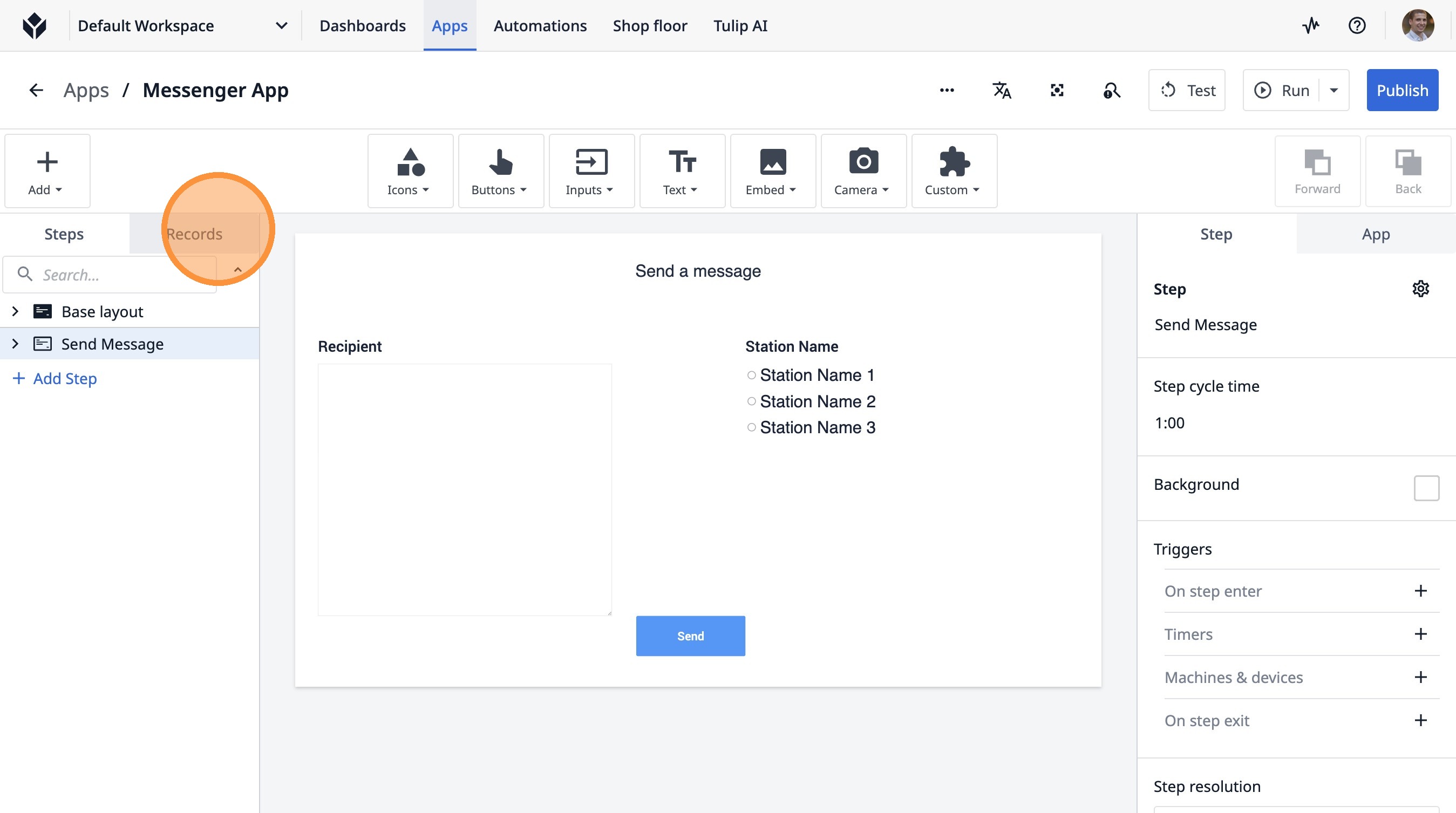
- Klicken Sie auf dieses Symbol.
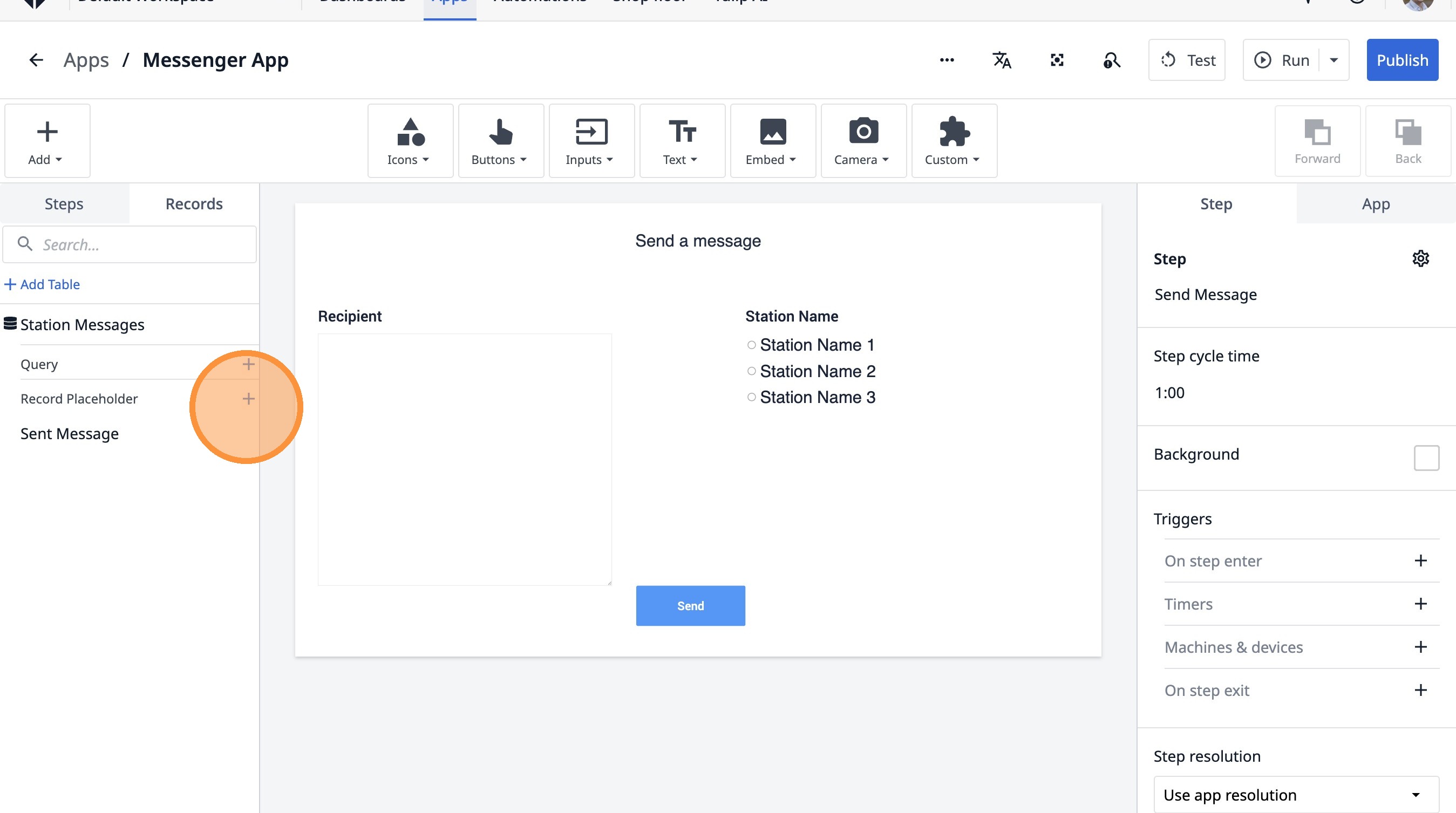
- Klicken Sie auf das Feld „Aktuelle Stationsnachrichten“.
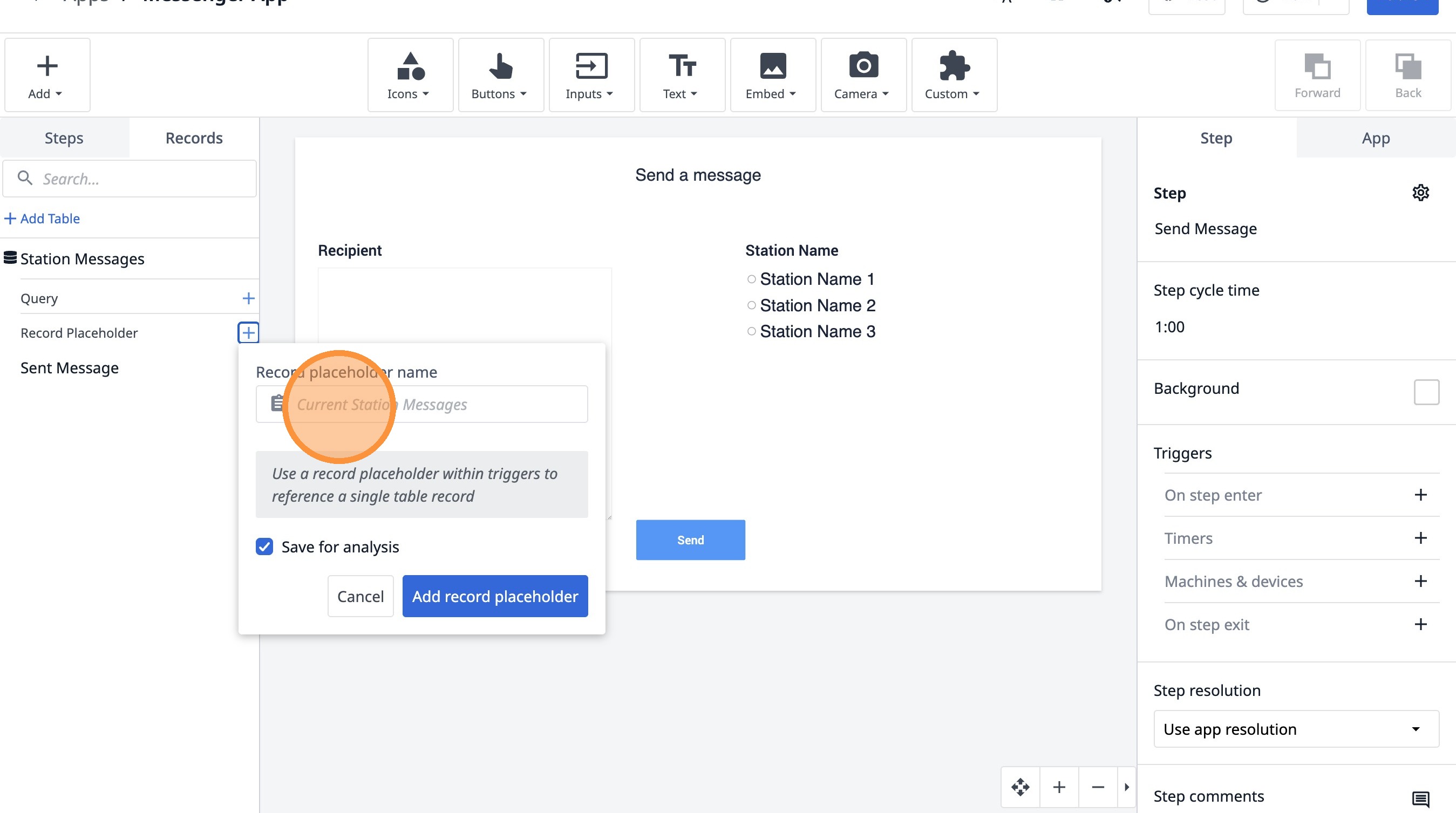
- Geben Sie „Empfangene Nachricht“ ein
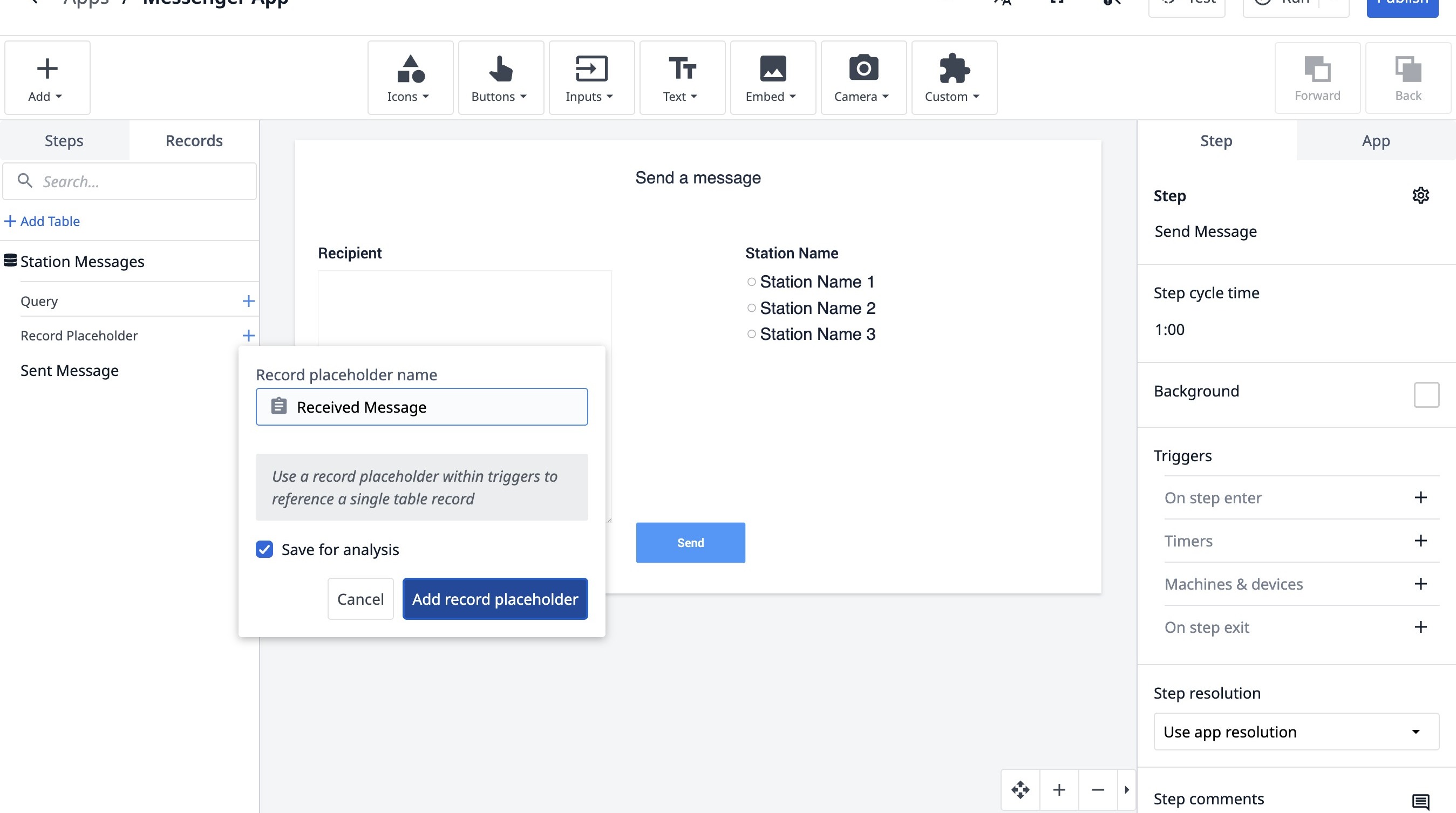
- Klicken Sie auf „Datensatz-Platzhalter hinzufügen“
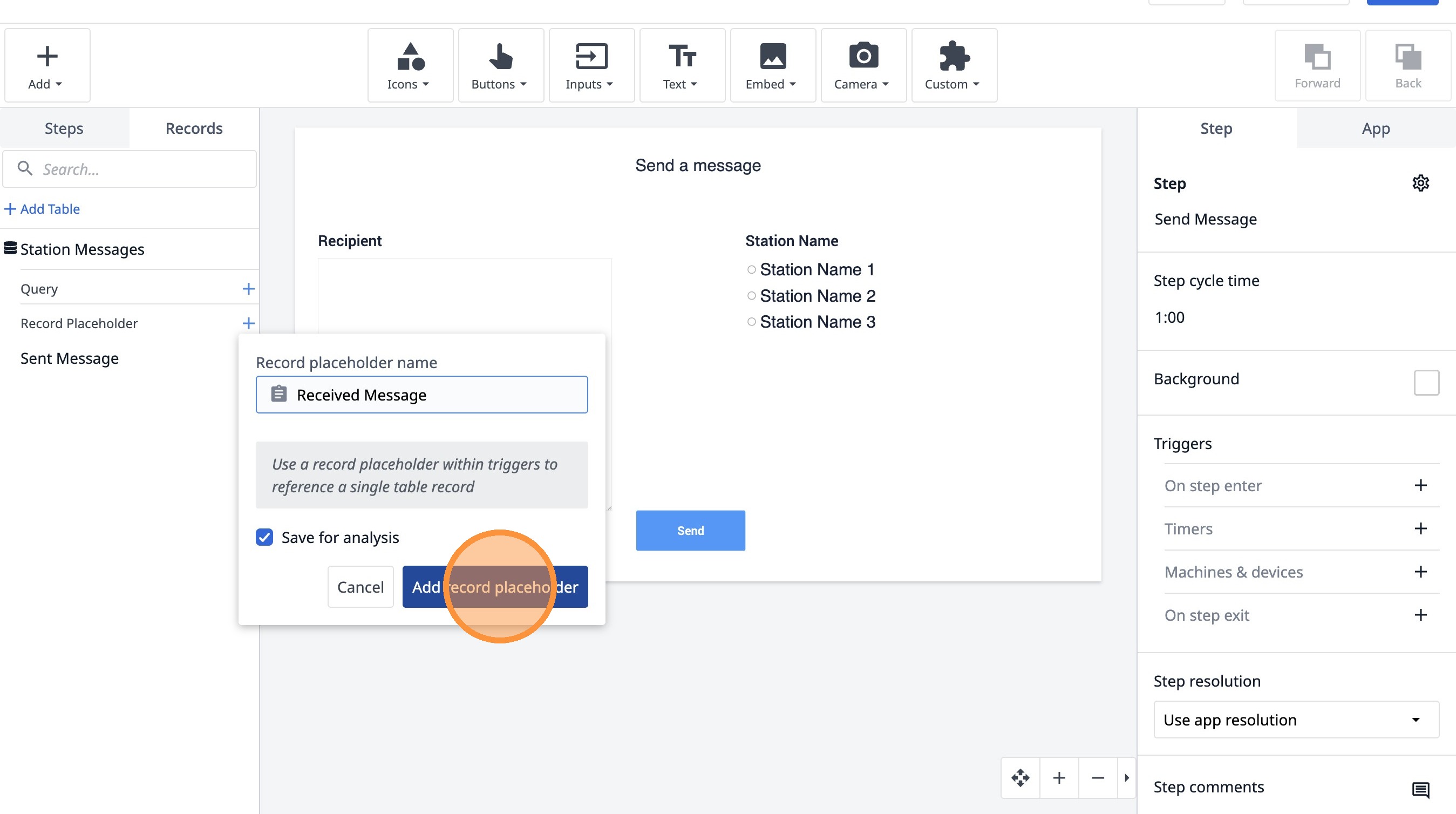
- Klicken Sie auf dieses Symbol.
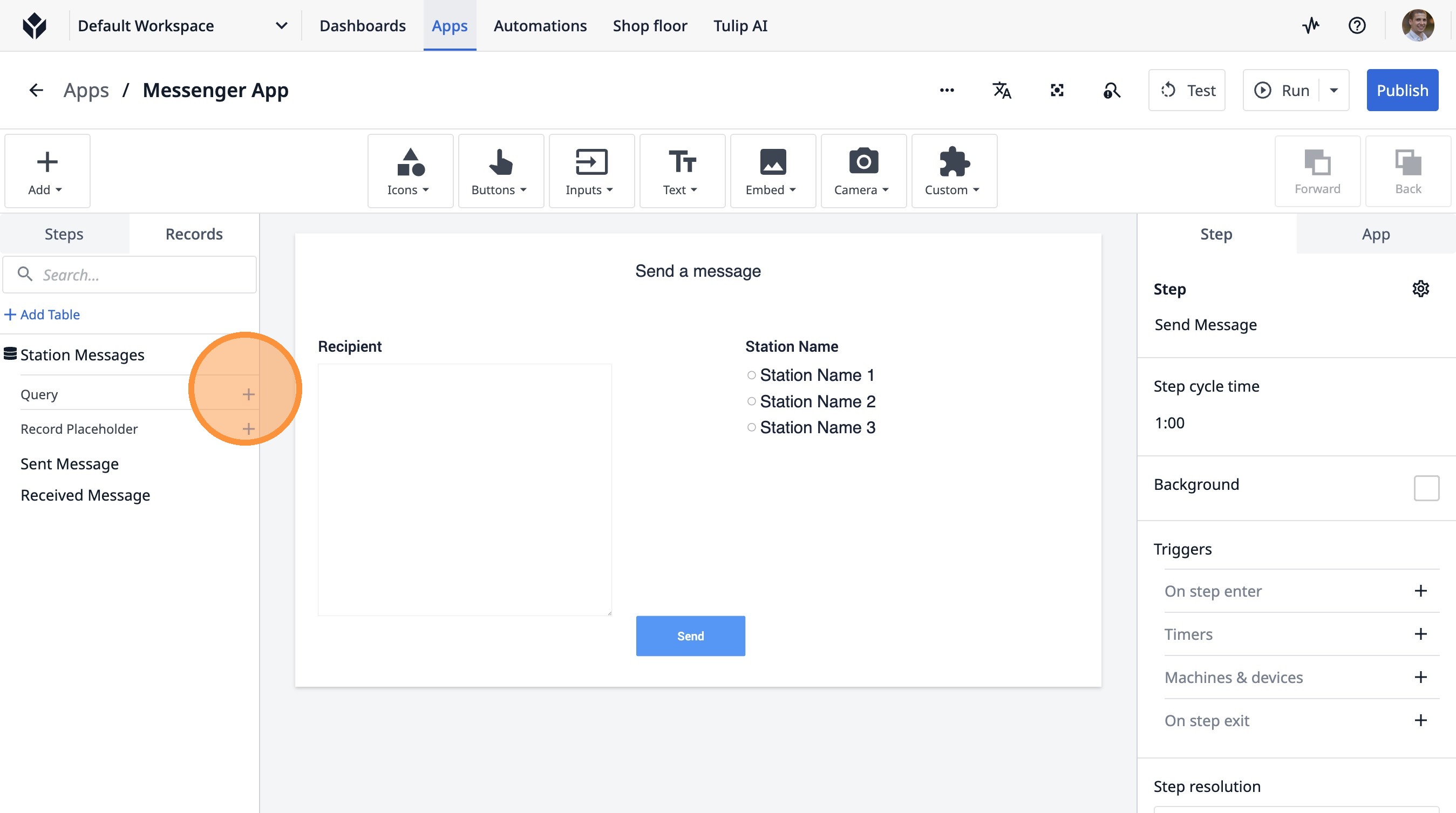
- Klicken Sie auf dieses Textfeld.
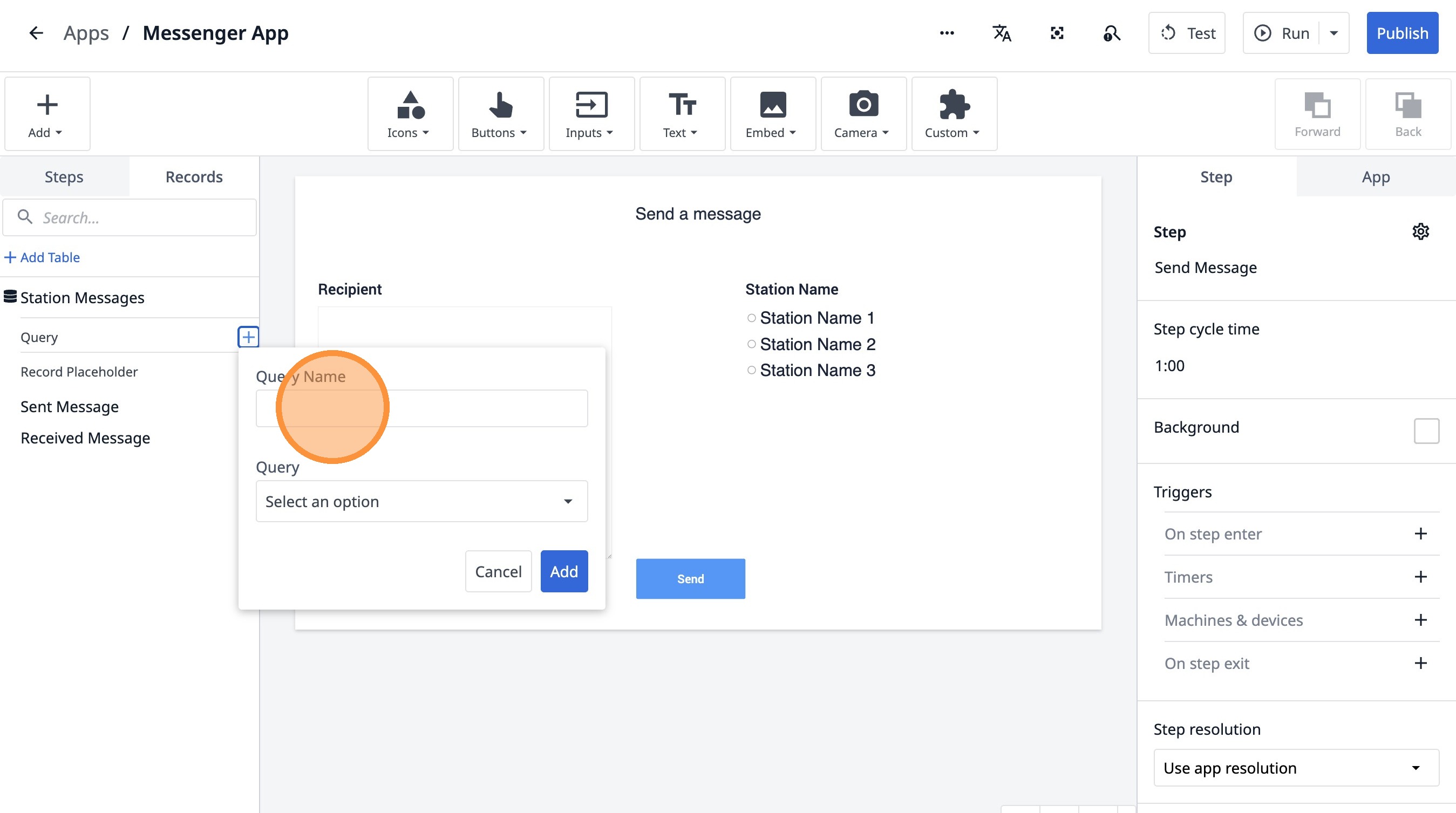
- Geben Sie „Neueste Nachricht“ ein.
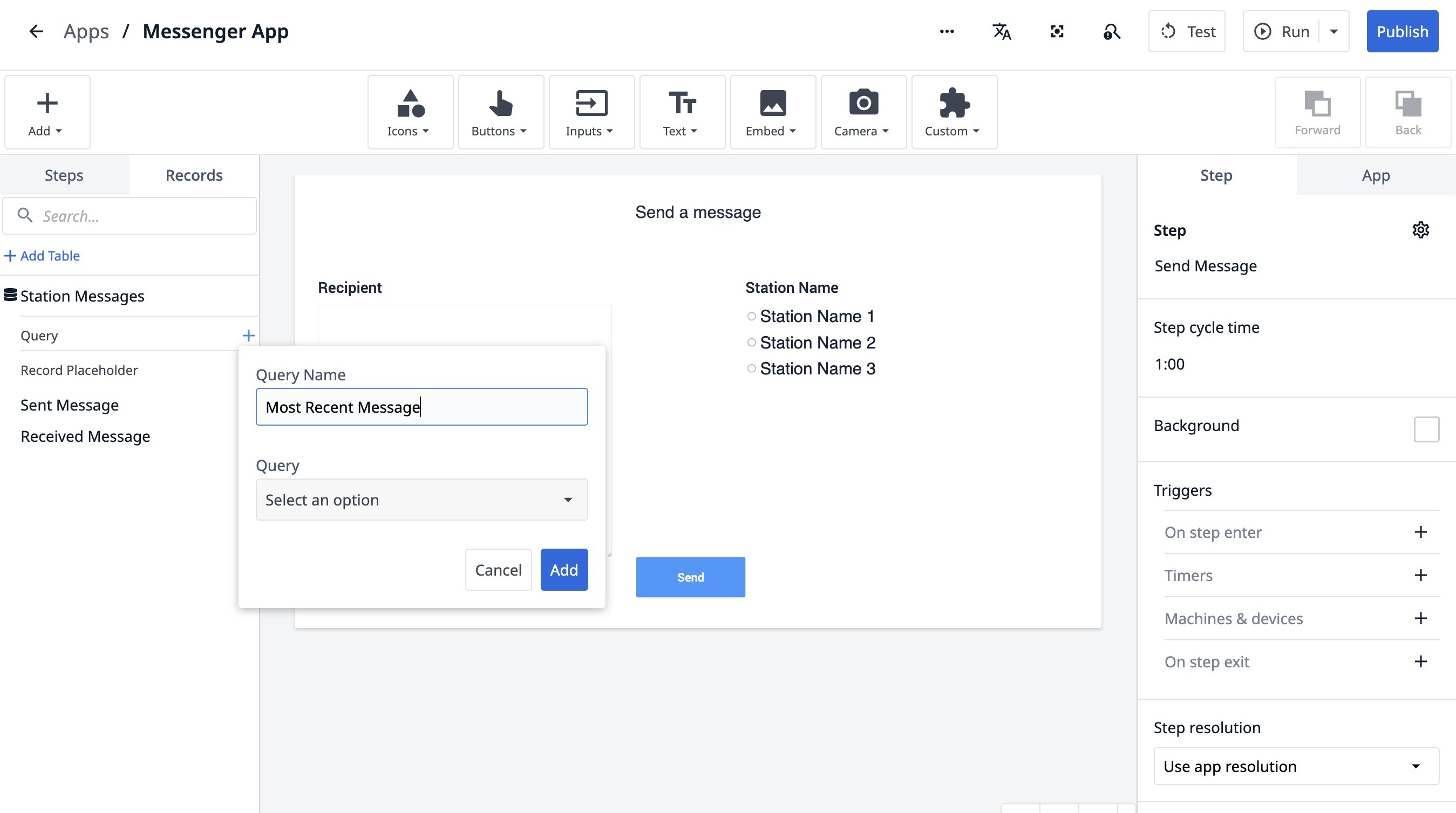
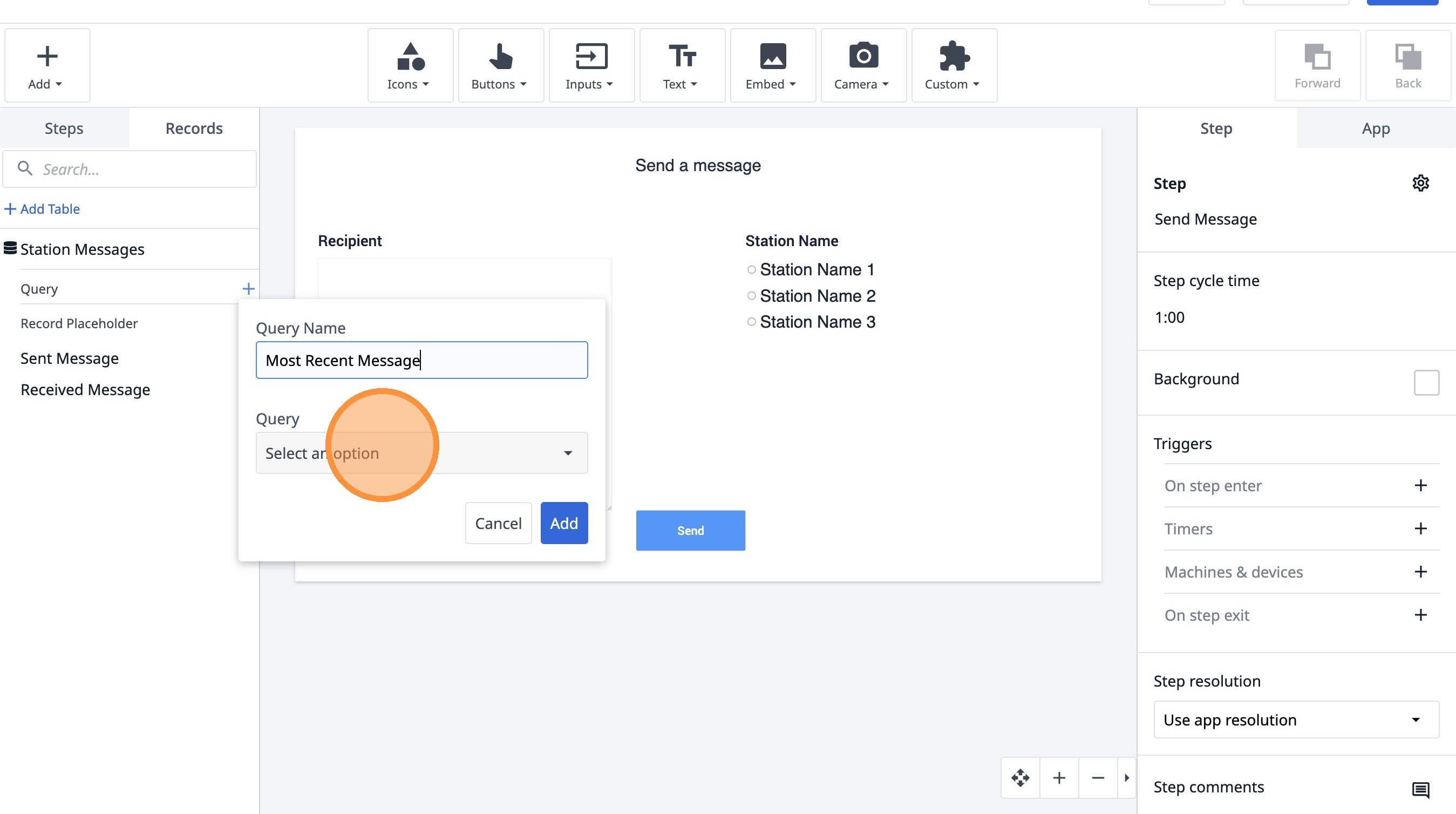
- Klicken Sie auf „Option auswählen“
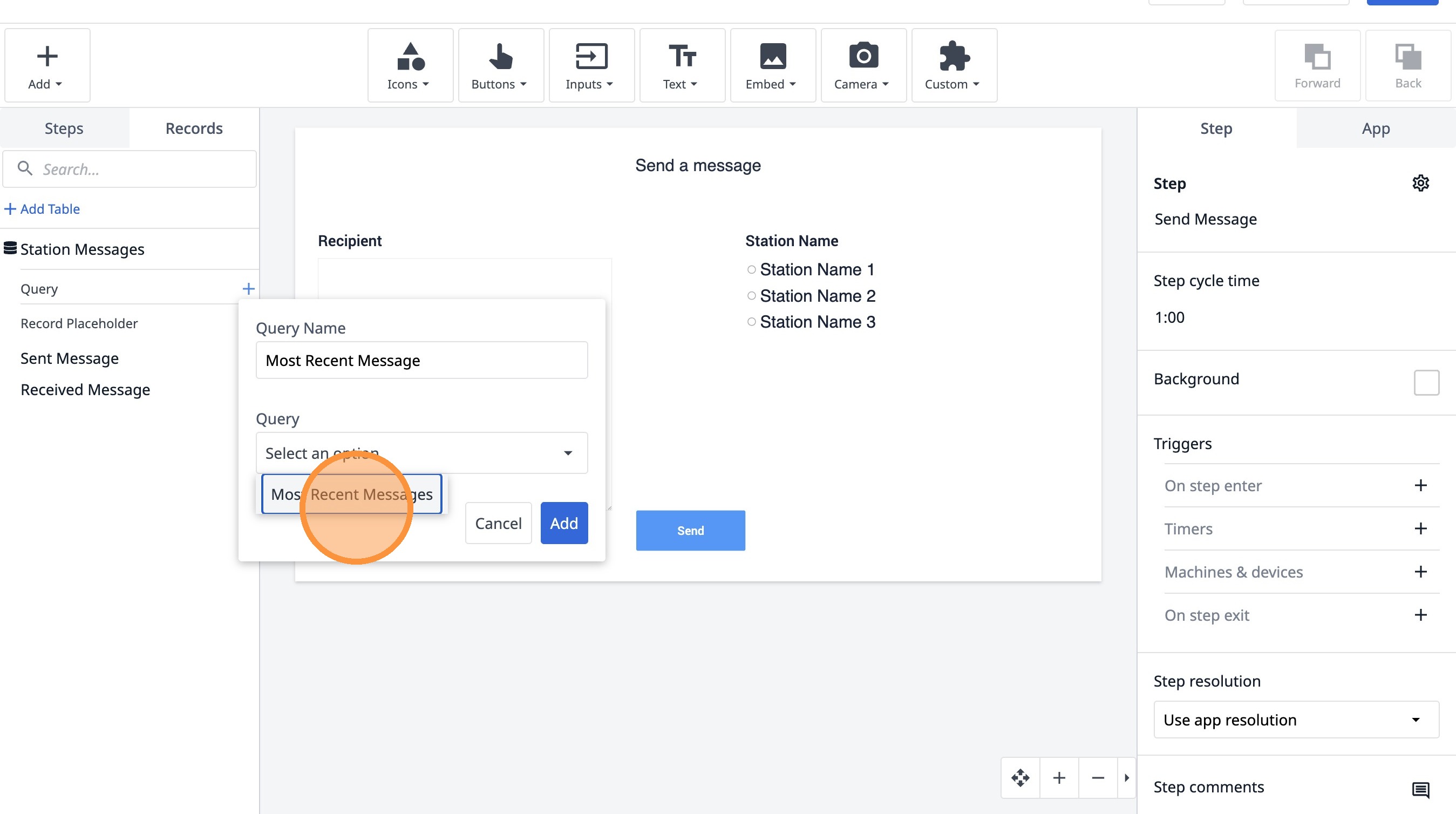
- Klicken Sie auf „Neueste Nachrichten“.
- Klicken Sie auf „Option auswählen“.
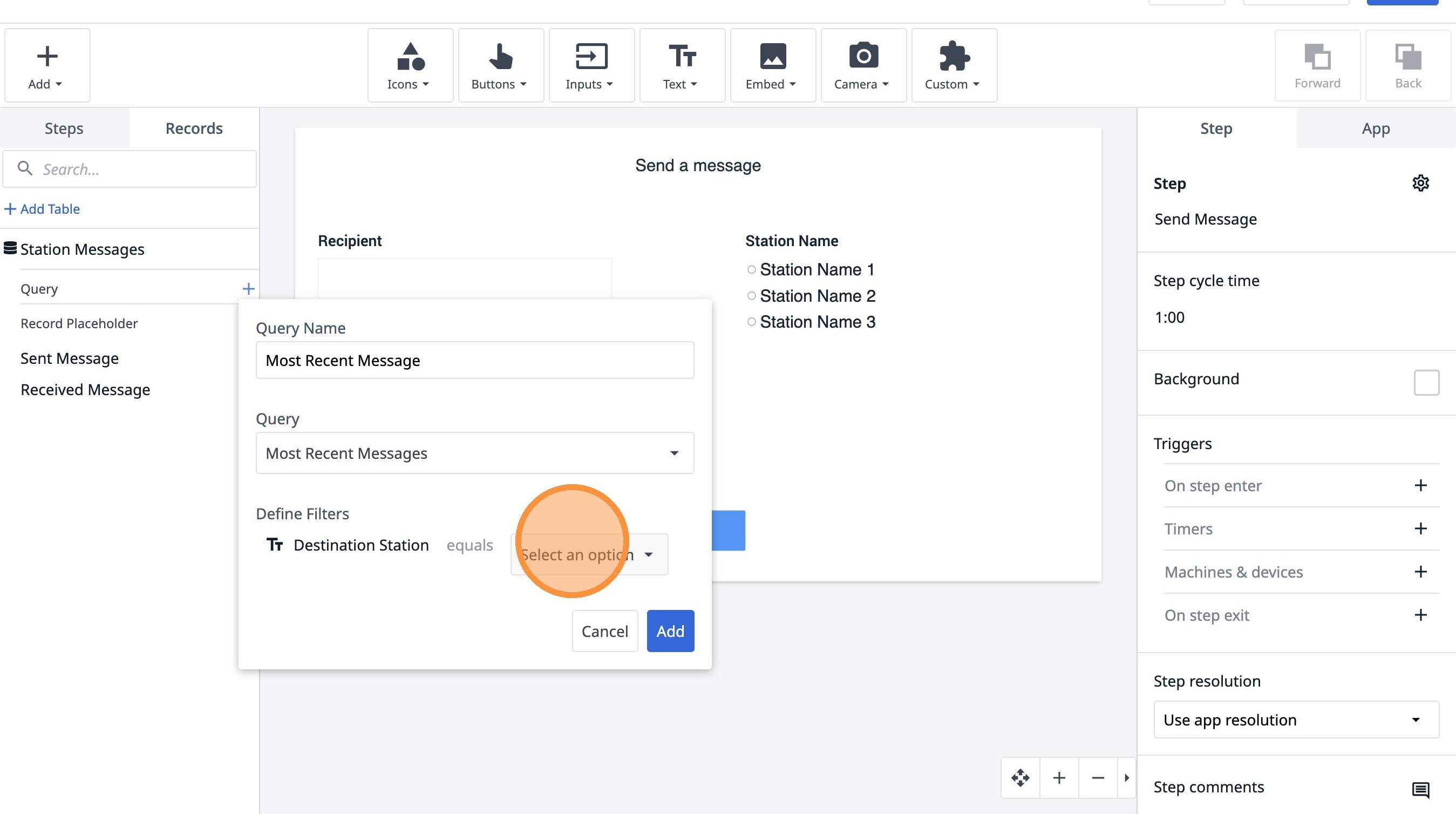
- Klicken Sie auf „App-Info“.
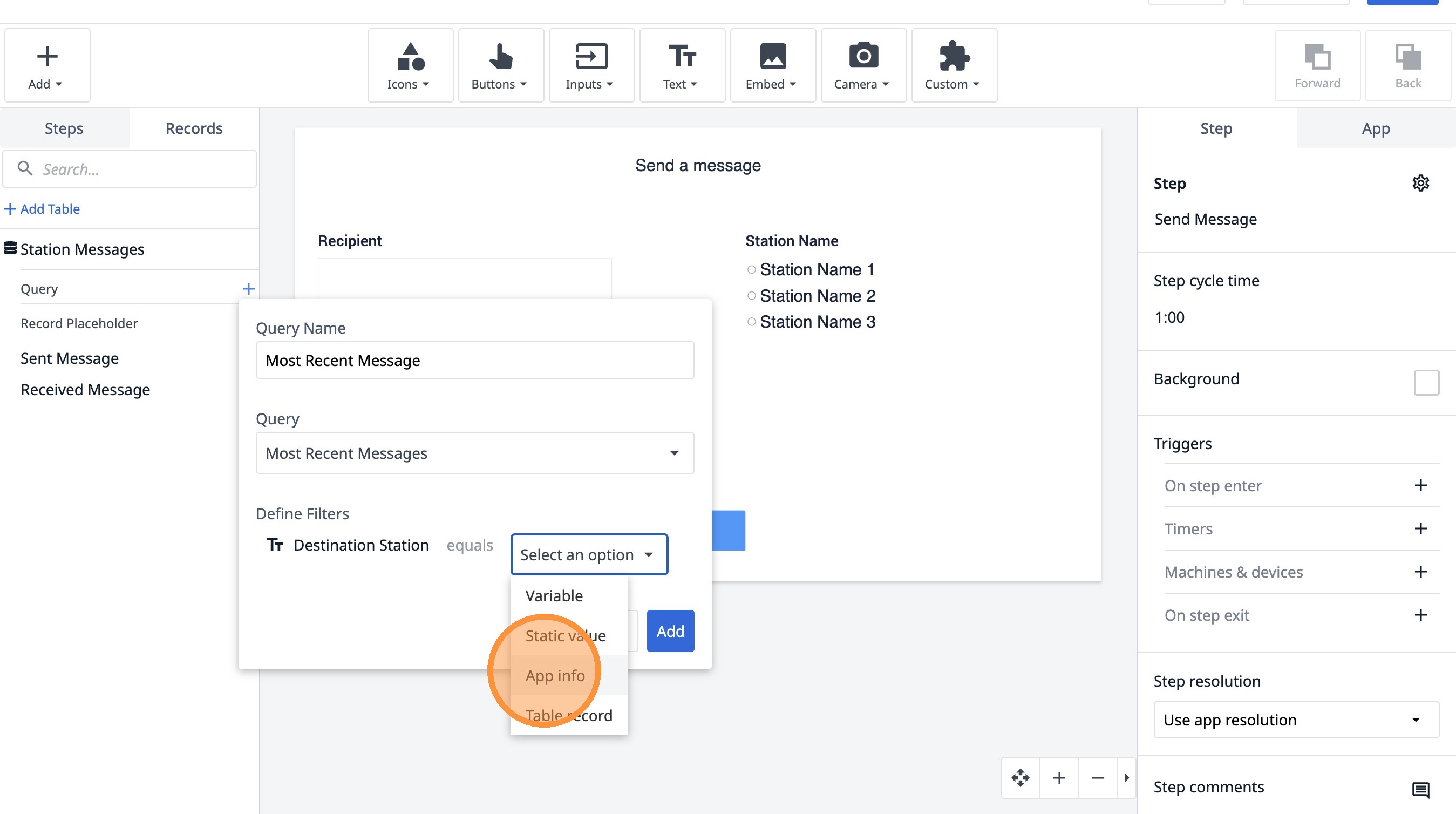
- Klicken Sie auf „App-Info auswählen...“
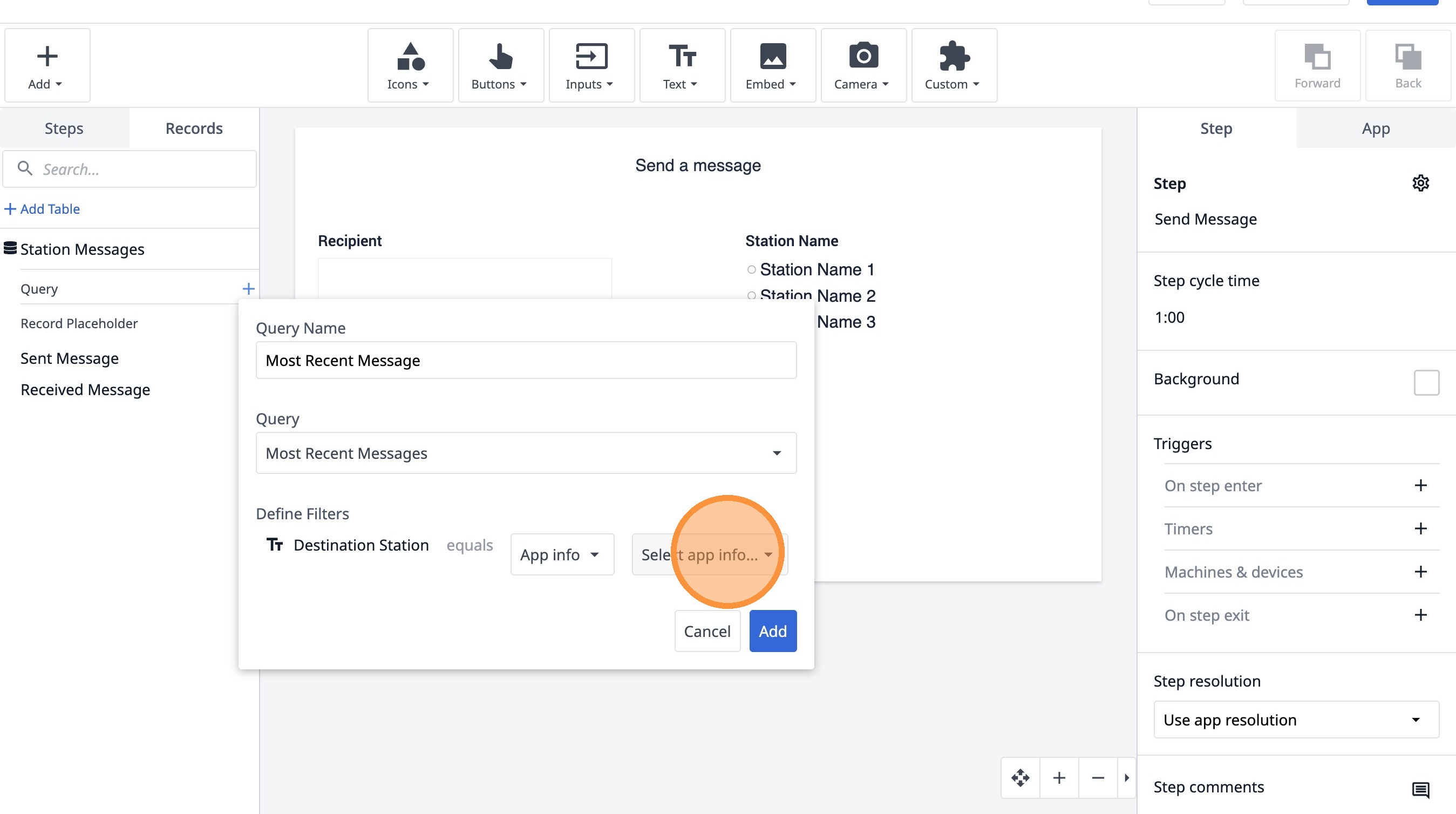
- Klicken Sie auf „Sendername“
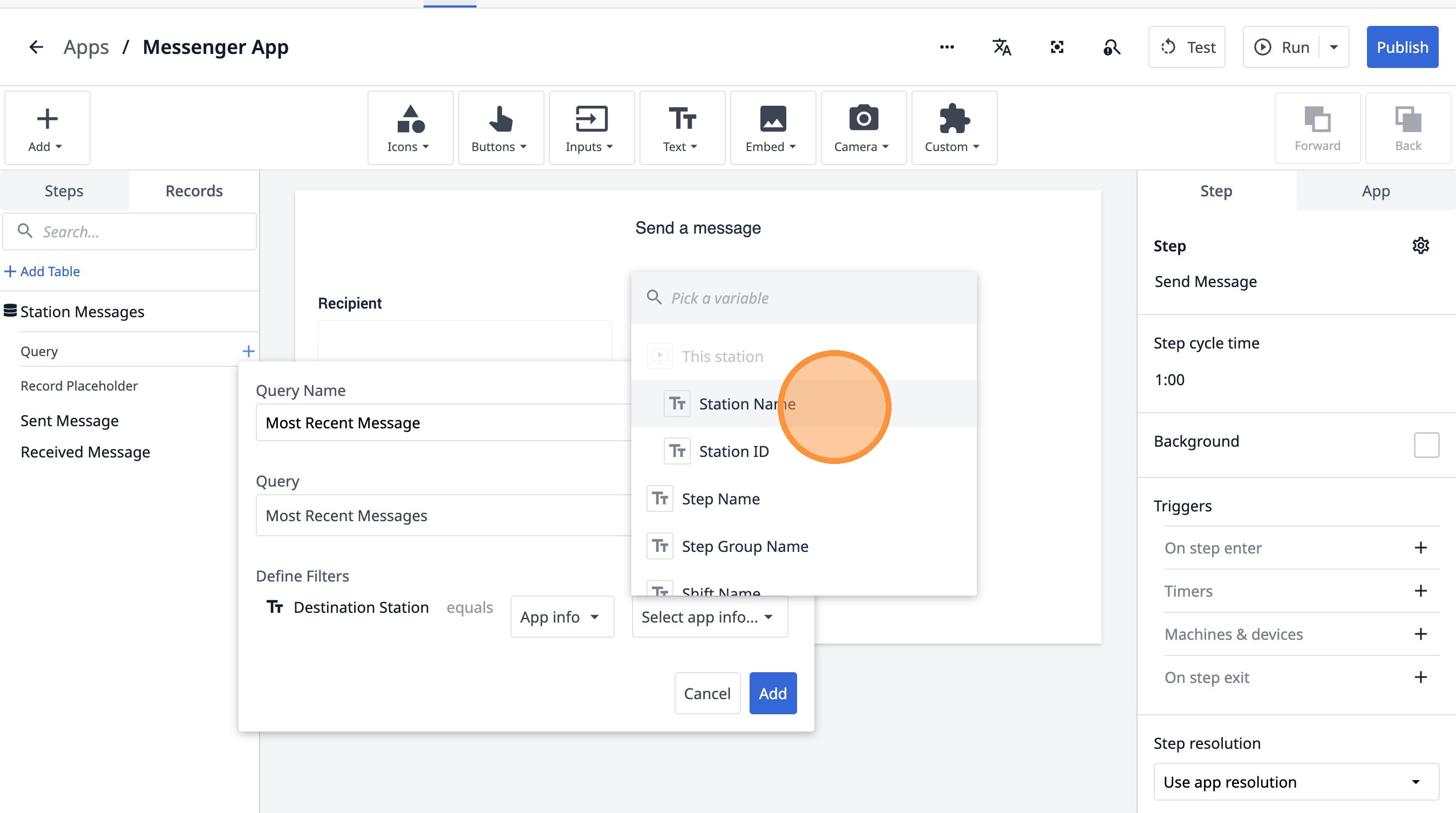
- Klicken Sie auf „Hinzufügen“.
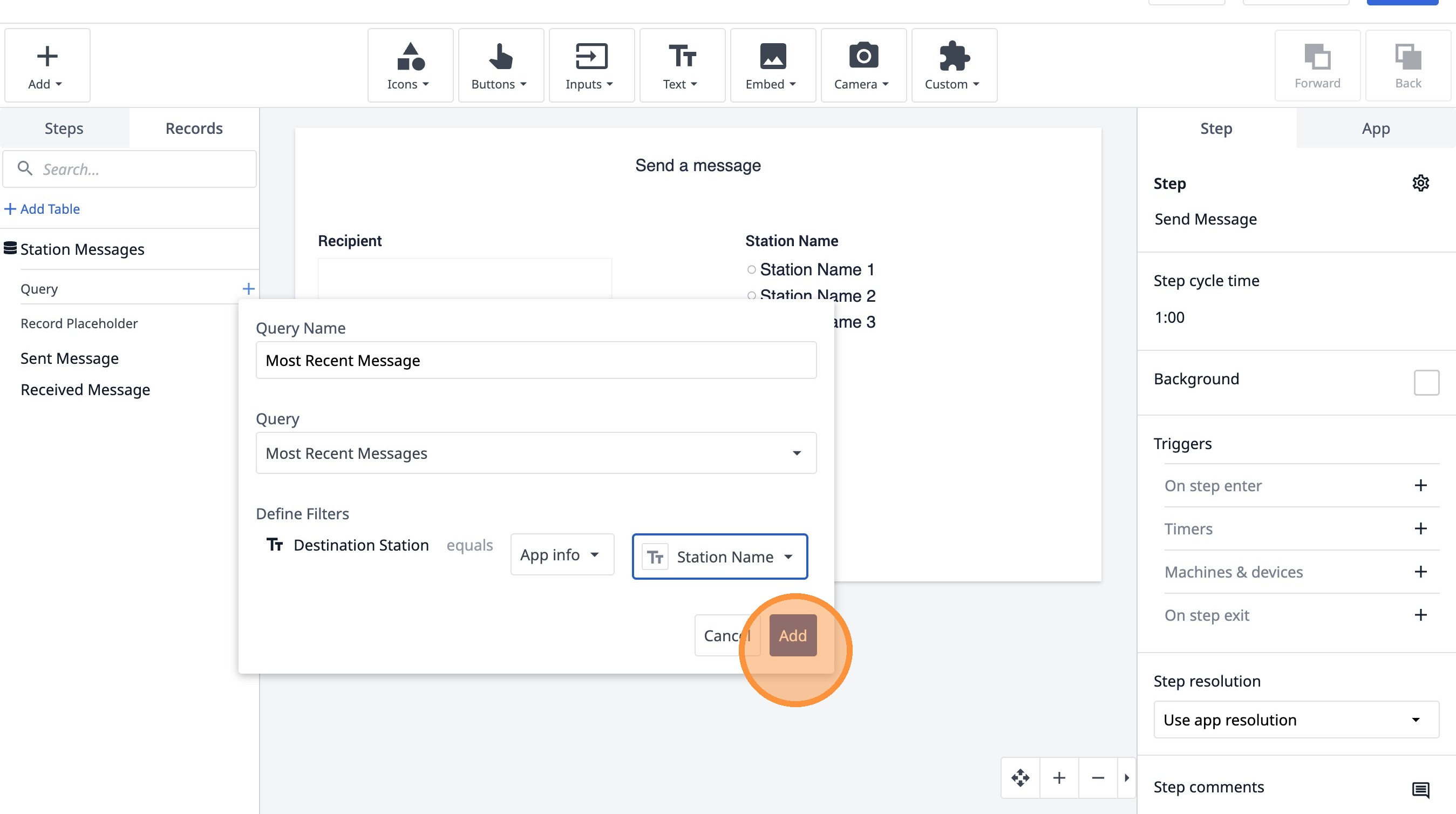
- Klicken Sie auf „Aggregation hinzufügen“
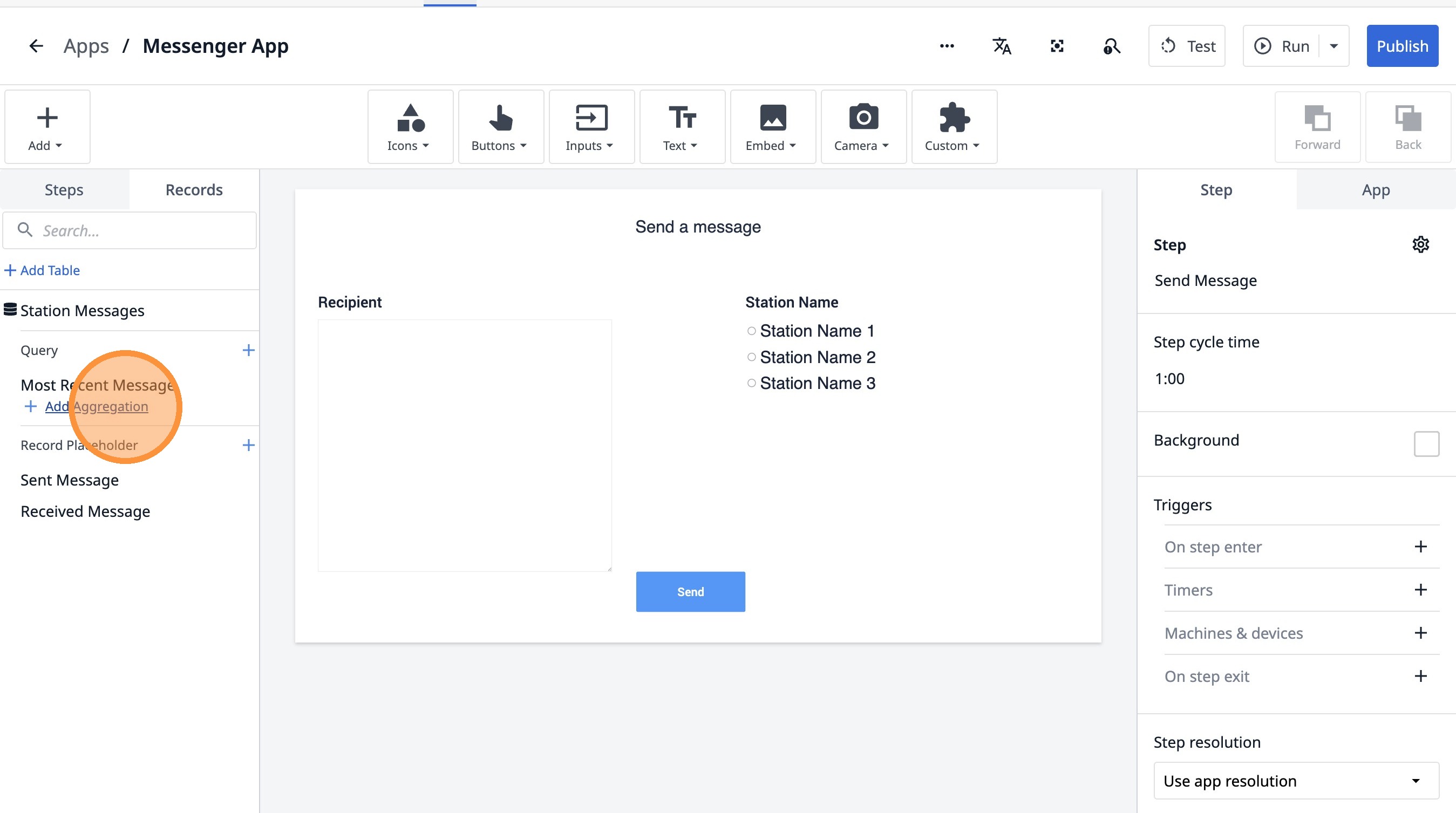
- Klicken Sie auf dieses Textfeld.
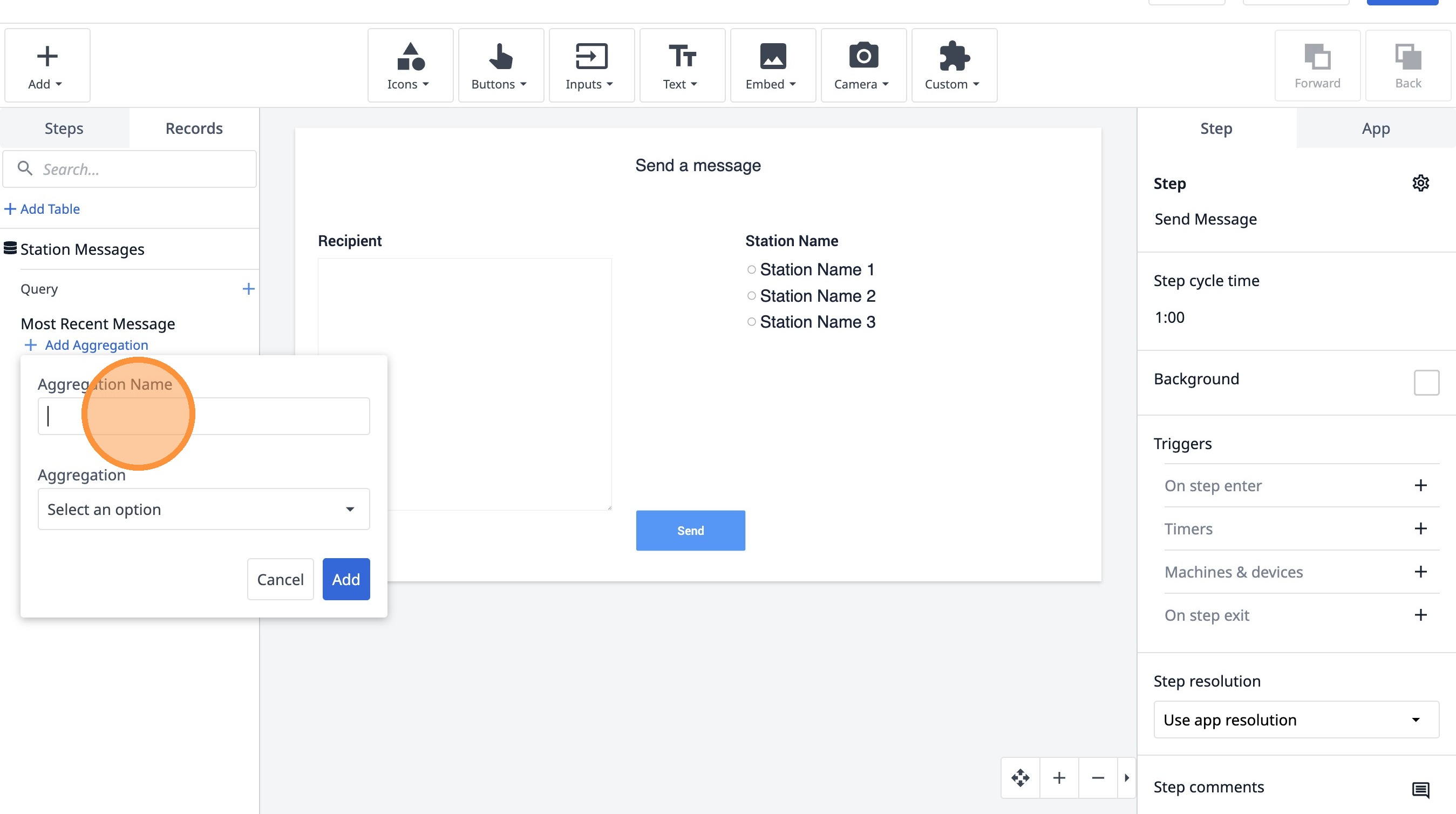
- Geben Sie „Nachrichten-ID“ ein
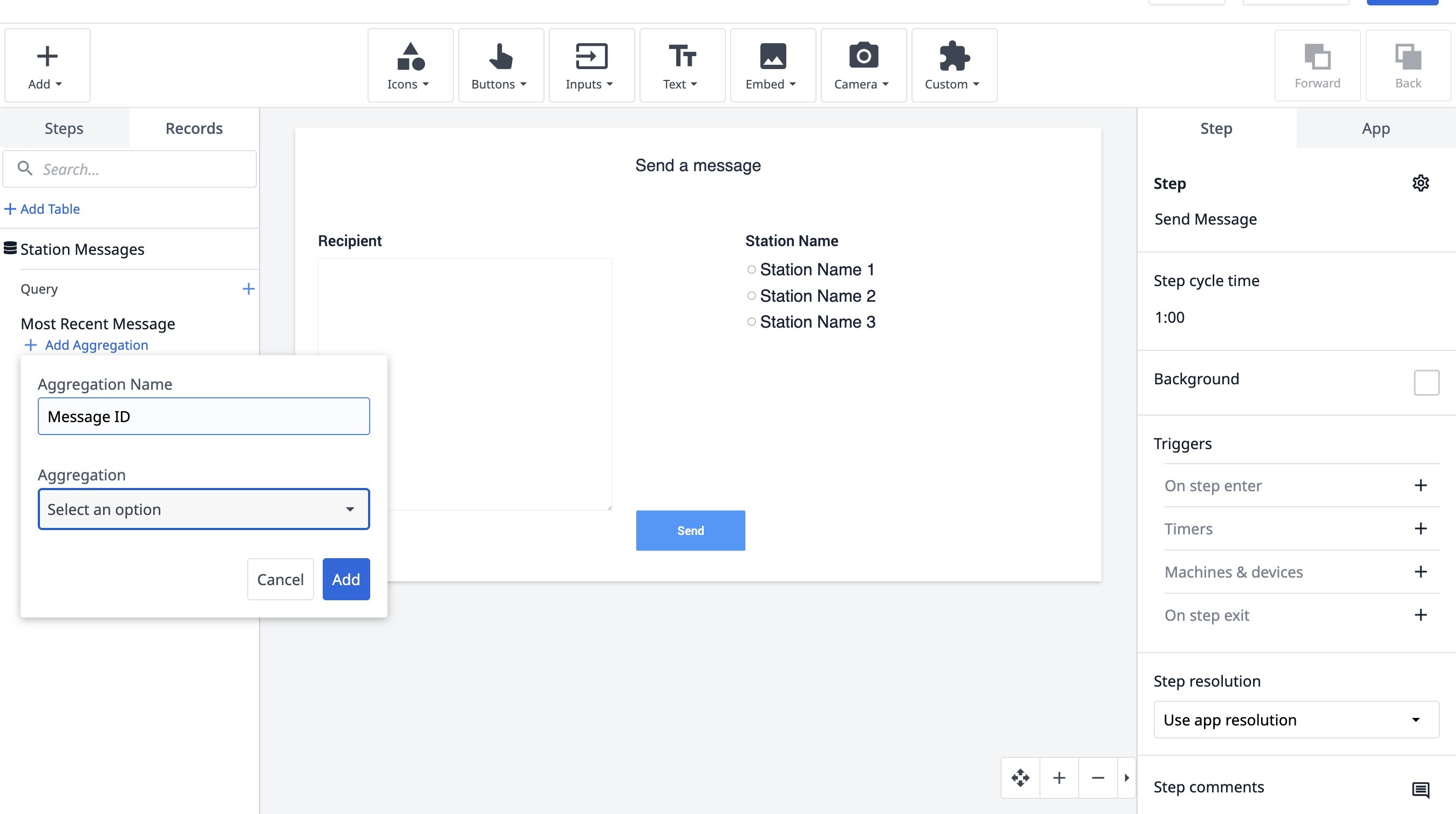
- Klicken Sie auf „Option auswählen“
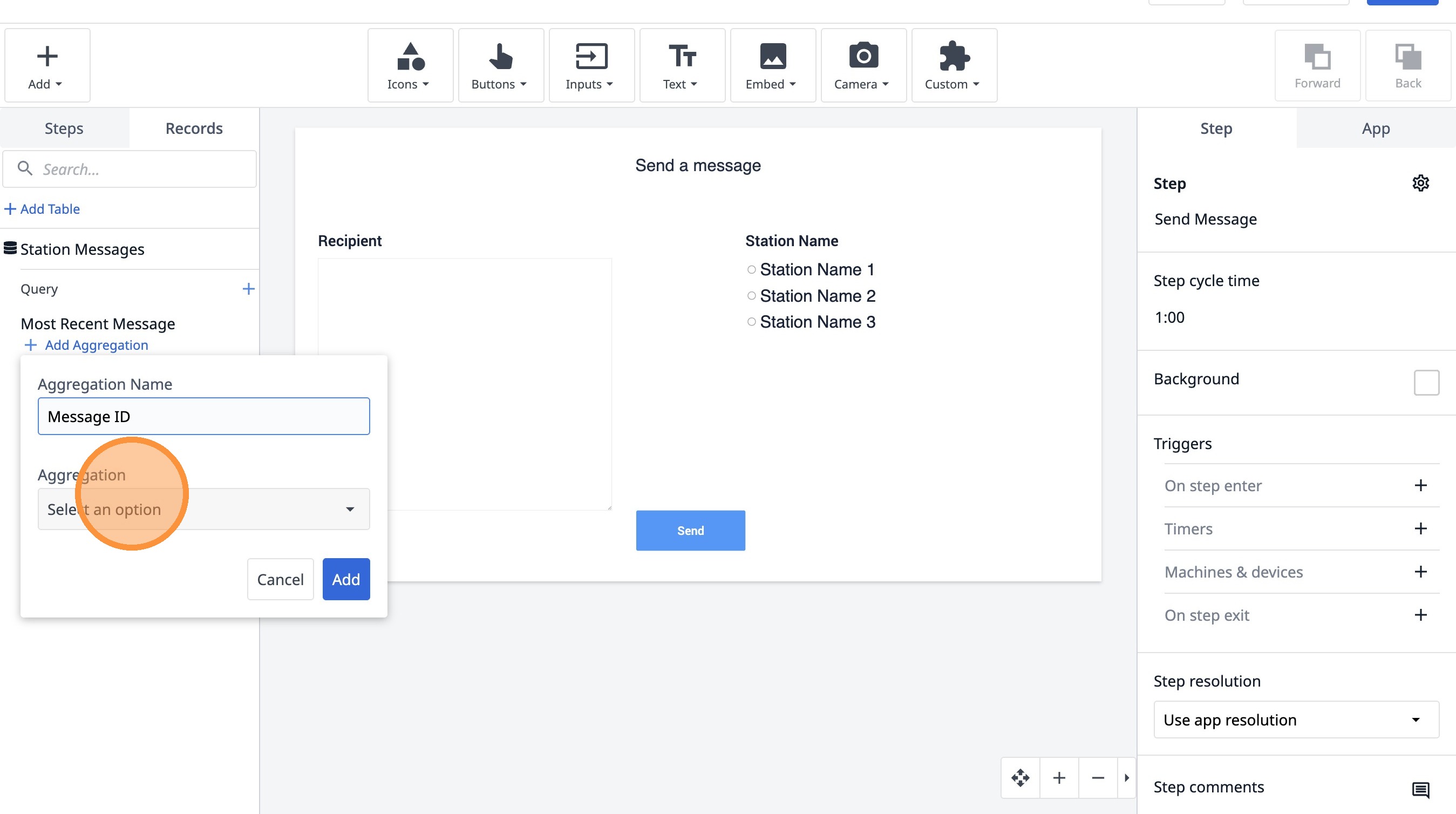
- Klicken Sie auf „Neueste“
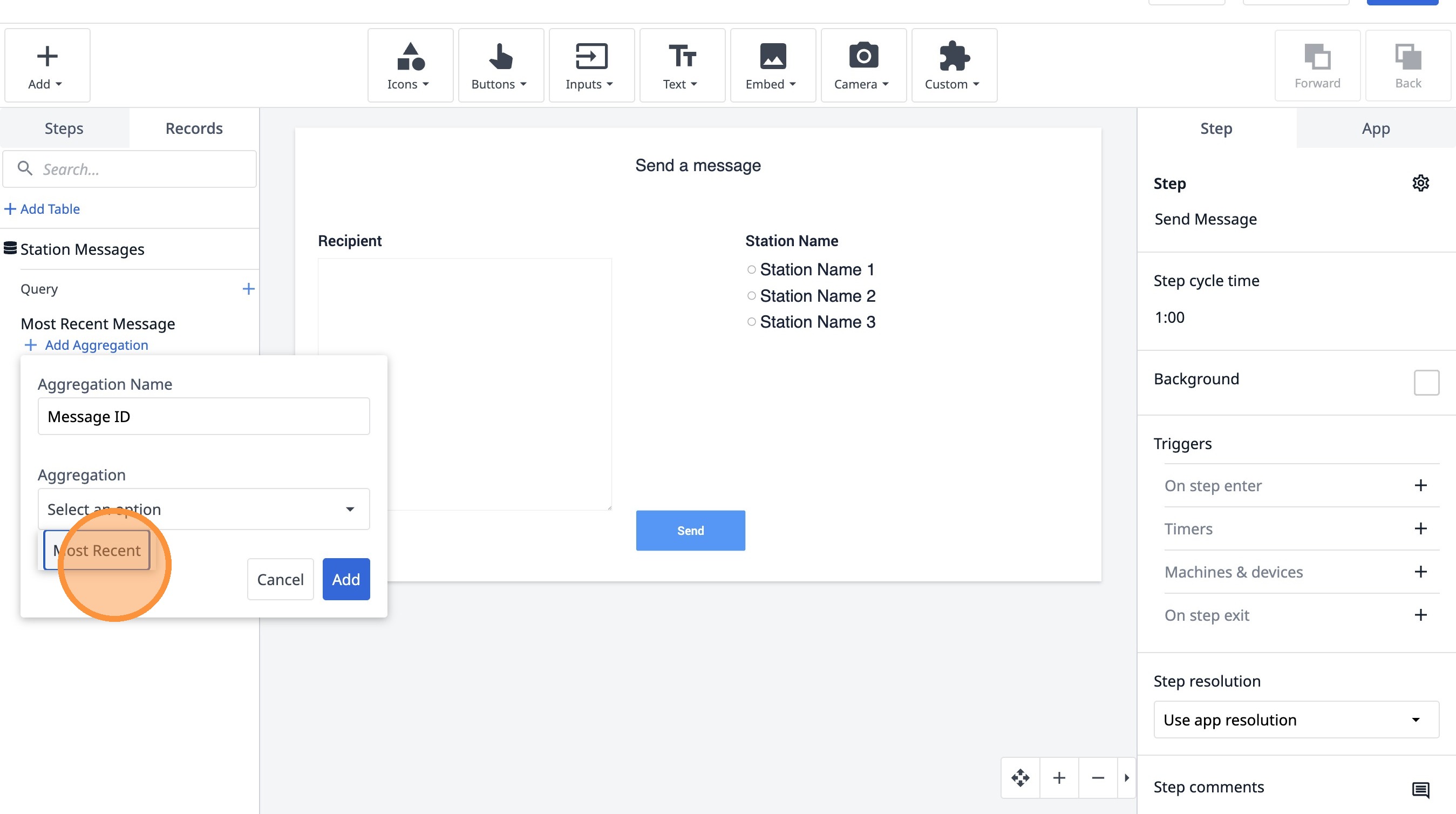
- Klicken Sie auf „Hinzufügen“
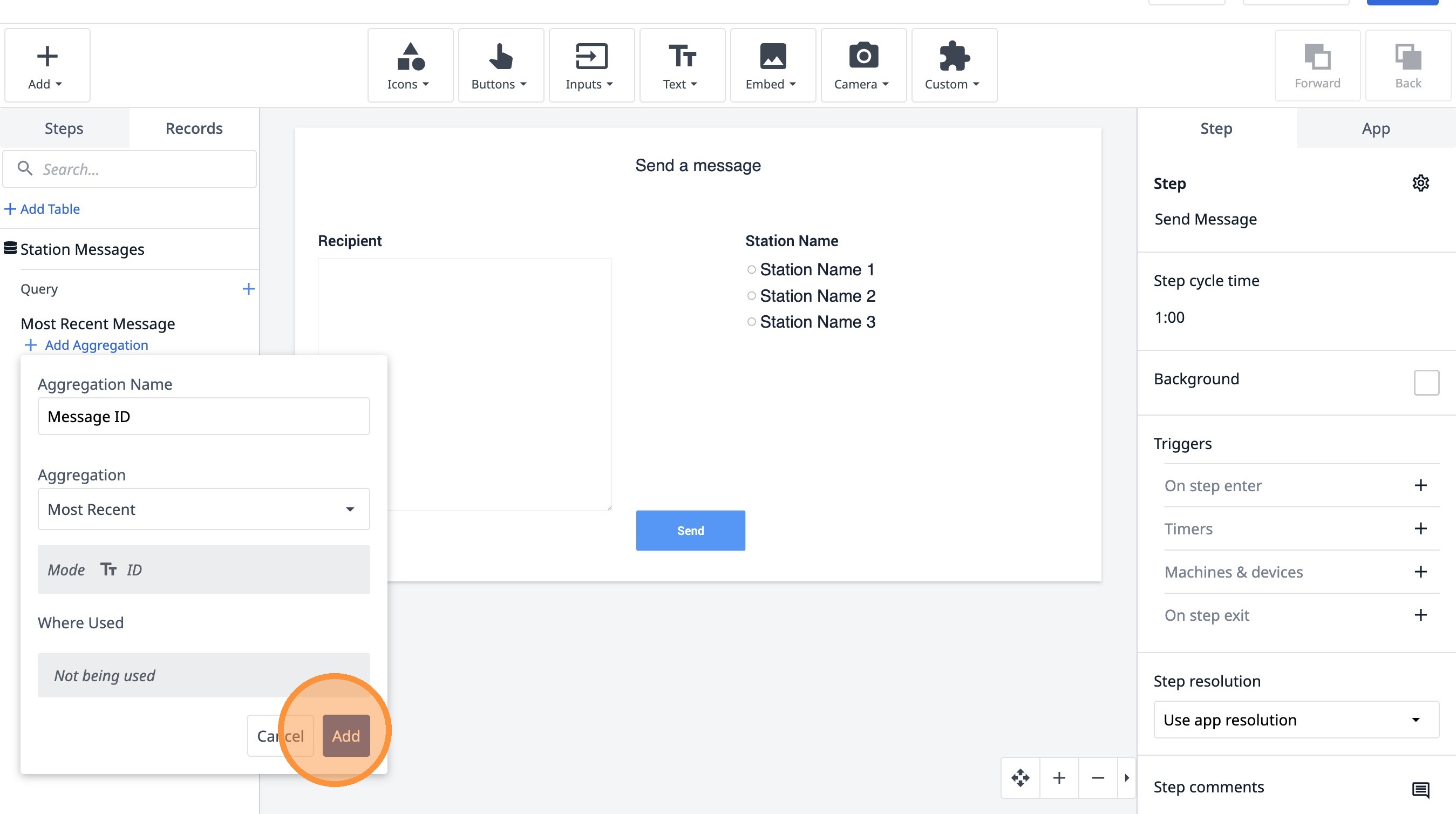
- Klicken Sie auf „Schritte“.
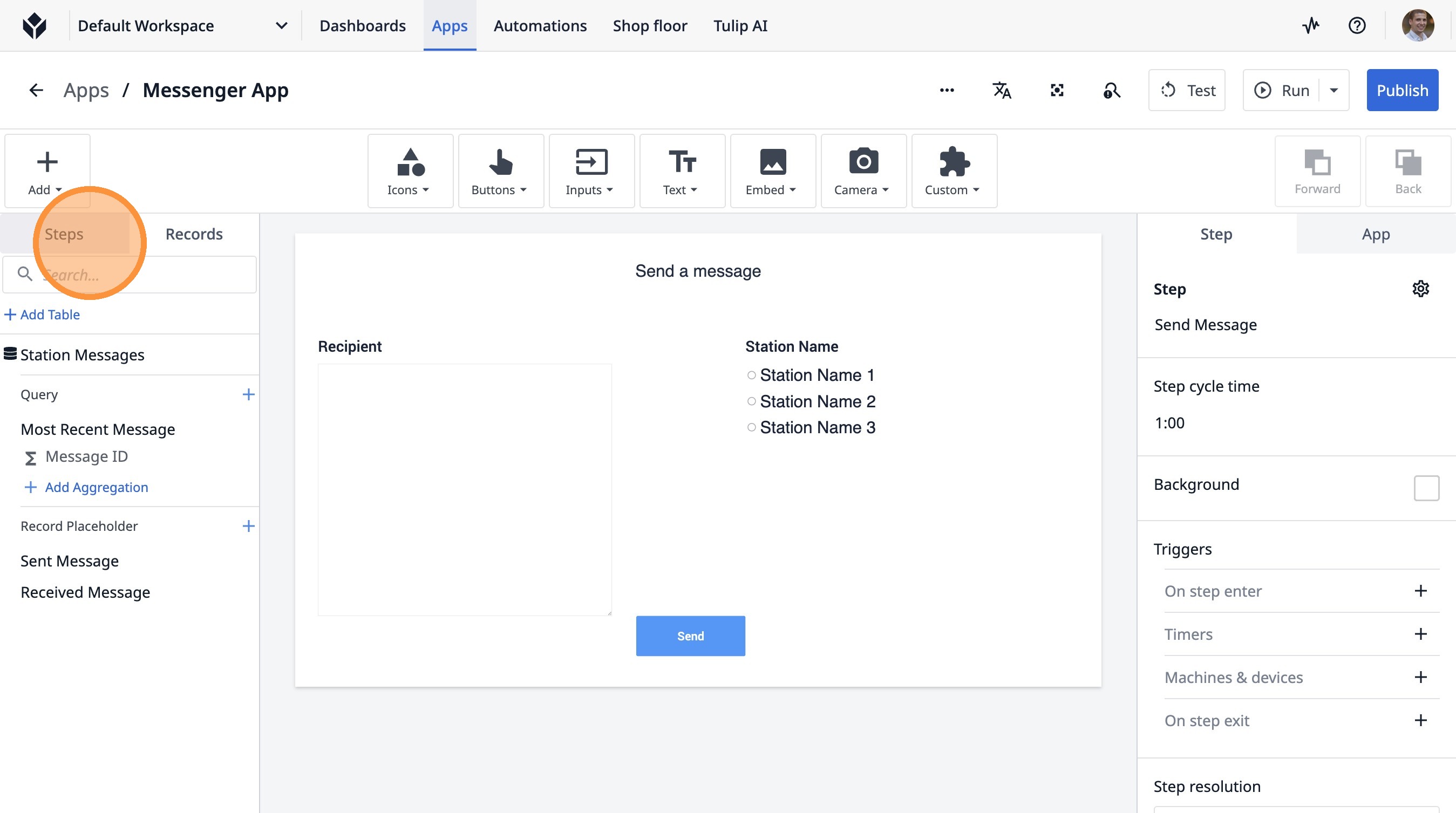
- Klicken Sie auf „Schritt hinzufügen“
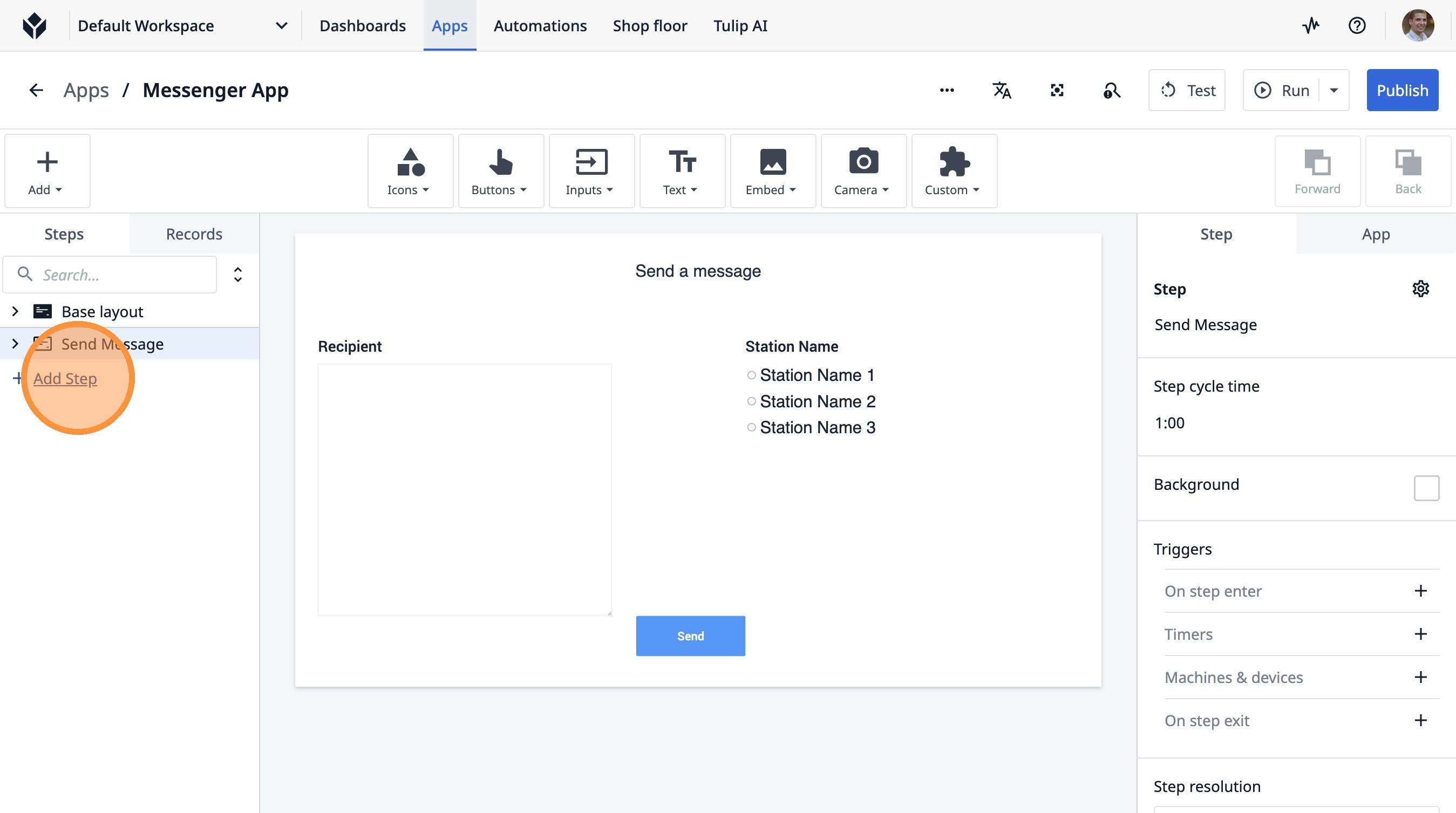
- Geben Sie „Zuletzt empfangene Nachricht“ ein
- Klicken Sie hier.
- Klicken Sie auf dieses Symbol.
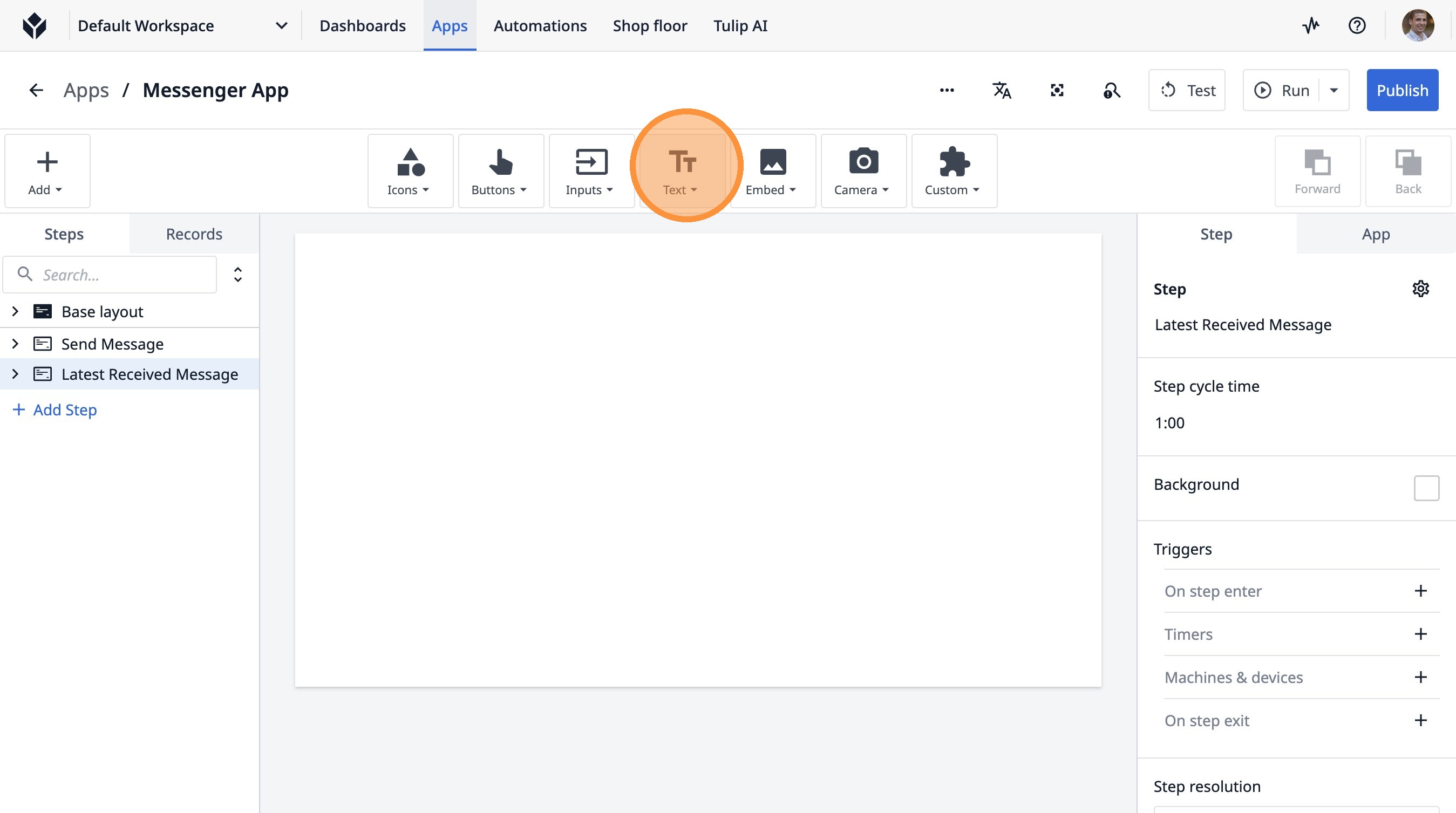
- Klicken Sie auf „TextT“
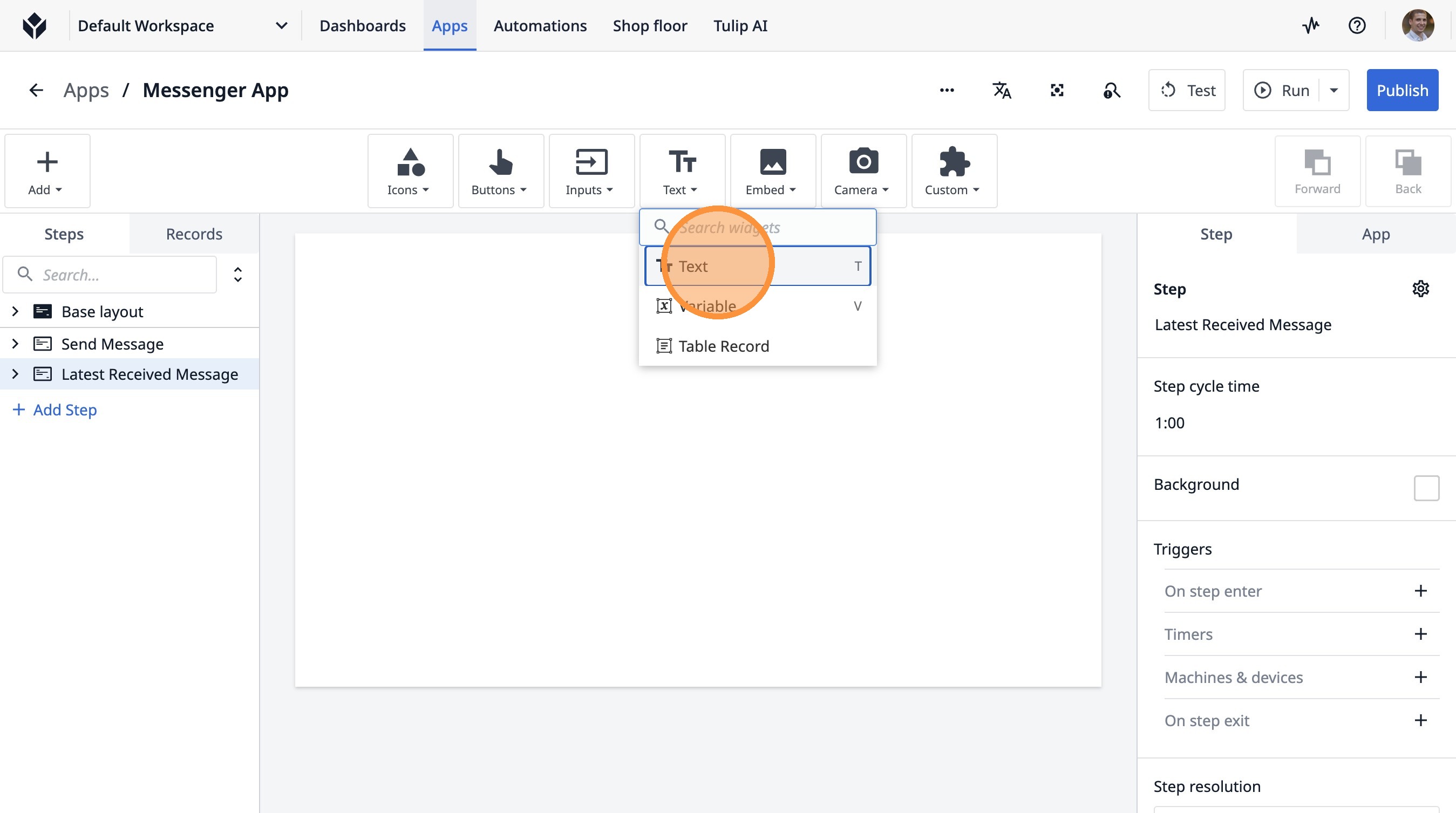
- Klicken Sie auf „Text hinzufügen...“
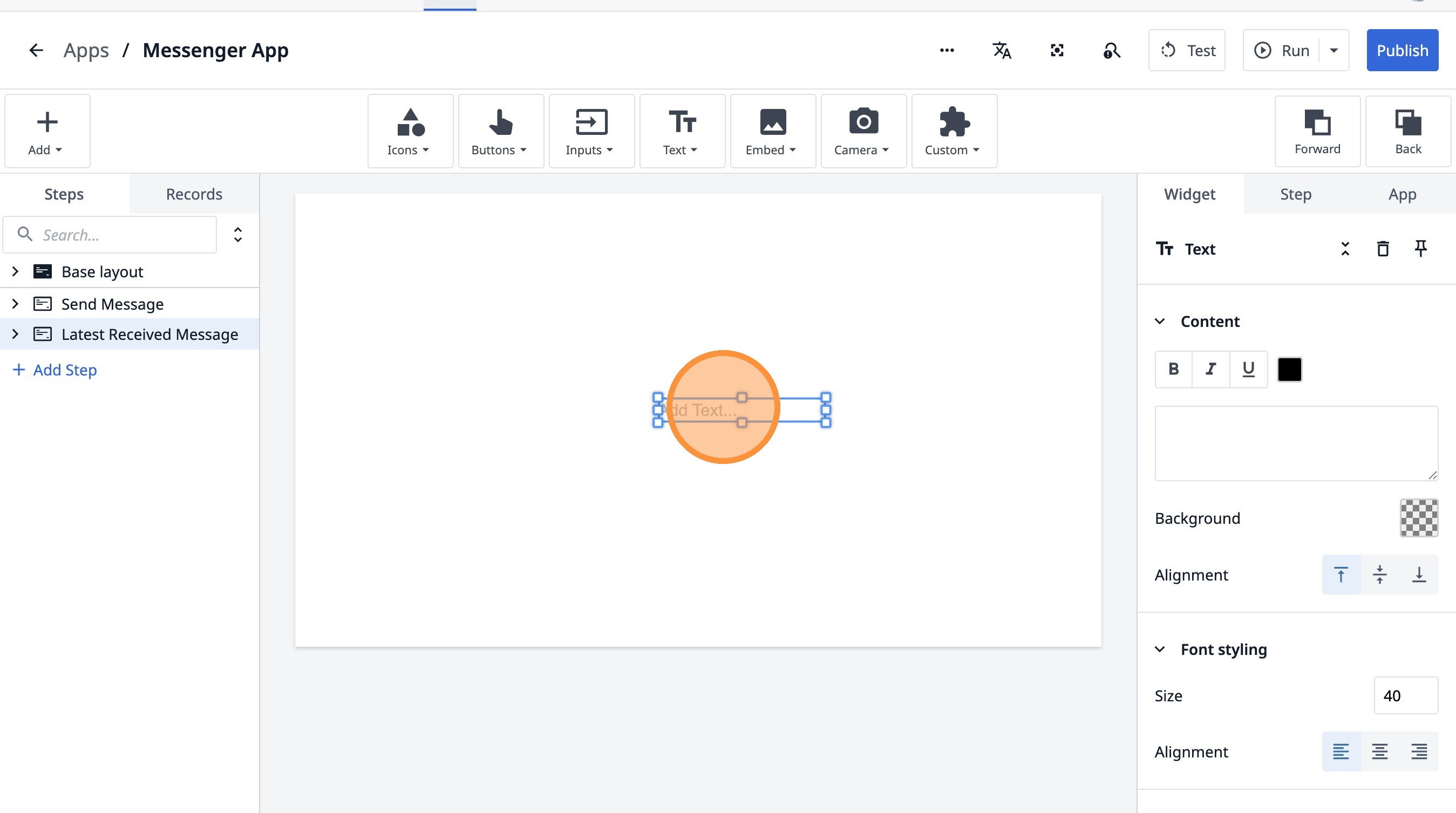
- Klicken Sie hier.
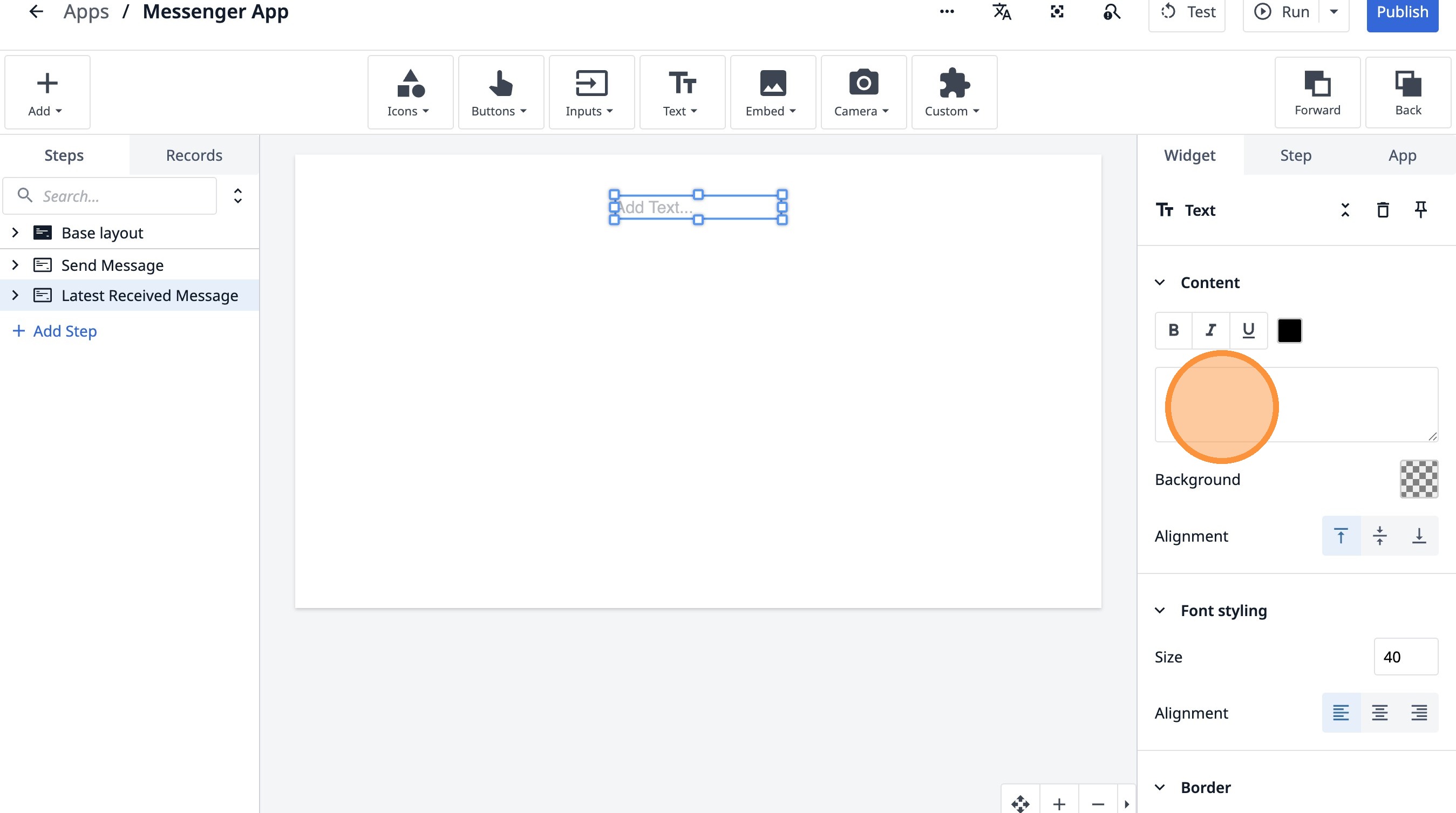
- Geben Sie „Aktuelle Gesamtmeldung“ ein.
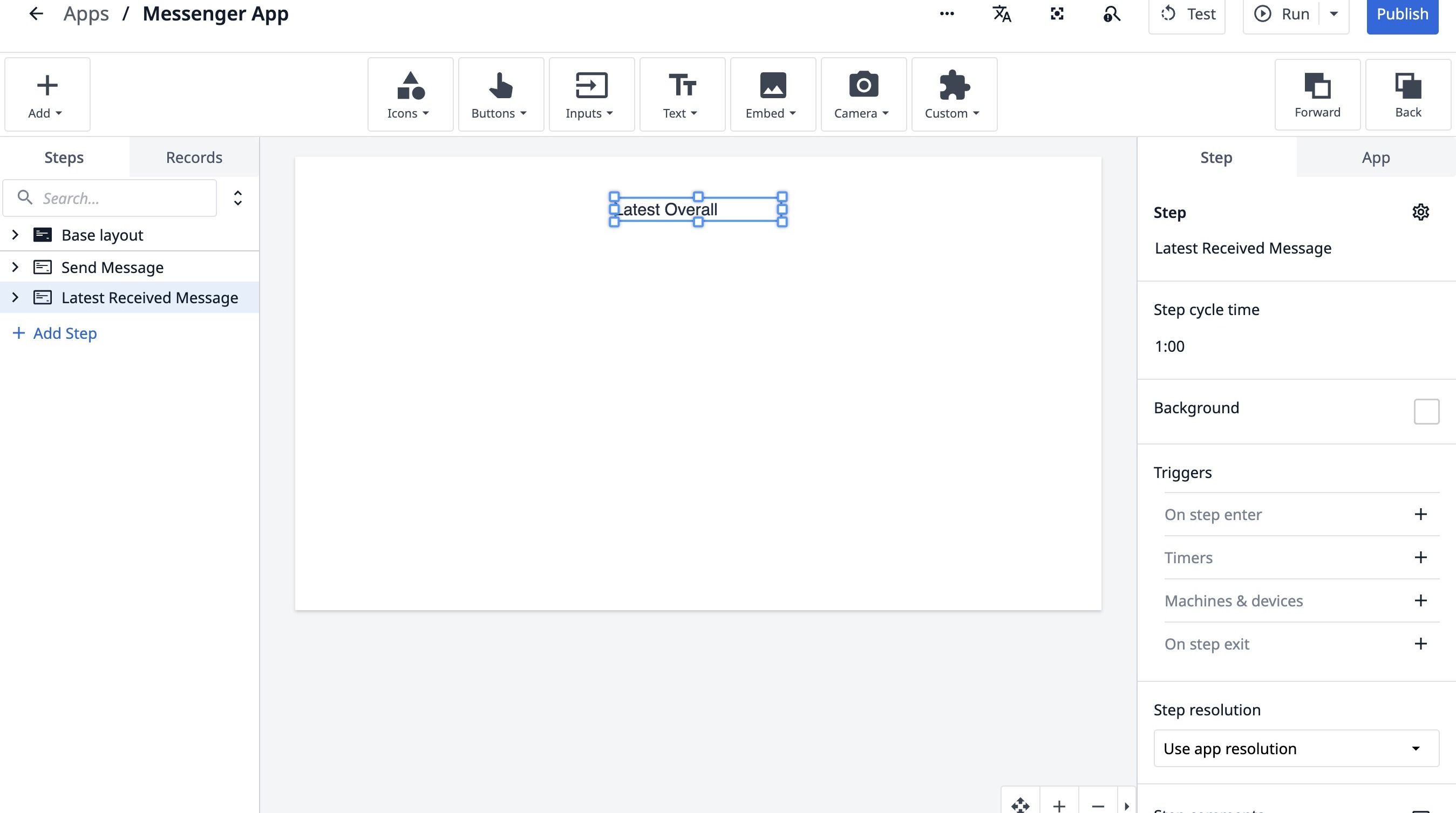
- Klicken Sie hier.
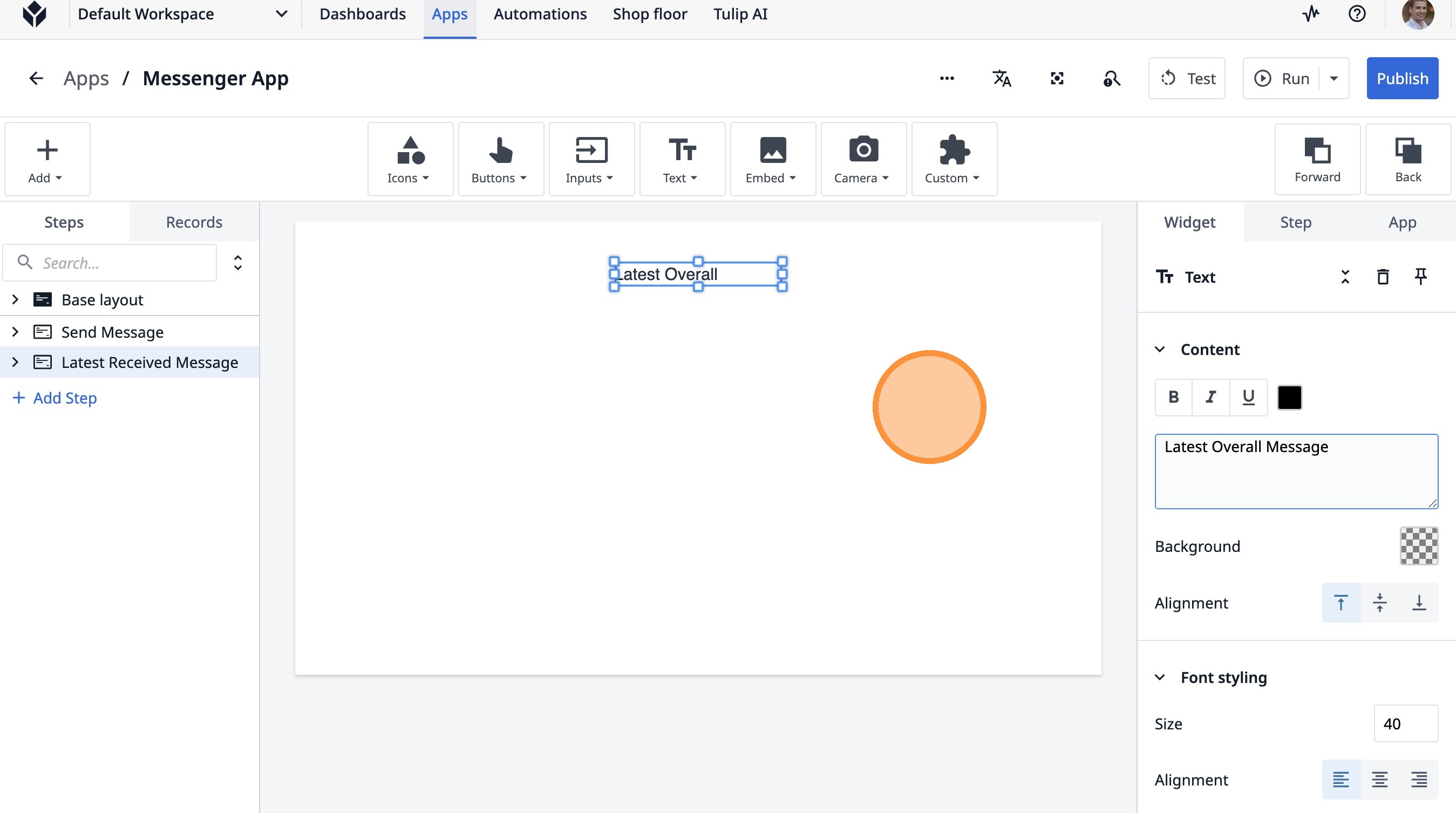
- Klicken Sie auf „Neueste Gesamtnachricht“
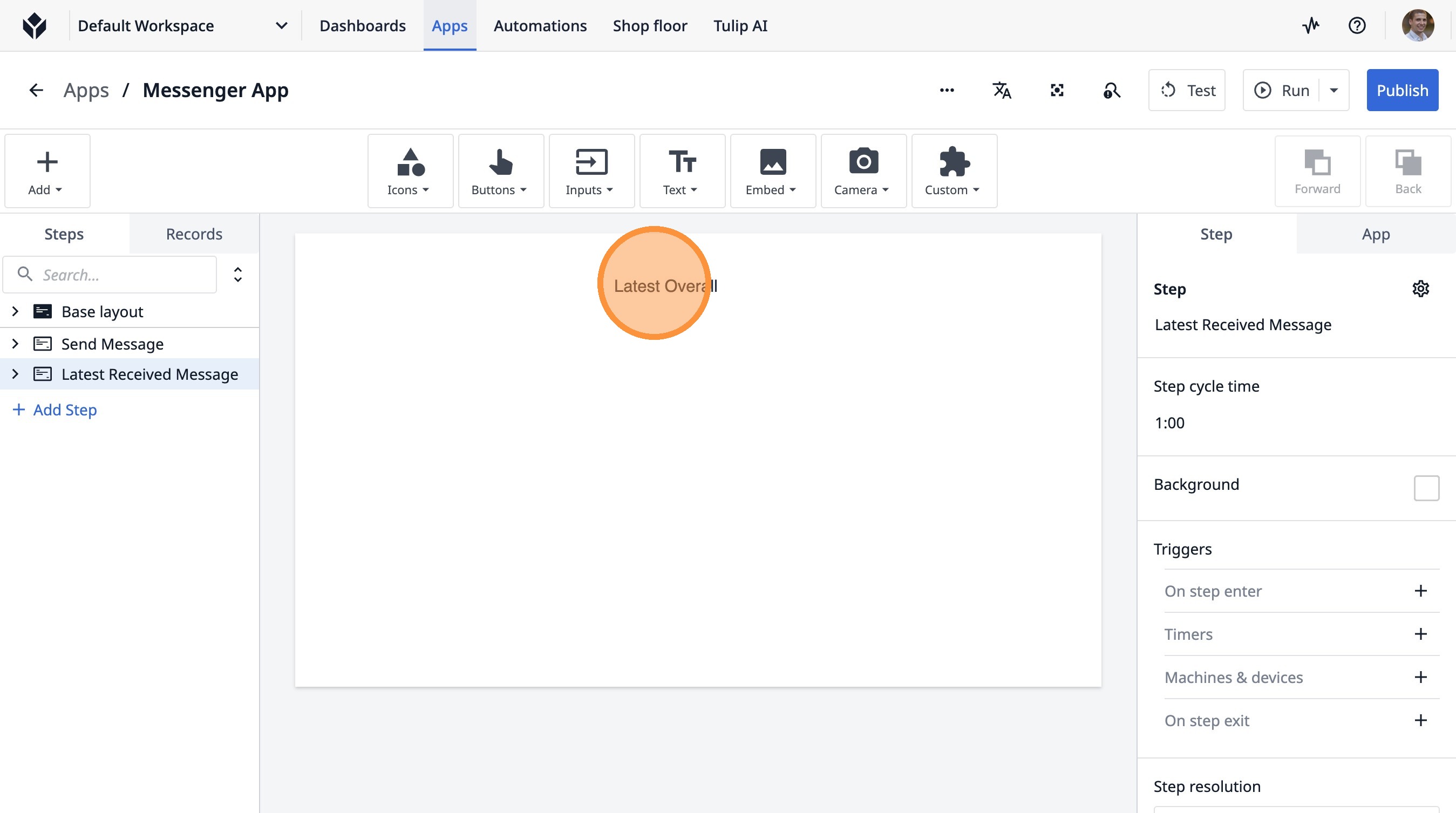
- Klicken Sie auf diese Schaltfläche.
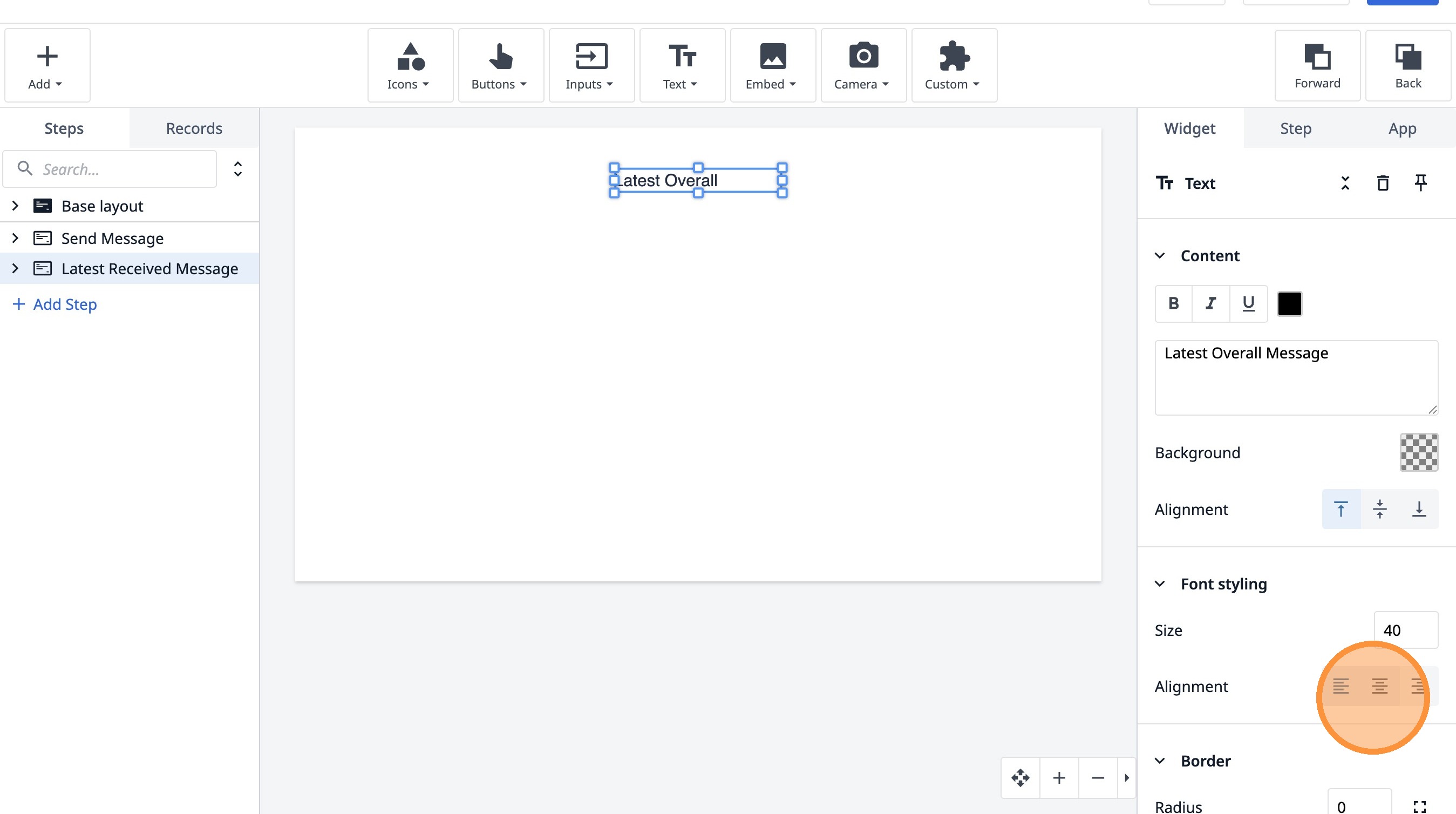
- Klicken Sie hier.
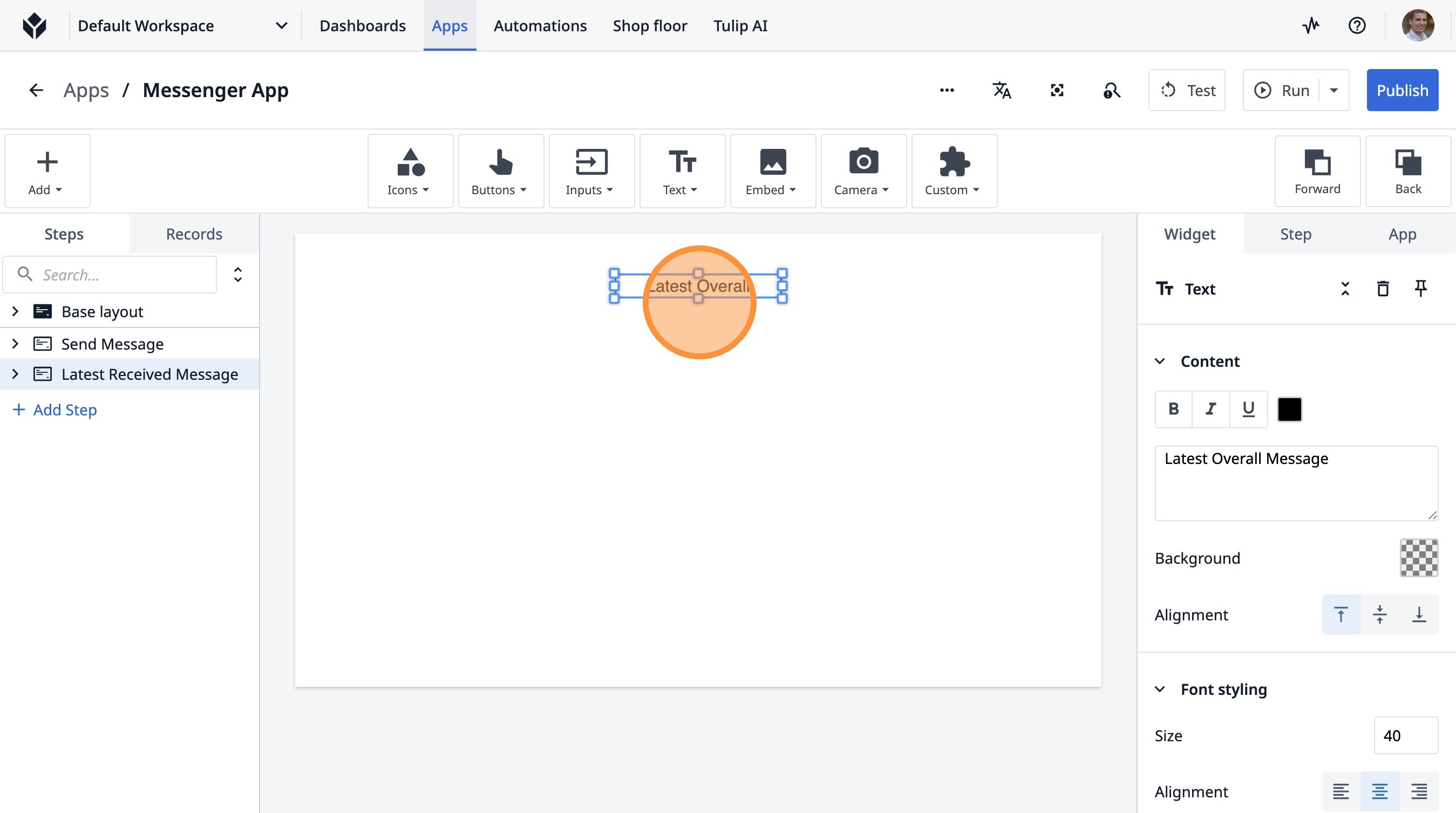
- Klicken Sie hier.
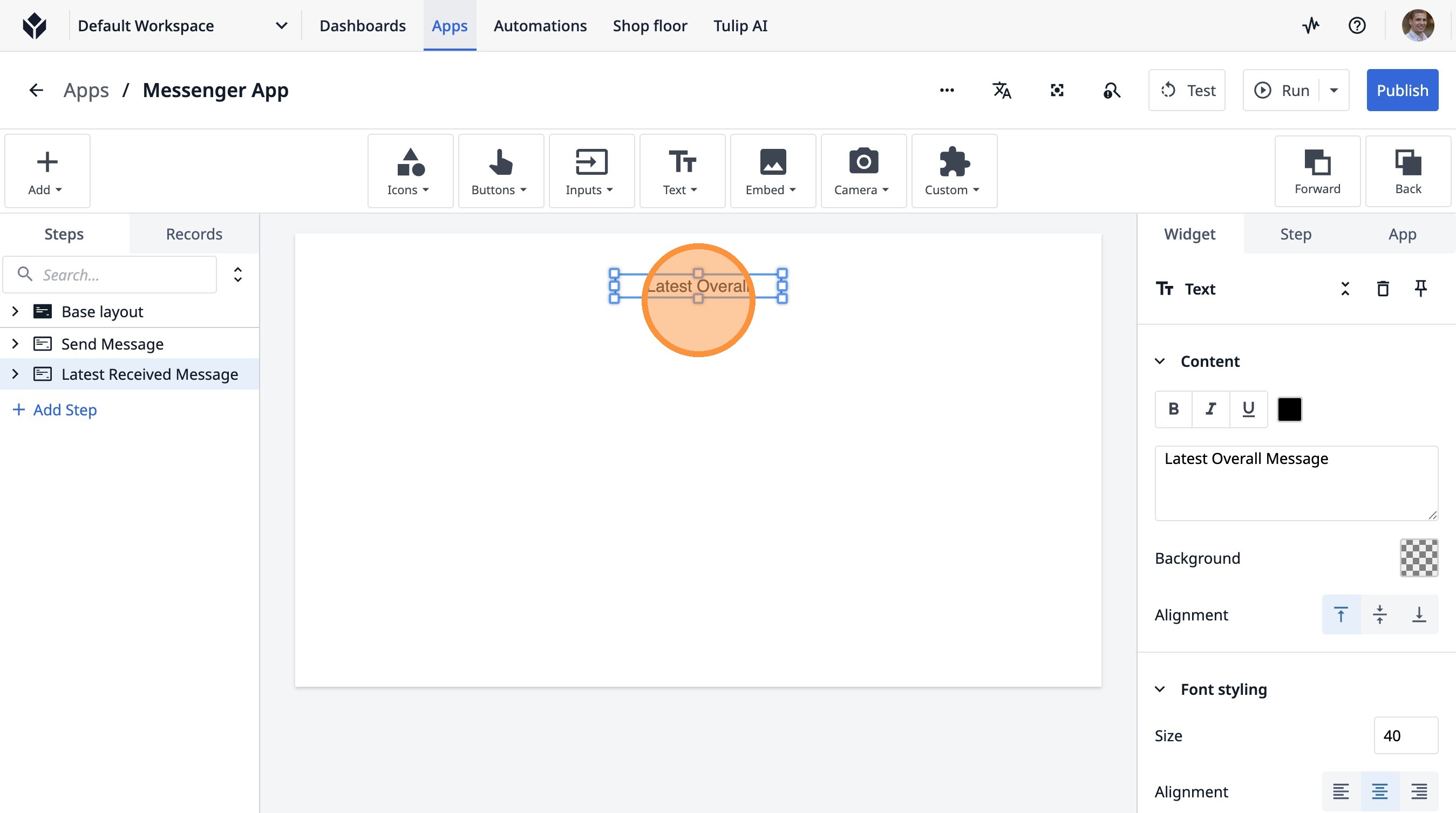
- Klicken Sie auf dieses Symbol.
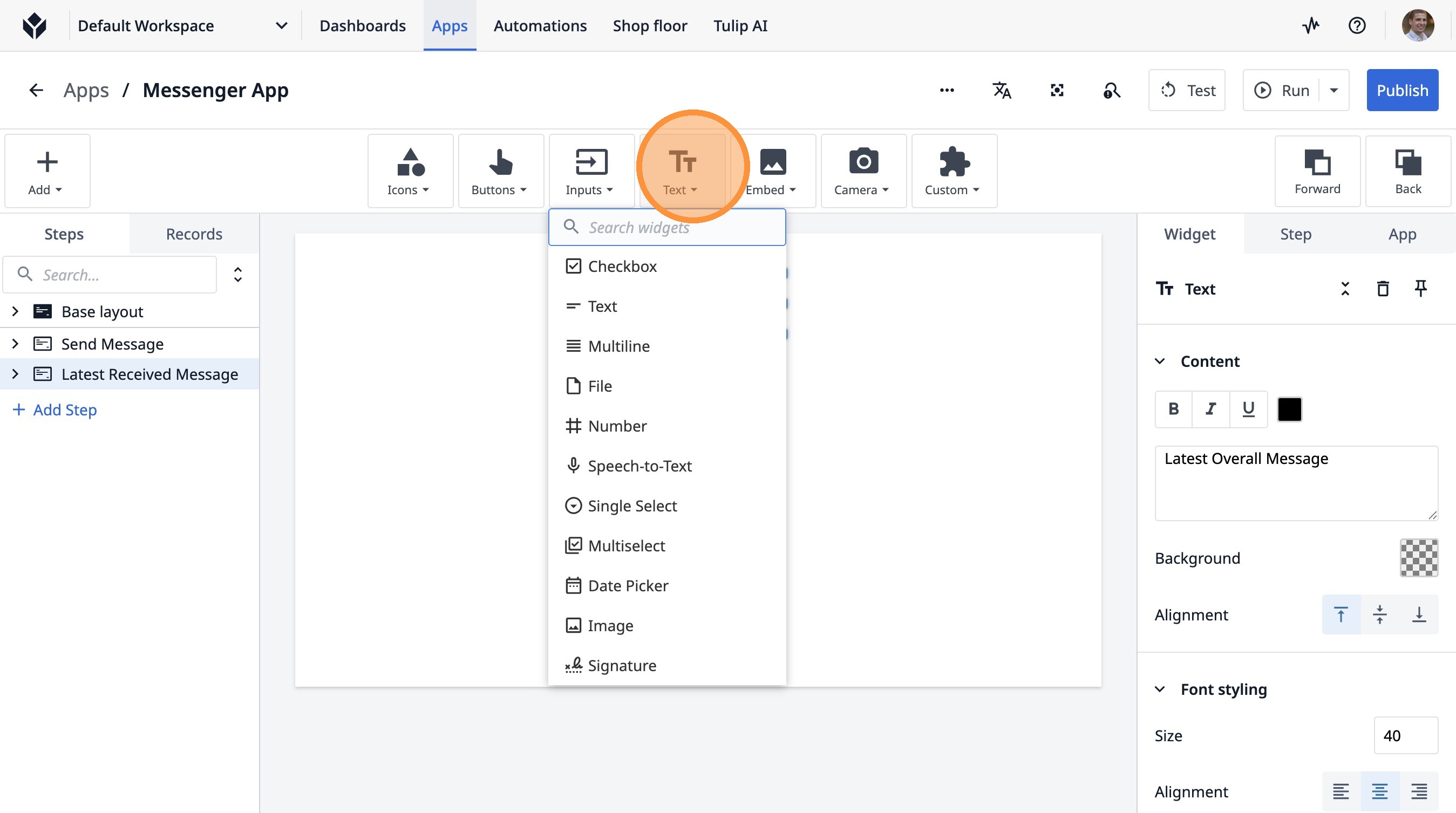
- Klicken Sie auf „Tabelleneintrag“.
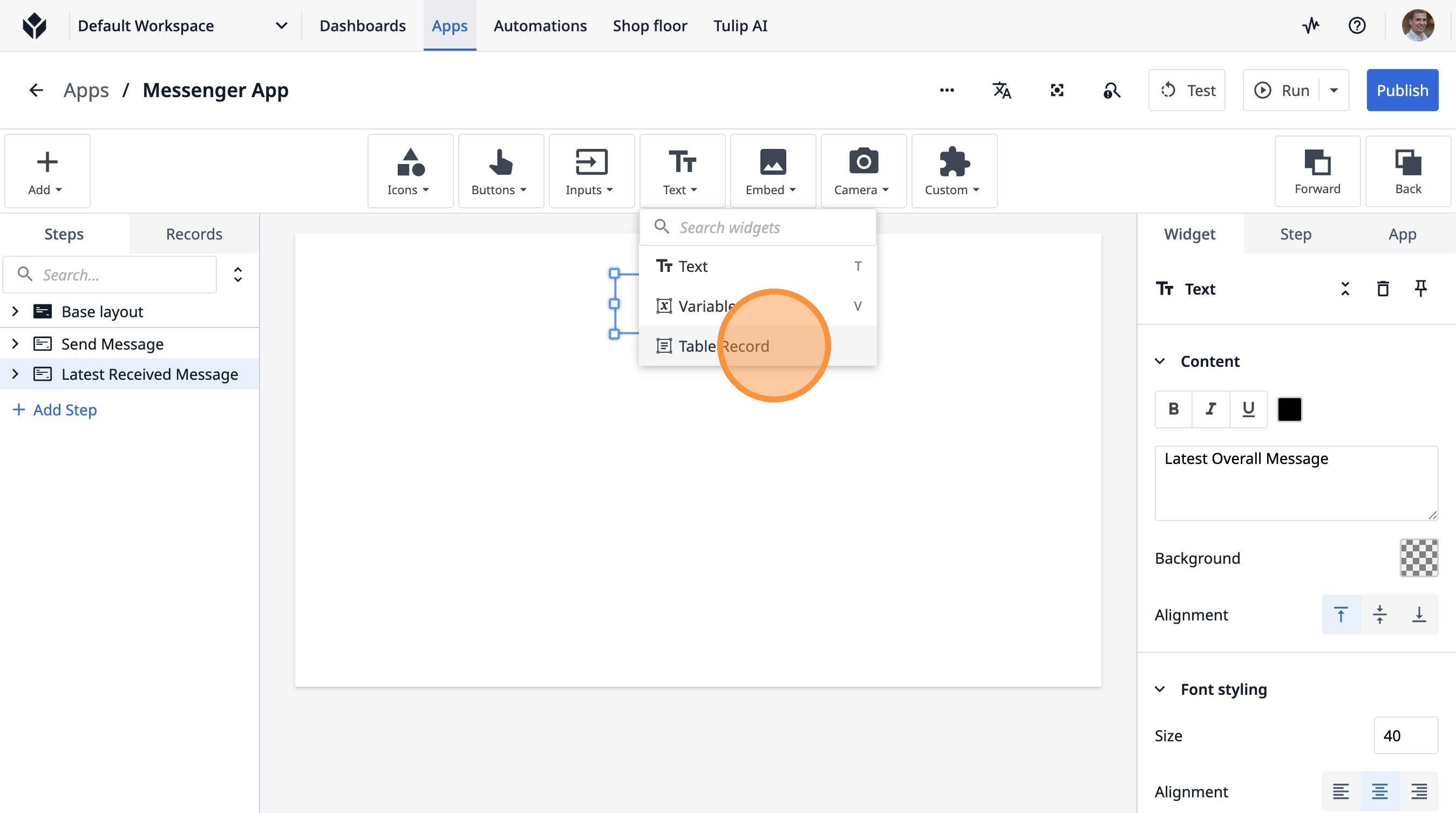
- Klicken Sie auf „Datensatz auswählen...“.
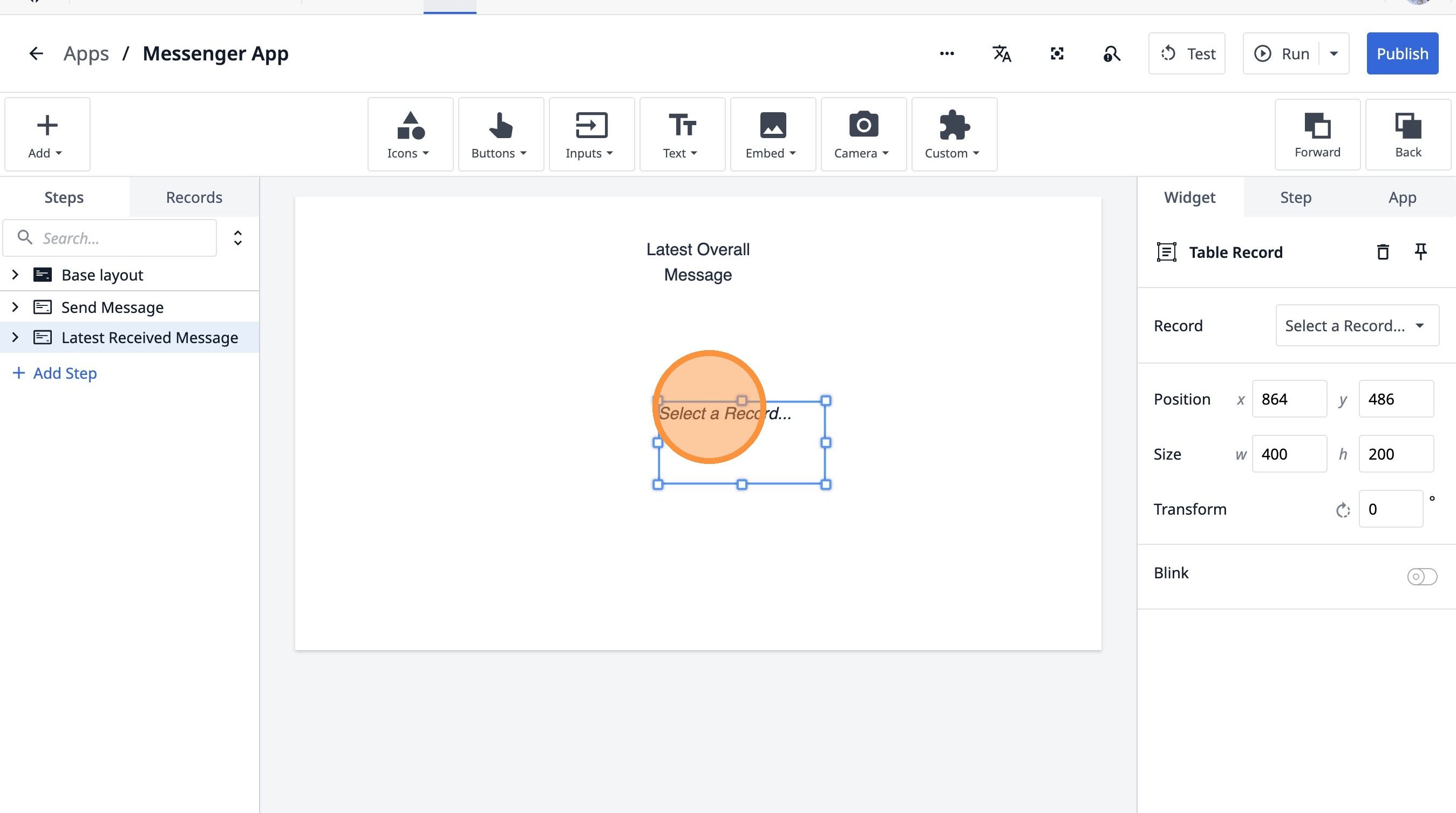
- Klicken Sie auf „Datensatz auswählen...“.
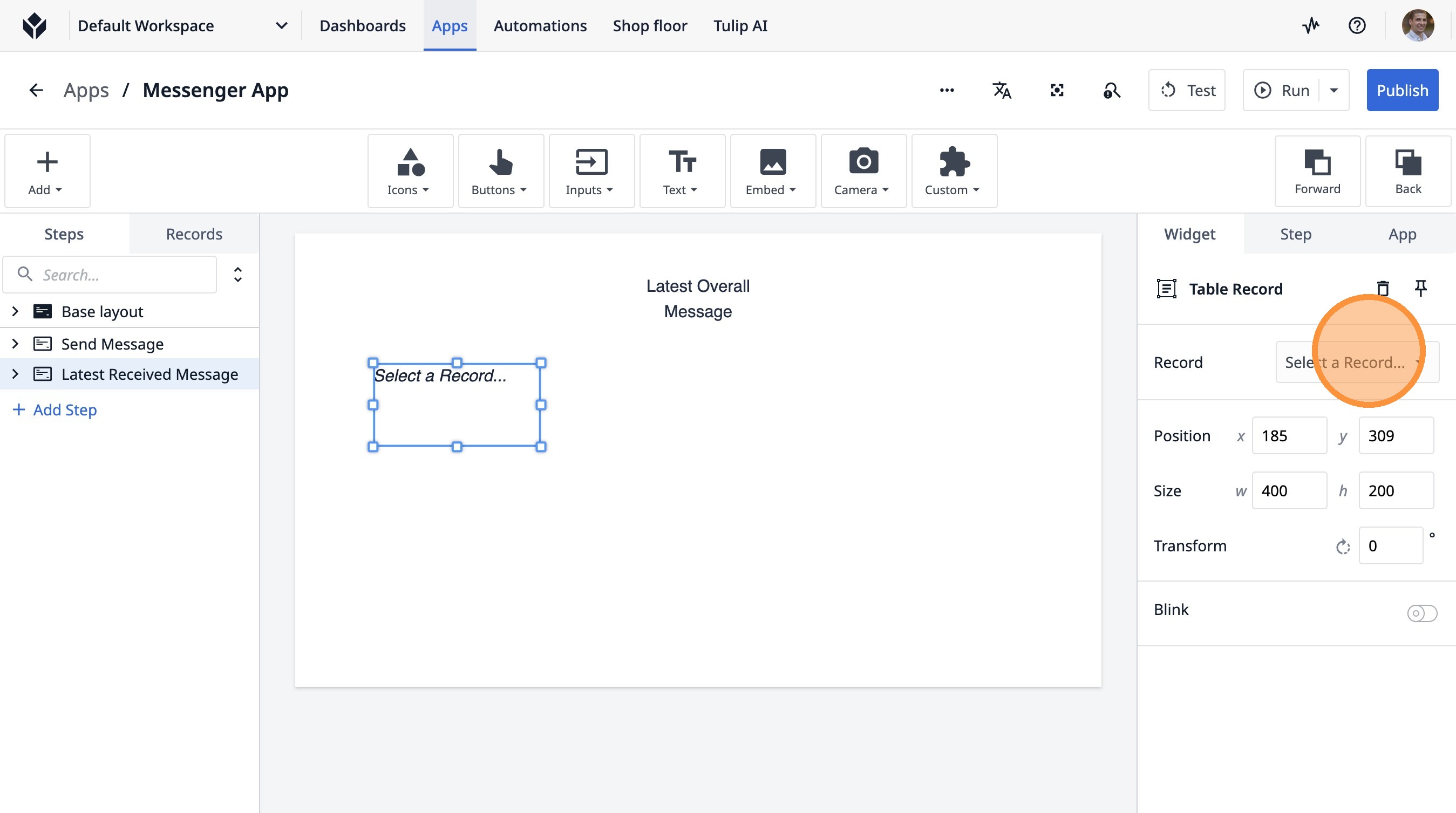
- Klicken Sie auf „Empfangene Nachricht“.
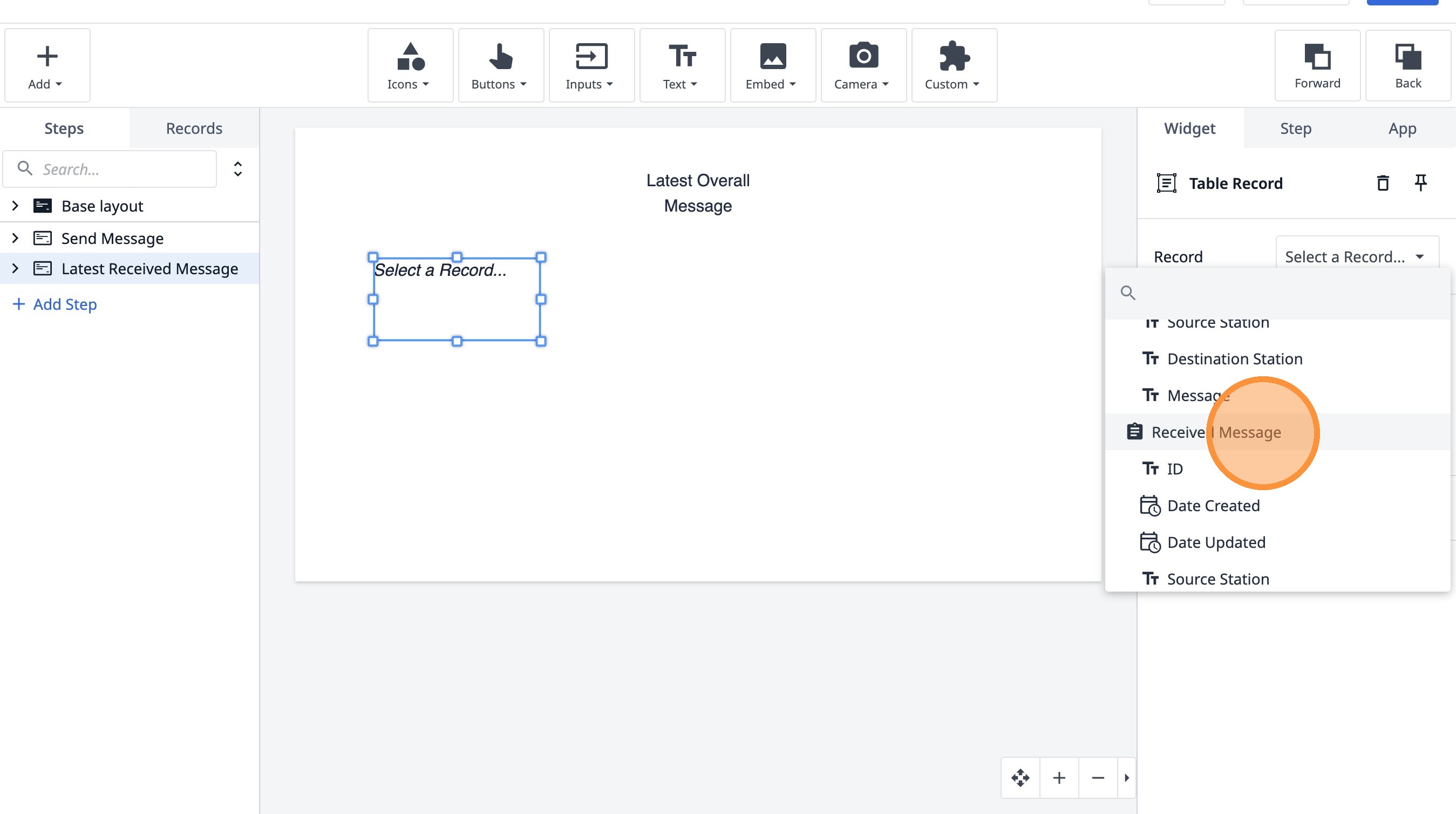
- Klicken Sie hier.
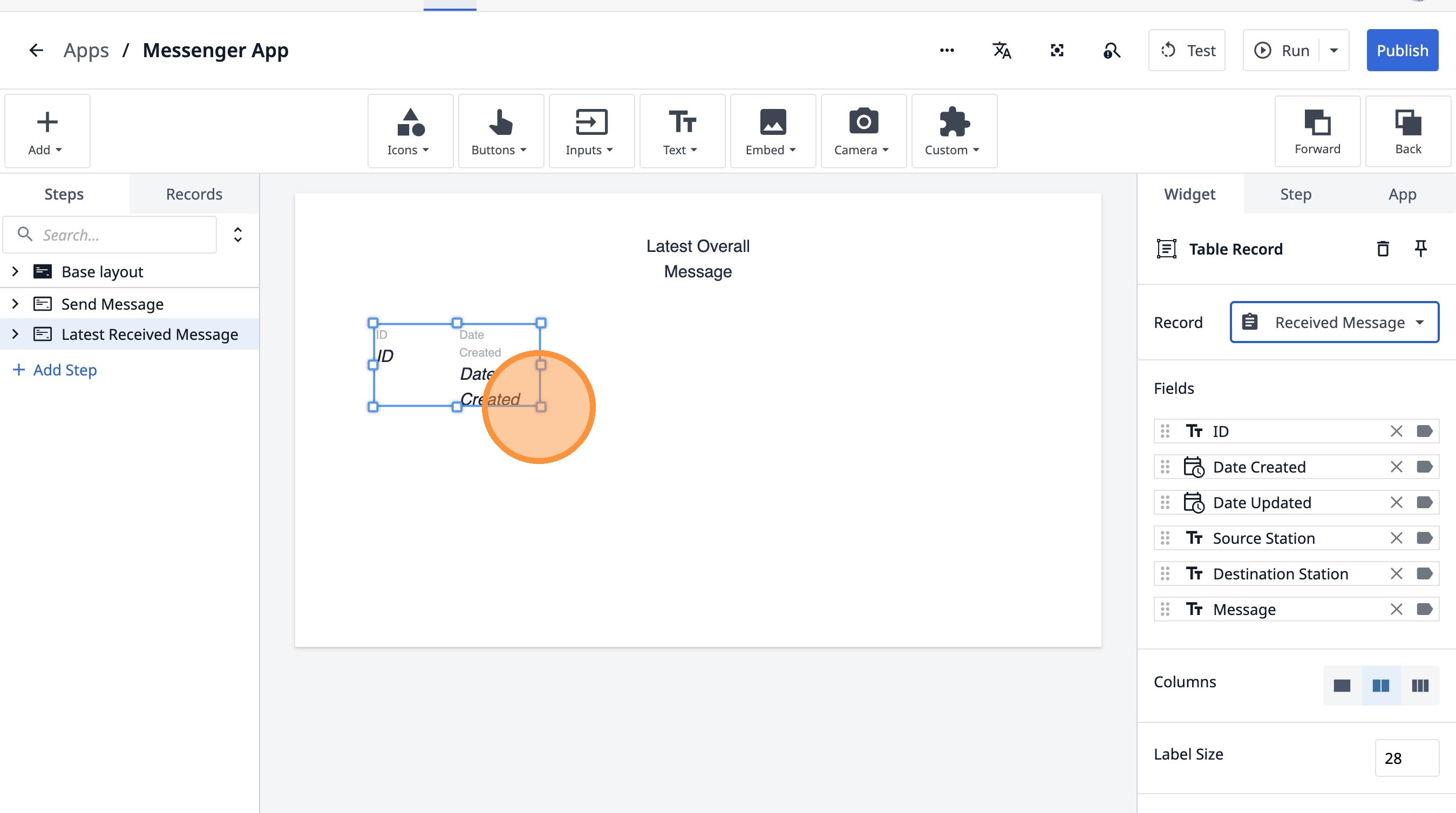
- Klicken Sie hier.
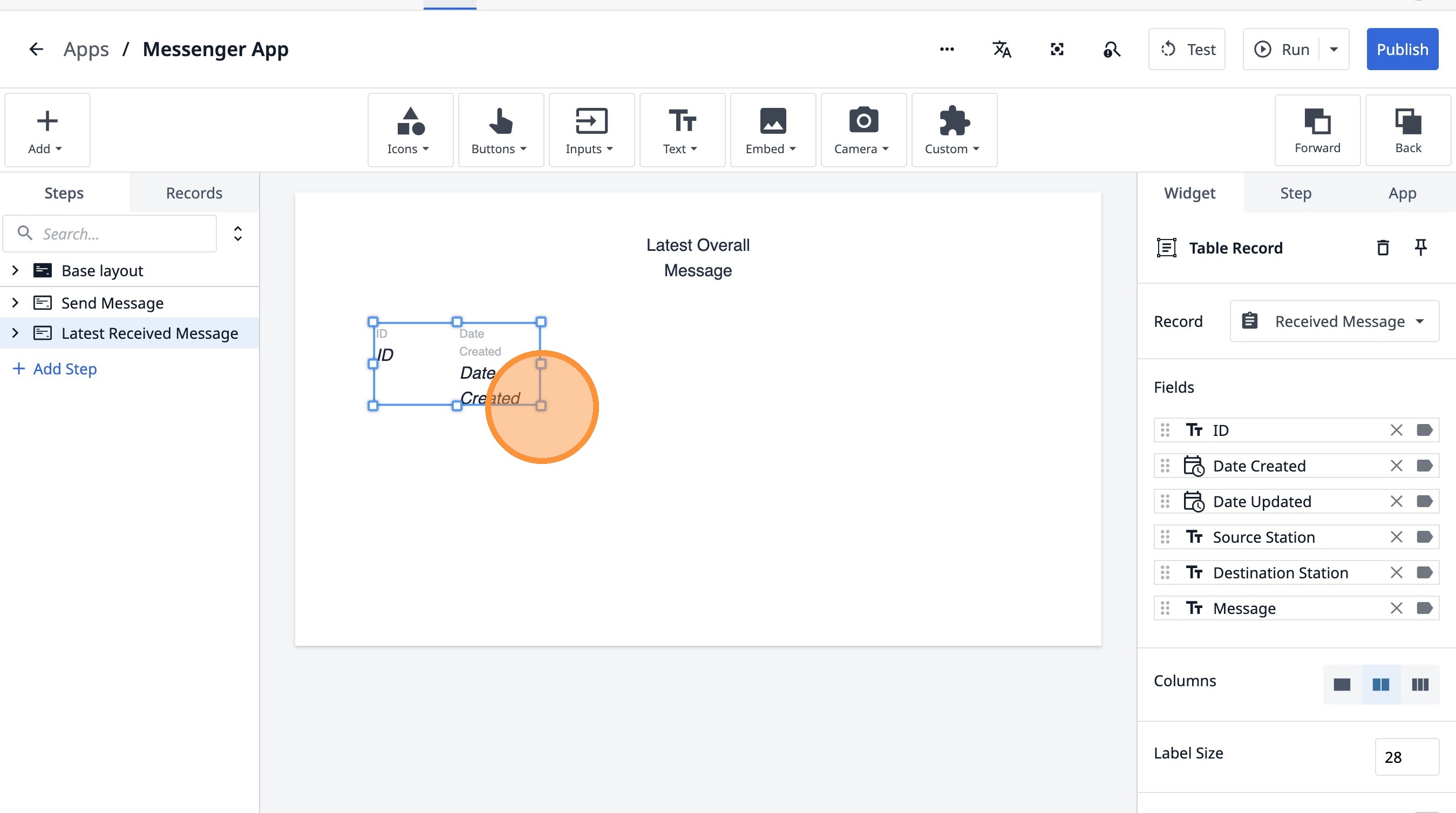
- Klicken Sie hier.
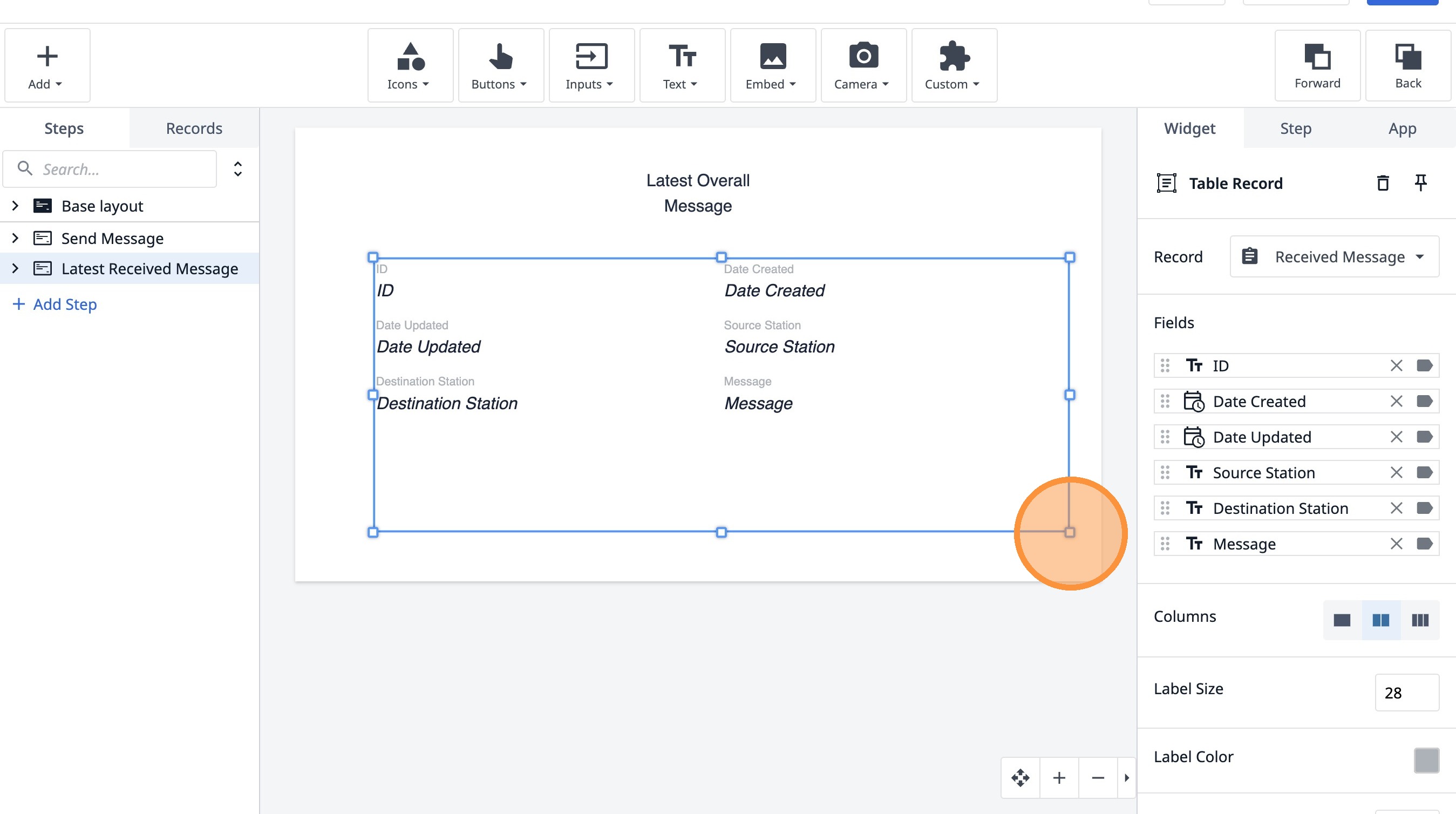
- Klicken Sie auf „Schritt“.
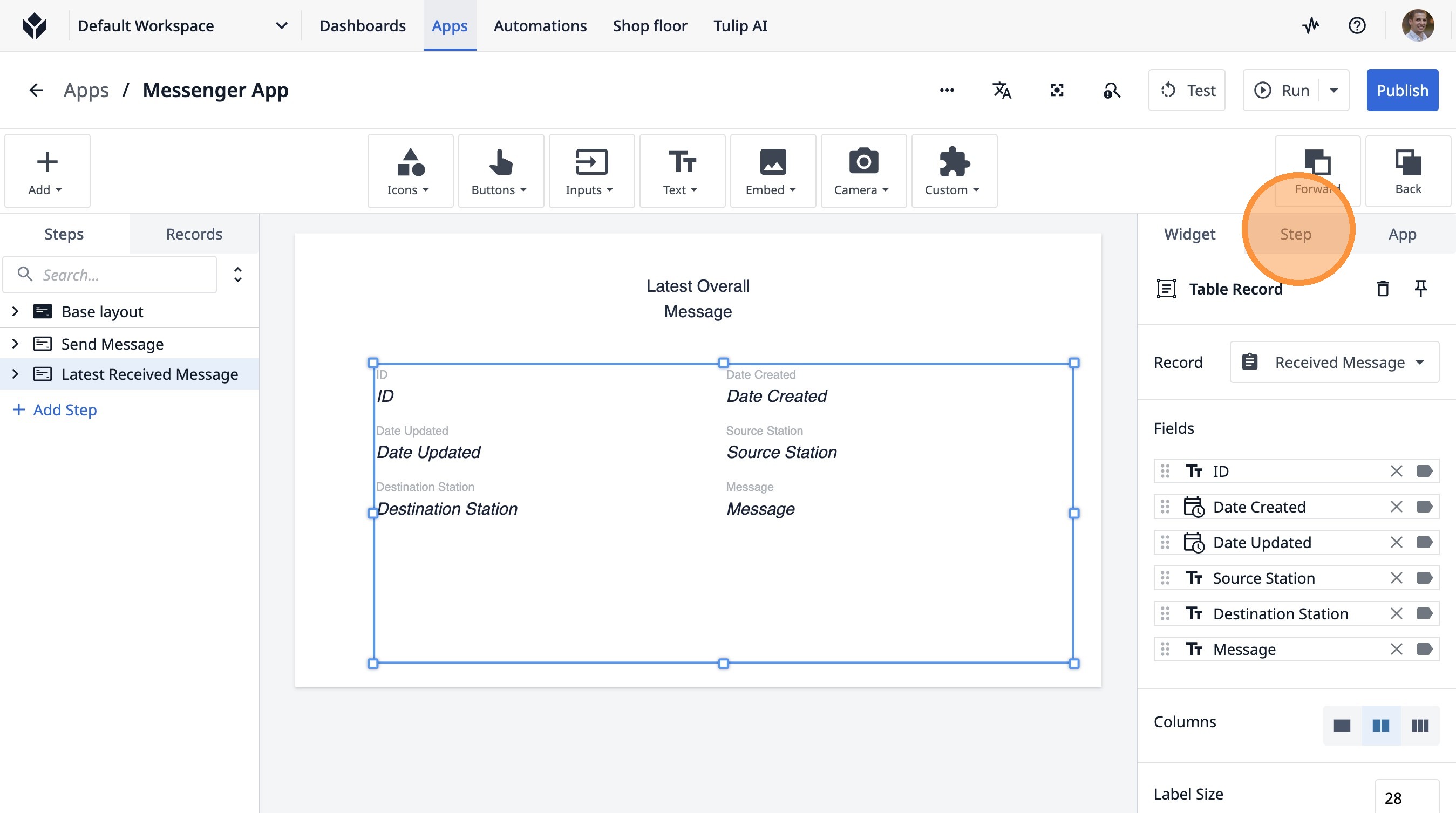
- Klicken Sie auf dieses Symbol.
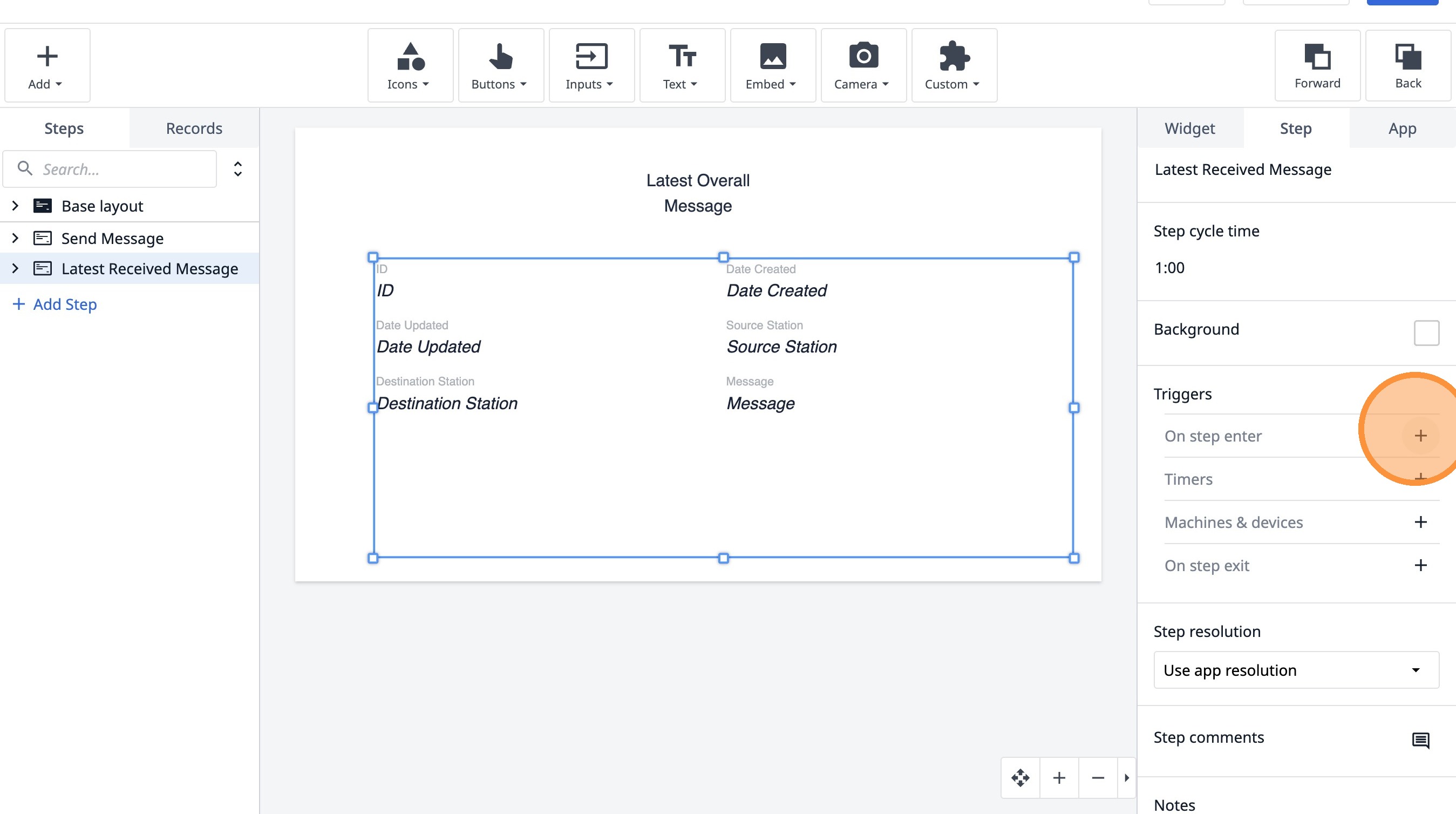
-
Geben Sie „Neueste Nachricht für mich laden“ ein.
-
Klicken Sie auf „Neue Aktion hinzufügen“.
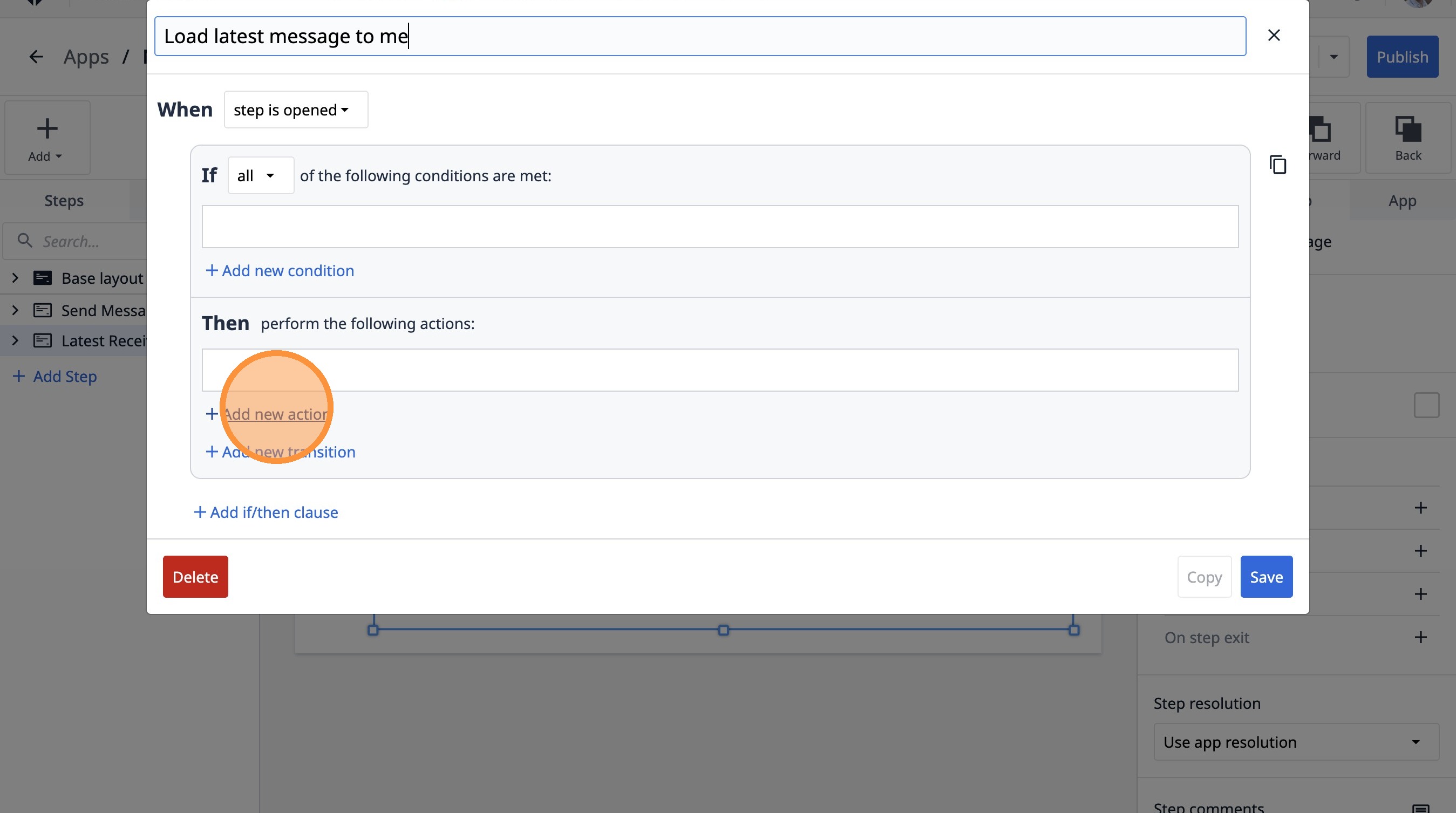
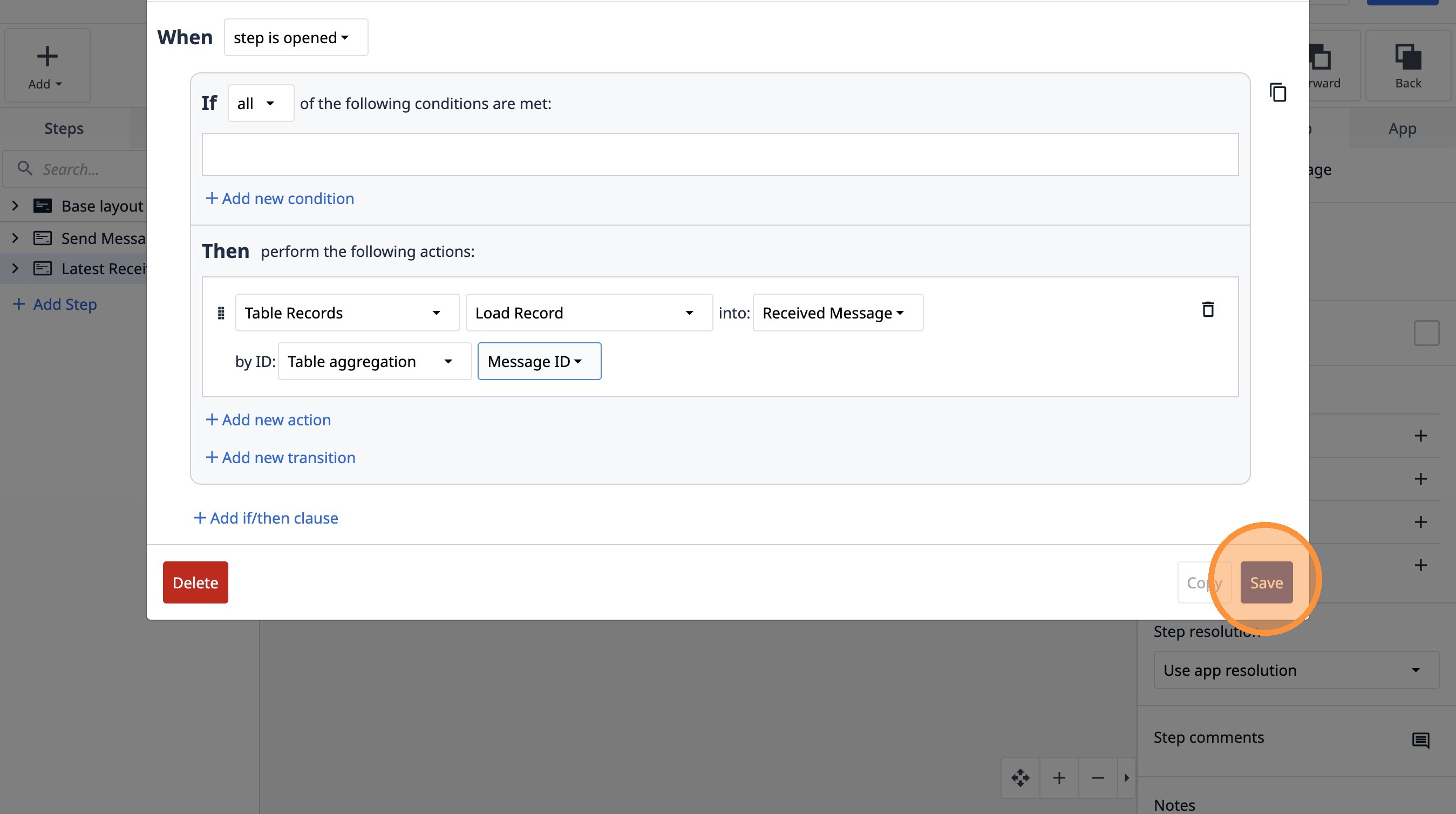
- Wählen Sie die Option „Tabelleneinträge“ aus.
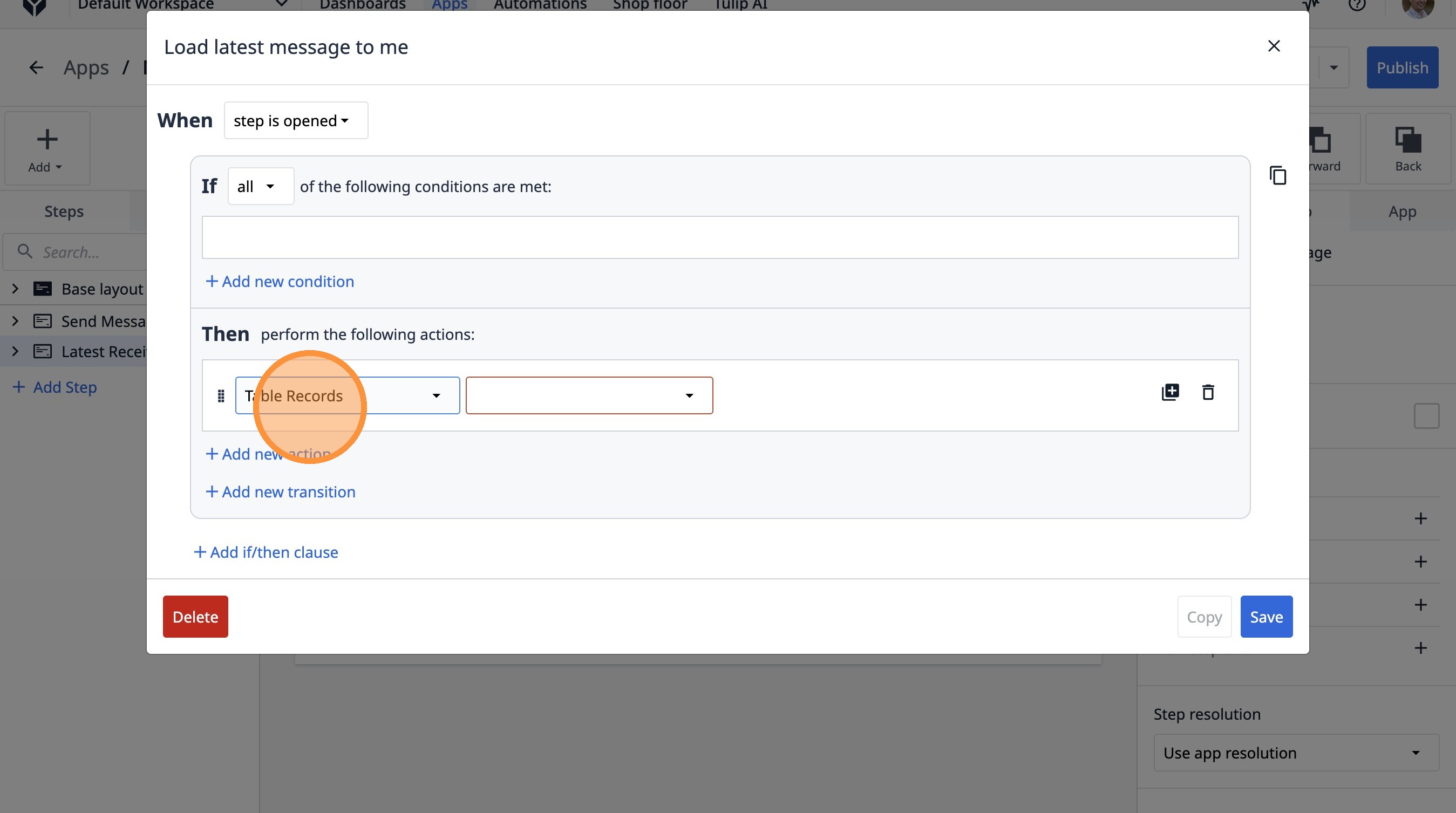
- Wählen Sie die Option „Datensatz laden“ aus.
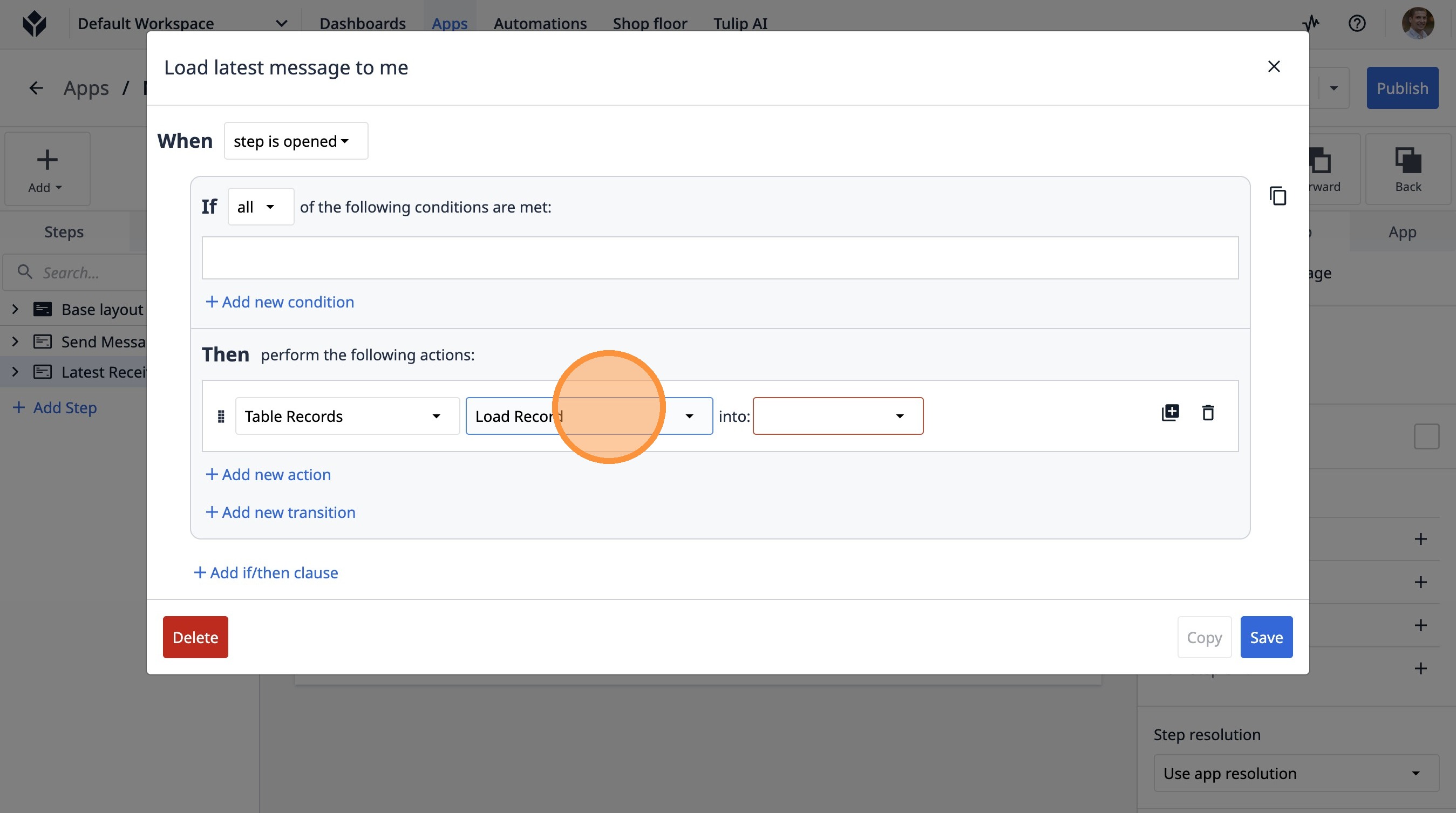
- Wählen Sie die Option „Empfangene Nachricht“ aus.
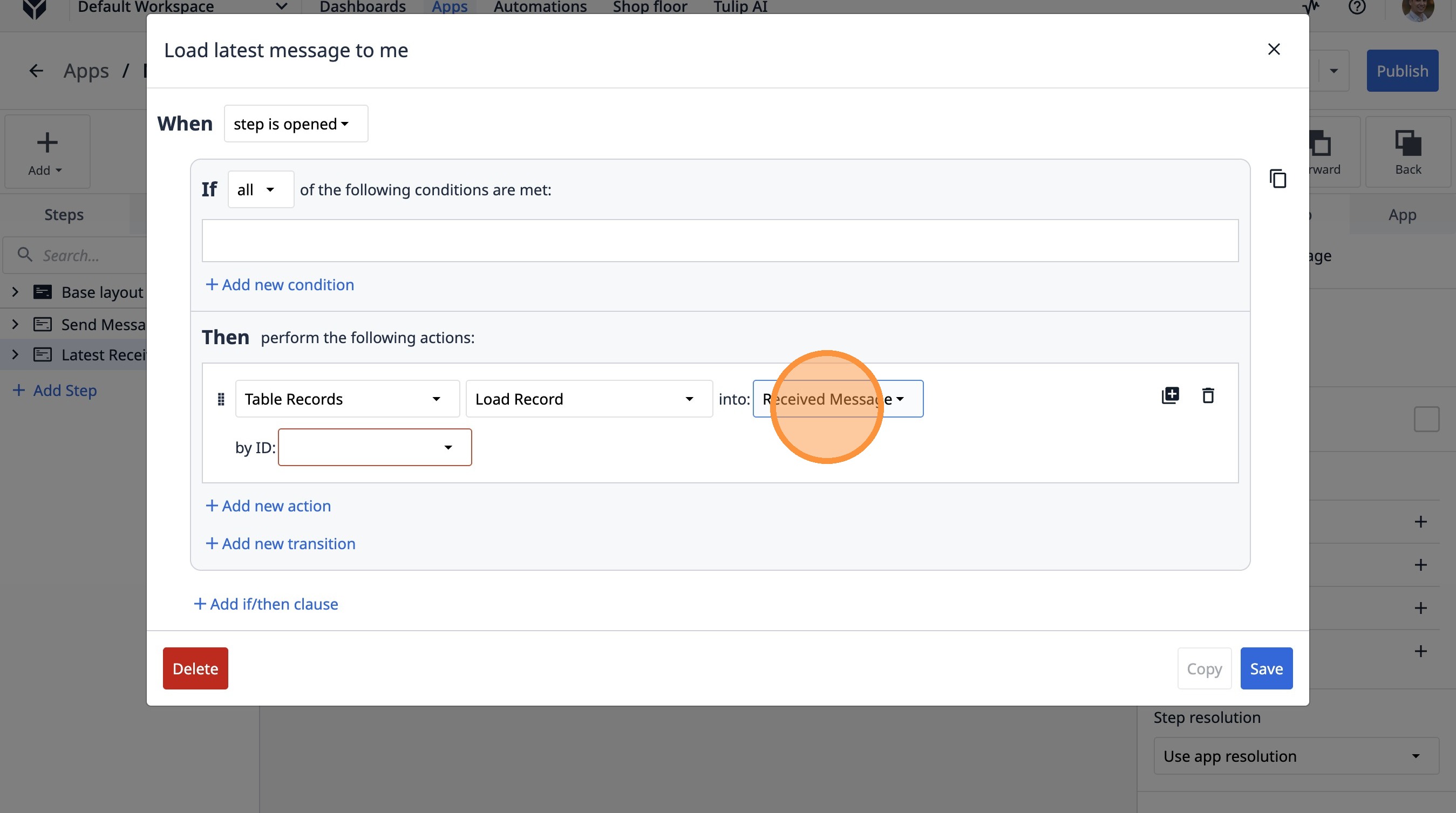
- Wählen Sie die Option „Tabellenaggregation“ aus.
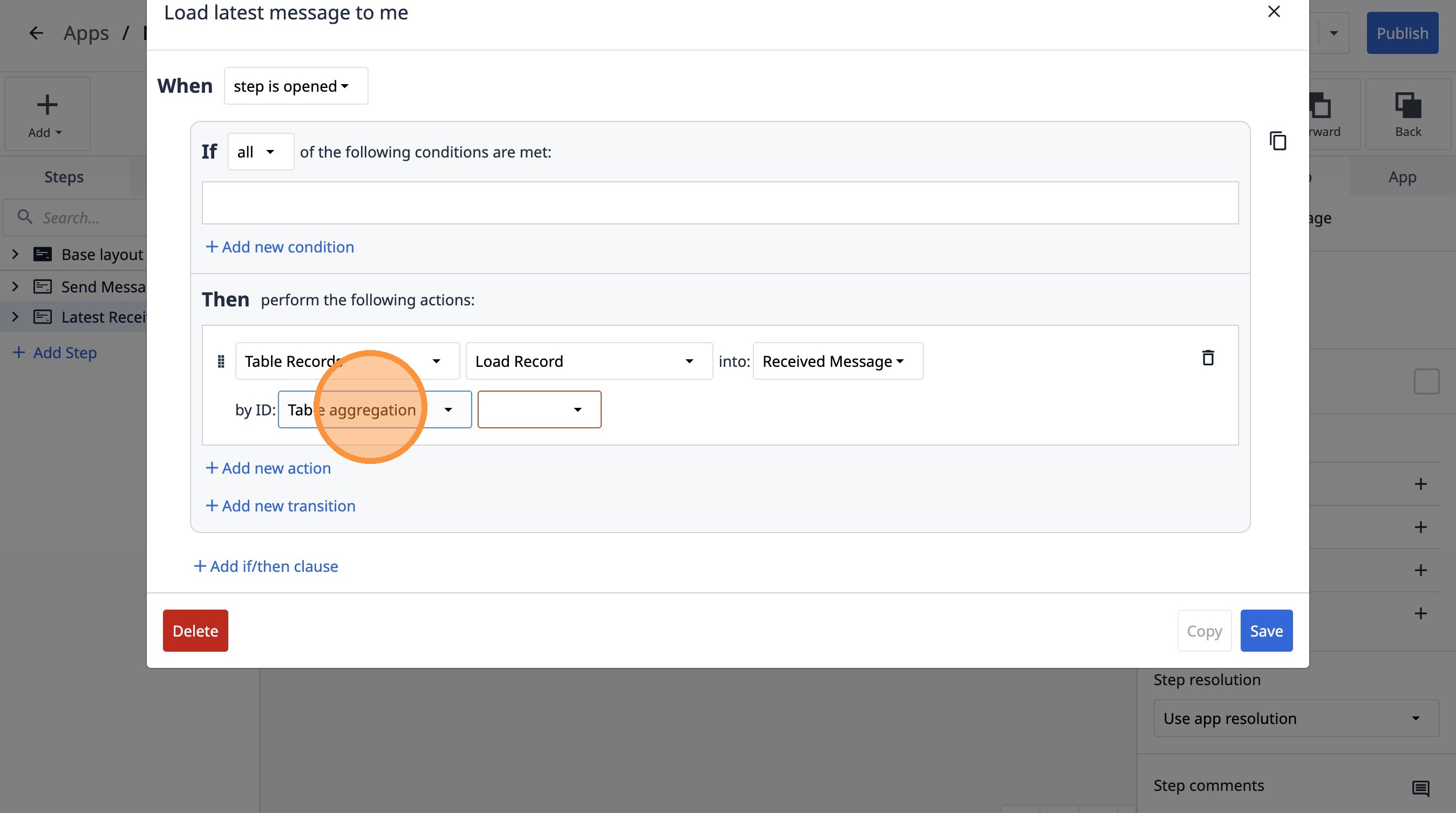
- Wählen Sie die Option „Nachrichten-ID“ aus.
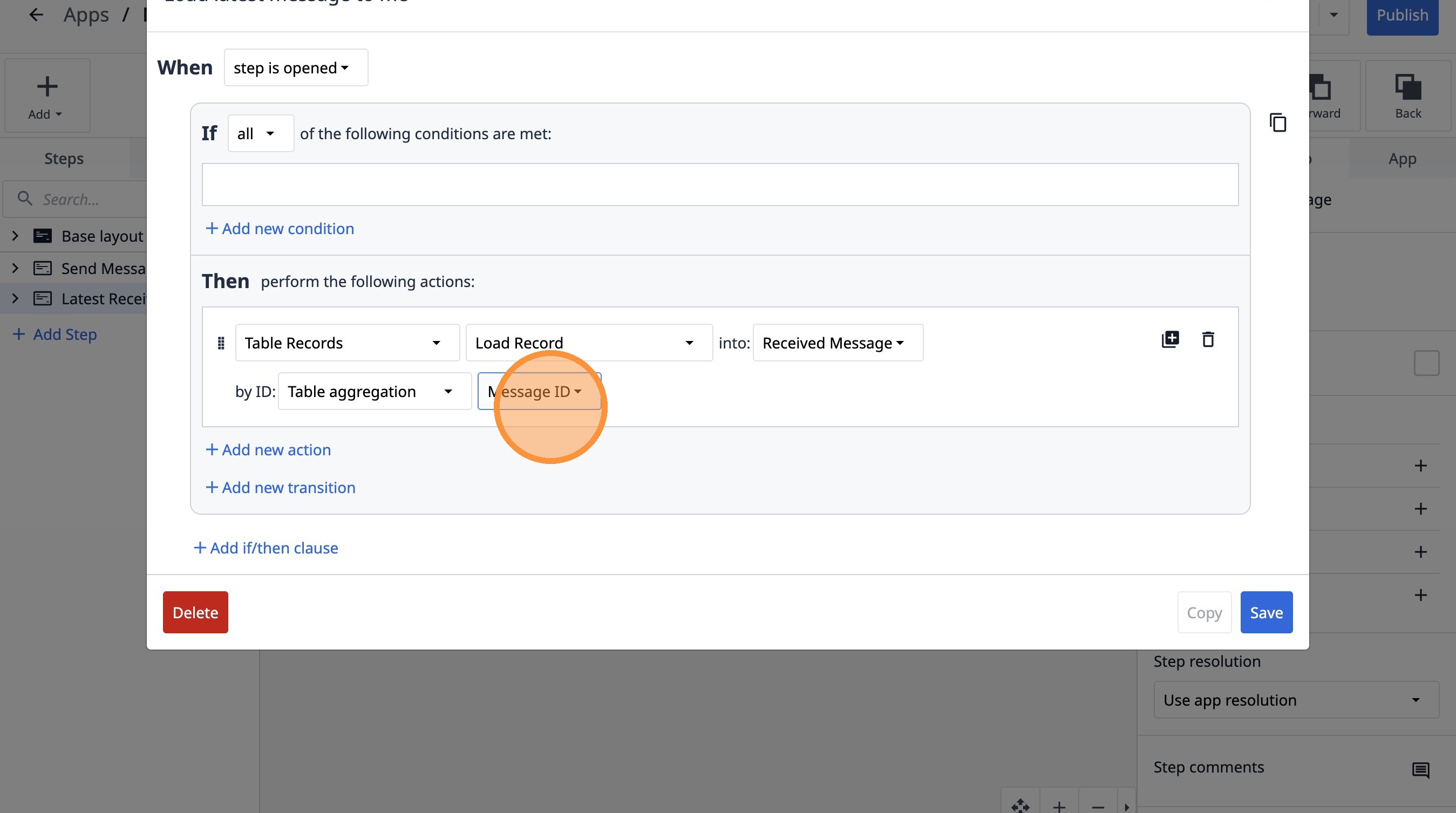
- Klicken Sie auf „Speichern“.