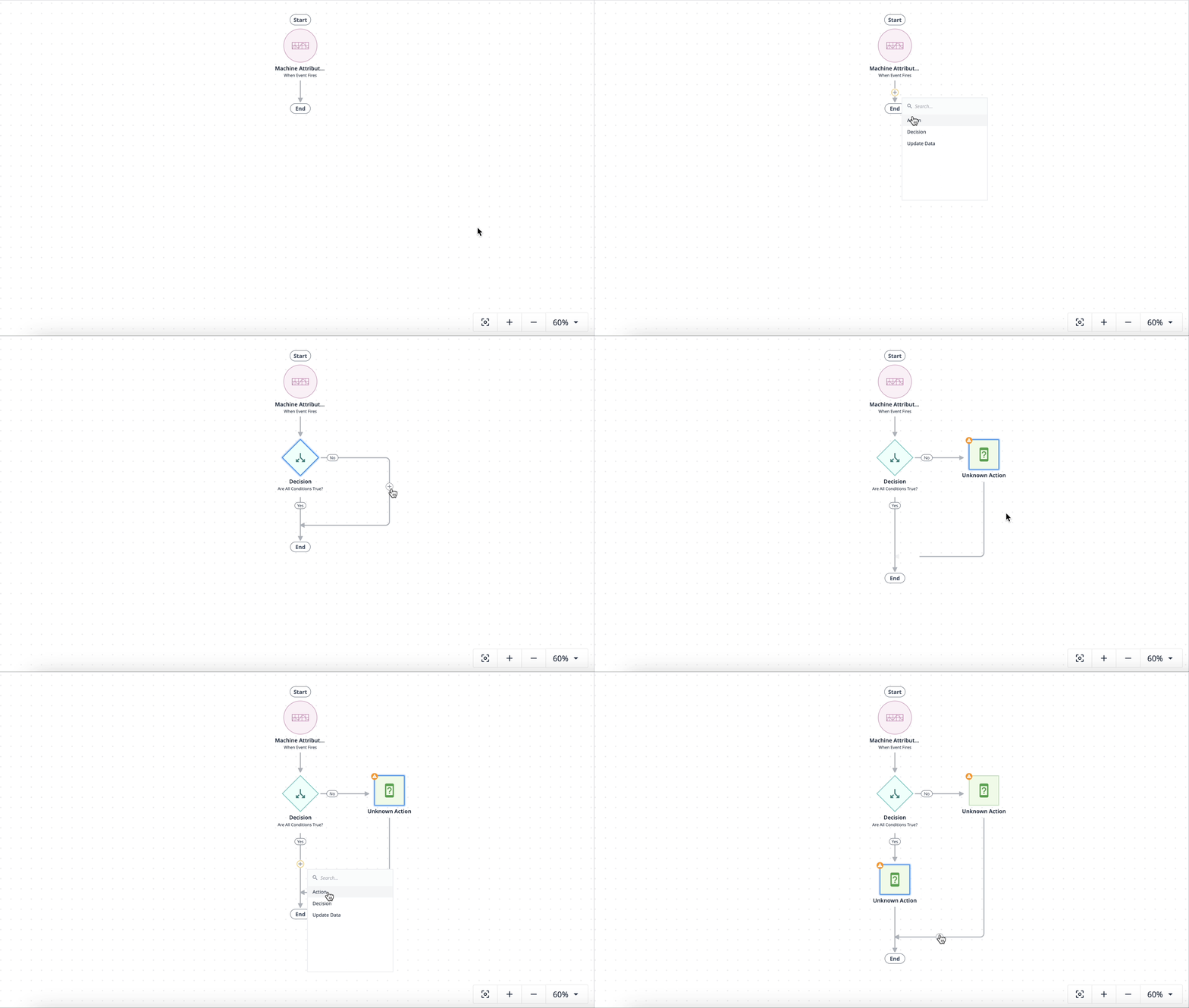
Automation kann aus einer Tulip-Instanz exportiert und in eine andere importiert werden. Beide Instanzen müssen dieselbe Version verwenden, damit ein Import und Export möglich ist. Mit dieser Funktion können Sie Automatisierungen über verschiedene Instanzen oder Arbeitsbereiche hinweg gemeinsam nutzen.
Eine Automatisierung exportieren
- Bewegen Sie den Mauszeiger auf der Seite „Automatisierungen“ über die Automatisierung, die Sie exportieren möchten.
- Klicken Sie auf den Namen der Automatisierung und dann auf der Übersichtsseite auf das Drei-Punkte-Menü und wählen Sie „Exportieren“ aus.
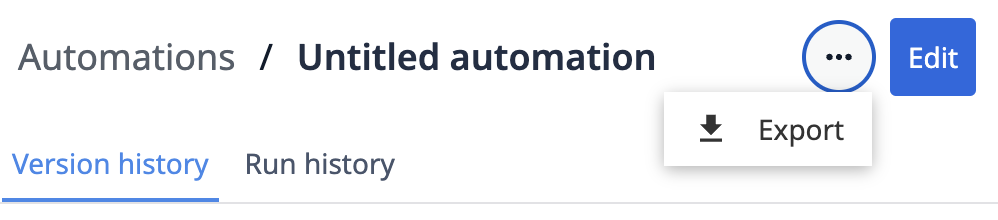
- Wählen Sie aus, ob Sie den Export als Datei herunterladen oder das Export-Token in die Zwischenablage kopieren möchten.
Automations don't have explicit versions. Exporting always captures the current development version, so version history and run history aren't included.
Was wird exportiert?
Wenn Sie eine Automatisierung exportieren, sind die folgenden referenzierten Elemente enthalten:
- Konnektoren: Der gesamte Konnektor mit allen referenzierten Konnektorfunktionen, einschließlich ihrer Funktionen und Umgebungen.
- Tabellenschemata: Die Tabelle und ihre nicht archivierten Felder. Tabellendaten sind nicht enthalten.
- Tabellenabfragen und Aggregationen: Alle Abfragen und Aggregationen, auf die die Automatisierung verweist.
Die folgenden Elemente sind nicht im Export enthalten:
- Maschinenverweise, einschließlich Maschinen in einem Ereignisstart
- Zeitpläne
- Benutzerverweise
- Tabellendaten
- Versionshistorie und Ausführungsverlauf
Eine Automatisierung importieren
- Navigieren Sie im Ziel-Workspace zur Seite „Automatisierungen “.
- Klicken Sie oben auf der Seite auf das Drei-Punkte-Menü und wählen Sie „Importieren“ aus.
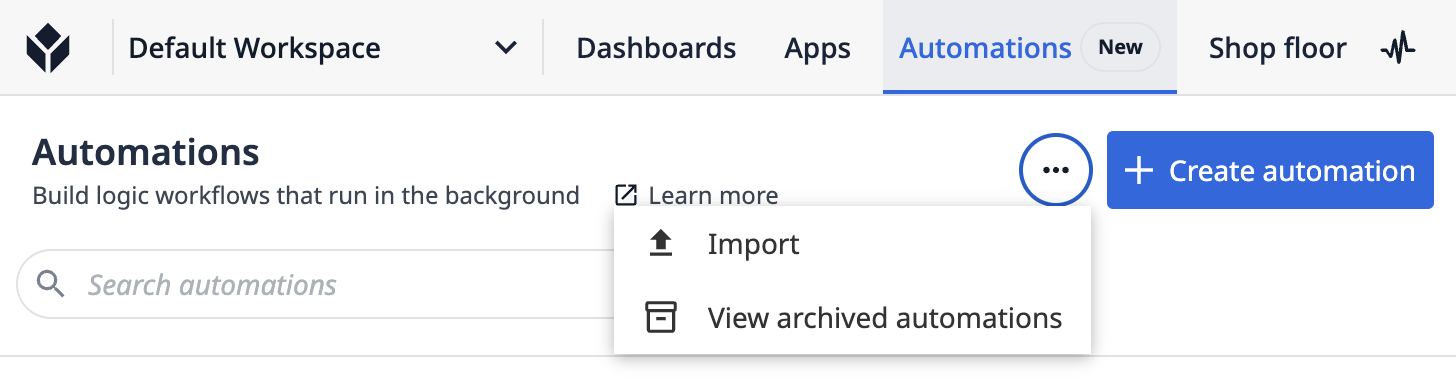
- Fügen Sie das Export-Token ein oder laden Sie die Exportdatei hoch.
- Klicken Sie auf „Importieren“.
Importing an automation always creates a new automation, even if an identical automation already exists on the destination instance.
Nach dem Import
Erscheinen die folgenden Elemente in der Zielinstanz:
- Die Automatisierung wird auf der Seite „Automatisierungen“ als neue Automatisierung angezeigt, allerdings nur als Entwicklungsversion
- Tulip erstellt referenzierte Tabellen mit ihren nicht archivierten Feldern, jedoch ohne Daten. Wenn auf der Zielinstanz bereits eine Tabelle mit derselben ID vorhanden ist, werden die beiden zusammengeführt: Es werden neue Spalten hinzugefügt und bestehende Spalten bleiben unverändert
- Tulip importiert Konnektoren und Konnektorfunktionen, sofern diese in der Zielinstanz noch nicht vorhanden sind. Tulip übernimmt niemals Authentifizierungsdaten; diese müssen nach dem Import neu konfiguriert werden
- Wenn eine von der Automatisierung verwendete Tabelle in der Zielinstanz archiviert ist, bleibt diese Tabelle archiviert, und die Automatisierung erscheint als falsch konfiguriert.
Bevor Sie die importierte Automatisierung veröffentlichen können:
- Ordnen Sie alle Maschinenverweise neu zu. Dies gilt auch dann, wenn dieselbe Maschine auf der Zielinstanz bereits vorhanden ist
- Konfigurieren Sie Zeitpläne neu
- Weisen Sie alle Benutzerverweise neu zu
- Verbinden Sie alle Tabellenverknüpfungen neu
Broken references manifest as empty fields or unknowns in imported automations. In create/update table record blocks, fields with invalid values are automatically removed. Tulip is actively working to resolve this behavior.
Weiterführende Informationen
{{snippet.Haben Sie gefunden, wonach Sie gesucht haben?}}