
Обзор
Ваш экземпляр Tulip и Tulip Player могут быть встроены в iFrame на другой веб-странице. iFrame - это элемент HTML, который позволяет поместить другую веб-страницу или ссылку (в данном случае Tulip Player/Instance) на другую веб-страницу.
Как включить эту функцию
Перейдите в Настройки аккаунта, к настройке "Список разрешенных доменов".
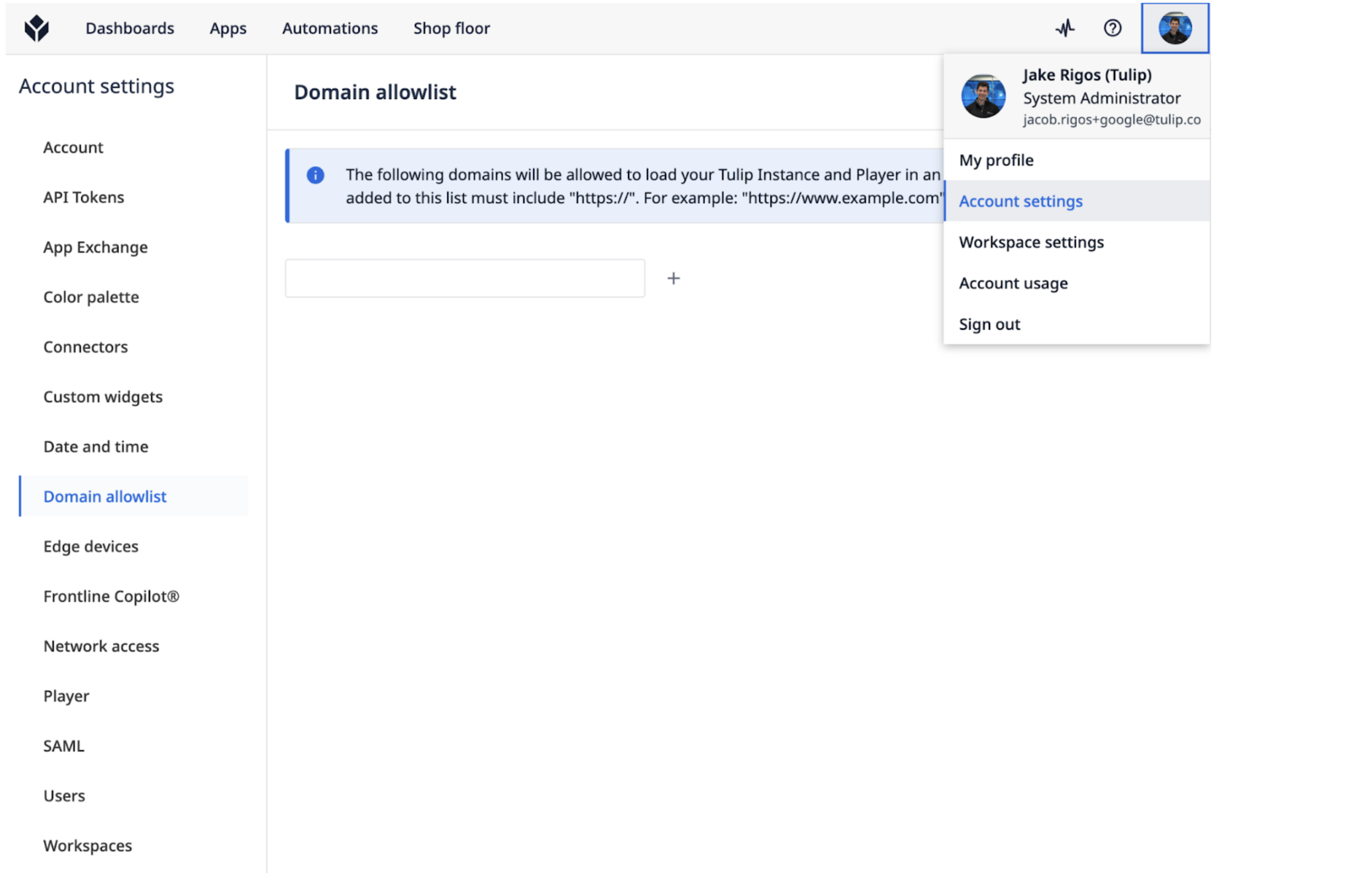
Version Comparison
Prior to LTS13, this app is called "Player Component Allowlist"
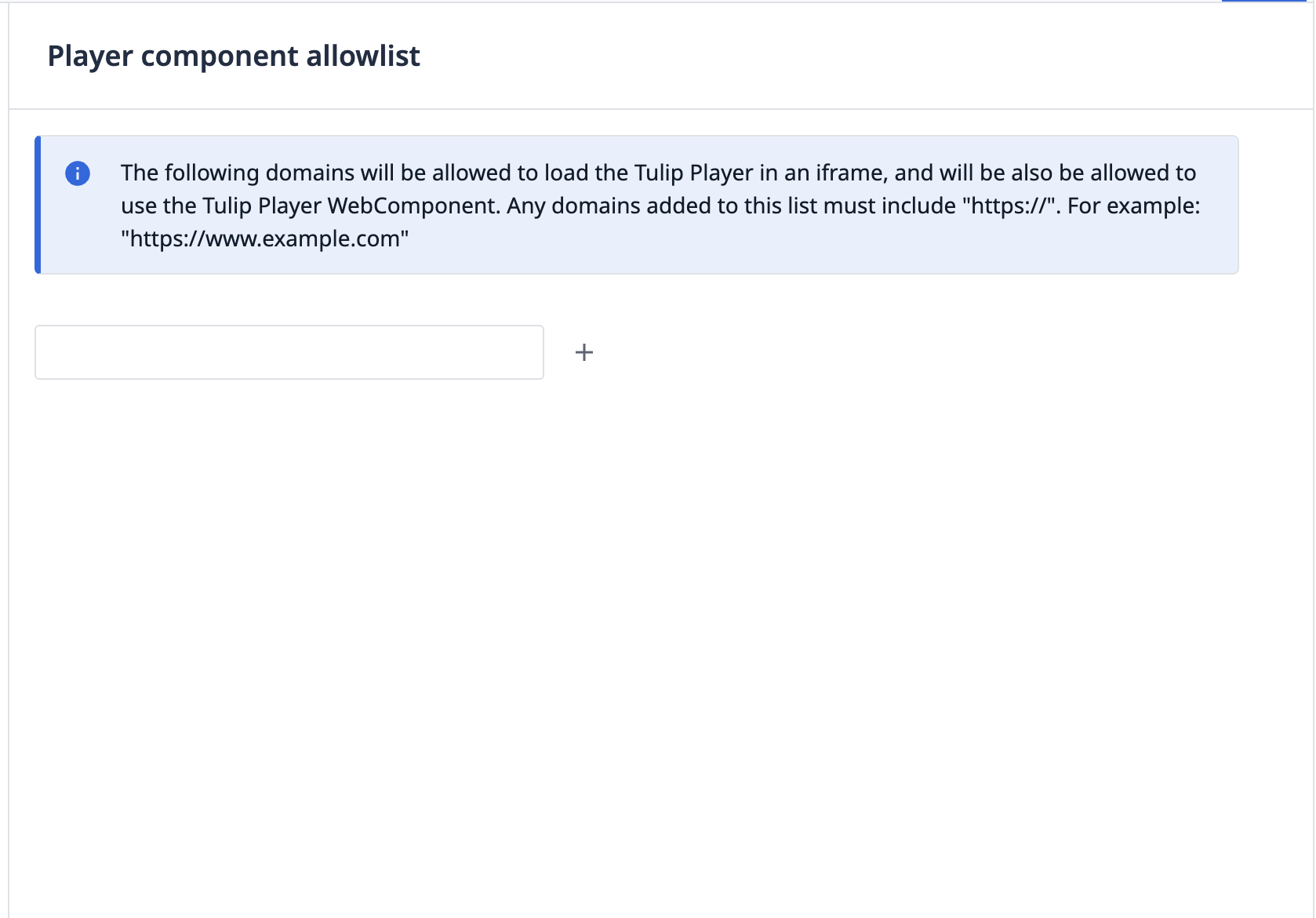
Оттуда вы можете добавить любой домен, на котором вы хотите запустить Tulip Player или экземпляр Tulip. В данном случае мы хотим встроить его в базу знаний Tulip.
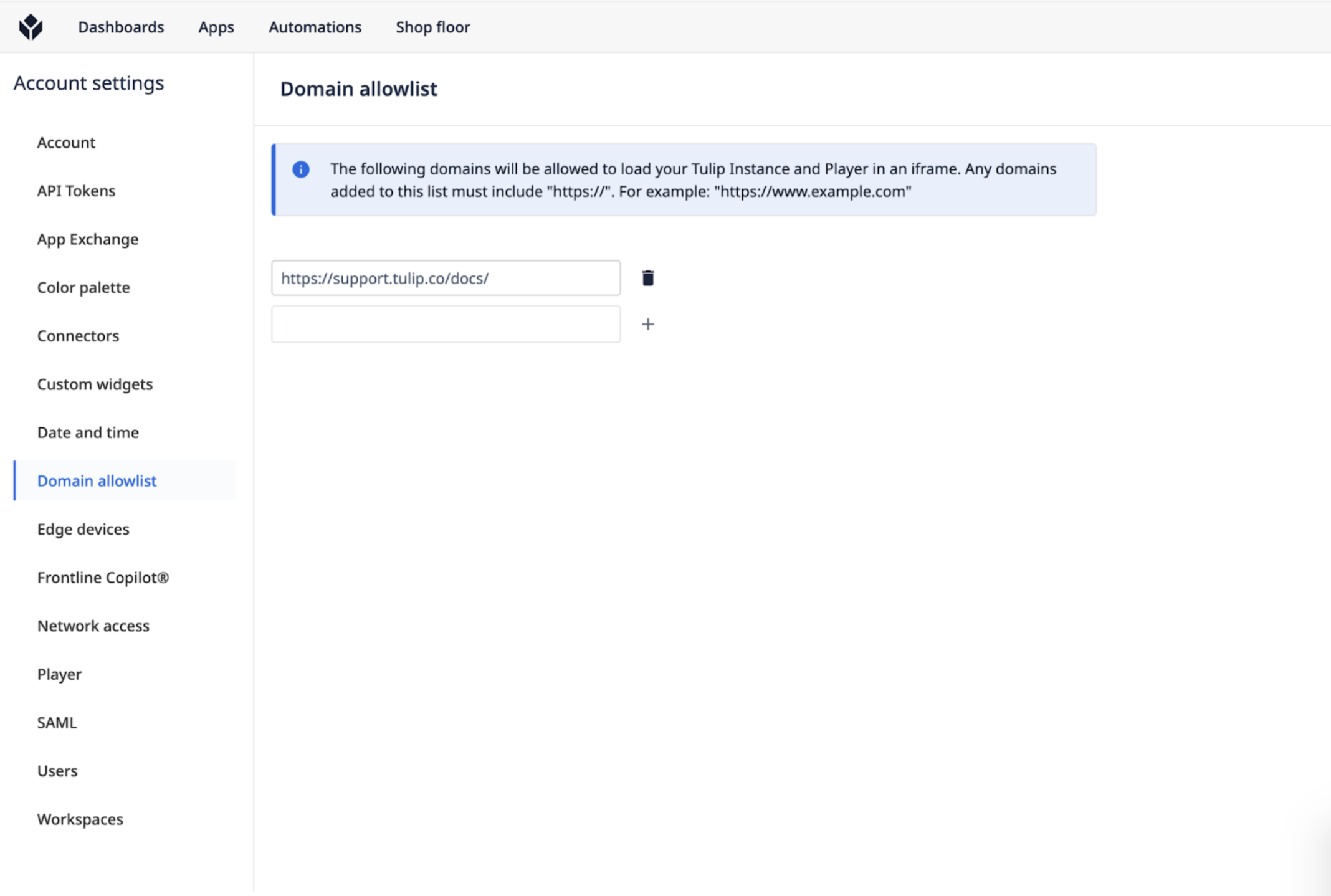
Вот фрагмент кода, который позволит вам встроить ваш экземпляр Tulip.
И для вашего Tulip Player:```
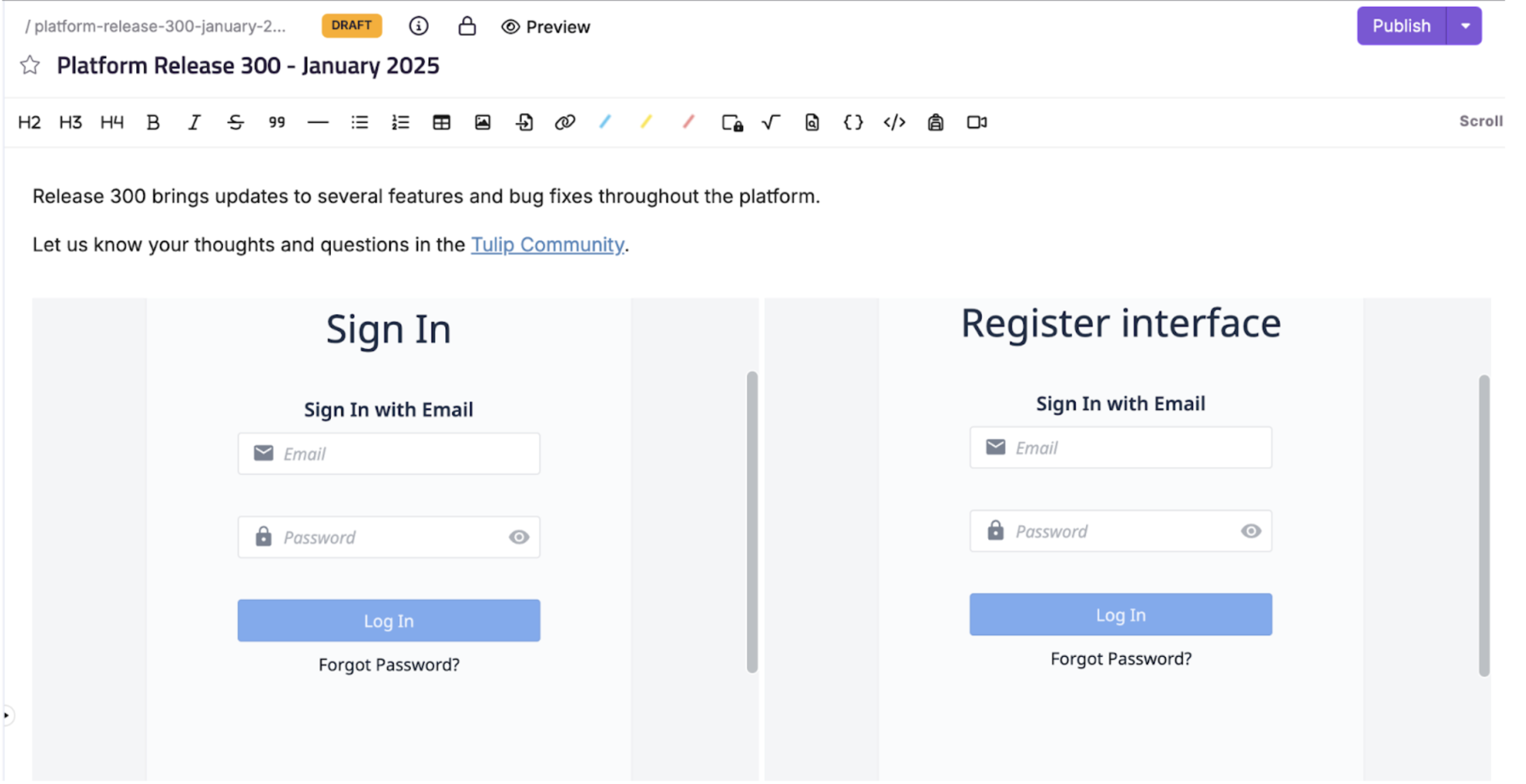
Вот как будет выглядеть логин (вот пример статьи базы знаний Tulip с логином инстанса Tulip слева и логином плеера Tulip справа).
{height="" width=""}
## Вопросы и ответы
**Существуют ли какие-либо различия в процедуре входа/SSO для операторов между iFrame и стандартным плеером/инстансом Tulip?**
Опыт входа в систему будет идентичен браузерному плееру. Если они используют SAML, будет показана кнопка "Войти с помощью SAML", и оператор нажмет на нее, чтобы открыть всплывающее окно входа в систему для своего iDP. Будет ли всплывающее окно запрашивать учетные данные или автоматически регистрировать пользователя, зависит от его iDP и настроек SAML.
**Какие разрешения должны быть включены, чтобы я мог использовать функцию iFrame?**
Вам понадобятся либо полные права на "настройки учетной записи", либо нужно будет включить "редактирование настроек плеера" для пользовательской роли.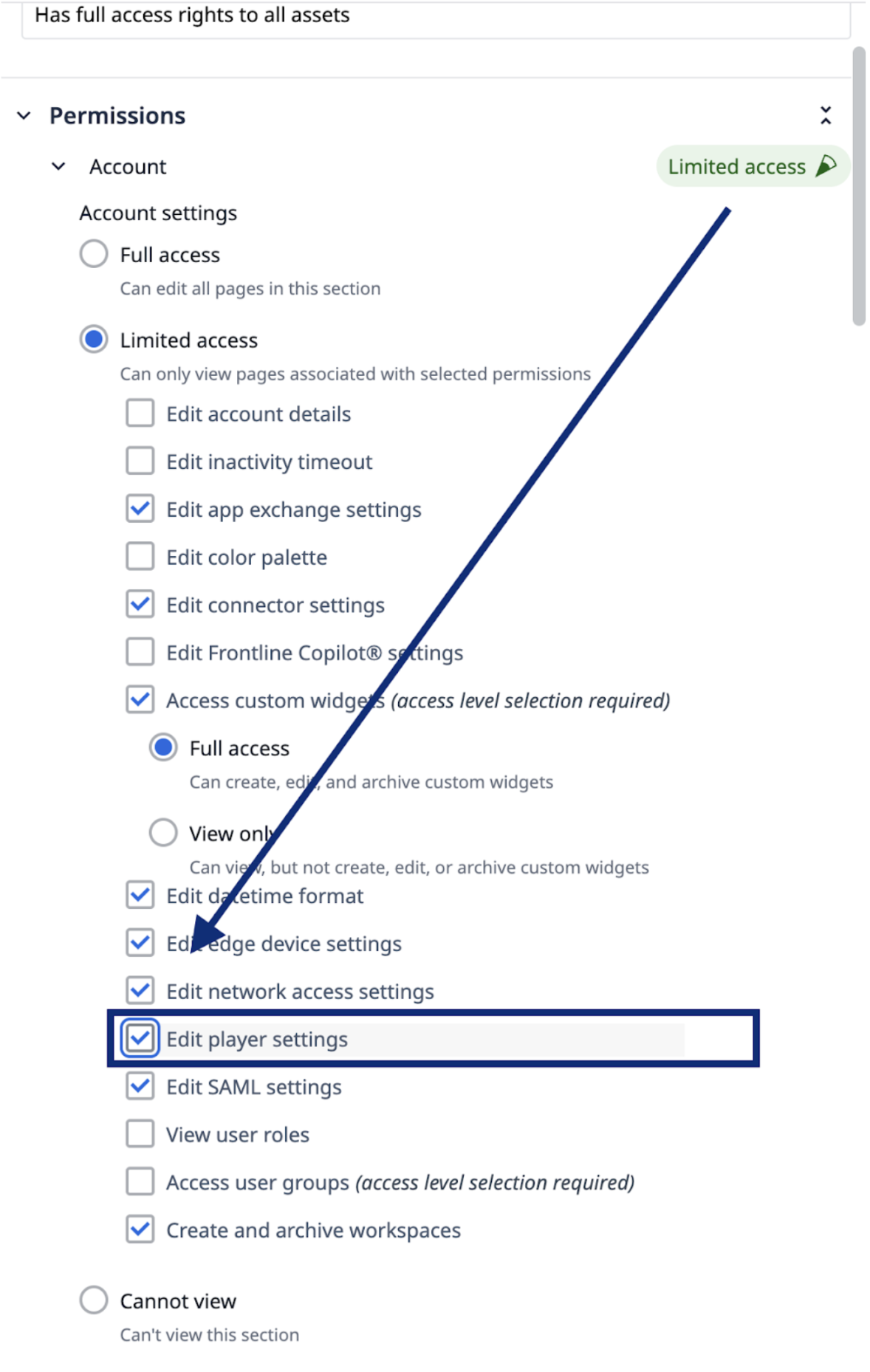{height="" width=""}