
:::(Info)To download, visit: Library.
:::
什么是“技能矩阵”小部件?
“技能矩阵”小部件允许您以矩阵式表格的形式可视化、筛选和管理用户的技能及任务胜任力水平。
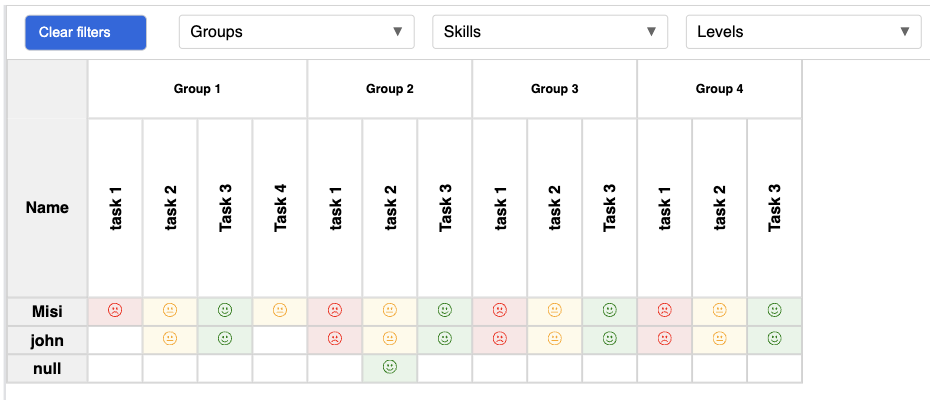
您可以使用此小部件:
- 跟踪操作员技能并识别技能缺口
- 按用户、组、任务或级别查看技能
- 动态筛选技能数据
- 通过交互操作矩阵单元格来查看详细记录或触发操作
本指南将介绍如何在Tulip 中设置和使用“技能矩阵”小部件。
先决条件
开始之前,请确保您具备以下条件:
- Tulip 账户访问权限
- 查看服务账户 和管理表格的权限
- 您的Tulip 账户 URL 和工作区 ID
1. 配置必填参数
1.1 获取您的服务账户
Prior to r383, Service Accounts were called "API Tokens".
- 点击 Tulip 右上角的用户图标。
- 进入**“账户设置**”。
- 在左侧菜单中点击**“Tulip API**”。
- 点击**“创建服务账户**”。
- 为您的服务账户命名(例如:
SkillMatrixWidget)。 - 分配以下权限范围:
table-queries:readtables:readtables:writeusers:read- 点击**“创建”**。
- 复制**“Auth Header**”,但请删除
“Basic”一词及其后面的空格。 - 配置小部件时:如果系统提示您在**“服务账户**”的**“变量**”和**“静态值**”之间进行选择,请选择**“静态值**”,并将您的凭据**(不含“Basic”)**直接粘贴到该字段中。
Never share your Service Account credentials publicly.
1.2 查找您的 Tulip 账户 URL
您的账户 URL 通常如下所示:
your-account.tulip.co
1.3 查找您的任务表 ID
- 请转至 Tulip 中的**“表”**部分。
- 点击相应的任务表。
- 从详细信息部分复制表的 UID。
1.4 确定字段 ID
查找以下字段的ID:
- 用户(例如:姓名或用户 ID)
- 技能/任务名称
- 技能等级
要查找字段的 ID:
- 打开表格。
- 点击列标题。
- 在属性面板中查看字段 ID。
There are no enforced default names for these fields; you must decide which of your fields will be treated as user/skill/level when configuring the widget.
2. 配置可选参数
您可以使用以下可选参数进一步自定义小部件:
- 分组字段 ID:按团队、部门等对数据进行分组。
- 设计状态:按状态(例如“活动中”、“已完成”)进行筛选。
- 等级颜色:为不同的技能等级分配自定义颜色。
2.1 筛选条件
您可以添加可选筛选条件,以自定义矩阵中显示的数据。
| 筛选条件 | 描述 |
|---|---|
| 标题 | 默认情况下**,“标题**”筛选器通常指您的组、技能名称或任务类别字段。 |
| 可见 | 控制记录的可见性。默认值为true。 |
:::(信息) (注)
筛选器为可选项,应根据您的具体使用场景进行配置。
您可以为多个fields 配置筛选器,并在设置完成后轻松关闭任何不需要的筛选器。只有处于活动状态的筛选器才会影响您的数据。
:::
2.2 高级配置
API 查询过滤器
您可以通过自定义 API 筛选查询来控制显示哪些记录。
When you apply multiple filter conditions, they are combined using a logical AND. This means all conditions must be true for a record to be returned.
查询示例:json{"field":"-fieldID1-", "arg":"-value-", "functionType":"greaterThanOrEqual"},{"field":"-fieldID2-", "arg":"-value-", "functionType":"lessThanOrEqual"}
**API 限制:**限制加载的行数。
2.3. 设置您的工作区 ID
- 您可以在 Tulip URL 中
/w/后的部分找到您的工作区 ID。例如:https://your-account.tulip.co/w/DEFAULT→ 工作区 ID 为DEFAULT - 对于默认工作区,请使用
DEFAULT或将该字段留空。
3. 使用技能矩阵小部件
3.1. 查看技能数据
配置完成后,该小部件将显示以下矩阵:
- 用户
- 任务或技能
- 相应的技能等级
使用内置的下拉式筛选器(组、技能、等级)来缩小查看范围。
3.2. 刷新并筛选
- 点击**“清除筛选条件**”以移除所有筛选选项。
- 点击**“重新加载**”以更新数据。
3.3. 预筛选
预筛选功能会根据以下条件动态筛选数据:
- 当前登录的用户
- 所选团队或部门
- 日期范围或班次
Use pre-filters to personalize views for operators or supervisors.
4. 为交互式操作添加触发器
您可以配置该小部件,使其在用户点击单元格时触发操作。
- 打开**“触发器**”面板。
- 设置当单元格被点击时,针对**“记录 ID**”执行的操作。
- 启用**“加载记录**”以显示有关用户或技能的更多详细信息。
提示
- 请仔细核对**“表**”和**“字段”ID**,以避免输入错误。
- 使用筛选器为不同角色定制仪表板。
- 在投入生产环境前,请使用模拟数据进行测试。
故障排除
| 问题 | 可能原因 | 建议的解决方法 |
|---|---|---|
| 矩阵无法加载 | API 凭据或 URL 无效 | 请仔细核对凭据/URL |
| 数据未显示 | 筛选条件过于严格 | 移除或放宽筛选条件 |
| “未定义”字段 | 使用的字段 ID 错误 | 请检查表中的字段 ID |
| 单元格不可点击 | 未配置触发器 | 在小部件中设置触发器 |