
使用 UltraMsg 在 Tulip 中发送 WhatsApp 消息
想直接从 Tulip 应用程序发送和接收 WhatsApp 消息吗?下面介绍如何使用 UltraMsg 作为桥梁。
如何使用?
Tulip使用UltraMsg与WhatsApp连接。UltraMsg 充当两者之间的信使,让沟通变得自动而简单。
简单概述
Tulip 通过 UltraMsg 与 WhatsApp 连接,而 UltraMsg 则充当安全的中间人。当你想让 Tulip 发送 WhatsApp 消息时,它会向 UltraMsg 发送请求。然后,UltraMsg 会将信息直接发送到 WhatsApp。同样,WhatsApp 的任何回复或接收到的信息都会先发送到 UltraMsg,然后由 UltraMsg 与 Tulip 分享。这种设置使 Tulip 可以通过 UltraMsg 与 WhatsApp 进行无缝通信,而无需直接连接到 WhatsApp 本身。

设置步骤
- 登录或创建 UltraMsg 账户
- 进入UltraMsg,用你的账户登录,如果还没有账户,也可以创建一个新账户。
- 进入你的实例,或创建一个实例
- 在你的 UltraMsg 面板中,点击你现有的实例,或者根据需要创建一个新实例。
- 链接你的 WhatsApp 号码
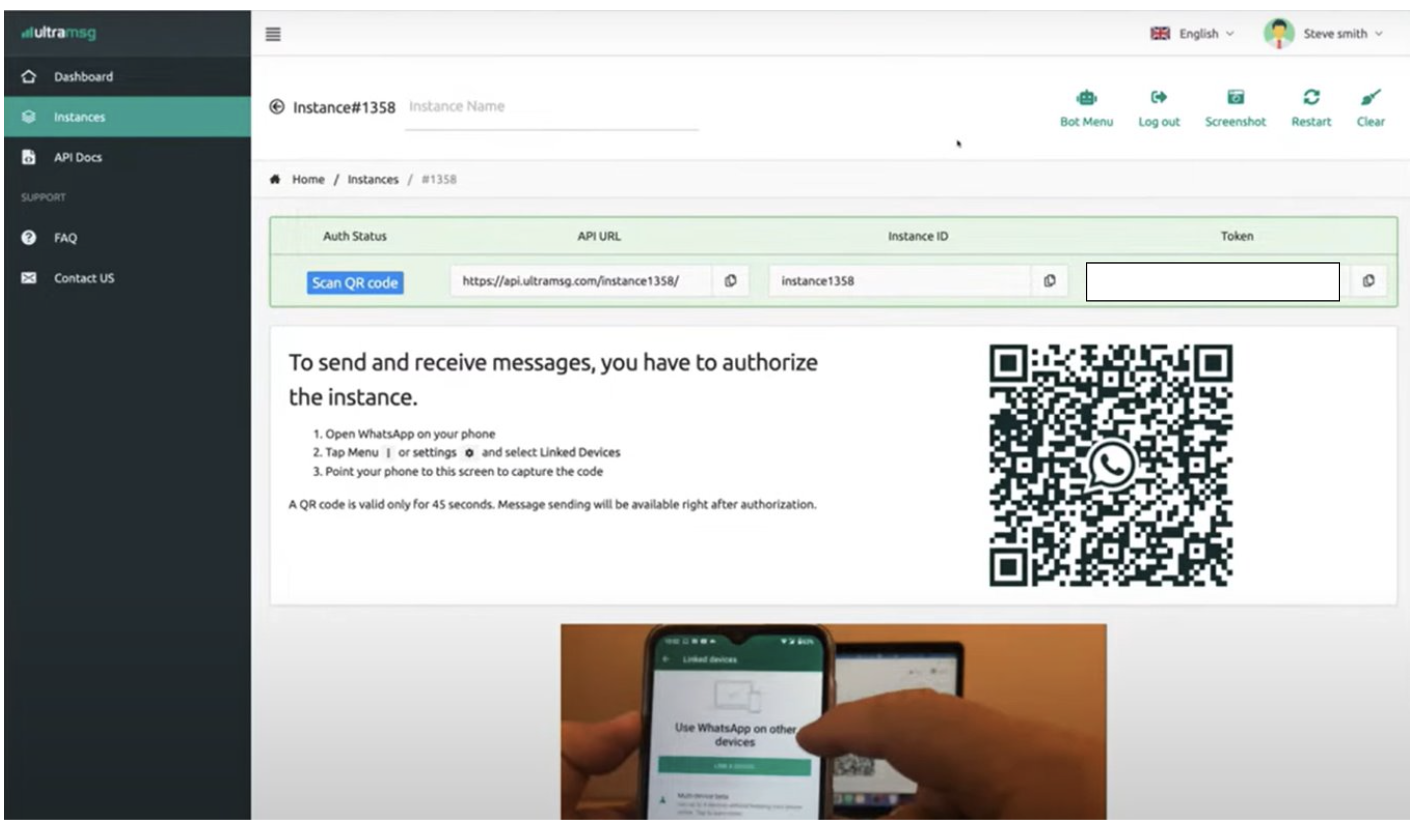
- 打开你的UltraMsg实例。
- 用手机扫描显示的二维码,将 WhatsApp 链接到 UltraMsg。
- 确保在你的实例上看到 "Auth Status: authenticated"(认证状态:已认证)--这意味着你已经连接上了!
- 查找连接详情
- 设置完成后,你会在 UltraMsg 中看到你的 API URL、实例 ID 和令牌。
- 记下这些信息--Tulip 会用到它们。
- 在 Tulip 中使用详细信息
- 在 Tulip 中,使用 UltraMsg 中的 API URL、实例 ID 和令牌添加一个连接器。
- 现在您就可以将 Tulip 应用程序与 WhatsApp 连接起来了!
 {height="" width="""}
在 Tulip 中创建自定义连接器
接下来,您将在 Tulip 中设置一个自定义连接器,让您的应用程序通过 UltraMsg 与 WhatsApp 通信。
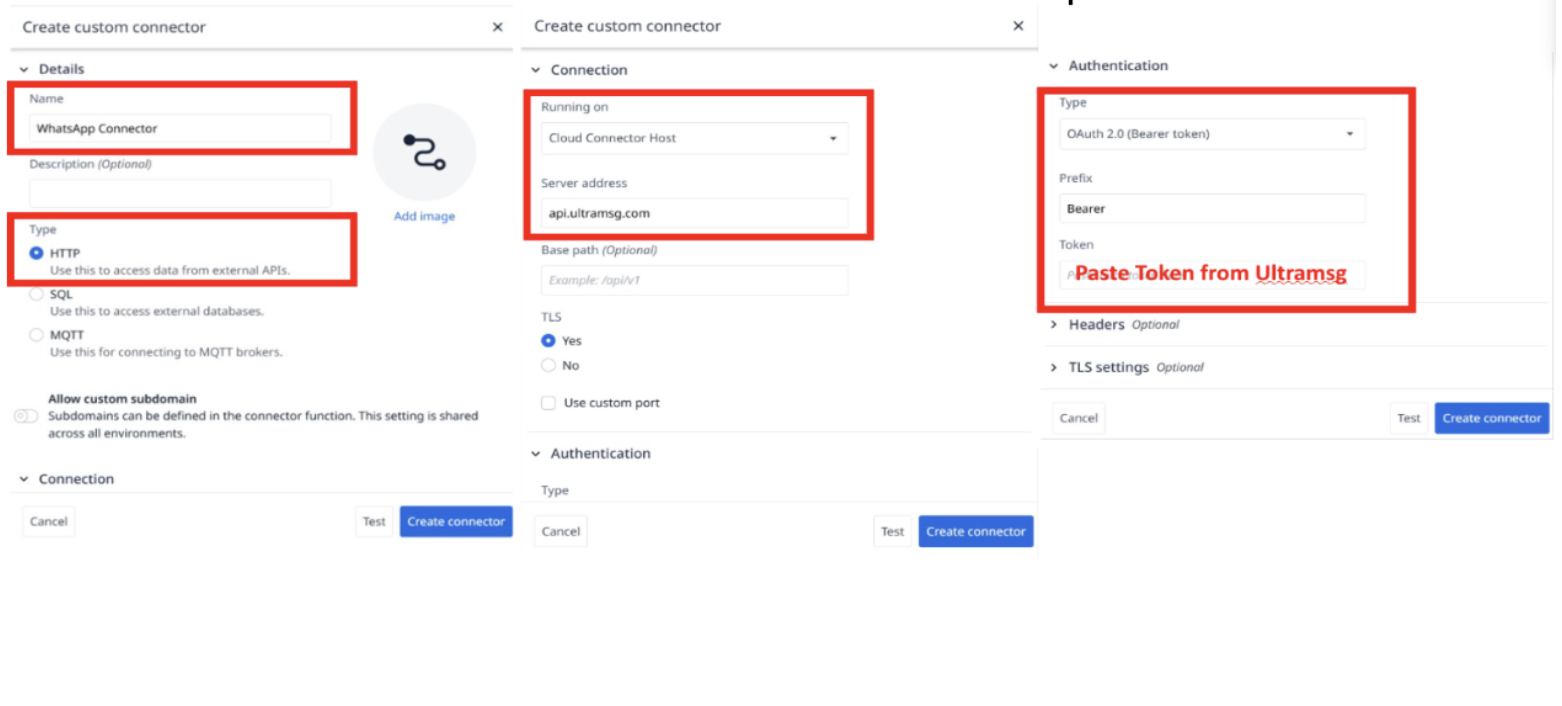
如图所示,只需按照以下步骤操作即可:
- 为连接器命名
- 输入 "WhatsApp Connector"(WhatsApp 连接器)这样的名称,以便日后方便识别。
- 选择连接器类型
- 选择 HTTP,因为我们要连接的是外部 API。
- 设置连接细节
- 确保在 "云连接器主机 "上运行。
- 输入服务器地址: api.ultramsg.com
- 配置身份验证
- 将身份验证类型设置为 OAuth 2.0(承载令牌)
- 在 "令牌 "字段中,粘贴从 UltraMsg 实例收到的令牌。
- 将前缀保留为 "Bearer"。
- 完成设置
- 单击 "创建连接器 "保存所有内容。
 {height="" width="""}
设置连接器功能
创建连接器后,你将添加连接器功能。每个功能都会告诉 Tulip 你想用 WhatsApp 做什么,比如发送或接收消息。
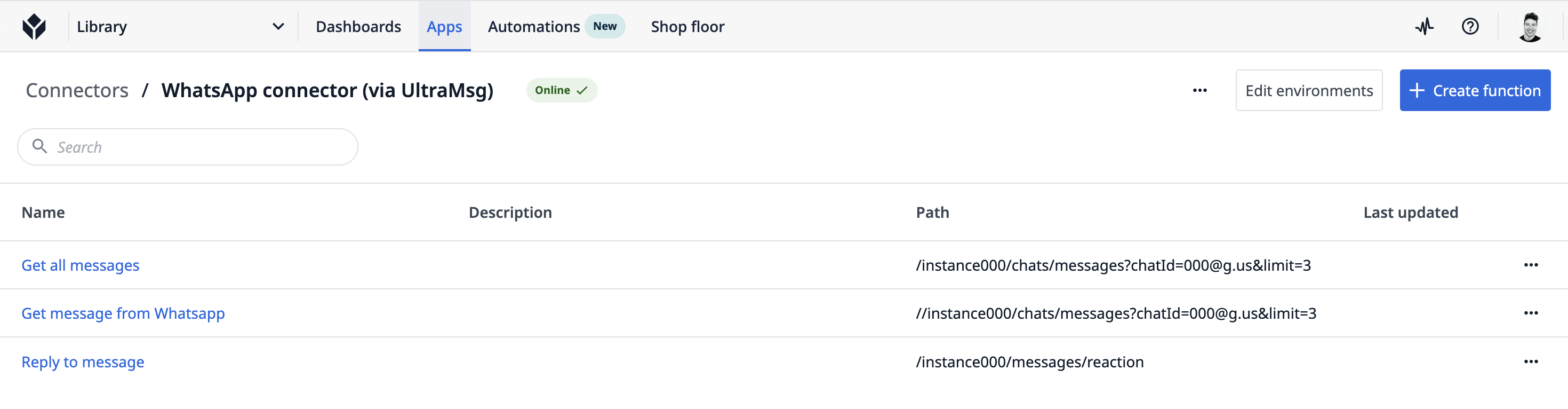
下面是在 Tulip 中设置 WhatsApp 连接器功能的示例:
示例
该连接器包括以下功能
- **获取所有消息:**从 WhatsApp 聊天中获取所有消息。
- **回复消息:**直接在聊天主题中发送回复。
- **从 WhatsApp 获取消息:**从 WhatsApp 聊天中获取特定消息。
专业提示
- 使用不同的消息类型彻底测试您的设置。
- 记得根据你的 UltraMsg 设置更新 InstanceIDs、ChatIDs 和 Tokens。
- 利用 Tulip 的自动化功能,从 WhatsApp 整合中获得更多价值。
- 随时关注 UltraMsg 和 Tulip 功能发布的更新,了解新的整合可能性。
更多阅读
要深入了解 WhatsApp 集成并充分利用 Tulip 和 UltraMsg,请查看这些资源:
UltraMsg API 文档Tulip知识库Tulip社区论坛
通过这些链接了解高级技巧、故障排除和新创意,进一步扩展您的工作流程。