
Вероятно, вы уже знакомы с чат-ботами на базе ИИ, такими как ChatGPT, из повседневного использования. Теперь эти инструменты также могут отвечать на простые и средней сложности вопросы о Tulip.
Вот 5 способов использования инструментов ИИ, таких как ChatGPT, Claude и Gemini, для получения помощи в Tulip в режиме реального времени:
- Простые вопросы о продукте
- Используйте одну функцию для конкретного сценария использования
- Отладка отдельных триггеров
- Создание плана тестирования
- Простые вопросы по архитектуре
Для этого мы рекомендуем использовать «мыслительные» модели, такие как: - ChatGPT «Thinking» - Claude Opus - Gemini
В приведенных ниже примерах ознакомьтесь с примером запроса и ответом LLM.
Простые вопросы о продукте
Вместо того чтобы напрямую искать информацию в базе знаний, вы можете спросить у чат-бота с ИИ о том, как использовать функции Tulip, и получить ответ, основанный на нескольких статьях из базы знаний.
Пример запроса: «Как работать с массивом в приложении Tulip?»
Пример ответа:
В Tulip массивы обычно обрабатываются следующим образом: сначала массив сохраняется в переменной приложения с типом данных «Array», а затем эта переменная изменяется в редакторе триггеров. В документации Tulip массивы описываются как тип данных Tulip, в котором все элементы должны быть одного типа, и особо отмечается, что массивы можно изменять в логике триггеров.
Основные шаблоны:
**1. Создание переменной-массива.**В редакторе приложений создайте переменную и установите для неё тип данных «Массив», например «Массив текста», «Массив чисел» или «Массив логических значений». Переменные Tulip — это основной способ хранения рабочих данных в приложениях, а массивы являются одним из поддерживаемых типов данных.
2. Обновление массива в триггере. Используйтетриггер при нажатии кнопки, открытии шага, сканировании штрихкода, получении результата от коннектора или при другом событии приложения. В редакторе триггеров логика строится с помощью операторов «When», «If» и «Then», и в статье Tulip о массивах указано, что массивы можно изменять именно там.
3. Распространённые способы работы с массивом. Влогике триггера обычно выполняются следующие действия:- Присвоение значения всему массиву; - Создание нового массива на основе выражения; - Использование выражений, ориентированных на массивы, таких как array_max(), array_min() и других выражений для массивов/объектов; - Преобразование текста в массив, например, с помощью разбиения строки на части на выходе коннектора или других текстовых данных
4. Использование выходов коннекторов в качестве массивов. Очень распространённый паттерн в Tulip — запуск функции коннектора и сохранение её результата в переменной. В Tulip отмечается, что выходы коннекторов могут быть массивами или объектами, и эти выходы затем можно использовать в приложении и в триггерах.
5. Отображение или использование массива в приложении. Есливаш массив представляет собой массив объектов, вы можете привязать его к виджету «Интерактивная таблица» и отобразить непосредственно в приложении. В документации Tulip указано, что виджет «Интерактивная таблица» поддерживает источник данных «Переменная», если эта переменная является массивом объектов.
Практический пример: - Создайте переменную с именем selected_parts и типом данных «Массив текста»; - Добавьте кнопку; - При нажатии кнопки используйте триггер для обновления selected_parts; - Затем используйте выражения или последующие триггеры для проверки её содержимого, подсчёта элементов, сравнения значений или передачи её в другую логику.
Один важный нюанс: в новейшей документации Tulip делается акцент на выражениях для массивов и объектов, а также на «изменении массивов в редакторе триггеров», а не на формулировках, характерных для старых языков программирования. Поэтому в контексте пользовательского интерфейса Tulip лучше мыслить категориями переменных, триггеров, выражений и выходов коннекторов, а не синтаксисом исходного кода.
Если хотите, я могу подробно описать шаги в интерфейсе Tulip для выполнения конкретных задач, таких как: - добавление значения в массив; - удаление значения; - чтение первого элемента; - циклический проход по результату коннектора, представляющему собой массив.
Используйте одну функцию для конкретного сценария использования
Если вы знаете, какой сценарий использования вам нужно реализовать, вы можете спросить у чат-бота с ИИ, как использовать конкретную функцию для его реализации.
Пример запроса: «Как позволить оператору выбирать из списка рабочих заказов в приложении?»
Пример ответа:
Стандартный шаблон Tulip выглядит следующим образом:
- Поместите ваши рабочие заказы в таблицу Tulip.
- Добавьте в приложение заполнитель записи, например «Активное рабочее задание».
- Добавьте в шаг виджет «Интерактивная таблица ».
- Установите в качестве источника данных виджета либо таблицу «Рабочие заказы», либо «Запрос к таблице », если вы хотите отобразить только отфильтрованный список.
- Свяжите виджет с заполнителем «Активное рабочее задание», чтобы при выборе оператором строки соответствующее рабочее задание загружалось в заполнитель.
Почему это работает: «Интерактивная таблица» может отображать записи из таблицы или табличного запроса, и если вы настроите связанный заполнитель, при выборе строки она загрузится в этот заполнитель. Tulip также поддерживает триггеры при выборе строки, поэтому вы можете запускать логику сразу после того, как оператор выберет рабочий заказ.
В терминах пользовательского интерфейса Tulip настройка выглядит примерно так: - Вкладка «Записи» → Добавить таблицу → добавить заполнитель записи с именем, например, «Активное рабочее задание» - На вашем шаге: Встроить → добавить интерактивную таблицу - В настройках виджета: - Источник данных = ваша таблица «Рабочие заказы» или табличный запрос - Связанный заполнитель записи = «Активный рабочий заказ» - Добавьте столбцы, которые должны видеть операторы, например номер заказа, статус, срок выполнения, продукт и т. д.
Затем, после выбора, обычно выполняется одно из следующих действий: - Отобразить поля выбранного рабочего заказа на том же шаге; - Включить кнопку «Далее» только после загрузки «Активного рабочего заказа»; - Использовать триггер для перехода к шагу с подробностями или выполнением; - Обновить поля в этом рабочем заказе после его загрузки в заполнитель
Хороший практический вариант дизайна: - Шаг 1: Выбор рабочего заказа - Интерактивная таблица открытых рабочих заказов - Фильтры по статусу, строке, сроку выполнения, станции и т. д. - Шаг 2: Детали рабочего заказа / Начало - Считывание значений из «Активного рабочего заказа» - Попросите оператора подтвердить и продолжить
Одно важное ограничение: если вы загружаете отдельную запись с помощью логики триггера, а не путем выбора строки, действие Tulip «Загрузить запись» выполняет загрузку по ID записи в таблице. Поэтому, если оператор вводит или сканирует номер рабочего заказа, это значение должно либо совпадать с ID записи в таблице, либо вам необходимо сначала использовать шаблон запроса/поиска.
Если хотите, я могу переписать это в виде точных шагов триггера/виджета Tulip, используя только терминологию пользовательского интерфейса Tulip, например: «Когда выбрана строка…» и «Затем перейти к шагу…».
Отладка отдельных триггеров
Если у вас есть триггер, который ведёт себя не так, как вы ожидаете, вы можете сделать скриншот триггера и спросить LLM, в чём проблема.
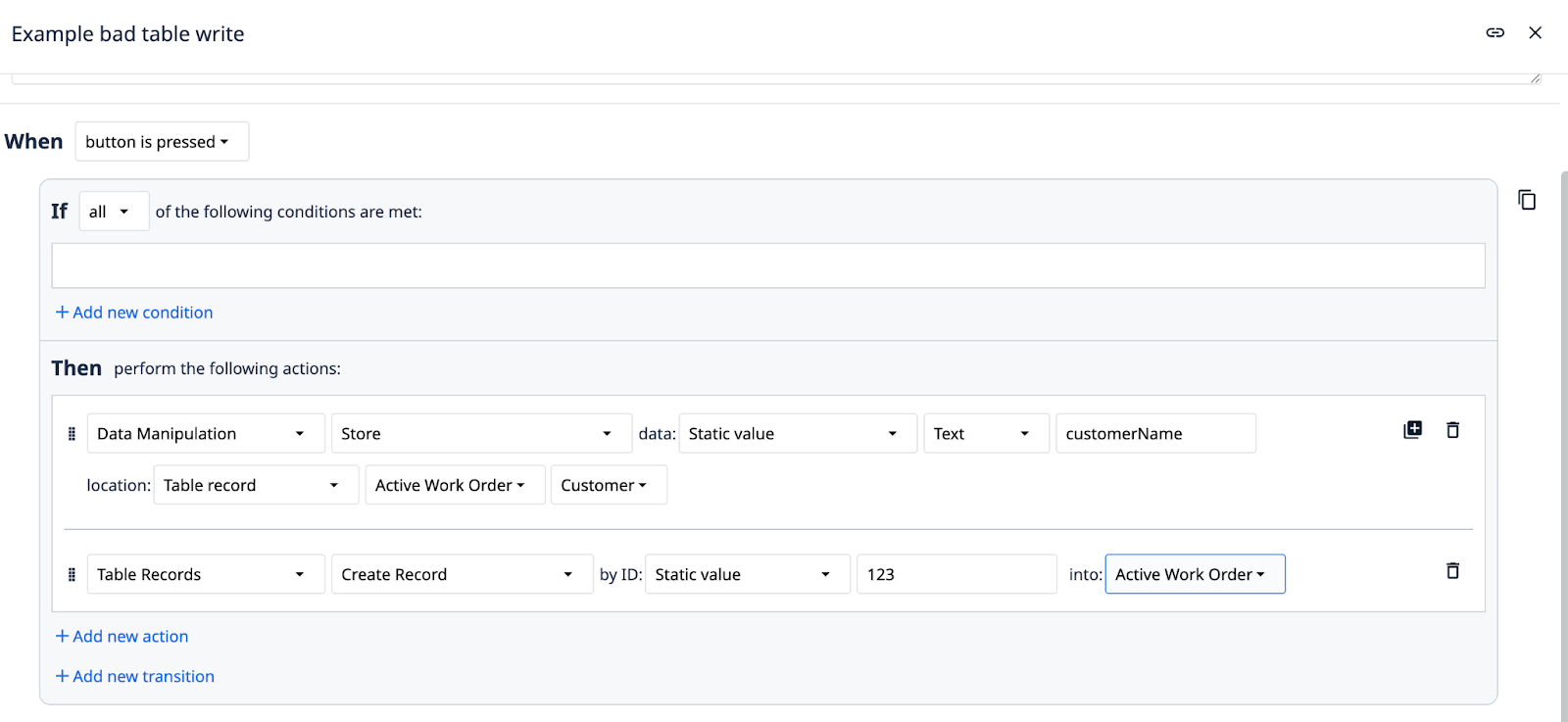
Пример запроса: У меня есть этот триггер, который не обновляет запись в таблице. В чём проблема?
Пример ответа:
Триггер выполняет шаги в неправильном порядке.
В данный момент ваше первое действие пытается:
Сохранить →customerName в местоположение: запись таблицы → Активный рабочий заказ → Клиент
Но в этот момент таблица «Активные рабочие заказы» ещё не существует в контексте триггера. Вы создаёте эту запись только во втором действии:
Записи таблицы → Создать запись → ID 123 → в «Активное рабочее задание»
Таким образом, первое действие пытается записать данные в заполнитель записи таблицы, который ещё не был создан или загружен.
Что нужно изменить:
Сначала создать, затем сохранить
- Создать запись в
«Активном рабочем заказе» - Сохранить значение в
записи таблицы → Активное рабочее задание → Клиент
Есть также вторая вероятная проблема:
На вашем скриншоте записываемое значение:
Статическое значение → Текст → customerName
Это означает, что Tulip буквально запишет текст «customerName» в поле, а не значение переменной с именем customerName.
Поэтому, если вы хотели записать переменную, вам следует использовать:
Переменная → выберите свою переменнуювместо Статическое значение
Таким образом, существуют две проблемы:
- Вы записываете данные в
«Активное рабочее задание»до того, как эта запись существует или загружена. - Возможно, вы вводите буквальный текст
«customerName»вместо значения переменной.
Рабочая версия будет выглядеть следующим образом: - Записи таблицы → Создать запись по ID 123 в «Активном рабочем заказе» - Манипуляции с данными → Сохранить данные: Переменная → customerName местоположение: Запись таблицы → «Активный рабочий заказ» → «Клиент»
Если хотите, я могу переписать этот триггер в точном соответствии с формулировками интерфейса Tulip, чтобы вы могли скопировать его шаг за шагом.
Создайте план тестирования
Вместо того чтобы ждать, пока логика вашего триггера даст сбой, вы можете сначала запросить у своего чат-бота с ИИ план тестирования, чтобы быть уверенным в том, что вы проверяете логику приложения на все возможные случаи.
В него может входить скриншот, а может и нет; в данном примере его нет.
Пример запроса: «Я пытаюсь выбрать запись по умолчанию с помощью агрегации Mode. Как проверить, загрузилась ли нужная запись?»
Пример ответа:
Да — самый простой способ проверить это — проверить заполнитель записи после того, как вы используете результат агрегации «Mode» для загрузки записи.
Практический шаблон:
- Составьте запрос к таблице так, чтобы он возвращал ровно одну строку или, по крайней мере, ту строку, которую вы ожидаете.
- Создайте агрегацию «Mode» для нужного поля, чаще всего это ID записи. В примерах сообщества Tulip агрегация «Mode» явно используется именно таким образом, когда требуется получить одно значение, а не массив.
- В триггере загрузите запись таблицы в заполнитель записи, используя результат агрегации «Mode» в качестве идентификатора.
- Затем проверьте, загружена ли правильная запись, просмотрев значения заполнителя записи в режиме разработчика. В документации Tulip указано, что в режиме разработчика в левой нижней панели отображаются текущие значения переменных и заполнителей записей, и эти значения обновляются по мере работы приложения.
Наиболее надёжные способы проверки: - Проверьте идентификатор заполнителя. После загрузки убедитесь, что идентификатор загруженного заполнителя записи совпадает с идентификатором, который вы ожидали получить от запроса или агрегации.- Проверьте отличительное поле. Разместите на шаге текстовый виджет, отображающий поле типа «Record Placeholder.Field Name», или используйте виджет «Table Record» для отображения полей загруженной записи. В документации Tulip отмечается, что после загрузки записи в заполнитель можно отобразить одно поле или все поля этой записи.- Добавьте условие проверки в логику триггера. Сразу после загрузки проверьте, например: «if Record Placeholder.ID = ожидаемый ID» или «if Record Placeholder.Status = ожидаемое значение». Затем отобразите сообщение, задайте значение переменной или выполните другой переход.
Хорошая конфигурация для отладки: - одна переменная, содержащая результат агрегации «Mode»; - один заполнитель записи, который вы загружаете из этого результата; - один или два текстовых виджета, отображающих: - результат агрегации «Mode»; - ID загруженного заполнителя; - узнаваемое поле из загруженной записи
Это позволит вам сразу определить: — агрегация вернула неверное значение; — запись не загрузилась; — или загрузилась нужная запись, но значение другого поля оказалось неожиданным
Простые вопросы по архитектуре
Вам нужен эксперт по Tulip — внутренний или внешний — для принятия общих архитектурных решений в отношении вашего экземпляра Tulip. Однако вы можете обратиться к чат-боту с искусственным интеллектом за советом по архитектурным решениям, которые касаются исключительно вашего приложения и не влияют на решения, затрагивающие несколько приложений. Такие вопросы могут касаться нескольких функций, хотя чат-боты с искусственным интеллектом не так хорошо справляются со сложными архитектурными вопросами.
Пример запроса: «Я хочу загрузить одну запись из таблицы в приложении Tulip, не выбирая её вручную по ID в триггере. Как это сделать?»
Пример ответа:
Да — обычно в Tulip это делается следующим образом: создайте заполнитель записи (Record Placeholder), а затем загрузите запись из агрегации таблицы (Table Aggregation ), вместо того чтобы вводить ID напрямую в триггере. В текущей документации Tulip указано, что запись можно загрузить в заполнитель из агрегации таблицы, а не только по жестко запрограммированному ID.
Распространённый алгоритм действий:
- Добавьте заполнитель записи для нужной вам записи таблицы в приложении. По словам Tulip, заполнитель — это ссылка на стороне приложения на строку, которую вы будете загружать динамически.
- В таблице создайте запрос, который фильтрует данные до нужной строки. В запросах можно использовать статические значения или динамические вводные данные приложения, а также фильтровать по полям, отличным от идентификатора записи.
- Создайте агрегацию на основе этого запроса, которая возвращает одну запись.
- В триггере используйте «Записи таблицы » → «Загрузить запись » и выберите:
- ваш заполнитель записи
- источник = агрегация таблицы
- затем выберите эту агрегацию с одной записью. В руководстве Tulip от марта 2026 года показан именно этот алгоритм действий.
Таким образом, на практике вместо:
Загрузить запись → [Заполнитель] → по ID
вы делаете следующее:
Загрузить запись → [Заполнитель] → Агрегация таблицы → [ваша агрегация с одной записью]
Это особенно полезно, когда: - вам нужна запись, выбранная по такому полю, как номер рабочего заказа, станция, статус или «самая последняя»; - вы ожидаете, что будет найдена только одна соответствующая строка; - вы хотите, чтобы приложение автоматически загружало нужную запись
Одно важное замечание: ваш запрос/агрегация должны быть построены так, чтобы действительно возвращать одну запись. Если может подойти несколько строк, вам нужно правило, которое выберет одну запись, например, более строгая фильтрация или использование агрегации типа «самый последний». В примере Tulip для автоматической загрузки рабочего заказа используется именно этот шаблон «самый последний».
Если хотите, я могу продемонстрировать точные шаги в интерфейсе Tulip для одного из примеров, например: «загрузить запись о станции для станции, на которой выполнен вход», или «загрузить активный рабочий заказ для этого оператора».