
Перейдите от неоднозначных операций к пониманию видимости производительности с помощью упакованного библиотечного контента
Цель этой статьи - предоставить универсальный инструмент для начала вашего путешествия к видимости производительности. Ниже приведен общий план:1. УЧИТЬСЯ: Узнать о видимости производительности2. СОЗДАТЬ: Настроить и развернуть решение для обеспечения видимости производительности3. IMPROVE: Управление операционными улучшениями
УЧИТЬСЯ: Видимость производительности
Ознакомьтесь с нашим руководством по видимости производительности здесьЭтовключает в себя обзор и перспективу использования.
Критический аспект в видимости производительности заключается в том, что вы можете немедленно создать ценность без необходимости интеграции с ERP или другими внешними системами, просто измеряя и понимая детали производительности на более детальном уровне. Например, даже простые сведения о времени простоя, количестве дефектов и пропускной способности могут принести много пользы на ранней стадии операционных преобразований.
ПОКА: настройка и развертывание решения
В библиотеке имеется целый ряд решений, предназначенных для обеспечения видимости производительности
| Решение | Описание |
|---|---|
| image{height="250%" width="250%"} | Оценочная карта видимости производительностиЭто решение предоставляет простой интерфейс для отслеживания производительности станции с интуитивно понятным пользовательским интерфейсом |
| image{height="250%" width="250%"} | Централизованная карта показателейЭто решение очень похоже на оценочную карту видимости работы, но идеально подходит для управления и мониторинга нескольких станций в одном приложении |
| image{height="250%" width="250%"} | Почасовая карта показателей производстваЭто решение выделяет каждый элемент процесса отслеживания видимости производительности в отдельный шаг (например, отдельный шаг для времени простоя, отдельный шаг для подсчета производства); оно также включает агрегированную почасовую аналитику. |
В этом примере мы подробно рассмотрим систему оценки видимости производительности
Чтобы перейти от библиотечного приложения к готовому к использованию, следуйте приведенному ниже контрольному списку:* Установите и протестируйте библиотечные приложения на совместимость с Tulip Version (ссылка на приложение: Performance Visibility Scorecard)* Создайте (устройства отображения) и станции для каждого устройства (перейдите в цех и убедитесь, что каждое устройство представлено станцией и на нем установлен Tulip Player)* Создайте учетные записи пользователей для создателей приложений и операторов* Установите устройства в цехе* Опубликуйте версию 1 приложения без изменений* Запустите приложение на производстве, чтобы подтвердить совместимость устройств и версии Tulip* Обратите внимание на любые необходимые изменения (например, различные коды простоя, аналитика)* Настройте коды простоя, продублировав кнопки простоя и добавив другие настройки* Обучите операторов, супервайзеров, менеджеров и т. д. тому, для чего предназначено приложение* Запустите приложение в цеху* Задайте вопросы конечным пользователям и настройте приложение* Установите дополнительные ноутбуки / интерфейсы / станции по мере необходимости.
Соображения по конфигурации
При настройке карты показателей видимости производительности, как правило, настраиваются следующие параметры:
Типы простоев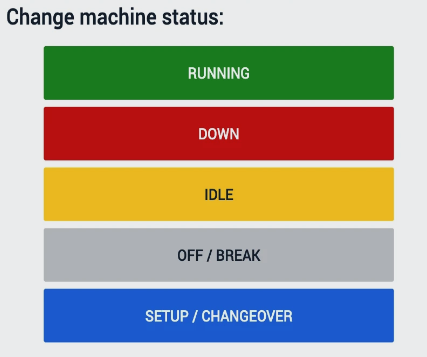
Чтобы изменить коды простоя (показано выше в качестве примера), продублируйте кнопку и обновите логику триггера, чтобы записать измененное состояние простоя.Изменить цвет Логика: Изменить на соответствующий цвет
Изменить имя состояния (состояние записывается в таблицу):
Убедитесь, что название кнопки совпадает с названием статуса, записываемым в таблицу, для правильного определения длительности статуса.
No Target StatusesGoto App --> Variables and configure the "No Target Statuses"
Это просто означает, что в приведенном выше примере, когда станция находится в состоянии "OFF", цель не будет инкрементироваться. Например, можно добавить статус "НЕ ЗАПЛАНИРОВАНО" и уточнить, что в этом статусе нет производственной цели.
IMPROVE: управление операционными улучшениями
После того как приложение настроено и развернуто, обратитесь к следующим вопросам и соображениям, чтобы превратить расширенные операции в ценность:* В чем ваша основная проблема? Простои? Низкая скорость производства? Низкое качество? Используйте предоставленную аналитику, а также табличные данные (журнал) Station Activity, чтобы понять основную проблему* Каковы общие проблемы простоя? Техническое обслуживание? Плохое планирование? Используйте эти данные для информирования о будущих проектах по улучшению операционной деятельности* Каково целевое значение? Вы строите бизнес-кейс на увеличении пропускной способности или снижении затрат? Обязательно укажите это в высокоуровневом бизнес-обосновании для руководства.