
To download the app, visit: [widget](https://library.tulip.co/apps/scheduling-custom-<span translate=)">Library
Назначение
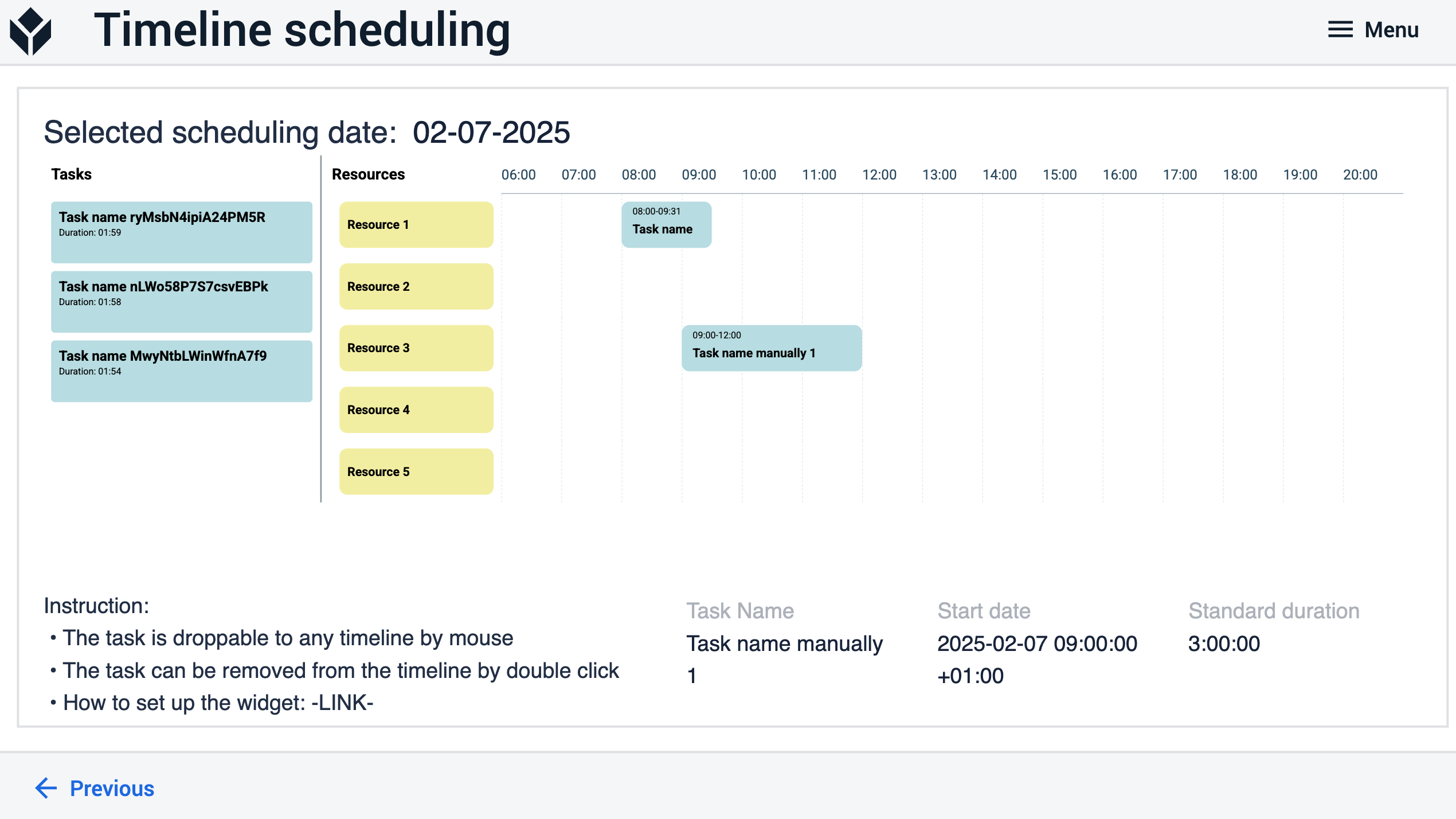
Пользовательский виджет планирования служит инновационным решением для управления задачами. Этот виджет планирования предназначен для использования внутри приложений Tulip с целью извлечения задач или работ из базы данных, каждая из которых имеет свою уникальную продолжительность.
Задачи отображаются в вертикальном списке в левой части виджета. Перетаскивая задачи на один из ресурсов, расположенных в правой части виджета «Планирование», можно распределить задачи или рабочие задания по временной шкале. Такое распределение связывает задачу или рабочее задание с конкретным ресурсом, указывая, когда ресурс приступит к его выполнению.
По сути, этот настраиваемый виджет оптимизирует процесс распределения задач, облегчая визуальную связь между задачами и ресурсами с помощью интуитивно понятной функции перетаскивания, тем самым обеспечивая эффективное управление и планирование в интерфейсе Tulip.
Настройка
При настройке виджета некоторые параметры являются обязательными, а другие — опциональными и имеют значения по умолчанию.
Для установления соединения с системой клиента виджету требуется следующее:
- URL экземпляра клиента
- Токен аутентификации для доступа вместо учетных данных
- Если клиент не использует рабочую область DEFAULT, необходимо также указать идентификатор рабочей области.
После успешной аутентификации виджет «Планирование» должен получить доступ к ресурсам, которые извлекаются из списка. Ресурсы могут быть получены из переменных или с помощью запроса к таблице.
Задачи для виджета «Планирование» извлекаются из таблицы Tulip на основе идентификатора таблицы и её полей. Поскольку эти параметры настраиваются, виджет «Планирование» обеспечивает дополнительную гибкость в случае использования другой таблицы.
Виджет «Планирование» имеет следующие параметры, которые необходимо настроить:
Обязательные параметры
Ресурсы: это текстовый список, который может быть получен из таблицы, но в данном случае он управляется как переменная приложения.Имена столбцов: идентификаторы полей можно найти на уровне таблицы «Задачи»; пожалуйста, добавляйте их по одному.
Таблицу «Задачи» можно найти следующим образом: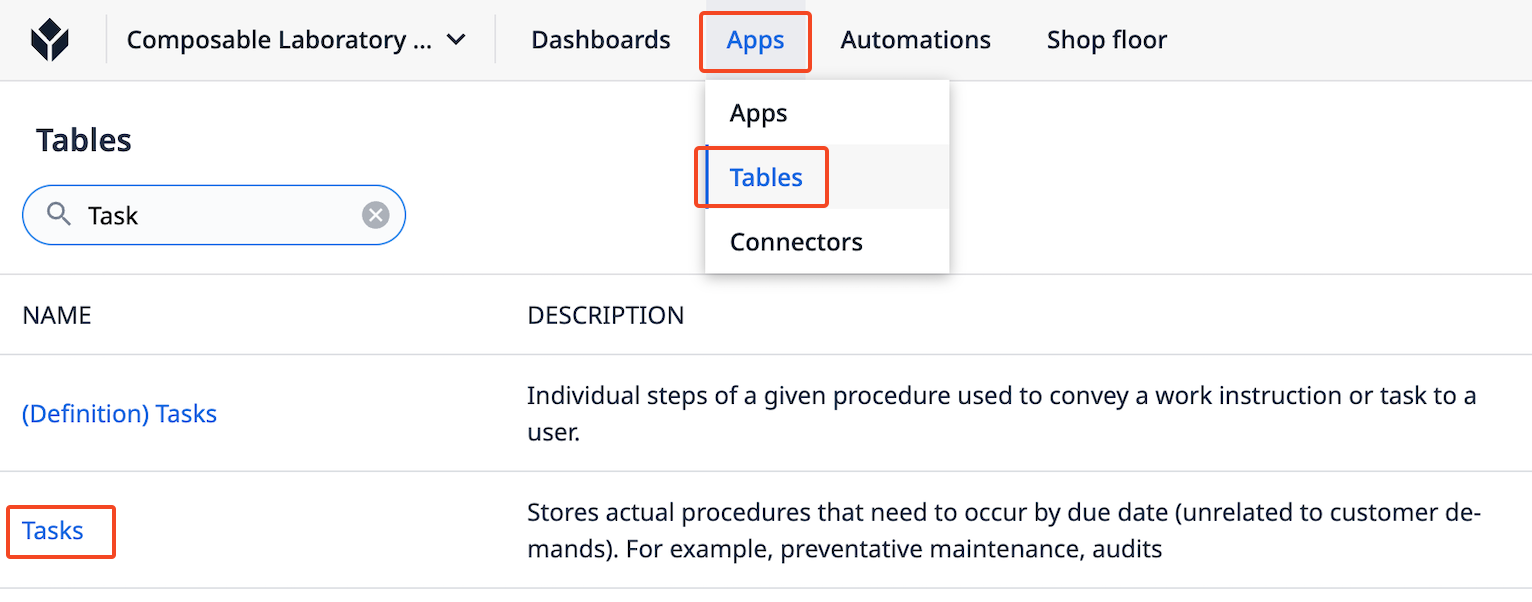
Идентификатор поля можно найти следующим образом: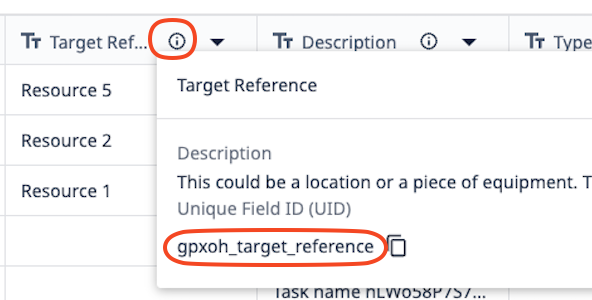
- Идентификатор задачи
- Название задачи
- Название столбца «Статус»
- Название столбца «Начало»
- Название столбца «Окончание»
- Название столбца «Продолжительность»
- Название столбца «Ресурс»
Токен базовой аутентификации: нажмите на свой профиль в правом верхнем углу, выберите «Настройки учетной записи», нажмите на Tulip API на левой панели и следуйте инструкциям для создания служебной учетной записи.URL учетной записи: например: your-account.tulip.co Идентификатор таблицы задач: идентификатор таблицы можно найти на уровне таблицы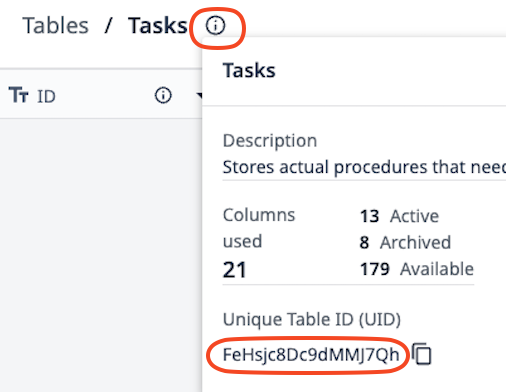
Дата планирования: на какой день вы хотите запланировать задачу? Это поле типа «дата и время».
Дополнительные параметры
Начало дня: начало временной шкалы. Значение по умолчанию — 06:00. Конец дня: конец временной шкалы. Значение по умолчанию — 21:00 Единица времени в пределах часа: значение по умолчанию — 10 (в минутах); это означает, что при перемещении задачи по временной шкале вы можете выбрать, например, 07:10 или 07:20... каждый шаг составляет 10 минут. Если изменить это значение на 30, то можно выбрать 07:00, 07:30... каждый шаг составляет 30минут.Ширина шага: ширина одного шага в пикселях; с помощью этого параметра можно настроить ширину виджета. Значение по умолчанию — 13. Ширина названия ресурса: ширина столбца «Ресурс» в пикселях. Значение по умолчанию —220. Перекрытие: виджет поддерживает перекрытие задач. Значение по умолчанию — false.Инфобокс: это всплывающее окно, в котором отображается название задачи, если оно обрезано. Значение по умолчанию —false. Статусы (эта опция доступна, если включена функция «Инфобокс»): Виджет «Планирование» работает с двумя фиксированными статусами: «Запланировано» и «Не запланировано». Кроме того, он предоставляет возможность определять дополнительные статусы, такие как «Завершено» или «Отменено». Для пользовательских статусов можно указать цвет, а также настроить поведение по умолчанию (ShowByDefault). В зависимости от параметра ShowByDefault виджет автоматически скрывает задачи, если ShowByDefault установлено в «no», или отображает задачи, если установлено в «yes».
Пользовательские статусы можно найти в информационном блоке.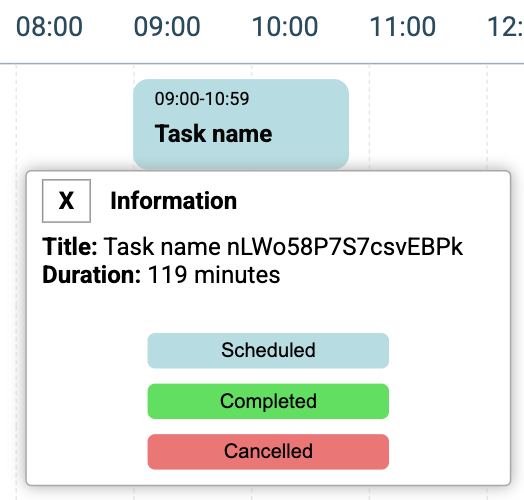
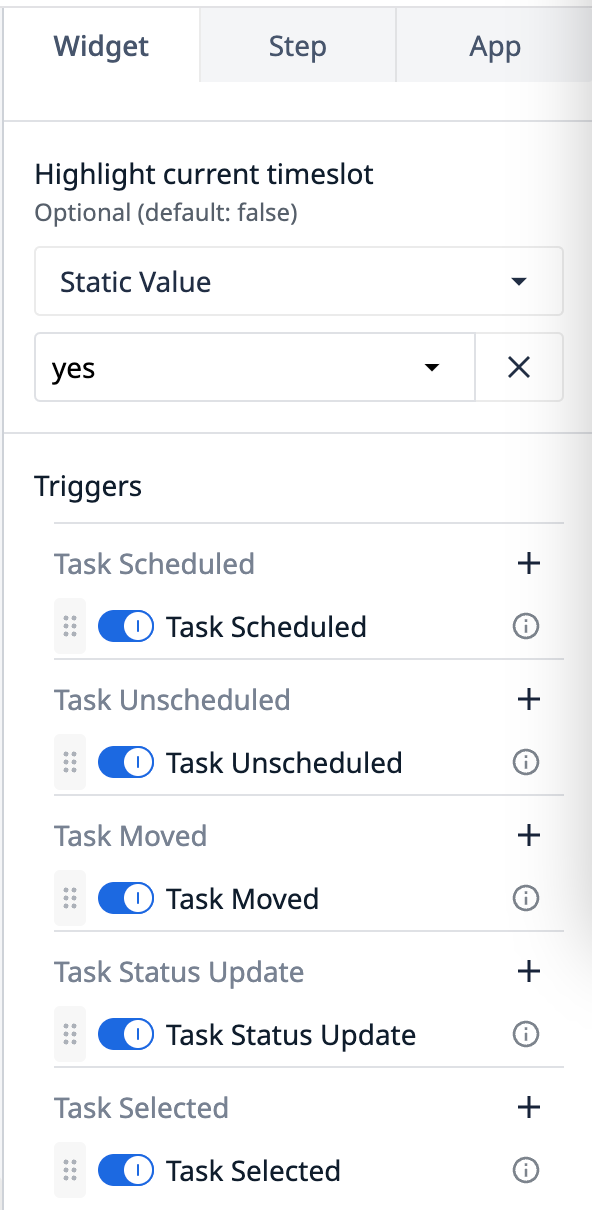
Выделение текущего временного интервала: отображение вертикальной линии, указывающей ход выполнения в реальном времени и показывающей наше текущее положение на временной шкале. Значение по умолчанию — false.
Триггеры
В виджете «Планирование» доступны следующие события:
Задача запланирована: задача добавлена навременную шкалу; Задача****отмена: задача удалена с временной шкалы ; Задача перемещена: задача только чтоперепланирована; Обновление статуса задачи: в случае использования пользовательскихстатусов; Задача выбрана: нажатие на запланированную задачу
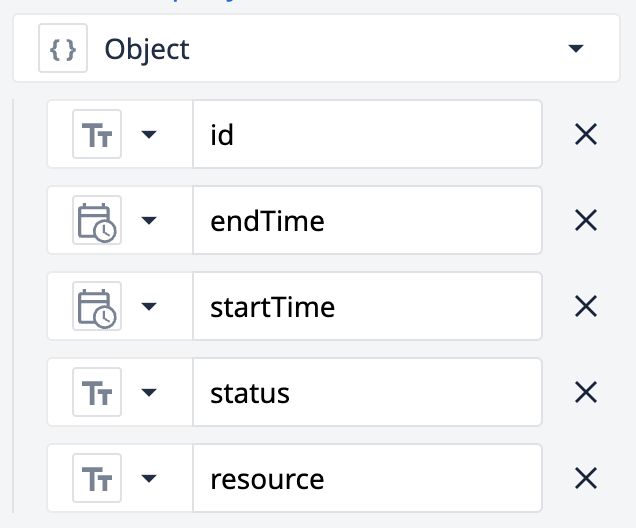
Каждый триггер приводит к следующим результатам, за исключением «Задача выбрана» и «Обновление статуса задачи»:
Результатом триггера «Задача выбрана» является ID задачи. Его можно использовать, например, для загрузки записи.
Как это работает
Он извлекает задачи посредством вызова API из таблицы задач в базе данных, в то время как ресурсы получаются из параметров виджета. Задачи отображаются в левой части, а ресурсы перечисляются вертикально в правой части виджета «Планирование». Каждый ресурс имеет суточную временную шкалу, на которую можно размещать задачи. Ранее назначенные задачи автоматически появляются на временной шкале при перезагрузке виджета. Когда задача привязана к ресурсу, ей присваиваются время начала и окончания для запланированного дня, и она будет видна на временной шкале виджета «Планирование» только в этот конкретный день.Виджет «Планирование» взаимодействует с таблицей задач CDM в базе данных для записи новых расписаний, перемещений задач во времени или между ресурсами, а также удаления задач с временной шкалы ресурса двойным щелчком (переводя их в незапланированное состояние). Эти фоновые процессы работают с использованием встроенной функции fireEvent. Дополнительную информацию о функции fireEvent можно найти ЗДЕСЬ{target=_blank}. Дополнительные возможности:
- Поддержка перекрытия задач путём установки параметра «Overlap» в значение true, что полезно для обработки параллельных задач на одном и том же ресурсе.
- Активация информационного окна путем установки параметра «Infobox» в значение «true», что при нажатии отображает небольшое окно с полным названием задачи, так как иногда название может не поместиться на временной шкале.
Как создать служебную учетную запись
Prior to r383, Service Accounts were called "API Tokens".
Здесь{target=_blank} вы можете найти подробную информацию о создании служебной учетной записи.
Дополнительная информация
Если вы хотите узнать больше о custom widgets, посетите сайт по ссылке ниже:ОбзорCustom Widgets {target=_blank}