
Использование драйвера Banner PTL
Руководство по драйверу Banner Pick-to-Light (PTL) для Tulip
В этой статье описаны возможности и настройки драйвера Banner PTL в Tulip.
This driver will only be available for Player 2.8.0 and above. Please reach out to developer@tulip.co to put this on your instance.
Обзор
В этой статье мы сосредоточимся на подключении Tulip к устройству Banner PTL. Мы расскажем, как настроить подключение, а затем рассмотрим возможности драйвера, такие как изменение цвета световых индикаторов, отображение текстовых сообщений в различных режимах и управление анимацией световых индикаторов. Для этого необходимо подключить устройство PTL к компьютеру под управлением Windows и включить соответствующий флаг функции в экземпляре Tulip.
Настройка
Чтобы настроить устройство Banner PTL для использования с Tulip, выполните приведенные ниже действия.
Предварительные условия
- Подключение устройства: Подключите устройство Banner PTL к компьютеру под управлением Windows, как правило, через USB или последовательное соединение, обеспечивающее COM-порт.
- Настройка Windows: убедитесь, что ваш компьютер с Windows распознает подключенное устройство PTL и назначает ему COM-порт.
Настройка Tulip Player
Подключение и настройка устройства Banner PTL осуществляются через Tulip Player, как правило, в рамках специального приложения для тестирования драйверов.
-
Перейдите в раздел «Драйвер Banner PTL»:
- Откройте Tulip Player.
- Перейдите в приложение «Driver Unit tests» или аналогичное приложение, содержащее страницу «Player Driver».
- Нажмите кнопку «BannerPTL» или перейдите в соответствующий раздел.
-
Определение COM-порта:
- Нажмите кнопку «List serial devices» (Список последовательных устройств ). Это запустит запрос к системе и отобразит доступные COM-порты.
- Определите COM-порт, соответствующий подключенному устройству Banner PTL.
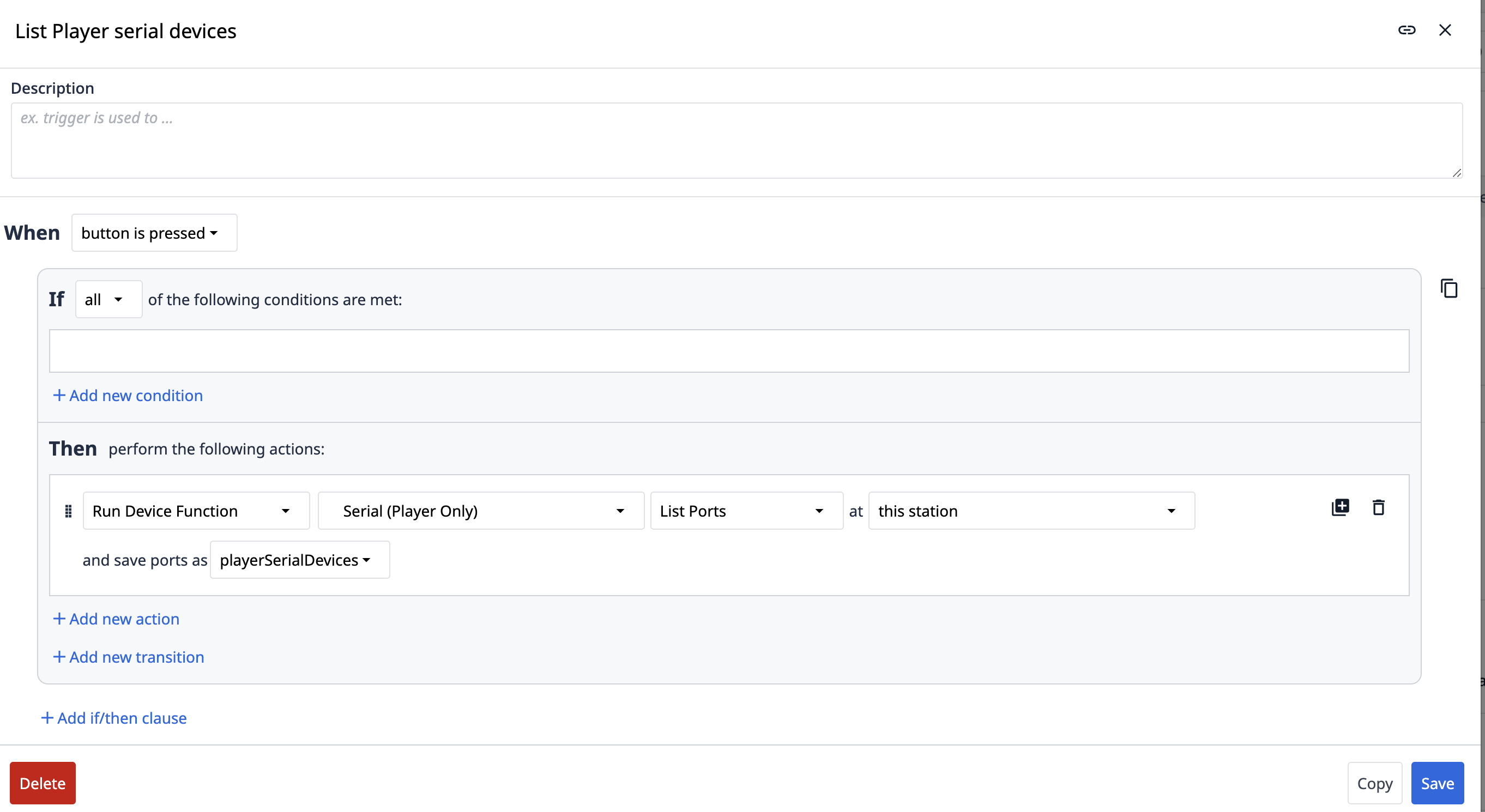
-
Регистрация и настройка устройства:
- В приложении для тестирования устройства (или в интерфейсе вашего приложения для данного драйвера):
- Введите найденный COM-порт в поле «Путь ».
- Установите скорость передачи данных на
19200. - Установите идентификатор устройства равным
1(или в соответствии с настройками вашего устройства PTL).
- Нажмите кнопку «Register RTU ». Это инициирует связь с указанным устройством.
- После успешной регистрации нажмите кнопку «Настройка», чтобы завершить инициализацию устройства.
(Место для изображения, демонстрирующего интерфейс подключения Banner PTL в Tulip Player с полями для указания пути (COM-порта), скорости передачи данных, идентификатора устройства, а также кнопками «Register RTU» и «Setup».)
- В приложении для тестирования устройства (или в интерфейсе вашего приложения для данного драйвера):
Устранение неполадок
- Не удается отобразить список COM-портов:
- Убедитесь, что устройство Banner PTL правильно подключено к ПК и включено.
- Проверьте «Диспетчер устройств» Windows, чтобы убедиться, что устройство (или его USB-последовательный адаптер) распознано и ему назначен COM-порт.
- Попробуйте повторно подключить устройство или перезапустить Tulip Player.
- Ошибка регистрации или настройки:
- Убедитесь, что введены правильные данные: COM-порт (
путь), скорость передачи данных (19200) иидентификатор устройства. - Убедитесь, что в данный момент никакое другое приложение не использует тот же COM-порт.
- Убедитесь, что флаг функции
CUSTOM_EDGE_DRIVER_BANNER_PTLактивен. - Ознакомьтесь с документацией по устройству Banner PTL для уточнения конкретных требований к настройке или режиму работы.
- Убедитесь, что введены правильные данные: COM-порт (
Возможности
Драйвер Banner PTL позволяет приложениям Tulip Apps интегрироваться с устройствами Banner Pick-to-Light, подключенными к Windows Tulip Player. Это обеспечивает такие функции, как управление цветом световых индикаторов, отображение сообщений и управление анимацией для визуального руководства оператора.
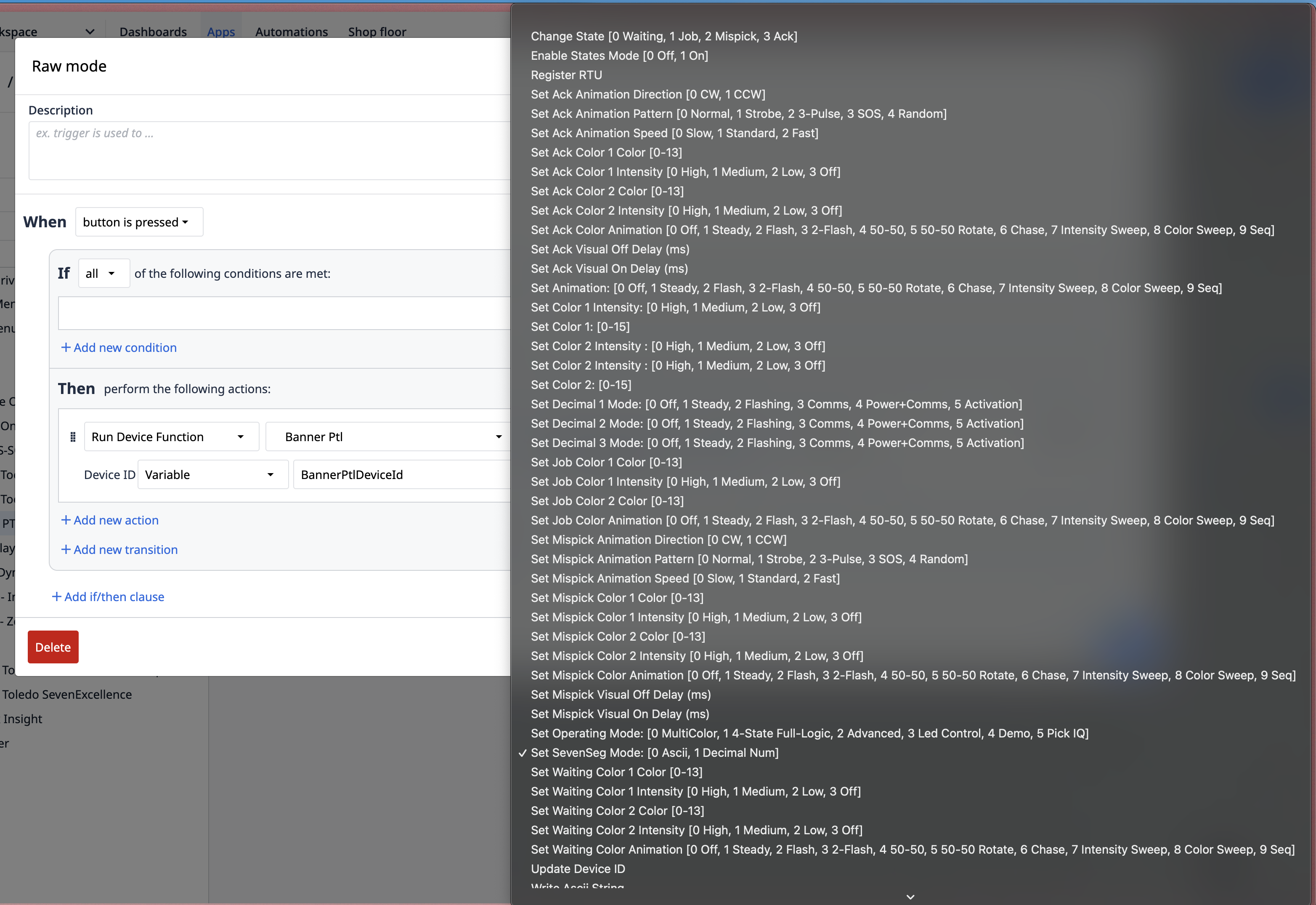
Функции
Следующие функции можно использовать в Tulip Triggers для взаимодействия с подключенным устройством Banner PTL:
(Заполнитель для общего изображения, иллюстрирующего действия триггеров Tulip для драйвера устройства.)
- Список последовательных устройств:
- Описание: Запрашивает компьютер с Windows Player и выводит список доступных последовательных (COM) портов.
- Входные данные: Отсутствуют.
- Выходные данные: Список доступных COM-портов.
- Регистрация RTU:
- Описание: Регистрирует устройство PTL в драйвере с использованием его параметров связи. Это является обязательным условием для дальнейшего взаимодействия.
- Входные данные:
path: COM-порт, к которому подключено устройство PTL (например, «COM3»).baudRate: скорость передачи данных, обычно19200для Banner PTL.deviceID: Уникальный идентификатор устройства PTL (например,1).
- Выходные данные: Статус попытки регистрации (вызывает событие
OperationStatus).
- Настройка:
- Описание: Выполняет начальную настройку или конфигурацию зарегистрированного устройства PTL. Должно вызываться после успешного выполнения
Register RTU. - Входные данные: Нет (предполагается, что устройство зарегистрировано).
- Выходы: Статус попытки настройки (вызывает событие
OperationStatus).
- Описание: Выполняет начальную настройку или конфигурацию зарегистрированного устройства PTL. Должно вызываться после успешного выполнения
- Установить цвет 1:
- Описание: Изменяет основной цвет, отображаемый устройством PTL.
- Входные данные:
colorValue: желаемый цвет (например, «Red», «Green», «Blue» или конкретный код, поддерживаемый устройством).
- Выходы: Вызывает событие
OperationStatus. Визуальное подтверждение на устройстве PTL.
- Установить цвет 2:
- Описание: Изменяет дополнительный цвет, отображаемый устройством PTL (если поддерживается).
- Входные данные:
colorValue: желаемый цвет.
- Выходы: Вызывает событие
OperationStatus. Визуальное подтверждение на устройстве PTL.
- Установить режим ASCII:
- Описание: Переключает дисплей устройства PTL в режим ожидания ASCII-строк.
- Входные данные: Нет.
- Выходные данные: Вызывает событие
OperationStatus.
- Запись входной строки:
- Описание: отправляет текстовую строку для отображения на устройстве PTL. Устройство, как правило, должно находиться в режиме ASCII. PTL может отображать эту строку в виде вращающейся или статичной надписи (например, «Hello»).
- Входные данные:
inputString: Текст для отображения (например, «Hello»).
- Выходы: Вызывает событие
OperationStatus. Визуальное подтверждение на устройстве PTL.
- Установить режим «Raw»:
- Описание: Переключает дисплей устройства PTL в режим отображения в исходном виде или в числовом формате. При отображении ASCII-строки, такой как «Hello», в этом режиме на устройстве может отображаться её числовое/байтовое представление.
- Входные данные: Нет.
- Выходы: Вызывает событие
OperationStatus.
- Установка режима анимации:
- Описание: Изменяет схему анимации световых индикаторов на устройстве PTL.
- Входные данные:
animationMode: Идентификатор нужной анимации (например, «Flash», «Pulse», «Scroll» или конкретный код).
- Выходы: Вызывает событие
OperationStatus. Визуальное подтверждение изменения анимации на устройстве PTL.
- Отключение / Снятие с регистрации:
- Описание: (При условии, что существует функция для освобождения устройства) Отключает или снимает с регистрации устройство PTL от драйвера.
- Входные данные:
deviceID(необязательно, при управлении несколькими устройствами). - Выходные данные: Статус отключения (вызывает событие
OperationStatus).
События
Следующие события можно использовать в Tulip Triggers для реагирования на информацию или изменения состояния, поступающие от драйвера Banner PTL:
- Ошибка:
- Описание: указывает на проблему с драйвером, каналом связи или устройством.
- Полезная нагрузка: Содержит
сообщениес подробным описанием ошибки.
- OperationStatus:
- Описание: указывает на результат выполненной команды (например, «Register RTU», «Set Color», «Write Input String»).
- Поле данных:
command: Имя выполненной функции (например, «RegisterRTU», «SetColor1»).status: «success» или «failure».message: Дополнительная информация о результате операции.