Как добавить весы Ohaus и сохранить результаты в переменной
Ohaus Scales are also available in Player as of r318. You will need to enable the driver on the interface that you are using, otherwise the app will default to utilize the driver on Edge Devices.
Вот как использовать весы Ohaus в Tulip.
Существует два способа настройки триггеров на основе весов Ohaus.
- По изменению значения в граммах
- По изменению количества штук
Перед созданием триггера в Tulip необходимо настроить весы на один из этих режимов.
Оба начинаются со следующих шагов:
-
В редакторе приложений выберите нужный шаг в нужном приложении.
-
Нажмите значок «плюс» на боковой панели рядом с разделом «Триггеры».
-
Присвойте триггеру имя, щелкнув заголовок в редакторе триггеров.
-
Укажите событие:
- Выберите «device» в раскрывающемся меню
- Во втором раскрывающемся меню выберите «Ohaus-Scale»
- В третьем раскрывающемся меню выберите «this station»
Затем измените условие «Когда» в соответствии с настройками весов.
Изменение веса
- Выберите «Вес» в четвертом раскрывающемся списке

Изменение в штуках
- Выберите «Шт.» в четвертом раскрывающемся меню

Все настройки
-
Условие — не добавляйте условие
-
Установите действие:
- Нажмите значок «плюс» справа от строки «Действия».
- В раскрывающемся меню выберите «Обработка данных»
- Выберите «Сохранить»
- Выберите «Вывод на устройство»
- Выберите тип вывода данных «oz». Это поле зависит от типа вывода данных.
- Выберите «Новая переменная» в раскрывающемся меню переменных и назовите новую переменную «Item_Weight».
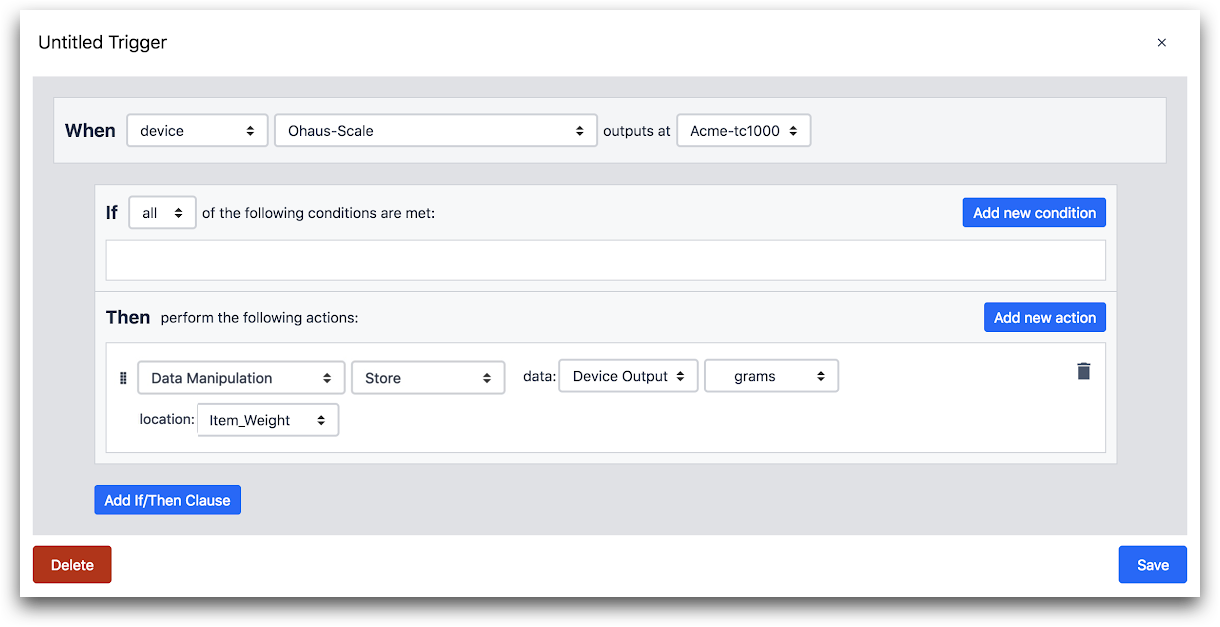
В приведенном выше примере вес, измеренный весами Ohaus, будет сохранен в переменной Item_Weight.
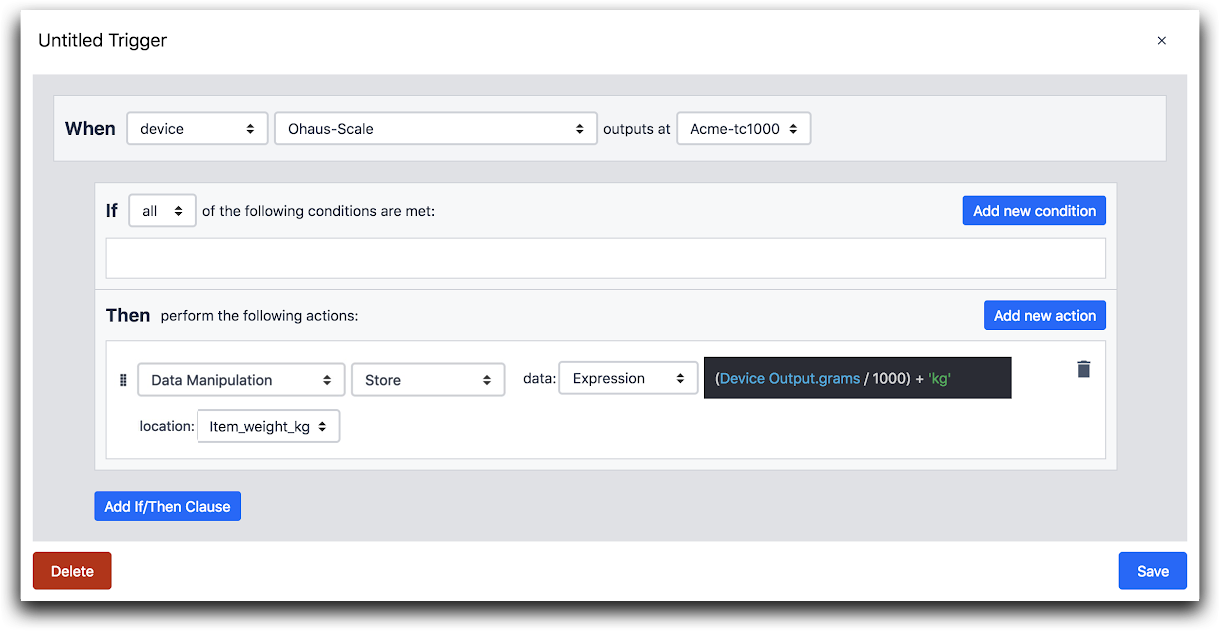
Можно пойти еще дальше и выполнить вычисление на основе веса, измеренного весами, с помощью функции «Выражение», а полученное значение также сохранить в переменной.