Обзор
Подключение существующих программных систем к Tulip
Tulip — это открытая платформа, разработанная для беспроблемной интеграции с вашей существующей ИТ-инфраструктурой. Эта интеграция осуществляется с помощью коннекторов.
Коннекторы — это функция Tulip, которая обеспечивает обмен данными между HTTP API, MQTT, базами данных SQL и Tulip. Они играют ключевую роль при подключении к внешним серверам и системам, включая Table API. Настройка коннектора позволяет импортировать внешнюю информацию в ваши приложения Tulip, оптимизируя ваши рабочие процессы.
Типы коннекторов
- HTTP — доступ к данным из внешних API.
- MQTT — запись в ваше пространство имён MQTT.
- SQL — доступ к внешним базам данных за пределами Tulip.
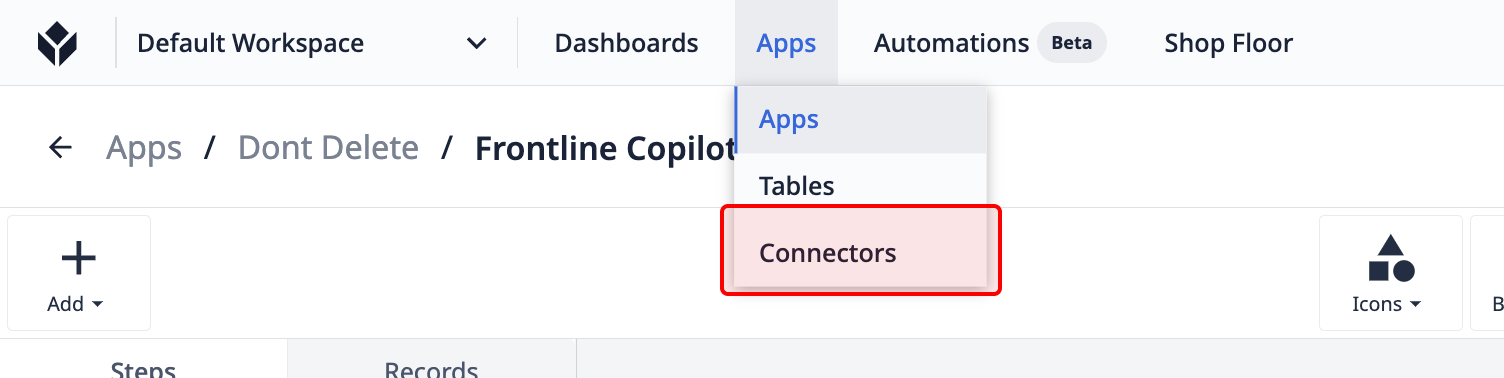
Чтобы перейти к коннекторам, наведите курсор на вкладку «Приложения » и выберите «Коннекторы».
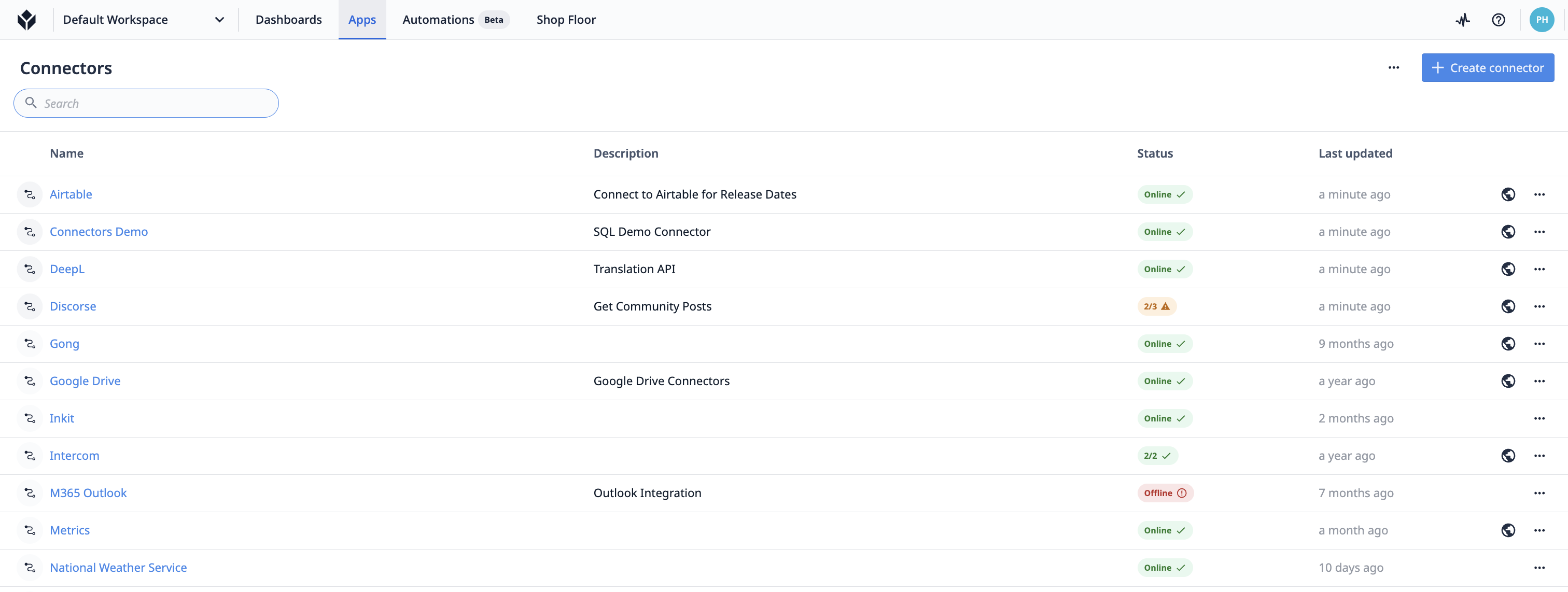
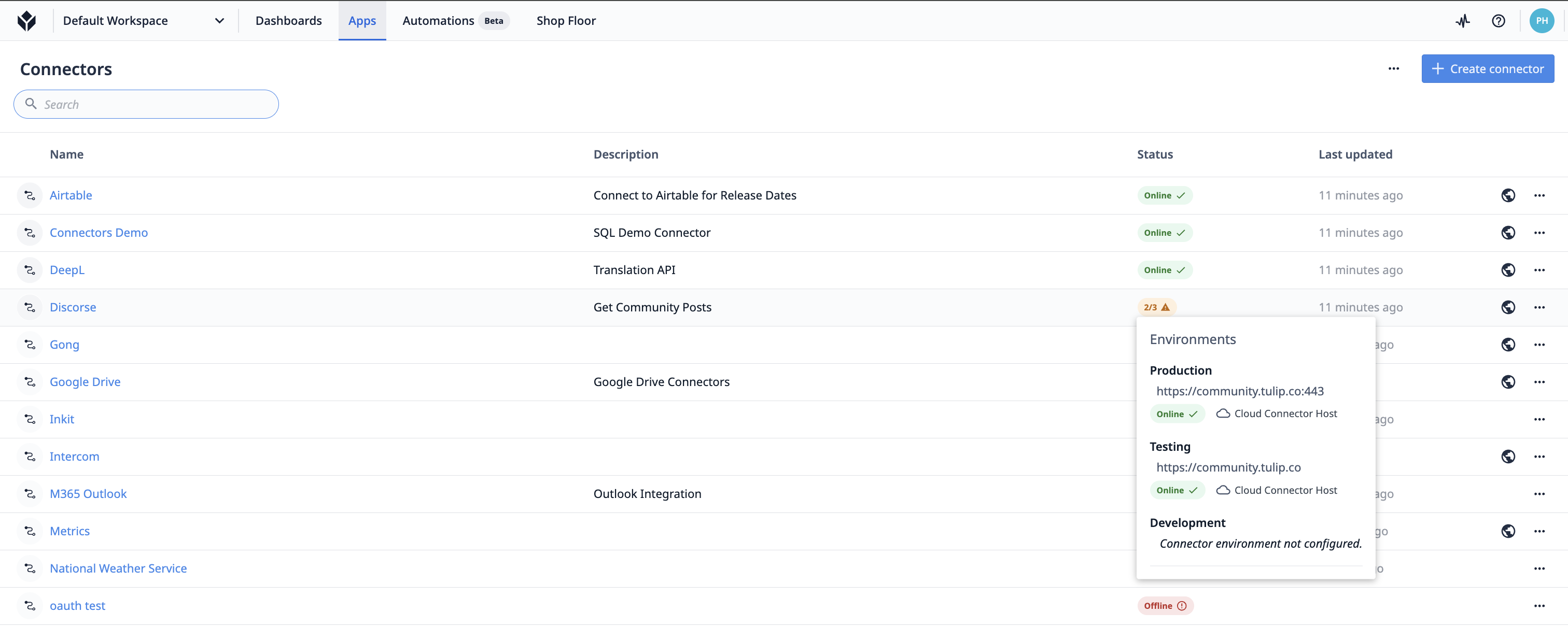
На странице «Коннекторы» можно просмотреть статус, описание и время последнего обновления ваших коннекторов.
Щелкнув по соответствующей строке коннектора и прокрутив страницу вниз, вы сможете увидеть, в приложениях или автоматизациях какого уровня разработки используется данный коннектор.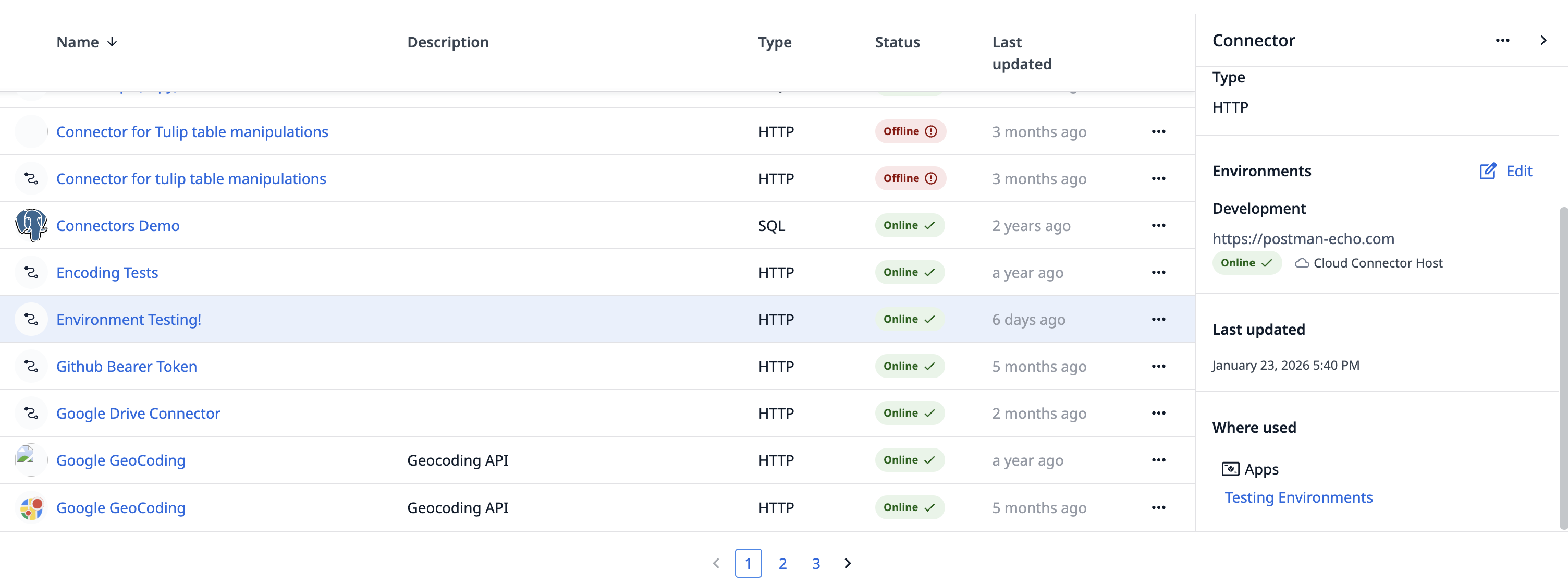 }
Наведя курсор на индикатор статуса, можно получить дополнительную информацию о статусе каждой Environment.
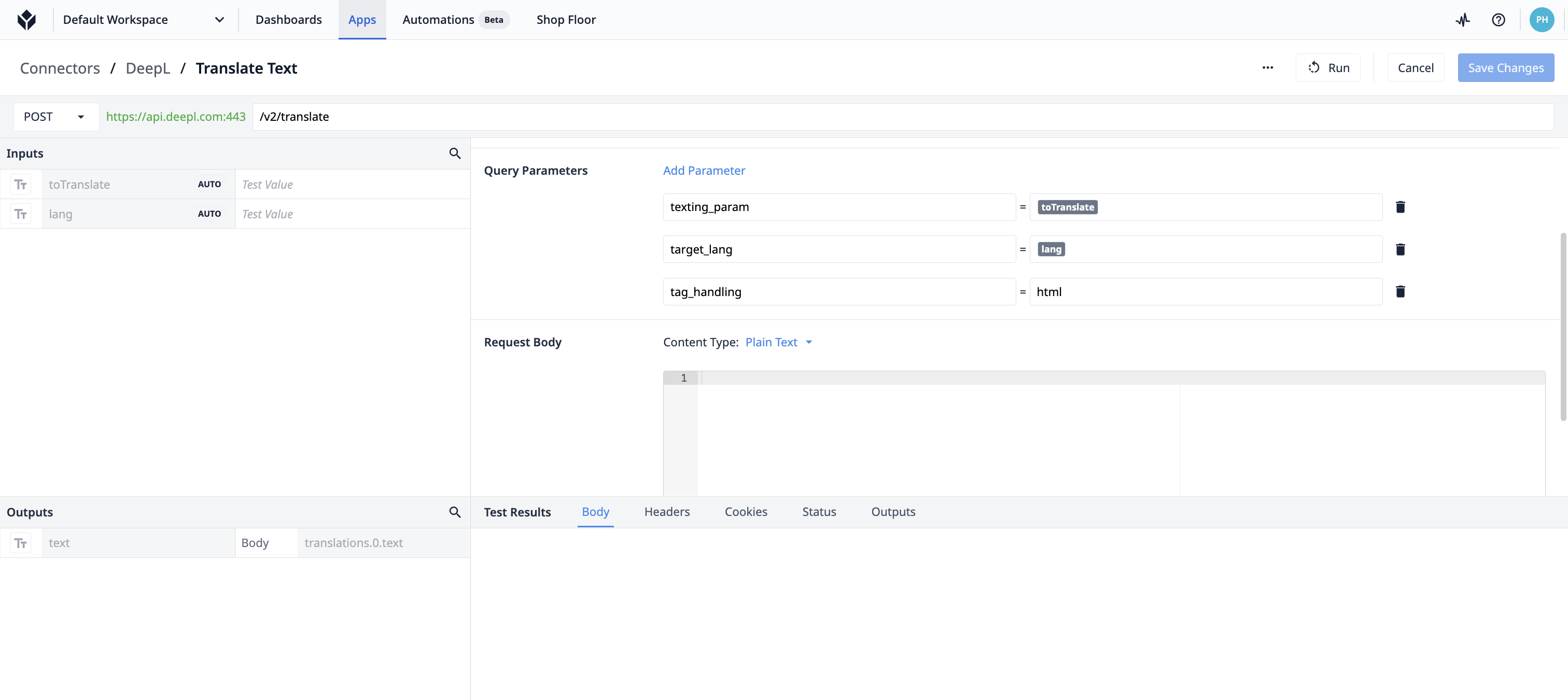
Каждый коннектор может иметь несколько функций коннектора или запросов, которые запускаются внутри приложения.
Вот пример функции коннектора:
Как использовать коннекторы
Коннекторы можно использовать в триггерах или Automation Action Block.
Пример 1
- «Когда оператор сканирует штрих-код»
- «Найдите этот штрих-код в моей базе данных SQL»
- «Затем перейти к одному из трёх различных шагов в зависимости от этих данных».
Пример 2
- «Когда оператор нажимает эту кнопку»
- «Отправьте запрос в мой HTTP-API, который отслеживает производственные проблемы на моем производственном цехе».
Оба этих примера относятся к самообслуживанию. Если вы можете выполнять запросы к базе данных SQL или внешнему программному сервису (например, MES или ERP), вы можете написать запрос непосредственно в Tulip.
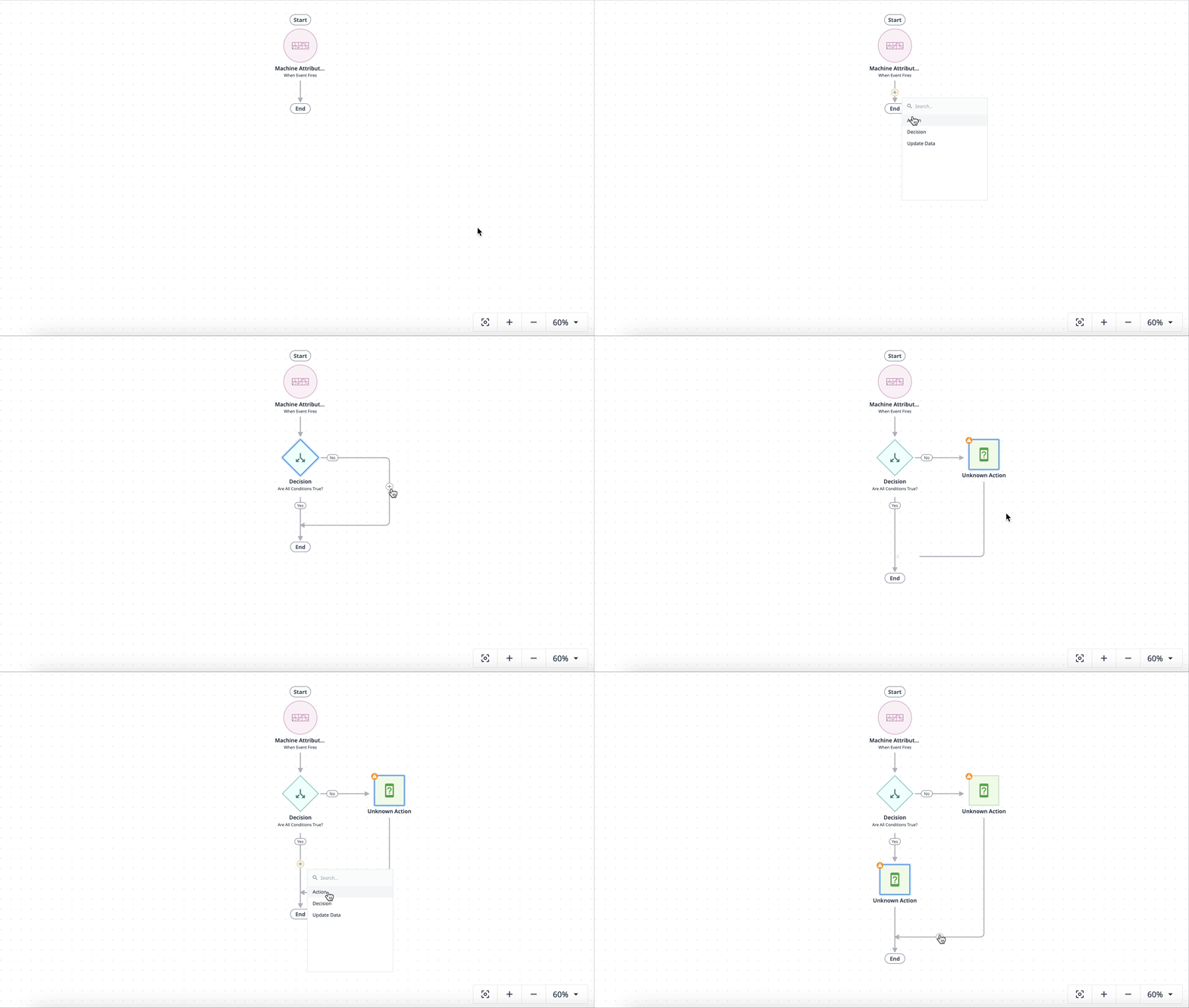
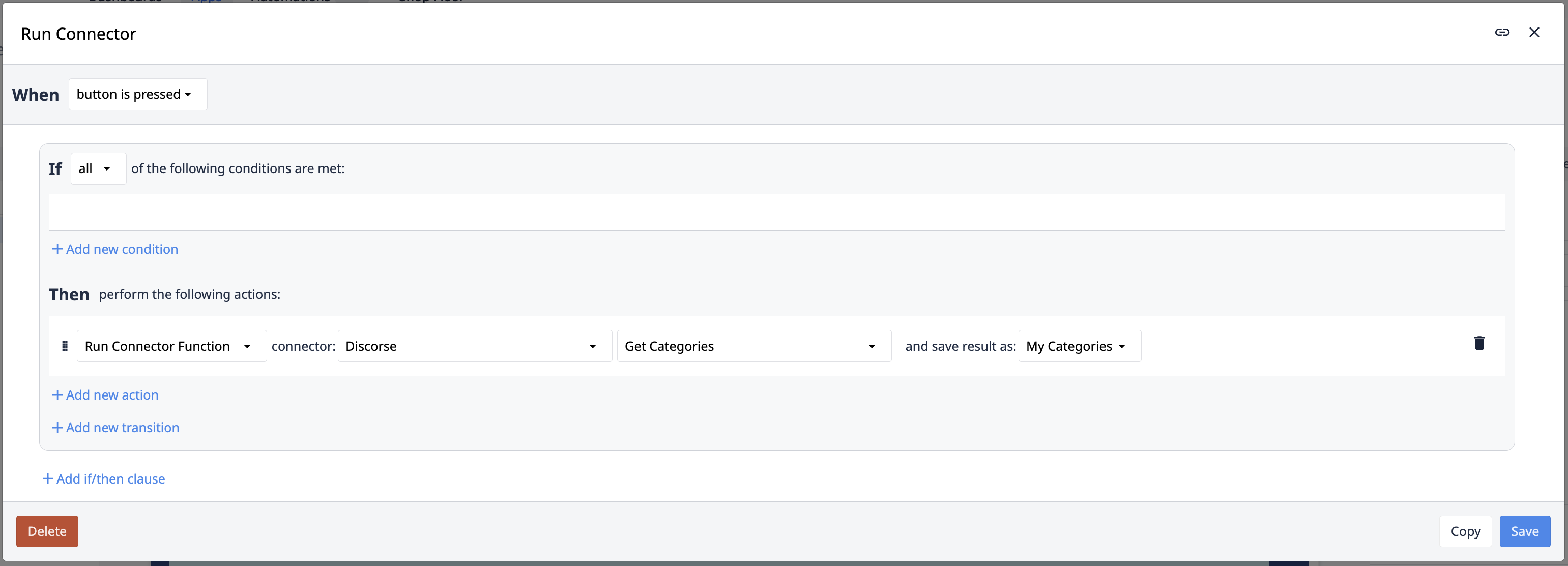
На изображении ниже показана логика редактора триггеров, необходимая для запуска функции коннектора:
Среды коннекторов
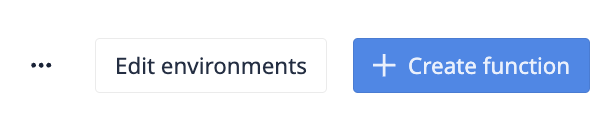
Вкладка «Среды» позволяет настроить несколько серверов для каждой функции коннектора. Среды позволяют сегментировать области, на которые оказывается влияние, в зависимости от жизненного цикла ваших приложений и автоматизаций.
Более подробную информацию о средах можно найти здесь.
Технические детали
Поскольку коннекторы взаимодействуют с внешними системами, важно понимать, как настроить их в соответствии с вашей конкретной ИТ-средой. Хост коннектора — это компонент платформы Tulip, который управляет этими подключениями.
Для баз данных и API, открыто доступных из вашего Tulip Cloud, дополнительная настройка не требуется. Однако если возникнут проблемы или вам потребуется подключиться к базе данных, API или компьютеру, которые не доступны напрямую из Tulip Cloud, ознакомьтесь с этой статьёй о хостах коннекторов.
Создание коннектора
Для настройки нового коннектора не требуется глубоких знаний об API или базах данных, но знакомство с типами подключений будет полезно.
Чтобы создать коннектор, перейдите на страницу «Коннекторы» в разделе «Приложения». Нажмите «+ Создать коннектор» в правом верхнем углу. Вы можете выбрать существующий быстрый коннектор или нажать «Создать пользовательский коннектор».
Настройка нового коннектора
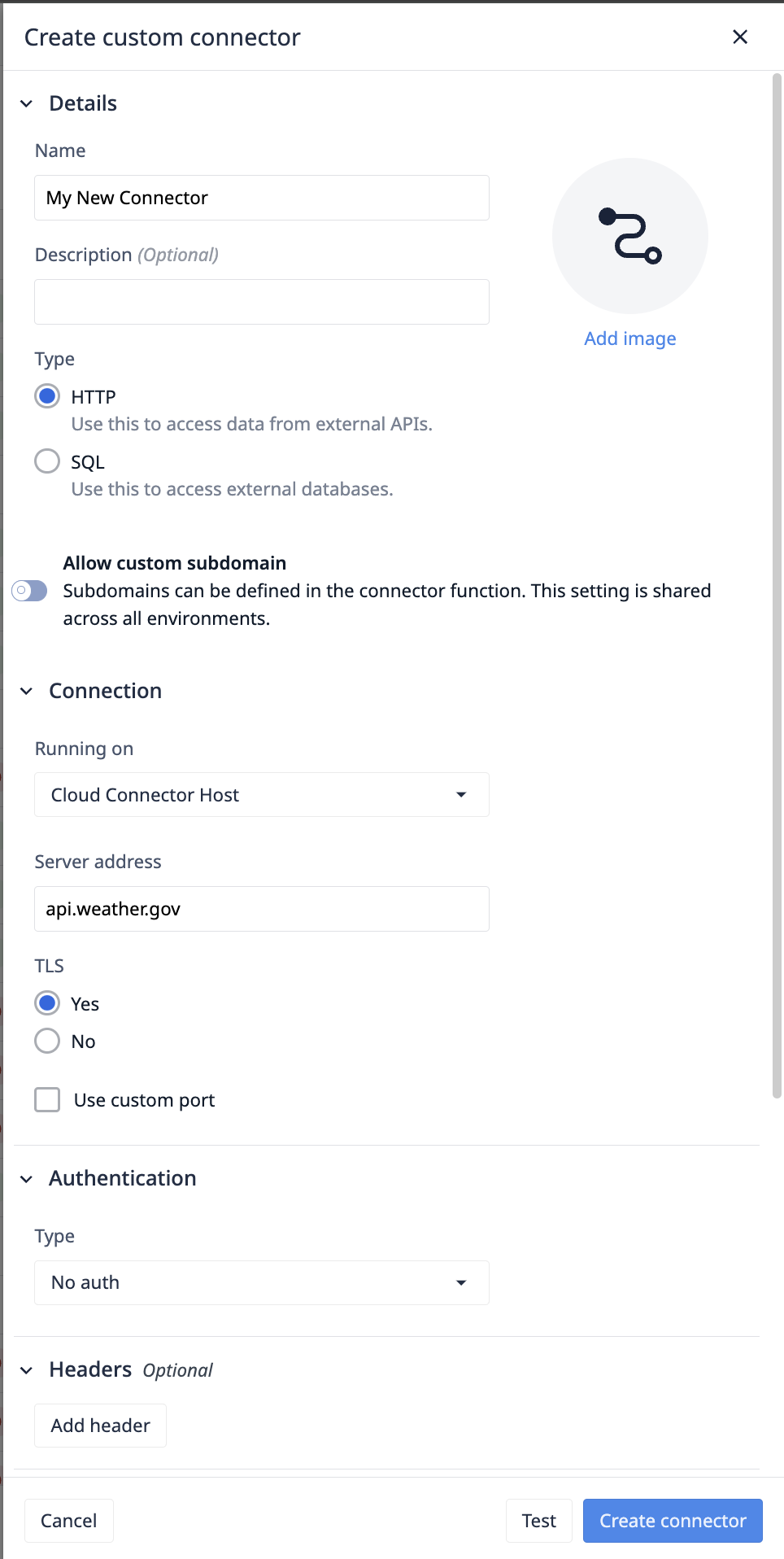
Основная информация
- Укажите название и описание вашего коннектора. Их можно изменить в любой момент.
- Выберите тип коннектора. После создания коннектора его нельзя будет изменить.
- [опционально] Включение настраиваемых субдоменов позволяет настроить уникальные субдомены для каждой функции, что упрощает интеграцию с более сложными архитектурами сервисов.
Например, если адрес сервера — tulip.co, то для первой функции можно использовать community.tulip.co, а для второй — support.tulip.co.
Если включена функция «Пользовательские субдомены», необходимо указать субдомен по умолчанию для проверки состояния коннектора.
Работает на: хосте коннектора
Выберите хост коннектора, который будет обрабатывать ваши запросы. Хост Cloud Connector, предоставляемый Tulip, отправляет запросы через Tulip Cloud. Также будут отображаться все локальные хосты коннекторов, зарегистрированные в вашей учетной записи.
Подробнее о хостах коннекторов читайте здесь.
Some connector hosts do not support certain features. These hosts will be disabled or hidden in the connector host dropdown.
Настройка HTTP-коннектора
Узнайте, как настроить функции HTTP-коннектора, здесь.
Разрешить пользовательские субдомены
Если эта опция включена, субдомены можно добавлять на уровне функций. При включении необходимо добавить субдомен по умолчанию, который будет использоваться для проверки статуса коннектора в сети.
**Пример:**сервер — acme.co, у вас есть некоторые функции, запрашивающие sales.acme.co, другие — shipping.acme.co и т. д.
Адрес сервера
Укажите сетевой адрес (имя хоста или IP-адрес), к которому подключается Tulip.
TLS
Transport Layer Security (TLS) — это криптографический протокол, предназначенный для обеспечения безопасной связи в компьютерной сети. Он гарантирует конфиденциальность и целостность данных за счет шифрования данных, передаваемых между сторонами. TLS является преемником протокола Secure Sockets Layer (SSL) и широко используется для защиты интернет-соединений.
Порт
Ваш сервер прослушивает запросы на определенном сетевом порте, предоставленном вашим провайдером. Порт 443 наиболее часто используется для служб HTTPS, а порт 80 — для служб HTTP.
Аутентификация
For the OAuth Client Credential flow, Cloud Connector Host or On Prem Connector Host of version LTS13 or newer must be used.
- Без аутентификации — аутентификация не требуется или осуществляется через другие заголовки запроса, такие как x-auth-token.
- Базовая аутентификация — аутентификация по протоколу Basic, использующая имя пользователя и пароль.
- OAuth 2.0 (токен Bearer) — токены Bearer являются преобладающим типом используемых токенов доступа. Они состоят из непрозрачной строки, не предназначенной для понимания клиентами, которые её используют.
- OAuth 2.0 (учетные данные пользователя) — обычно используется для клиентов, которым требуется доступ к ограниченному набору ресурсов от имени пользователя, например, для мобильного приложения, которому нужен доступ к контактам пользователя или событиям календаря. Пользователь должен явно предоставить разрешение.
- OAuth 2.0 (учетные данные клиента) — учетные данные клиента представляют собой тип предоставления, используемый Tulip для получения токена доступа путем аутентификации на сервере авторизации с использованием учетных данных клиента (идентификатора клиента и секретного ключа клиента), как правило, для доступа к ресурсам от своего имени, а не от имени пользователя.
- OAuth 2.0 (учетная запись службы) — используется для клиентов, которым требуется доступ к более широкому спектру ресурсов или административных функций. Эта роль предоставляет расширенный доступ к учетной записи и ресурсам пользователя, например для управления настройками учетной записи, создания или удаления ресурсов, а также выполнения административных задач.
- OAuth 1.0 — более ранняя версия OAuth, предназначенная в основном для веб-рабочих процессов.
Узнайте больше об OAuth здесь.
Заголовки (необязательно)
Заголовки обеспечивают аутентификацию источника данных, целостность данных и защиту от повторного воспроизведения. Эти заголовки будут добавлены к каждой функции коннектора.
Расширение центра авторизации сертификатов
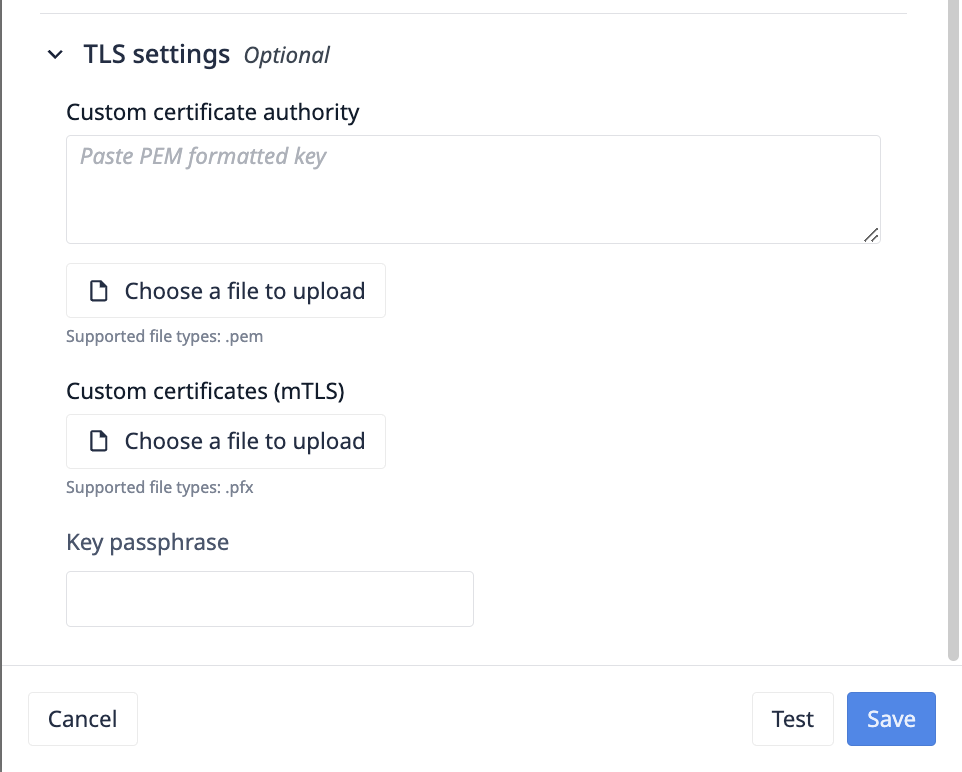
Файлы в формате.pem можно загрузить для расширения списка доверенных центров сертификации TLS Node.js по умолчанию. Это поле обновляет поле ca в библиотеке TLS Node.js.
«Опционально переопределите доверенные сертификаты центров сертификации. По умолчанию доверяются широко известные центры сертификации, отобранные Mozilla. Центры сертификации Mozilla полностью заменяются, если центры сертификации явно указаны с помощью этой опции. Значением может быть строка, объект Buffer или массив строк и/или объектов Buffer. Любая строка или объект Buffer может содержать несколько сертификатов центров сертификации в формате PEM, соединенных в одну цепочку. Чтобы соединение прошло аутентификацию, сертификат партнера должен иметь цепочку доверия, ведущую к центру сертификации, которому доверяет сервер. При использовании сертификатов, цепочка доверия которых не ведет к известному центру сертификации, центр сертификации, выдавшего данный сертификат, должен быть явно указан в качестве доверенного; в противном случае аутентификация соединения завершится неудачей. Если узел-партнёр использует сертификат, который не совпадает с одним из центров сертификации по умолчанию или не входит в цепочку, используйте опцию ca, чтобы предоставить сертификат центра сертификации, с которым сертификат узела-партнёра может совпадать или входить в цепочку. В случае самоподписанных сертификатов сертификат сам является центром сертификации и должен быть предоставлен. Для сертификатов в кодировке PEM поддерживаются типы «TRUSTED CERTIFICATE», «X509 CERTIFICATE» и «CERTIFICATE». См. также tls.rootCertificates.
Пример действительного сертификата центра сертификации должен выглядеть примерно так:
-----BEGIN CERTIFICATE-----MIIDXTCCAkWgAwIBAgIJALaEfh0WW6ZcMA0GCSqGSIb3DQEBCwUAMEUxCzAJBgNVBAYTAlVTMRYwFAYDVQQIDA1TYW4gRnJhbmNpc2NvMRIwEAYDVQQHDAlTYW4gSm9zZTEPMA0GA1UECgwGQ29tcGFueTAeFw0xNzA1MjUyMDE2NDRaFw0xNzA2MjQyMDE2NDRaMEUxCzAJBgNVBAYTAlVTMRYwFAYDVQQIDA1TYW4gRnJhbmNpc2NvMRIwEAYDVQQHDAlTYW4gSm9zZTEPMA0GA1UECgwGQ29tcGFueTCCASIwDQYJKoZIhvcNAQEBBQADggEPADCCAQoCggEBAK9b+GVsTsmP7z9T2sh79uI/57pI1DBYNyOlwC0lfn8SebVKRg0qAsaF3V4rQ/RPZFGkTb2G7IKnWQZ6VB8AFLF6A9xuGe7vSG9ZcJ1AKM2uOwYXzWQNWRFiW1XPOEIOXB+N7kMFTF6ZzE6RkV68hVqVn7Kx4s0RYAKM4ESJIMyF64IHo5Rf6k3UtrOzy6M3LXM3axgUPHkHZh6/Pi3hecaF7w0qDhlS8UJLA4Gn1I6nrFt1URVd7aSIEiOQhs7wAGDzCjNYMEQK9ih0GLd9ybCm0flYo5fJqfOhWiCFm2z3SuGH9MSnVdrzxY6x23J/gE3spPvBopF6bRjQl0qiw1ZAgMBAAGjUDBOMB0GA1UdDgQWBBRZtdl2jSWpITThx8JZL4Jx0zCBdTAfBgNVHSMEGDAWgBRZtdl2jSWpITThx8JZL4Jx0zCBdTAMBgNVHRMEBTADAQH/MA0GCSqGSIb3DQEBCwUAA4IBAQARzA8ydRMOfbU0QLOEp9V4B6nO8XBpe9uvtYwQjmb5ZX1bR2/P71bzeJwHK6v4RZl6V5fwGzFdsMFI8JAlLJChM1BpsU7a5R+U/X6XJpCzjErhZ68Z3G+TQ4Bk9LhRlQTH5ld9lR8aWpVPvPIqMtkJhbvWn9P4ysc8q3WYfILy9m9J8Hz3i3AaAEjS5WWm4BjKUMvOFOxaxHHh+ZjNTVrpePyPDrWBkMKn9CF1lwVItJf2JdSYvX1kH5P/M5bsKdwZ95O6d5xUl5Q09gxz/P0j4/QU+fTYhh8RUjKo4vvear9kKxQ2b/8IoQ6A54WHeFzG+h
Настройка SQL-коннектора
| Поле | Описание |
|---|---|
| Адрес сервера | IP-адрес или имя хоста сервера базы данных. Именно здесь размещена база данных и именно отсюда можно получить к ней доступ. |
| Порт | Номер порта, на котором сервер базы данных находится в режиме прослушивания. К типичным номерам портов относятся 3306 для MySQL, 5432 для PostgreSQL и 1433 для SQL Server. |
| SSL | Указывает, используется ли протокол SSL (Secure Sockets Layer) для шифрования соединения с сервером базы данных. Обычно включает настройки режима SSL и сертификатов. |
| База данных | Имя конкретной базы данных на сервере, к которой вы хотите подключиться. Именно в ней хранятся ваши данные. |
| Имя пользователя | Имя пользователя, необходимое для аутентификации и получения доступа к базе данных. Этот пользователь должен иметь необходимые права для выполнения операций с базой данных. |
| Пароль | Пароль, связанный с именем пользователя, используемый для аутентификации пользователя в базе данных. Это обеспечивает безопасный контроль доступа. |
Настройка коннектора MQTT
Узнайте, как создавать коннекторы MQTT, здесь.
Дополнительная информация
- Создание моментальных снимков коннекторов
- Как настроить быстрые коннекторы
- Устранение неполадок с коннекторами