
Provavelmente você já está familiarizado com ferramentas de IA baseadas em chat, como o ChatGPT, por uso diário. Agora, essas ferramentas também podem responder a perguntas simples e intermediárias sobre o Tulip.
Aqui estão 5 maneiras de usar ferramentas de IA como o ChatGPT, o Claude e o Gemini para obter ajuda em tempo real no Tulip:
- Perguntas simples sobre o produto
- Use um recurso para um caso de uso específico
- Depure gatilhos individuais
- Crie um plano de teste
- Perguntas simples sobre arquitetura
Recomendamos usar os modelos de “raciocínio” para fazer isso, como: - ChatGPT “Thinking” - Claude Opus - Gemini
Nos exemplos abaixo, veja o prompt de exemplo e a resposta do LLM.
Perguntas simples sobre o produto
Em vez de pesquisar diretamente na base de conhecimento, você pode perguntar a uma ferramenta de chat com IA sobre como usar os recursos do Tulip e obter uma resposta baseada em vários artigos da base de conhecimento.
Exemplo de prompt: “Como faço para manipular um array em um aplicativo do Tulip?”
Exemplo de resposta:
No Tulip, geralmente você manipula um array armazenando-o em uma variável do aplicativo cujo tipo de dados é Array e, em seguida, alterando essa variável no Editor de Gatilhos. A documentação do Tulip descreve os arrays como um tipo de dados do Tulip em que todos os elementos devem ser do mesmo tipo e destaca especificamente que é possível alterar arrays na lógica de gatilhos.
Os principais padrões são:
1. Criar uma variável de array: No Editor de Aplicativos, crie uma variável e defina seu tipo de dados como um tipo de array, como Array de Texto, Array de Números ou Array de Booleanos. As variáveis do Tulip são a principal forma como os aplicativos armazenam dados de trabalho, e os arrays são um dos tipos de dados suportados.
2. Atualizar a matriz em um gatilho: useum gatilho ao pressionar um botão, ao abrir uma etapa, ao escanear um código de barras, ao receber o resultado de um conector ou em outro evento do aplicativo. No Editor de Gatilhos, sua lógica é construída com instruções “When”, “If” e “Then”, e o artigo sobre matrizes do Tulip afirma que elas podem ser alteradas nesse local.
3. Formas comuns de manipular o array. Dentroda lógica do gatilho, as ações mais comuns são:- Definir todo o array para um valor- Construir um novo array a partir de uma expressão- Usar expressões voltadas para arrays, como array_max(), array_min() e outras expressões de array/objeto- Converter texto em um array, por exemplo, usando uma abordagem de divisão de string na saída do conector ou em outros dados de texto
4. Usar saídas de conectores como matrizesUmpadrão muito comum no Tulip é executar uma função de conector e armazenar seu resultado em uma variável. O Tulip observa que as saídas dos conectores podem ser matrizes ou objetos, e essas saídas podem então ser usadas no aplicativo e nos gatilhos.
5. Exiba ou utilize o array no aplicativo. Seo seu array for um array de objetos, você pode vinculá-lo a um widget de Tabela Interativa e exibi-lo diretamente no aplicativo. O Tulip documenta que a Tabela Interativa suporta uma fonte de dados de variável quando essa variável é um array de objetos.
Um exemplo prático: - Crie uma variável chamada selected_parts com o tipo de dados “Matriz de Texto” - Adicione um botão - Ao pressionar o botão, use um gatilho para atualizar selected_parts - Em seguida, use expressões ou gatilhos posteriores para verificar seu conteúdo, contar itens, comparar valores ou passá-la para outra lógica
Uma nuance importante: a documentação mais recente do Tulip enfatiza expressões para matrizes e objetos e “alterar matrizes no Editor de Gatilhos”, em vez da terminologia mais antiga de linguagens de programação. Portanto, em termos da interface do Tulip, é melhor pensar em variáveis, gatilhos, expressões e saídas de conectores, e não na sintaxe bruta do código.
Se quiser, posso lhe fornecer as etapas exatas da interface do Tulip para uma tarefa específica, como: - adicionar um valor a um array; - remover um valor; - ler o primeiro item; - percorrer em loop o resultado de um conector semelhante a um array
Use um recurso para um caso de uso específico
Se você souber qual caso de uso precisa resolver, pode perguntar a uma ferramenta de chat com IA como usar um recurso específico para realizá-lo.
Exemplo de prompt: “Como faço para permitir que um operador selecione a partir de uma lista de ordens de serviço dentro de um aplicativo?”
Exemplo de resposta:
O padrão padrão do Tulip é:
- Coloque suas ordens de serviço em uma tabela Tulip.
- Adicione um placeholder de registro ao aplicativo, como “Ordem de Serviço Ativa”.
- Adicione um widget de Tabela Interativa à etapa.
- Defina a fonte de dados do widget como a tabela “Ordens de Serviço ” ou uma consulta de tabela, caso deseje exibir apenas uma lista filtrada.
- Vincule o widget ao marcador de posição “Ordem de Serviço Ativa” para que, quando o operador selecionar uma linha, essa ordem de serviço seja carregada no marcador de posição.
Por que isso funciona: uma “Tabela Interativa” pode exibir registros de uma tabela ou de uma consulta de tabela, e, se você configurar um “Placeholder Vinculado”, a seleção de uma linha carregará essa linha no placeholder. O Tulip também suporta gatilhos na seleção de linhas, para que você possa executar uma lógica imediatamente após o operador selecionar uma ordem de serviço.
Em termos da interface do Tulip, a configuração é mais ou menos assim: - Guia “Registros” → Adicione uma tabela → adicione um espaço reservado de registro com um nome como “Ordem de Serviço Ativa” - Na sua etapa: Incorporar → adicione uma tabela interativa - Nas configurações do widget: - Fonte de dados = sua tabela de Ordens de Serviço ou uma consulta de tabela - Placeholder de registro vinculado = Ordem de Serviço Ativa - Adicione as colunas que você deseja que os operadores vejam, como número da ordem, status, data de vencimento, produto etc.
Então, após a seleção, você geralmente faz uma das seguintes opções: - Exibe os campos da ordem de serviço selecionada na mesma etapa - Ativa um botão “Próximo” somente quando a “Ordem de Serviço Ativa” estiver carregada - Usa um gatilho para avançar para uma etapa de detalhes ou execução - Atualiza os campos dessa ordem de serviço após ela ter sido carregada no espaço reservado
Um bom projeto prático é: - Etapa 1: Selecionar ordem de serviço - Tabela interativa de ordens de serviço em aberto - Filtros por status, linha, data de vencimento, estação, etc. - Etapa 2: Detalhes da ordem de serviço / Iniciar - Ler valores da “Ordem de Serviço Ativa” - Permitir que o operador confirme e continue
Uma limitação importante: se você estiver carregando um único registro por meio da lógica de gatilho, em vez da seleção de linha, a ação “Carregar Registro” do Tulip carrega pelo ID do registro da tabela. Portanto, se o operador digitar ou escanear um número de ordem de serviço, esse valor precisa ser o ID do registro da tabela ou você precisa usar primeiro um padrão de consulta/pesquisa.
Se desejar, posso reescrever isso como etapas exatas de gatilho/widget do Tulip, utilizando apenas a terminologia da interface do Tulip, como “Quando a linha for selecionada…” e “Então vá para a etapa…”.
Depurar gatilhos individuais
Se você tiver um gatilho que não esteja se comportando como esperado, pode fazer uma captura de tela do gatilho e perguntar a um LLM o que está dando errado.
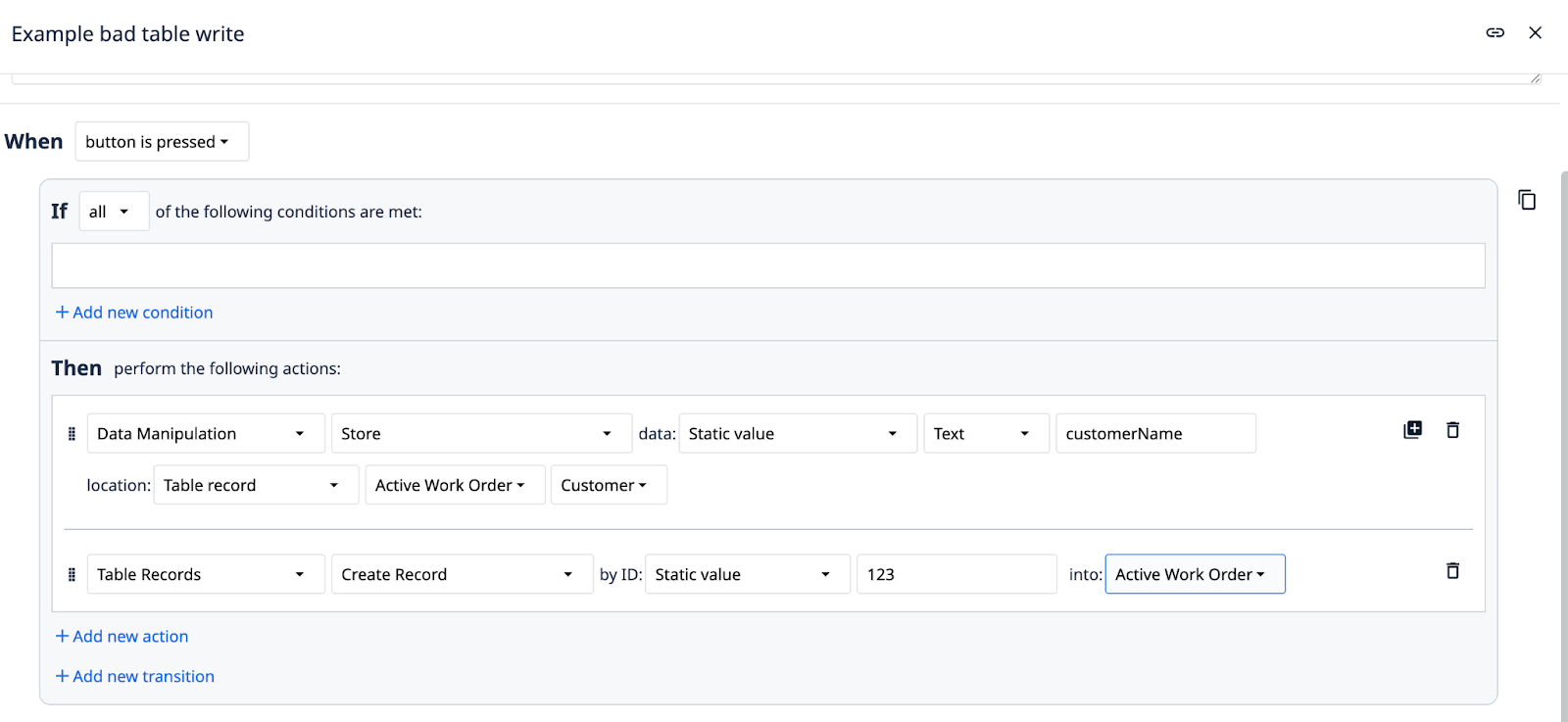
Exemplo de prompt: Tenho este gatilho que não está atualizando o registro da tabela corretamente. O que está dando errado?
Exemplo de resposta:
O gatilho está executando as etapas na ordem errada.
No momento, sua primeira ação tenta:
Armazenar →nomeDoCliente em localização: Registro da tabela → Ordem de Serviço Ativa → Cliente
Mas, nesse momento, a “Ordem de Serviço Ativa” ainda não existe no contexto do gatilho. Você só cria o registro na segunda ação:
Registros da tabela → Criar registro → ID 123 → na Ordem de Serviço Ativa
Portanto, a primeira ação está tentando gravar em um espaço reservado de registro da tabela que ainda não foi criado nem carregado.
O que alterar:
Criar primeiro, depois armazenar
- Criar Registro na
“Ordem de Serviço Ativa” - Armazene seu valor no
registro da tabela → Ordem de Serviço Ativa → Cliente
Há também um segundo problema provável:
Na sua captura de tela, o valor que está sendo gravado é:
Valor estático → Texto → customerName
Isso significa que o Tulip irá, literalmente, gravar o texto “customerName” no campo, e não o valor de uma variável chamada customerName.
Portanto, se você pretendia inserir uma variável, deveria usar:
Variável → selecione sua variável em vez deValor estático
Portanto, os dois problemas são:
- Você está inserindo dados na
Ordem de Serviço Ativaantes que esse registro exista ou seja carregado. - Você pode estar inserindo o texto literal
“customerName”em vez do valor da variável.
Uma versão que funcione ficaria assim: - Registros da tabela → Criar registro pelo ID 123 na “Ordem de Serviço Ativa”- Manipulação de dados → Armazenar dados: Variável → customerName localização: Registro da tabela → Ordem de Serviço Ativa → Cliente
Se quiser, posso reescrever esse gatilho exatamente com a terminologia da interface do Tulip para que você possa copiá-lo ação por ação.
Crie um plano de teste
Em vez de esperar que a lógica do seu gatilho falhe, você pode primeiro solicitar à sua ferramenta de chat com IA um plano de teste para ter certeza de que está testando a lógica do seu aplicativo para todos os casos possíveis.
Isso pode ou não precisar incluir uma captura de tela; este exemplo não inclui nenhuma.
Exemplo de prompt: “Estou tentando selecionar um registro por padrão usando uma agregação do tipo ‘Mode’. Como faço para testar se o registro correto foi carregado?”
Exemplo de resposta:
Sim — a maneira mais simples de testar isso é verificar o placeholder do registro depois de usar o resultado da agregação “Mode” para carregar o registro.
Um padrão prático é:
- Construa sua consulta de tabela de forma que ela retorne exatamente uma linha, ou pelo menos a linha que você espera.
- Crie uma agregação “Modo” no campo que você deseja usar, geralmente o ID do registro. Os exemplos da comunidade Tulip usam explicitamente a agregação “Modo” dessa maneira quando desejam obter um único valor em vez de uma matriz.
- Em um gatilho, carregue o registro da tabela em um placeholder de registro usando o resultado da agregação “Mode” como ID.
- Em seguida, verifique se o registro correto foi carregado observando os valores do placeholder no Modo de Desenvolvedor. A documentação do Tulip informa que o Modo de Desenvolvedor exibe valores em tempo real para variáveis e placeholders de registro no painel inferior esquerdo, e esses valores são atualizados à medida que o aplicativo é executado.
As verificações mais confiáveis são: - Verifique o ID do placeholder. Após o carregamento, confirme se o ID do placeholder de registro carregado corresponde ao ID esperado da consulta/agregação.- Verifique um campo distintivo: coloque um widget de texto na etapa exibindo um campo como “Placeholder de Registro.Nome do Campo” ou use um widget de Registro de Tabela para exibir os campos do registro carregado. A documentação do Tulip observa que, uma vez que um registro é carregado em um placeholder, você pode exibir um campo ou todos os campos desse registro.- Adicione uma condição de verificação na lógica do gatilho Logo após o carregamento, teste algo como: “se Placeholder do Registro.ID = ID esperada” ou “se Placeholder do Registro.Status = valor esperado” Em seguida, exiba uma mensagem / defina uma variável / navegue de maneira diferente.
Uma boa configuração de depuração é: - uma variável contendo o resultado da agregação “Modo”- um placeholder de registro que você carrega a partir desse resultado - um ou dois widgets de texto exibindo: - o resultado do “Modo” - o ID do placeholder carregado - um campo reconhecível do registro carregado
Isso permite que você identifique imediatamente se: - a agregação retornou o valor errado;- o registro não foi carregado;- ou o registro correto foi carregado, mas outro campo estava incorreto
Questões arquitetônicas simples
Você precisa de um especialista em Tulip, seja interno ou externo, para tomar decisões arquitetônicas gerais para sua instância do Tulip. No entanto, você pode consultar uma ferramenta de chat com IA para decisões arquitetônicas relacionadas apenas ao seu aplicativo e que não afetem decisões envolvendo vários aplicativos. Essas decisões podem envolver vários recursos, embora as ferramentas de chat com IA não tenham um desempenho tão bom com questões arquitetônicas complexas.
Exemplo de prompt: “Quero carregar um único registro de uma tabela em um aplicativo Tulip sem selecionar manualmente um registro com base em um ID em um gatilho. Como faço isso?”
Exemplo de resposta:
Sim — a maneira usual de fazer isso no Tulip é: criar um Placeholder de Registro e, em seguida, carregá-lo a partir de uma Agregação de Tabela, em vez de digitar um ID diretamente no gatilho. A documentação atual do Tulip mostra que um registro pode ser carregado em um placeholder a partir de uma agregação de tabela, e não apenas a partir de um ID codificado.
Um padrão comum é:
- Adicione um “Record Placeholder” para o registro da tabela que você deseja no aplicativo. O Tulip explica que o placeholder é a referência do lado do aplicativo à linha que você carregará dinamicamente.
- Na tabela, crie uma consulta que filtre até a linha desejada. As consultas podem usar valores estáticos ou entradas dinâmicas do aplicativo e podem filtrar por campos diferentes do ID do registro.
- Crie uma agregação com base nessa consulta que retorne um único registro.
- No seu gatilho, use Registros da tabela → Carregar registro e escolha:
- seu Placeholder de Registro
- fonte = Agregação da tabela
- em seguida, selecione essa agregação de registro único. O guia da Tulip de março de 2026 mostra exatamente esse fluxo.
Portanto, na prática, em vez de:
Carregar Registro → [Espaço reservado] → por ID
você faz:
Carregar Registro → [Espaço reservado] → Agregação de tabela → [sua agregação de registro único]
Isso é especialmente útil quando: - você deseja o registro escolhido por um campo como número da ordem de serviço, estação, status ou “mais recente”; - você espera que haja apenas uma linha correspondente; - você deseja que o aplicativo carregue o registro correto automaticamente
Uma observação importante: sua consulta/agregação deve ser projetada de forma a realmente retornar um único registro. Se várias linhas puderem corresponder, você precisará de uma regra que faça com que um registro seja selecionado, como filtrar de forma mais restrita ou usar uma agregação do tipo “mais recente”. O exemplo do Tulip para carregamento automático de uma ordem de serviço usa exatamente esse padrão “mais recente”.
Se você quiser, posso mostrar as etapas exatas da interface do Tulip para um exemplo como: “carregar o registro da estação para a estação conectada” ou “carregar a ordem de serviço ativa para este operador”.