

To download the app, visit: [tulip](https://library.<span translate=).co/apps/table-comparison-app">Library
Entenda facilmente quais tabelas e colunas serão criadas ao importar o aplicativo da Biblioteca
Objetivo
Entender rapidamente quais tabelas e colunas serão criadas antes de baixar os aplicativos da Biblioteca.
Configuração
Após baixar este aplicativo, acesse o ambiente do conector da API de tabelas do Tulip, que é baixado junto com ele.
Crie e adicione autenticação a esse conector. As contas de serviço da API devem ter o escopo tables:read. Saiba mais sobre a API do Tulip aqui{target=_blank}.
Como funciona
- Na etapa “Comparar tabelas”, clique no botão “Obter tabelas” para buscar todas as tabelas nesse espaço de trabalho.::: (Warning) Postman Echo ConnectorCompare Tables step uses a Postman Echo connector which is not managed by Tulip.
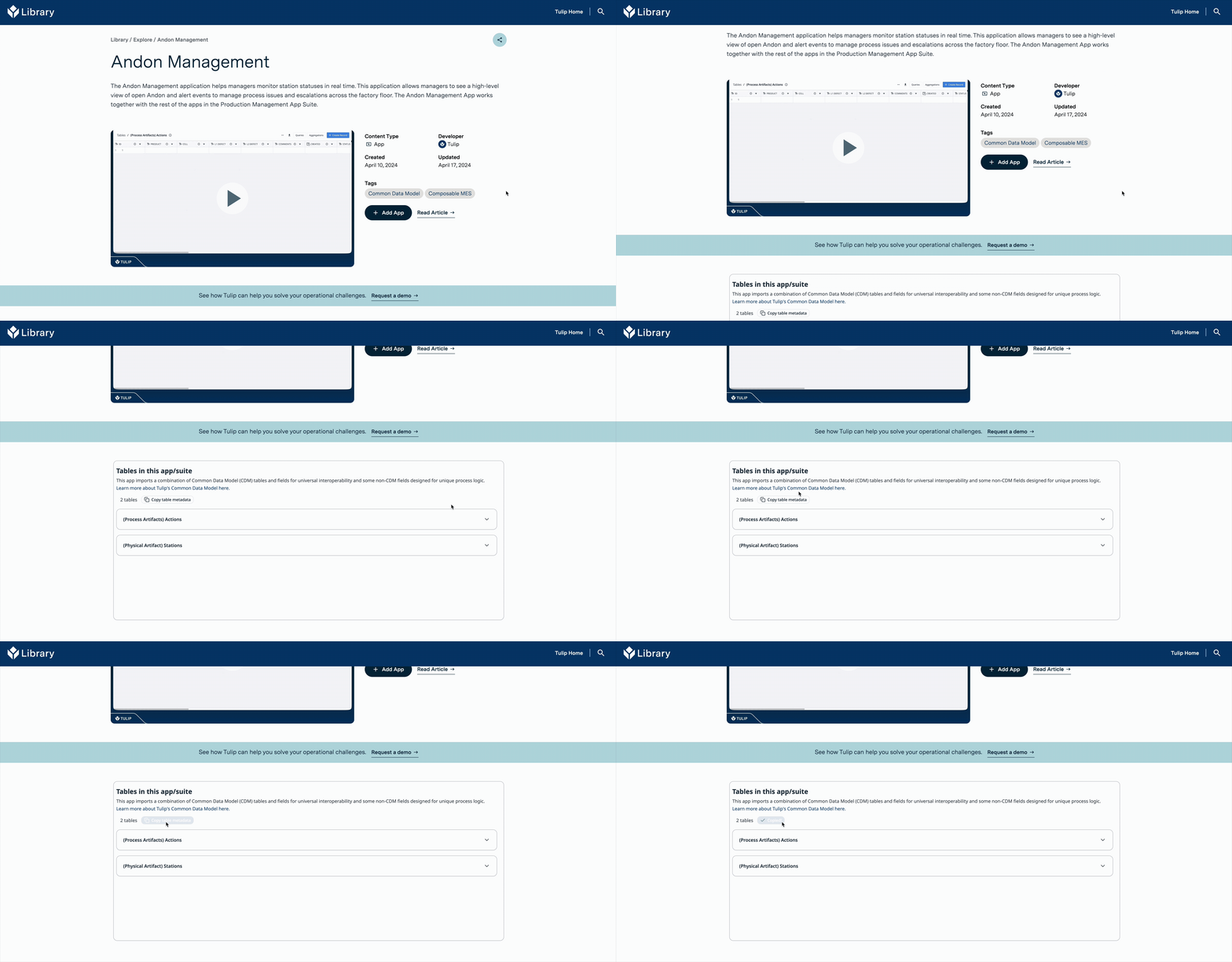
::: - Acesse a página do aplicativo “Biblioteca” que você deseja verificar e role a tela para baixo até encontrar o botão “Copiar metadados da tabela”. Copie e cole esses metadados no campo de entrada dessa etapa e clique em “Enviar”.
- O widget interativo de tabelas no canto superior direito exibirá as tabelas que já existem no seu espaço de trabalho, e o da parte inferior exibirá as tabelas que serão criadas.
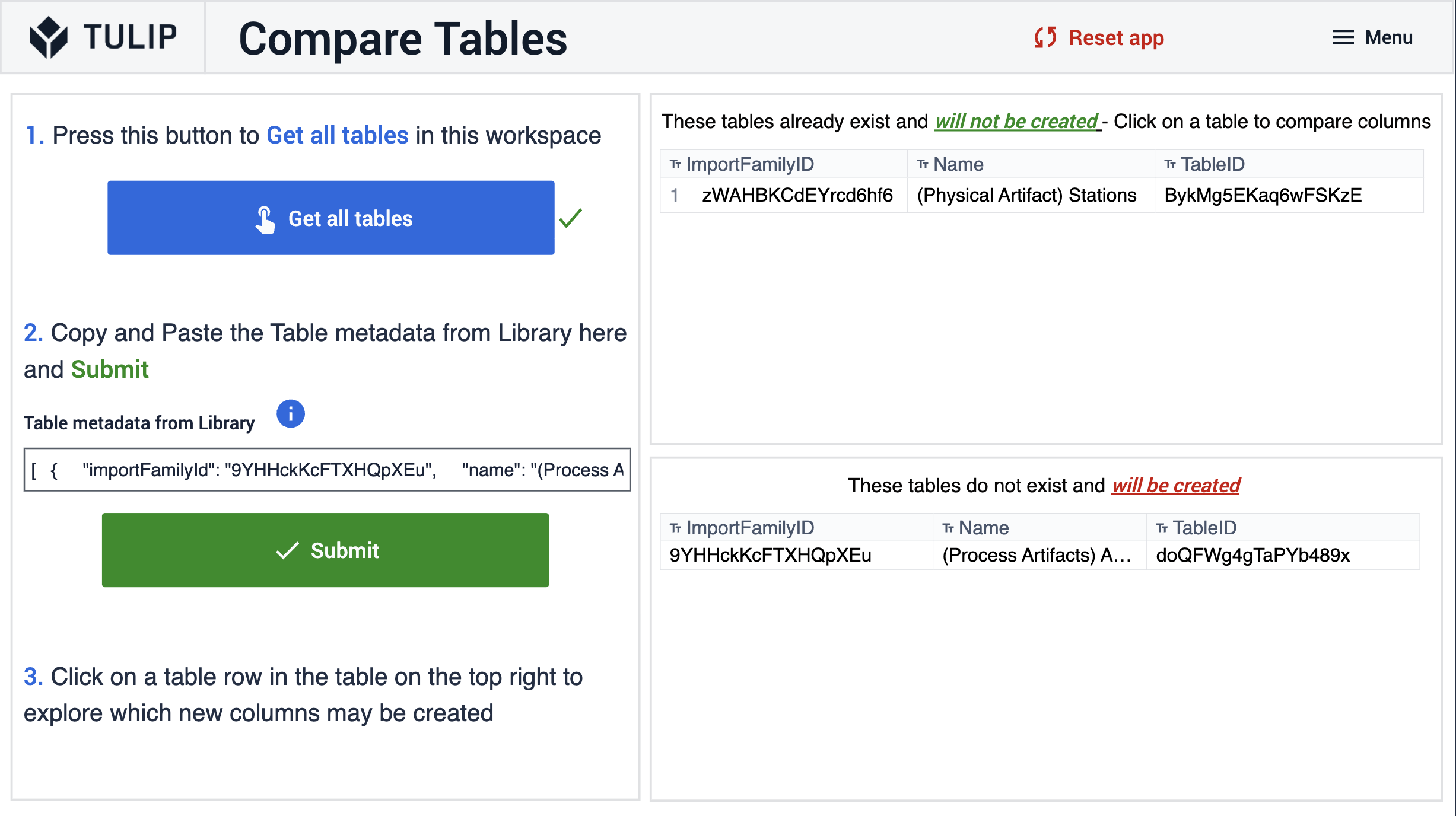
- Clique em uma linha no widget de tabela interativa para navegar até a etapa “Comparar colunas”.
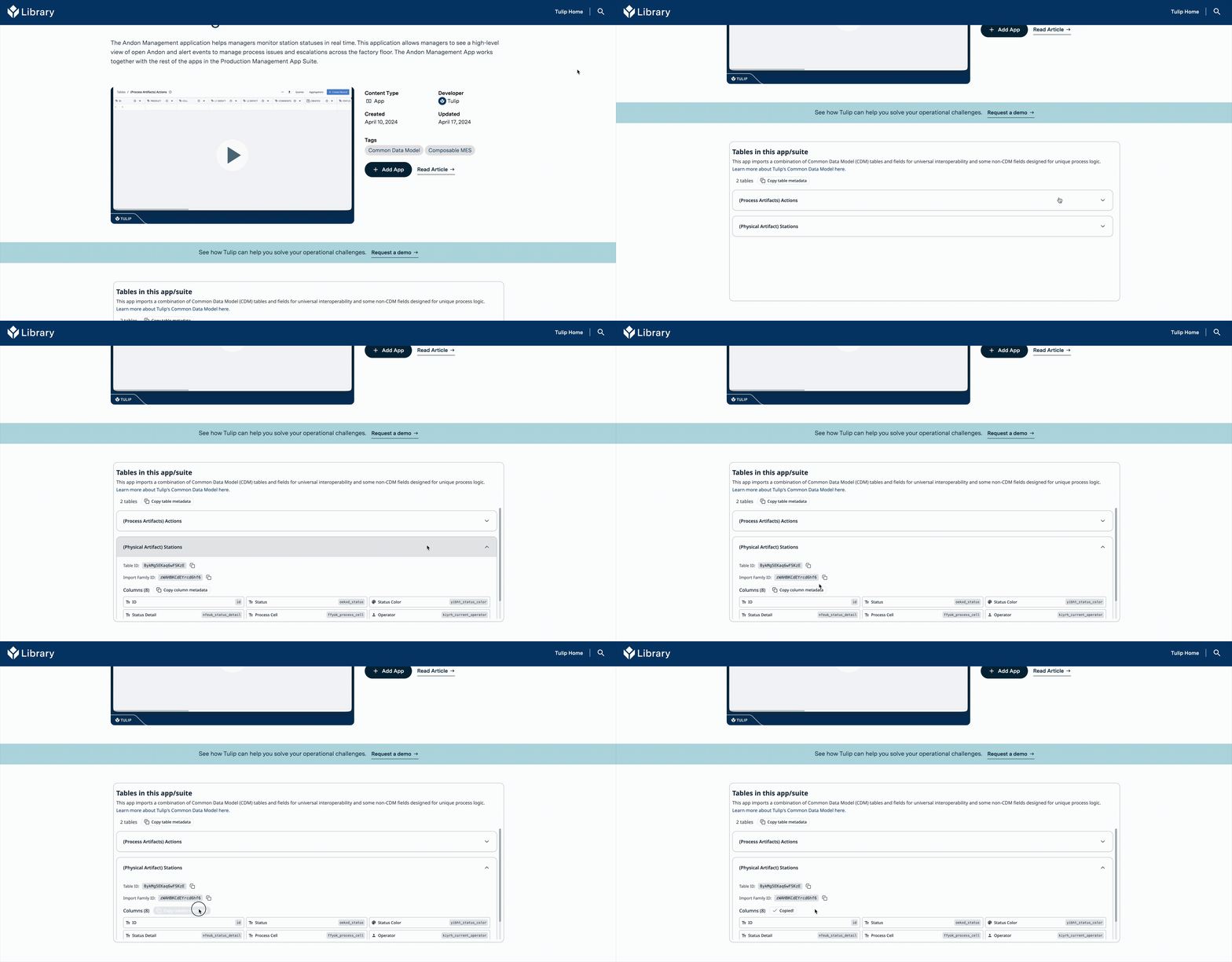
- Uma vez na etapa “Comparar colunas”, volte à página “Biblioteca” de um aplicativo e expanda a tabela que você deseja verificar.::: (Warning) Postman Echo ConnectorCompare Columns step uses a Postman Echo connector which is not managed by Tulip.
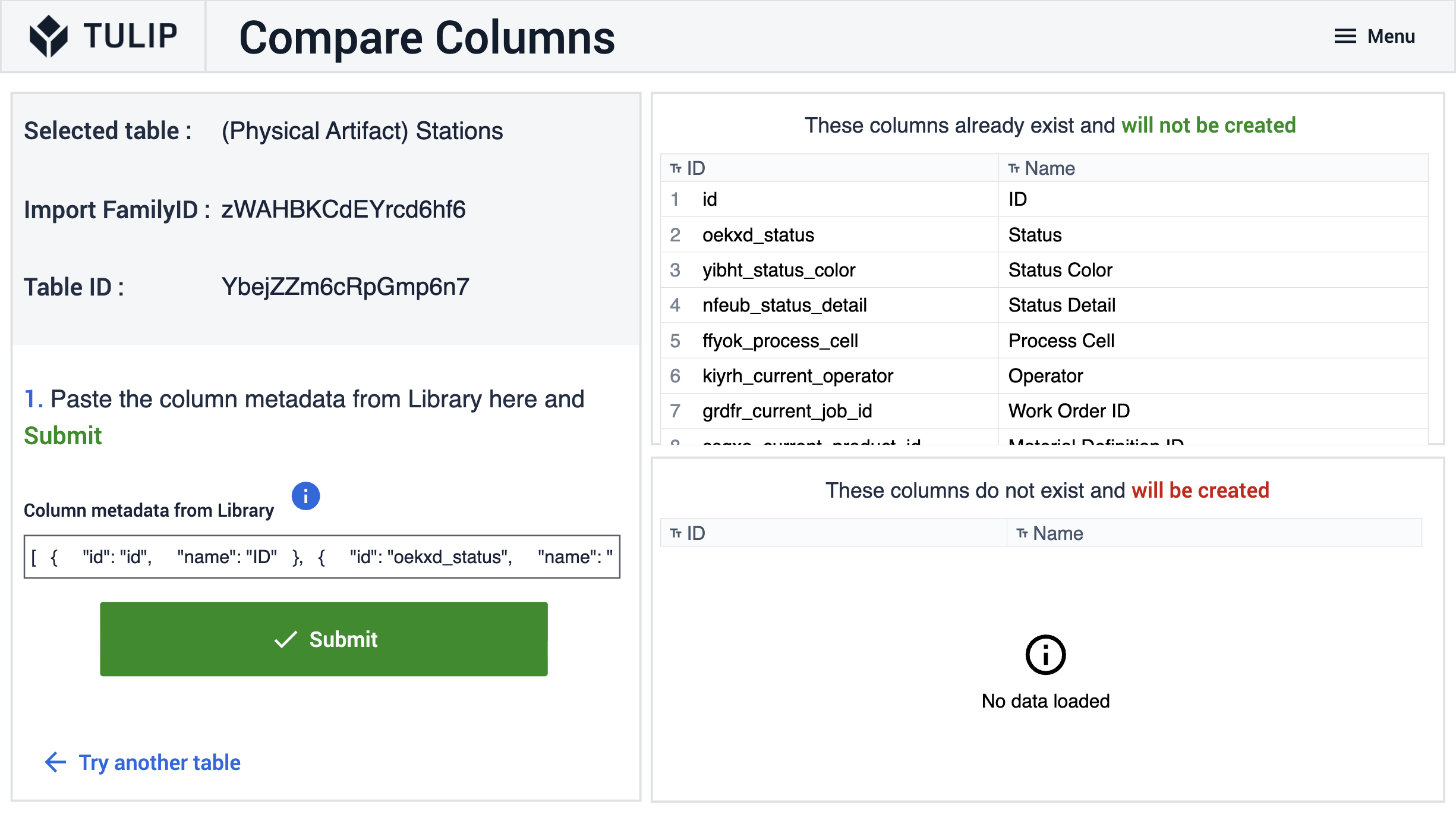
::: - Clique em “Copiar metadados da coluna”, cole-os no widget de entrada da etapa “Comparar colunas” e clique em “Enviar”.
- O widget de tabela interativa no canto superior direito exibirá as colunas que já existem na sua tabela, e o widget na parte inferior exibirá as colunas que serão criadas.
Exploração adicional
Confira os novos aplicativos da biblioteca aqui{target=_blank}