
:::(Info)To download, visit: Library.
:::
O que é o widget Matriz de Habilidades?
O widget Matriz de Habilidades permite visualizar, filtrar e gerenciar as habilidades dos usuários e os níveis de competência nas tarefas em uma tabela no estilo de matriz.
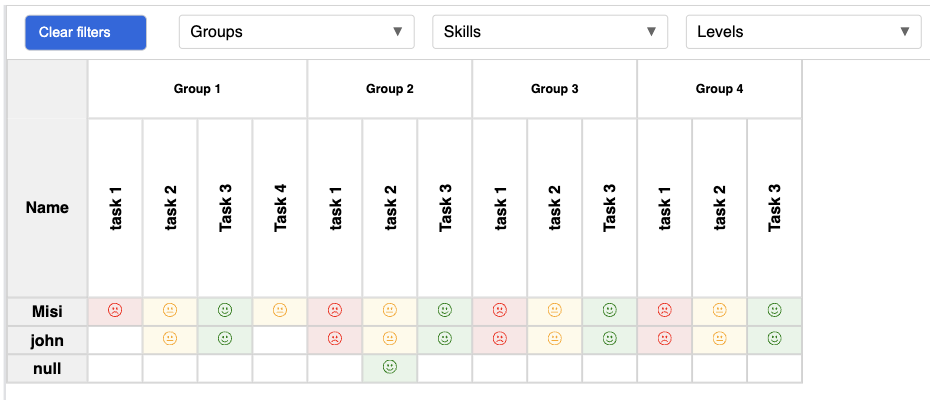
Você pode usar este widget para:
- Acompanhar as habilidades dos operadores e identificar lacunas
- Visualizar habilidades por usuário, grupo, tarefa ou nível
- Filtrar dados de habilidades dinamicamente
- Interagir com as células da matriz para visualizar registros detalhados ou acionar ações
Este guia explica como configurar e usar o widget Matriz de Competências no Tulip.
Pré-requisitos
Antes de começar, certifique-se de ter:
- Acesso à sua conta do Tulip
- Permissão para visualizar Contas de Serviço e gerenciar tabelas
- A URL da sua conta do Tulip e o ID do espaço de trabalho
1. Configure os parâmetros obrigatórios
1.1 Obtenha sua conta de serviço
Prior to r383, Service Accounts were called "API Tokens".
- Clique no ícone do usuário no canto superior direito do Tulip.
- Acesse “Configurações da conta”.
- Clique em API do Tulip no menu à esquerda.
- Clique em “Criar conta de serviço”.
- Dê um nome à sua conta de serviço (por exemplo,
SkillMatrixWidget). - Atribua os seguintes escopos:
table-queries:readtables:readtabelas:gravaçãousers:read- Clique em Criar.
- Copie o cabeçalho de autenticação, mas remova a palavra
“Basic”e o espaço após ela. - Ao configurar o widget: se for solicitado que você escolha entre “Valor variável” e “Valor estático” para a conta de serviço, selecione “Valor estático” e cole suas credenciais (sem “Basic”) diretamente no campo.
Never share your Service Account credentials publicly.
1.2 Encontre a URL da sua conta Tulip
A URL da sua conta geralmente tem o seguinte formato:
sua-conta.tulip.co
1.3 Localize o ID da sua tabela de tarefas
- Acesse a seção “Tabelas” no Tulip.
- Clique na tabela de tarefas relevante.
- Copie o UID da tabela na seção de detalhes.
1.4 Identifique os IDs dos campos
Localize os IDs dos campos para:
- O usuário (por exemplo, nome ou ID do usuário)
- O nome da habilidade/tarefa
- O nível de habilidade
Para encontrar o ID de um campo:
- Abra a tabela.
- Clique no cabeçalho da coluna.
- Visualize o ID do campo no painel de propriedades.
There are no enforced default names for these fields; you must decide which of your fields will be treated as user/skill/level when configuring the widget.
2. Configurar parâmetros opcionais
Você pode personalizar ainda mais o widget usando os seguintes parâmetros opcionais:
- ID do campo de grupo: organiza os dados por equipe, departamento etc.
- Status do projeto: Filtra por status (por exemplo, Ativo, Concluído).
- Cores de nível: atribui cores personalizadas a diferentes níveis de habilidade.
2.1 Filtros
Você pode adicionar filtros opcionais para personalizar quais dados aparecem na matriz.
| Filtro | Descrição |
|---|---|
| Título | Por padrão, o filtro “Título” geralmente se refere ao seu grupo, nome da habilidade ou campo de categoria da tarefa. |
| Visível | Controla a visibilidade de um registro. O padrão é verdadeiro. |
:::(Informações) (Observação)
Os filtros são opcionais e devem refletir o seu caso de uso.
Você pode configurar filtros para vários fields e desativar facilmente aqueles que não precisar após a configuração. Apenas os filtros ativos afetarão seus dados.
:::
2.2 Configuração avançada
Filtros de consulta da API
Você pode controlar quais registros são exibidos usando consultas de filtro personalizadas da API.
When you apply multiple filter conditions, they are combined using a logical AND. This means all conditions must be true for a record to be returned.
Exemplos de consultas:json{"field":"-fieldID1-", "arg":"-value-", "functionType":"greaterThanOrEqual"},{"field":"-fieldID2-", "arg":"-value-", "functionType":"lessThanOrEqual"}
Limite da API: restrinja o número de linhas carregadas.
2.3. Defina o ID do seu Workspace
- Você pode encontrar o ID do seu Workspace na URL do Tulip após
/w/.Por exemplo:https://your-account.tulip.co/w/DEFAULT→ O ID do Workspace éDEFAULT - Para o espaço de trabalho padrão, use
DEFAULTou deixe o campo em branco.
3. Use o widget Matriz de Competências
3.1. Visualizar dados de competências
Depois de configurado, o widget exibe uma matriz com:
- Usuários
- Tarefas ou habilidades
- Níveis de competência correspondentes
Use os filtros integrados no menu suspenso (Grupos, Competências, Níveis) para refinar sua visualização.
3.2. Atualizar e filtrar
- Clique em “Limpar filtros” para remover todas as seleções de filtro.
- Clique em “Atualizar” para atualizar os dados.
3.3. Pré-filtragem
Os pré-filtros filtram os dados dinamicamente com base em:
- O usuário conectado no momento
- Equipe ou departamento selecionado
- Intervalo de datas ou turno
Use pre-filters to personalize views for operators or supervisors.
4. Adicionar gatilhos para ações interativas
Você pode configurar o widget para acionar ações quando um usuário clicar em uma célula.
- Abra o painel “Gatilhos ”.
- Defina uma ação para o ID do registro quando uma célula for clicada.
- Ative “Carregar registro” para exibir mais detalhes sobre o usuário ou a habilidade.
Dicas
- Verifique novamente os IDs da tabela e dos campos para evitar erros de digitação.
- Use filtros para personalizar painéis para diferentes funções.
- Teste com dados simulados antes de lançar em produção.
Solução de problemas
| Problema | Causa provável | Solução sugerida |
|---|---|---|
| A matriz não carrega | Credencial de API ou URL inválida | Verifique novamente as credenciais/URL |
| Os dados não aparecem | Filtros muito restritivos | Remova ou flexibilize os filtros |
| Campos “indefinidos” | ID de campo incorreto utilizado | Verifique os IDs dos campos da tabela |
| Células não clicáveis | Gatilho não configurado | Configure o gatilho no widget |
Leitura complementar:
Listar registros de um Tulip TableComo configurar uma API do Tulip