Como adicionar uma balança Ohaus e armazenar os resultados em uma variável
Ohaus Scales are also available in Player as of r318. You will need to enable the driver on the interface that you are using, otherwise the app will default to utilize the driver on Edge Devices.
Veja a seguir como usar uma balança Ohaus no Tulip.
Existem duas maneiras de configurar gatilhos com base na balança Ohaus.
- Por variação em gramas
- Por variação no número de peças
Você deve configurar sua balança com uma dessas opções antes de criar um gatilho no Tulip.
Ambas começam com as seguintes etapas:
1- No Editor de Aplicativos, selecione a Etapa desejada dentro do aplicativo desejado.
2- Selecione o ícone de mais no painel lateral ao lado de Gatilhos.
3- Nomeie o gatilho clicando no título no Editor de Gatilhos.
4- Defina o Evento:
- Selecione “dispositivo” no menu suspenso
- Selecione “Ohaus-Scale” no segundo menu suspenso
- Selecione “esta estação” no terceiro menu suspenso
Em seguida, altere sua condição “Quando” com base nas configurações da balança.
Variação no peso
- Selecione “Peso” no quarto menu suspenso

Alteração em peças
- Selecione “Peças” no quarto menu suspenso

Todas as configurações
5- Condição — não adicione uma condição
6- Defina uma ação:
- Clique no ícone de mais à direita da linha “Ações”.
- Selecione “Manipulação de dados” no menu suspenso
- Selecione “Armazenar”
- Selecione “Saída do dispositivo”
- Selecione o tipo de saída de dados como oz. Esse campo varia de acordo com o tipo de saída de dados.
- Selecione “Nova variável” no menu suspenso de variáveis e nomeie a nova variável como “Item_Weight”
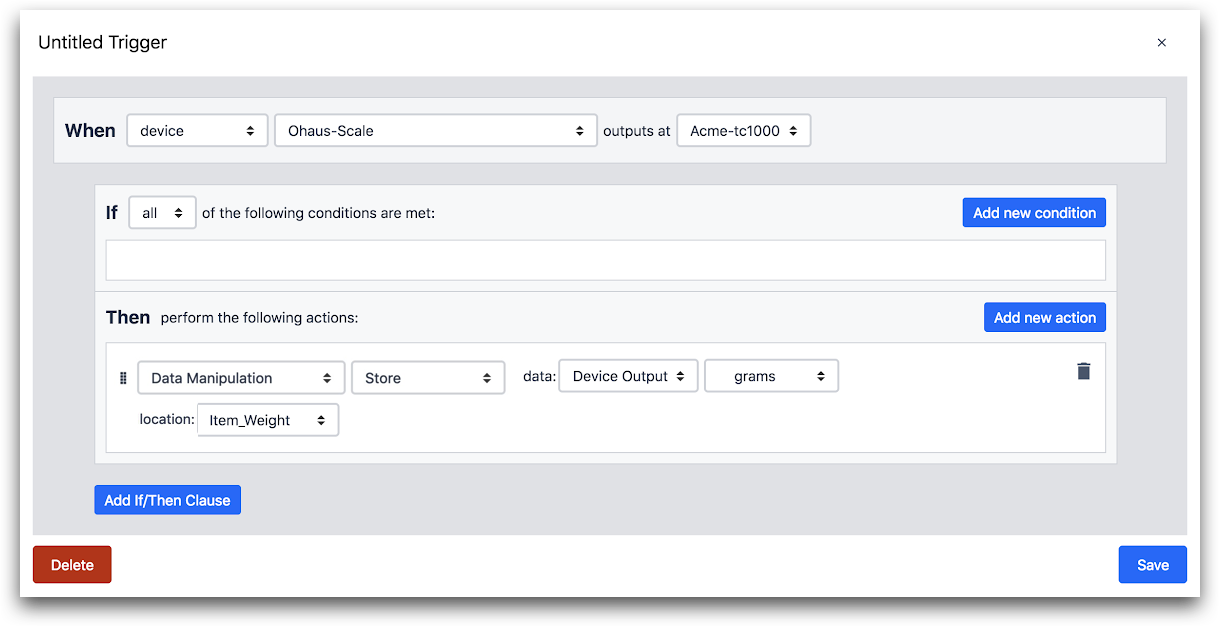
No exemplo mostrado acima, o peso medido pela balança Ohaus será salvo na variável Item_Weight.
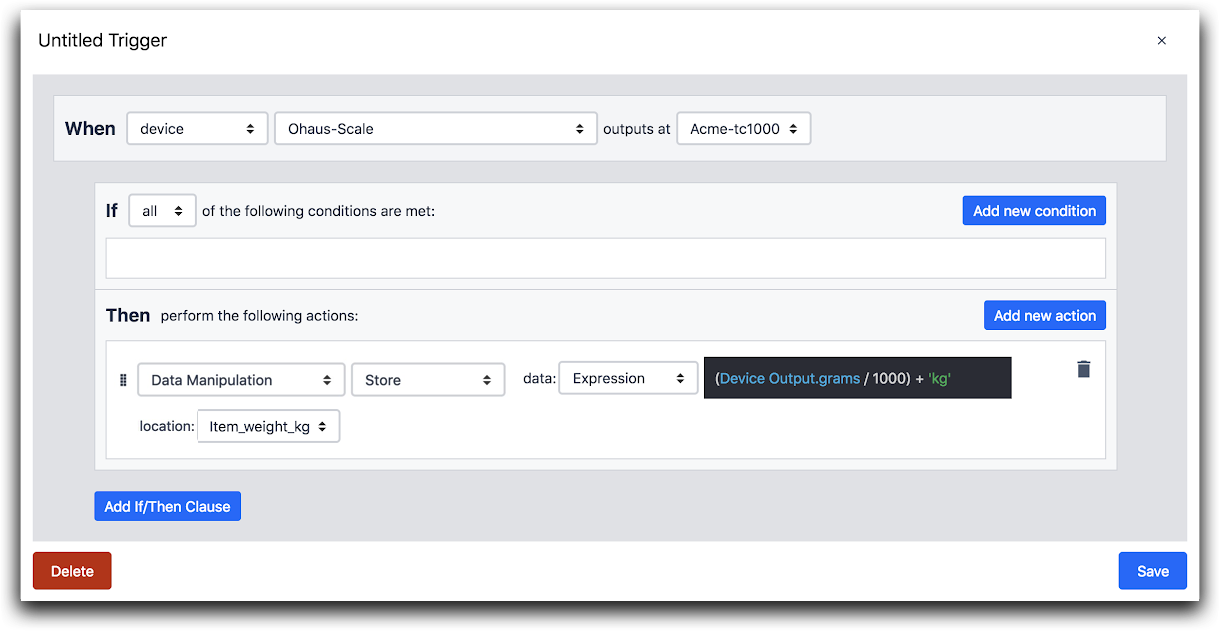
Poderíamos ir um passo além e realizar um cálculo com base no peso medido pela balança, usando a funcionalidade “Expressão”, e salvar o valor resultante em uma variável também.