

이 가이드를 통해 SQL 데이터베이스를 Tulip에 연동하는 방법을 알아보세요
이 문서에서는 다음 내용을 다룹니다:* SQL 커넥터 설정 방법* 연결 타임아웃 컨텍스트
외부 데이터베이스를 Tulip에 연결하려면 SQL 커넥터를 사용해야 합니다.
SQL 커넥터 설정
먼저, ‘커넥터(Connectors )’ 섹션의 단계에 따라 커넥터를 생성하세요. 이름을 지정하고, 호스트를 선택하며, 커넥터 유형을 선택합니다. 이 과정이 완료되면 연결 세부 정보를 설정할 수 있습니다.
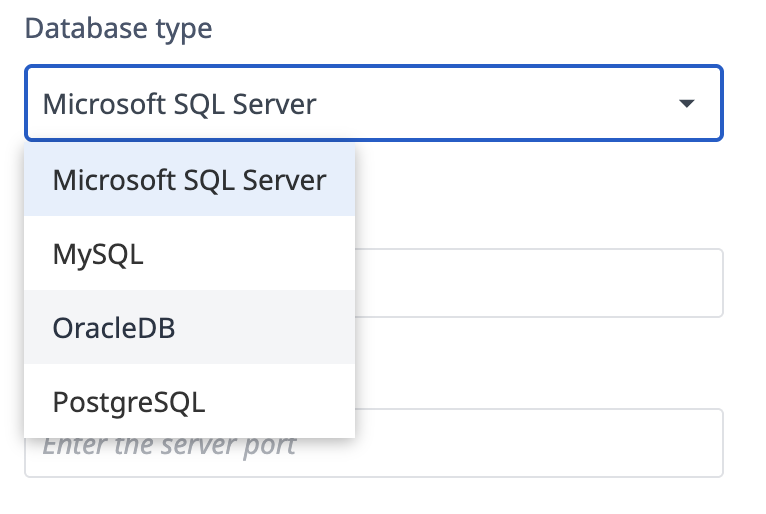
1. 데이터베이스 유형 선택
Tulip은 다음을 지원합니다:
- Microsoft SQL Server
- MySQL
- Oracle DB
- PostgreSQL
2. 서버 정보를 입력하세요
- 서버 주소: 데이터베이스가 호스팅된 IP 주소 또는 호스트 이름입니다.
- 서버 포트: 데이터베이스가 연결을 수신 대기하는 포트입니다(예: MySQL: 3306, PostgreSQL: 5432, SQL Server: 1433).
- SSL: 연결을 암호화하려면 이 옵션을 켜십시오(SSL 모드나 인증서와 같은 추가 설정이 필요할 수 있습니다).
3. 인증 정보 입력
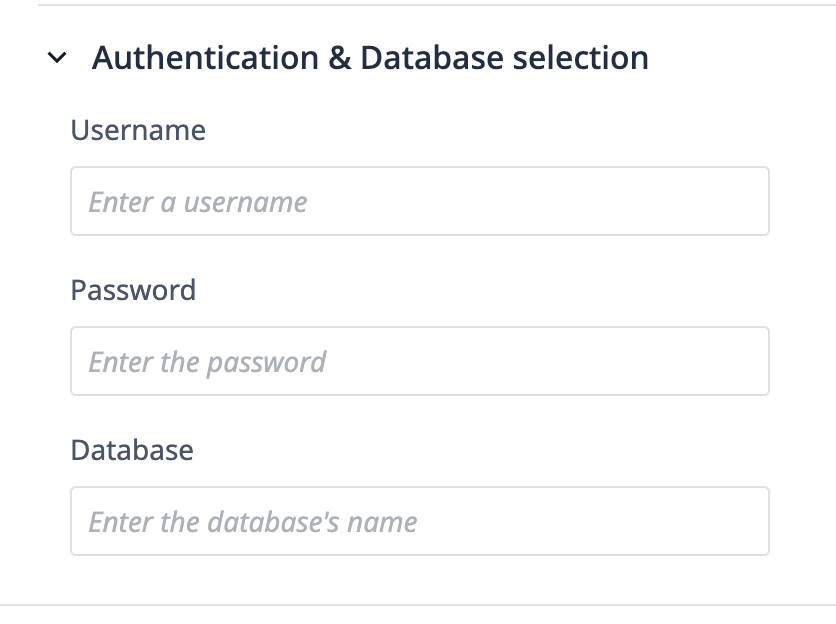
MySQL, Oracle DB 및 PostgreSQL의 경우
- 사용자 이름: 적절한 권한을 가진 데이터베이스 계정 이름.
- 비밀번호: 해당 계정의 비밀번호입니다.
- 데이터베이스 이름: 연결하려는 특정 데이터베이스입니다.
Microsoft SQL Server의 경우
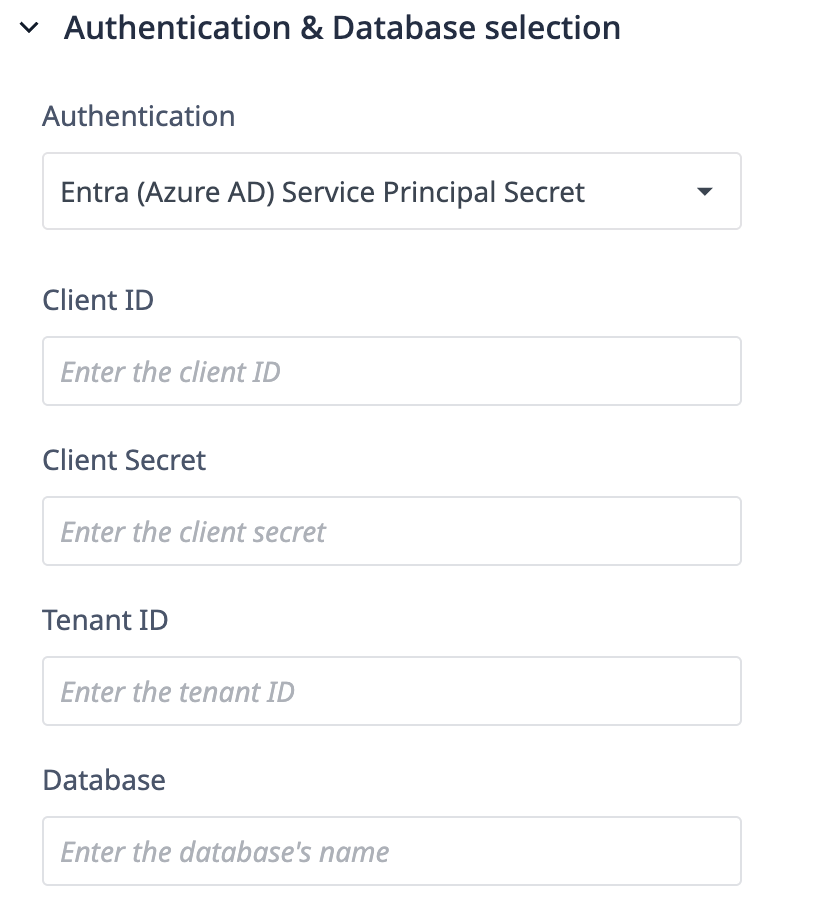
사용자 이름과 비밀번호 또는 Entra(Azure AD) 서비스 주체 비밀을 사용하여 로그인할 수 있습니다.
참고: 곧 Entra 인증이 필수로 적용될 예정입니다.
데이터베이스 이름과 함께 다음 정보가 필요합니다.
- 클라이언트 ID: Entra ID에서 앱을 등록할 때 부여되며( ‘인증’ 탭에서 확인 가능),
- 클라이언트 시크릿: 클라이언트 ID에 대한 “비밀번호”( ‘인증서 및 시크릿’ 탭에서 확인 가능).
- 디렉터리(테넌트) ID: 조직의 고유한 Azure AD ID입니다( '인증' 탭에서 확인할 수 있습니다).
- 데이터베이스 이름: 서버에서 연결하려는 데이터베이스입니다.
연결 세부 정보
연결 방식
Tulip은 ODBC나 JDBC가 아닌, 당사의 런타임 환경에서 제공하는 데이터베이스 벤더별 드라이버를 사용하여 데이터베이스에 연결합니다.
커넥터 타임아웃/오류 발생 시 연결 종료
커넥터 제한 사항에 대해서는 여기를 참조하십시오.
SQL 커넥터 함수가 타임아웃되거나 오류가 발생하면(예: 연결 실패, 커넥터가 구성된 데이터베이스에서 반환된 오류 코드), 커넥터 호스트가 자동으로 연결을 종료합니다.
{{snippet.원하는 정보를 찾으셨나요?}}