
:::(Info)To download, visit: Library.
:::
스킬 매트릭스 위젯이란 무엇인가요?
스킬 매트릭스 위젯을 사용하면 매트릭스 형식의 표에서 사용자의 스킬과 업무 역량 수준을 시각화하고, 필터링하며, 관리할 수 있습니다.
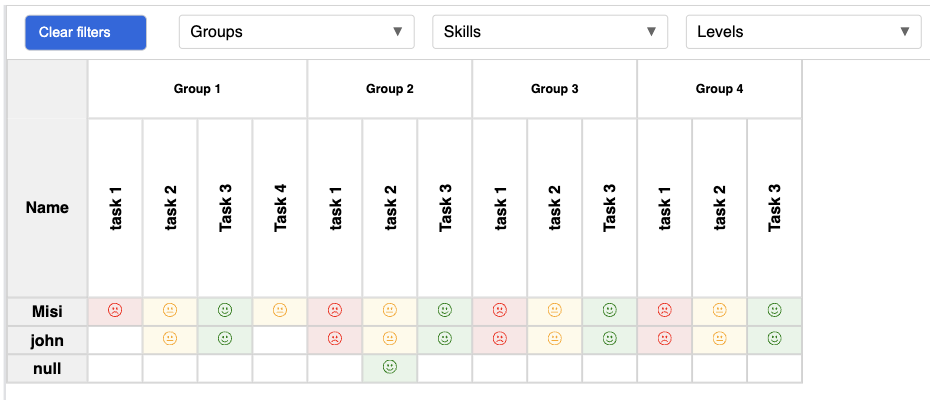
이 위젯을 사용하여 다음을 수행할 수 있습니다:
- 운영자의 기술을 추적하고 부족한 부분을 파악
- 사용자, 그룹, 작업 또는 수준별로 기술 확인
- 기술 데이터를 동적으로 필터링
- 매트릭스 셀을 조작하여 상세 기록을 확인하거나 작업을 실행
이 가이드에서는 Tulip에서 ‘기술 매트릭스(Skill Matrix)’ 위젯을 설정하고 사용하는 방법을 설명합니다.
필수 준비 사항
시작하기 전에 다음 사항이 준비되어 있는지 확인하십시오:
- Tulip 계정 접속 권한
- 서비스 계정을 조회하고 테이블을 관리할 수 있는 권한
- Tulip 계정 URL 및 워크스페이스 ID
1. 필수 매개변수 구성
1.1 서비스 계정 확인
Prior to r383, Service Accounts were called "API Tokens".
- Tulip 화면 우측 상단의 사용자 아이콘을 클릭합니다.
- '계정 설정'으로 이동합니다.
- 왼쪽 메뉴에서 ‘Tulip API’를 클릭합니다.
- '서비스 계정 생성'을 클릭합니다.
- 서비스 계정 이름을 지정하세요(예:
SkillMatrixWidget). - 다음 범위를 할당하세요:
table-queries:readtables:readtables:writeusers:read- '생성'을 클릭하십시오.
- 인증 헤더 를 복사하되,
'Basic'이라는단어와 그 뒤에 있는 공백은 제거하십시오. - 위젯을 구성할 때: 서비스 계정에 대해 '변수'와 '정적 값' 중 하나를 선택하라는 메시지가 표시되면 '정적 값'을 선택하고 자격 증명 (Basic 제외) 을 필드에 직접 붙여 넣으세요.
Never share your Service Account credentials publicly.
1.2 Tulip 계정 URL 찾기
계정 URL은 대개 다음과 같은 형식입니다:
your-account.tulip.co
1.3 작업 테이블 ID 찾기
- Tulip의 ‘테이블(Tables )’ 섹션으로 이동합니다.
- 해당 작업 테이블을 클릭하세요.
- 상세 정보 섹션에서 테이블 UID 를 복사합니다.
1.4 필드 ID 확인
다음 항목에 대한 필드 ID 를 찾으십시오:
- 사용자(예: 이름 또는 사용자 ID)
- 기술/작업 이름
- 기술 수준
필드의 ID를 찾으려면:
- 테이블을 엽니다.
- 열 머리글을 클릭합니다.
- 속성 패널에서 필드 ID 를 확인합니다.
There are no enforced default names for these fields; you must decide which of your fields will be treated as user/skill/level when configuring the widget.
2. 선택적 매개변수 구성
다음 선택적 매개변수를 사용하여 위젯을 더욱 세부적으로 사용자 지정할 수 있습니다:
- 그룹 필드 ID: 팀, 부서 등으로 데이터를 분류합니다.
- 설계 상태: 상태(예: 활성, 완료)별로 필터링합니다.
- 레벨 색상: 다양한 숙련도 수준에 사용자 지정 색상을 할당합니다.
2.1 필터
매트릭스에 표시될 데이터를 사용자 정의하기 위해 선택적 필터를 추가할 수 있습니다.
| 필터 | 설명 |
|---|---|
| 제목 | 기본적으로 '제목' 필터는 일반적으로 그룹, 기술 이름 또는 작업 범주 필드를 가리킵니다. |
| 표시 | 레코드의 표시 여부를 제어합니다. 기본값은 true입니다. |
:::(정보) (참고)
필터는 선택 사항이며 사용 사례에 맞게 설정해야 합니다.
여러 ‘ fields ’에 대한 필터를 구성할 수 있으며, 설정 후 필요 없는 필터는 쉽게 비활성화할 수 있습니다. 활성화된 필터만 데이터에 영향을 미칩니다.
:::
2.2 고급 구성
API 쿼리 필터
사용자 정의 API 필터 쿼리를 사용하여 표시될 레코드를 제어할 수 있습니다.
When you apply multiple filter conditions, they are combined using a logical AND. This means all conditions must be true for a record to be returned.
쿼리 예시:json{"field":"-fieldID1-", "arg":"-value-", "functionType":"greaterThanOrEqual"},{"field":"-fieldID2-", "arg":"-value-", "functionType":"lessThanOrEqual"}
API 제한: 로드되는 행 수를 제한합니다.
2.3. 워크스페이스 ID 설정
- 워크스페이스 ID는 Tulip URL의
/w/뒤에 있습니다.예:https://your-account.tulip.co/w/DEFAULT→ 워크스페이스 ID는DEFAULT입니다. - 기본 워크스페이스의 경우
DEFAULT를사용하거나 필드를 비워 둡니다.
3. 스킬 매트릭스 위젯 사용
3.1. 스킬 데이터 보기
설정이 완료되면 위젯에는 다음 항목으로 구성된 매트릭스가 표시됩니다:
- 사용자
- 작업 또는 기술
- 해당 기술 수준
내장된 드롭다운 필터(그룹, 기술, 레벨)를 사용하여 표시 범위를 좁힐 수 있습니다.
3.2. 새로 고침 및 필터 적용
- '필터 지우기'를 클릭하여 모든 필터 선택 항목을 제거하십시오.
- '다시 불러오기'를 클릭하여 데이터를 업데이트하십시오.
3.3. 사전 필터링
사전 필터는 다음을 기준으로 데이터를 동적으로 필터링합니다:
- 현재 로그인된 사용자
- 선택된 팀 또는 부서
- 날짜 범위 또는 근무 교대
Use pre-filters to personalize views for operators or supervisors.
4. 대화형 동작을 위한 트리거 추가
사용자가 셀을 클릭할 때 작업이 실행되도록 위젯을 구성할 수 있습니다.
- '트리거 ' 패널을 엽니다.
- 셀을 클릭할 때 레코드 ID 에 대한 동작을 설정합니다.
- '레코드 불러오기'를 활성화하여 사용자 또는 기술에 대한 자세한 정보를 표시합니다.
팁
- 오타가 없도록 테이블 및 필드 ID를 다시 한 번 확인하십시오.
- 필터를 사용하여 역할별로 대시보드를 맞춤 설정하세요.
- 실제 환경에 적용하기 전에 모의 데이터로 테스트하십시오.
문제 해결
| 문제 | 가능한 원인 | 권장 해결 방법 |
|---|---|---|
| 매트릭스가 로드되지 않음 | API 자격 증명 또는 URL이 올바르지 않음 | 인증 정보/URL을 다시 확인하십시오 |
| 데이터가 표시되지 않음 | 필터 조건이 너무 엄격함 | 필터를 제거하거나 조건을 완화하십시오 |
| "정의되지 않음" 필드 | 잘못된 필드 ID 사용 | 테이블 필드 ID를 확인하십시오 |
| 셀을 클릭할 수 없음 | 트리거가 구성되지 않았습니다 | 위젯에서 트리거 설정 |