시나리오
다음 기사에서는 매일 아침 장치 및 기기의 상태를 변경하는 데 사용할 수 있는 자동화 기능을 소개합니다. 이 시나리오에서 장치/기기는 첫 사용 전에 교정이 필요하며, 교정된 상태는 다음 날 첫 근무가 시작될 때까지 유지됩니다. 매일 업무를 시작하기 전에, 장비 상태를 ‘교정 필요(CALIBRATION REQUIRED)’로 재설정해야 합니다.
자동화 흐름
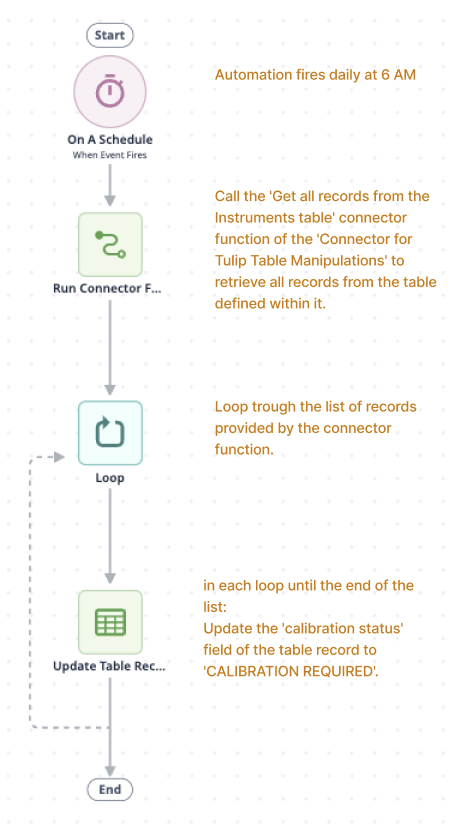
자동화 구성
필수 조건
이 자동화는 Tulip 테이블 커넥터 기능을 사용하여 수정해야 할 레코드를 테이블에서 가져옵니다. 커넥터는 자동화와 함께 인스턴스에 설치됩니다. 커넥터가 제대로 작동하려면 몇 가지 간단한 설정을 구성해야 합니다:
인증 설정
Prior to r383, Service Accounts were called "API Tokens".
- Tulip 테이블을 읽을 수 있는 필요한 권한을 가진 서비스 계정을 인스턴스에 생성합니다. 필요한 액세스 권한을 가진 서비스 계정이 이미 존재하는 경우 이 단계를 건너뛸 수 있습니다.
If you are using multiple workspaces, create the Service Account under the workspace settings during the setup process for the workspace where you want to use the automation. Otherwise, you will need to define the workspace in the connector function.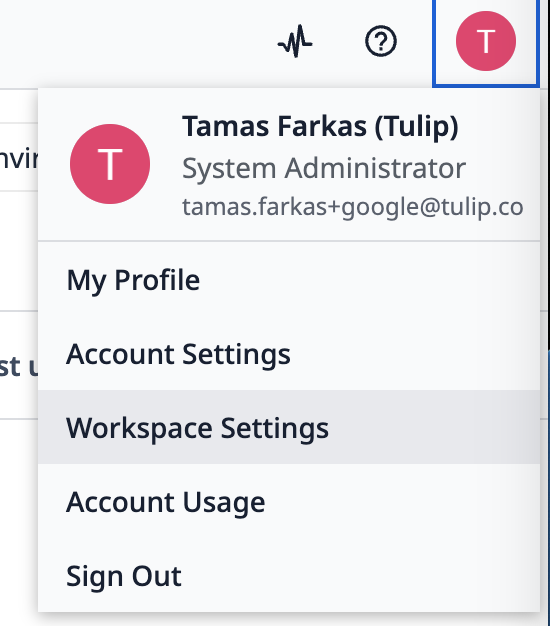
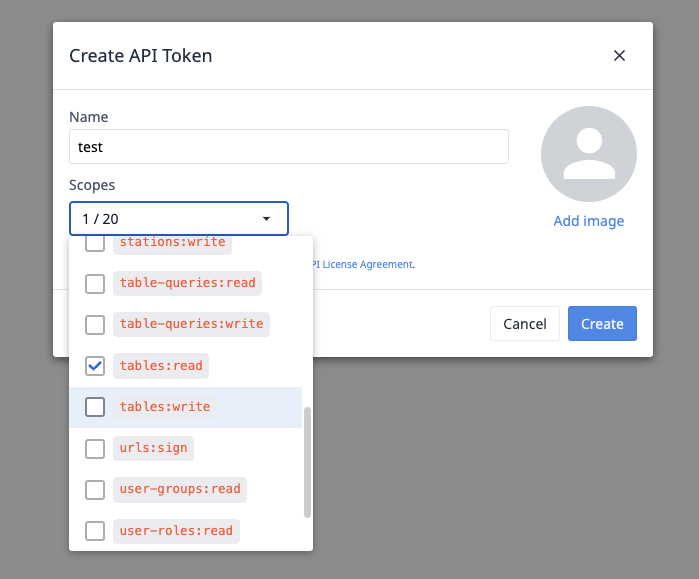
- 인증을 위해 커넥터에 서비스 계정 세부 정보를 입력하십시오.
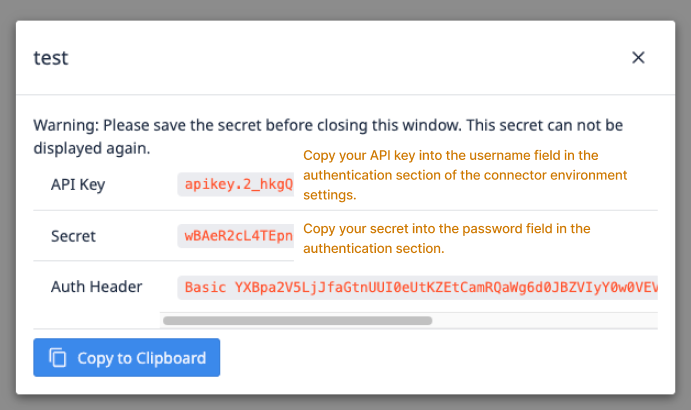
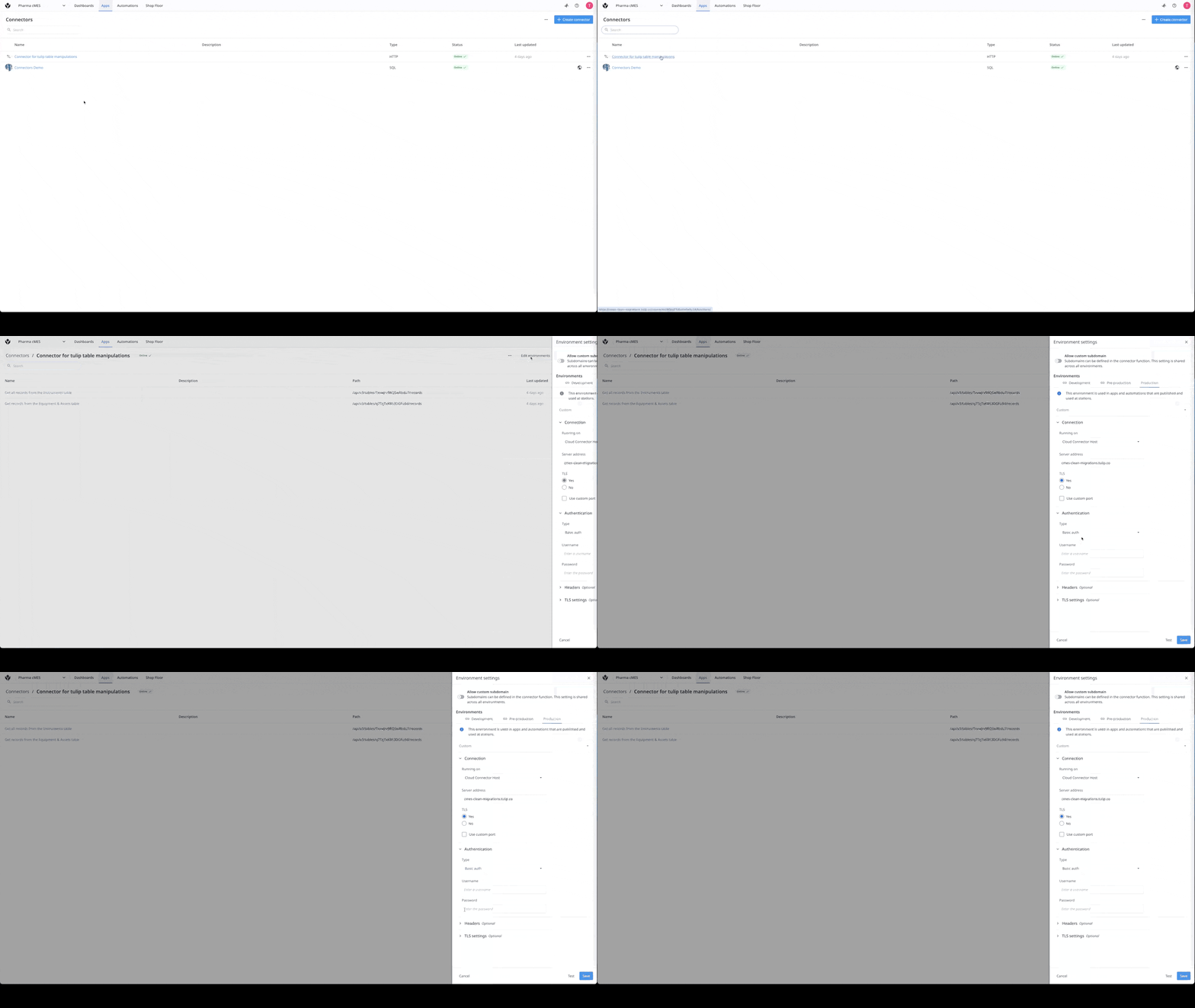
커넥터에 대해 더 자세히 알고 싶으시면 다음 링크를 참조하십시오: 커넥터 생성 방법.
서버 주소 설정
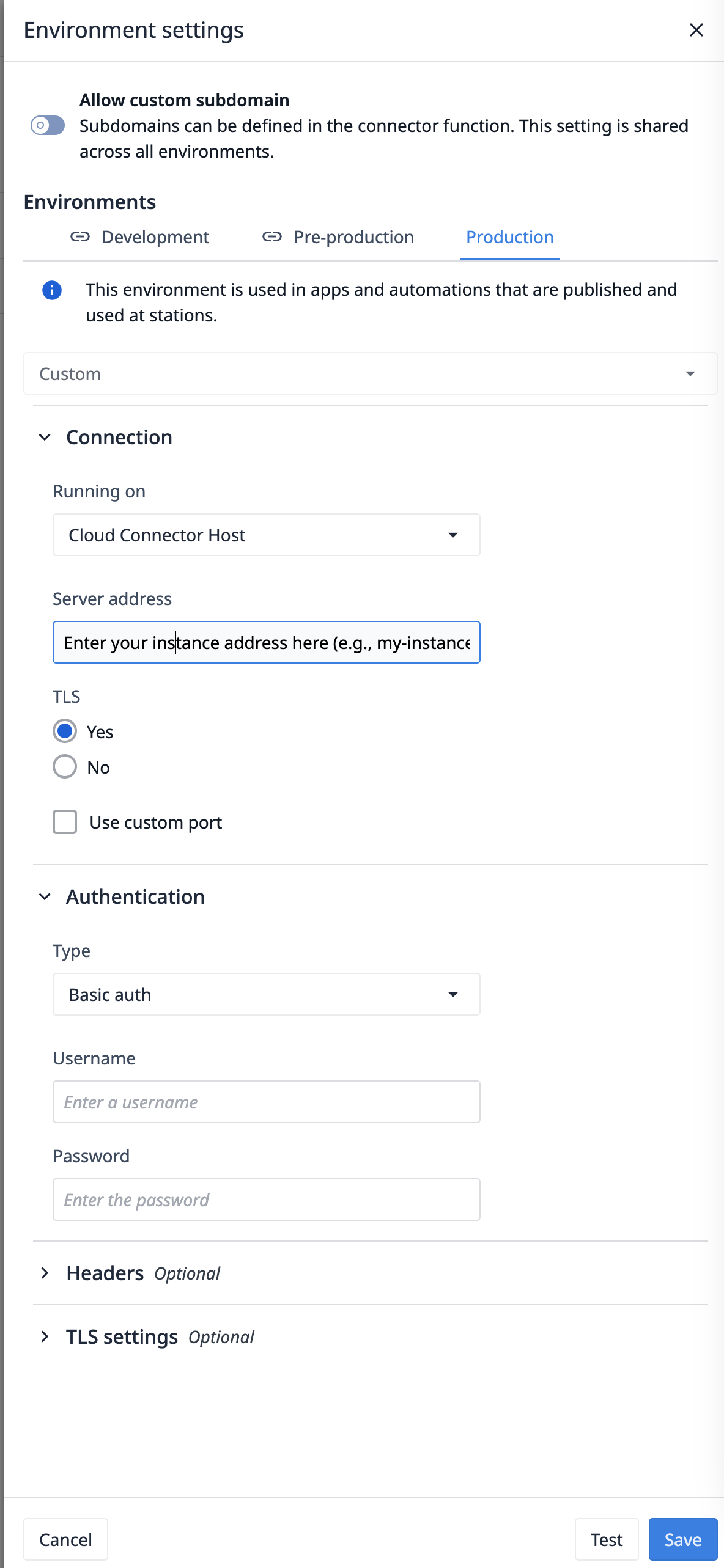
커넥터 인증과 함께 서버 주소도 구성해야 합니다. 커넥터 환경 설정에서 자동화를 사용하려는 환경의 서버 주소 필드에 인스턴스 URL을 붙여넣으십시오.
다른 테이블에 자동화를 적용하려면
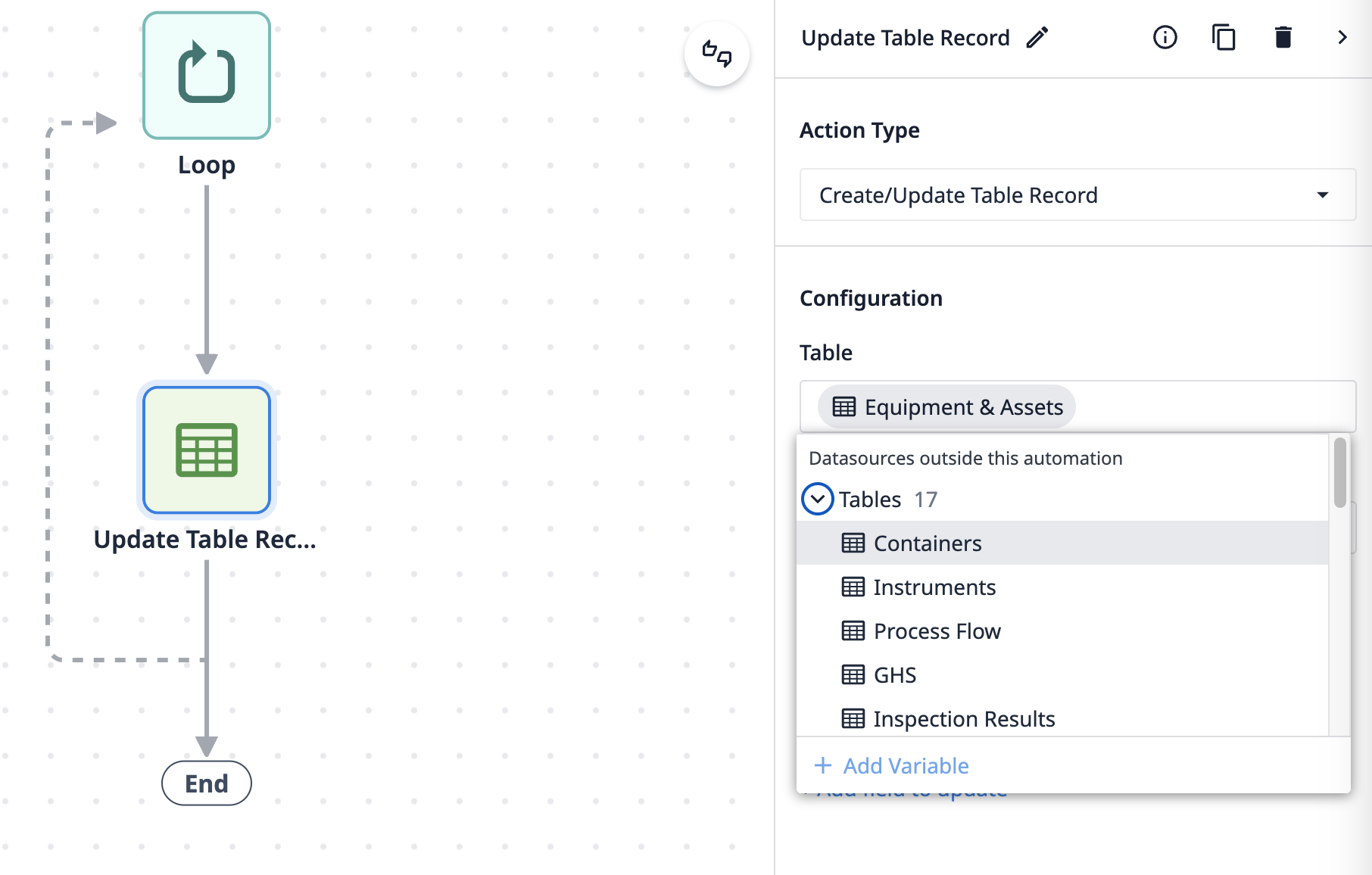
다른 테이블에서 자동화를 사용하려면, ‘Tulip 테이블 조작용 커넥터’ 아래에 있는 ‘Instruments 테이블에서 모든 레코드 가져오기’ 함수에서 테이블 ID를 변경해야 합니다. 목록을 가져오려는 테이블에 해당하는 테이블 ID로 간단히 업데이트하기만 하면 됩니다.

커넥터 함수가 수정되면, 자동화 내의 테이블 데이터만 업데이트하면 됩니다. 블록 구성에서 테이블 필드 아래에 있는 해당 테이블을 찾은 다음, 필드 목록에서 ‘보정 상태’ 필드를 선택하고 원하는 상태를 설정하십시오.