
:::(Info)To download, visit: Library.
:::
「スキルマトリックスウィジェット」とは何ですか?
「スキルマトリックスウィジェット」を使用すると、マトリックス形式の表でユーザーのスキルやタスクの習熟度を可視化、フィルタリング、管理することができます。
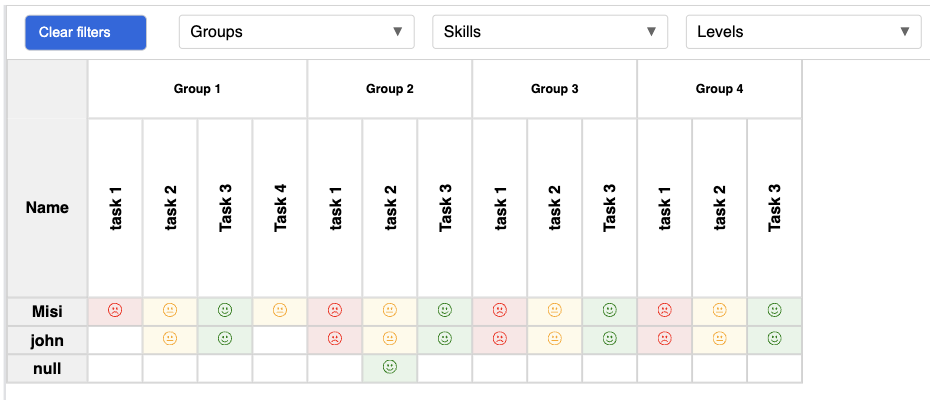
このウィジェットは、以下の用途にご利用いただけます:
- オペレーターのスキルを把握し、スキルギャップを特定する
- ユーザー、グループ、タスク、またはレベルごとにスキルを確認する
- スキルデータを動的にフィルタリングする
- マトリックスのセルを操作して、詳細レコードを表示したりアクションをトリガーしたりする
このガイドでは、Tulipにおける「スキルマトリックス」ウィジェットの設定方法と使用方法について説明します。
前提条件
開始する前に、以下の条件を満たしていることを確認してください:
- Tulipアカウントへのアクセス権
- サービスアカウントの閲覧およびテーブルの管理権限
- TulipアカウントのURLおよびワークスペースID
1. 必須パラメータの設定
1.1 サービスアカウントの取得
Prior to r383, Service Accounts were called "API Tokens".
- Tulipの右上にあるユーザーアイコンをクリックします。
- 「アカウント設定」に移動します。
- 左側のメニューから「Tulip API」をクリックします。
- 「サービスアカウントを作成」をクリックします。
- サービスアカウントに名前を付けます(例:
SkillMatrixWidget)。 - 以下のスコープを割り当ててください:
table-queries:readtables:readtables:writeusers:read- [作成] をクリックします。
- 「Auth Header」をコピーしますが、「
Basic」という単語とその後のスペースは削除してください。 - ウィジェットの設定時:サービスアカウントについて**「変数**」と**「静的値」のどちらを選択するか尋ねられた場合は、「静的値**」を選択し、認証情報**(「Basic」を除く)**をフィールドに直接貼り付けてください。
Never share your Service Account credentials publicly.
1.2 Tulip アカウントの URL を確認する
アカウントの URL は通常、次のような形式になります。
your-account.tulip.co
1.3 タスクテーブル ID の確認
- Tulipの「テーブル」セクションに移動します。
- 該当するタスクテーブルをクリックします。
- 詳細セクションからテーブル UIDをコピーします。
1.4 フィールドIDの特定
以下のフィールドIDを確認してください:
- ユーザー(例:名前またはユーザーID)
- スキル/タスク名
- スキルレベル
フィールドのIDを確認するには:
- テーブルを開きます。
- 列ヘッダーをクリックします。
- プロパティパネルでフィールドIDを確認します。
There are no enforced default names for these fields; you must decide which of your fields will be treated as user/skill/level when configuring the widget.
2. オプションパラメータの設定
以下のオプションパラメータを使用して、ウィジェットをさらにカスタマイズできます:
- グループフィールド ID:チームや部署などごとにデータを整理します。
- ステータス: ステータス(例: アクティブ、完了)でフィルタリングします。
- レベルの色:スキルレベルごとに独自の色を割り当てます。
2.1 フィルター
オプションのフィルターを追加して、マトリックスに表示されるデータをカスタマイズできます。
| フィルター | 説明 |
|---|---|
| タイトル | デフォルトでは、[タイトル] フィルターは通常、グループ、スキル名、またはタスクカテゴリのフィールドを指します。 |
| 表示 | レコードの表示/非表示を制御します。デフォルトはtrue です。 |
:::(情報) (注)
フィルターはオプションであり、使用目的に合わせて設定してください。
複数のfields に対してフィルターを設定でき、設定後は不要なフィルターを簡単に無効にできます。データに影響を与えるのは、アクティブなフィルターのみです。
:::
2.2 詳細設定
APIクエリフィルター
カスタムAPIフィルタークエリを使用して、表示されるレコードを制御できます。
When you apply multiple filter conditions, they are combined using a logical AND. This means all conditions must be true for a record to be returned.
クエリの例:json{"field":"-fieldID1-", "arg":"-value-", "functionType":"greaterThanOrEqual"},{"field":"-fieldID2-", "arg":"-value-", "functionType":"lessThanOrEqual"}
**API 制限:**読み込まれる行数を制限します。
2.3. ワークスペース ID の設定
- ワークスペース IDは、Tulip の URL の
/w/の後に記載されています。例:https://your-account.tulip.co/w/DEFAULT→ ワークスペース ID はDEFAULTです - デフォルトのワークスペースの場合は、「
DEFAULT」を使用するか、フィールドを空白のままにしてください。
3. スキルマトリックスウィジェットの使用
3.1. スキルデータの表示
設定が完了すると、ウィジェットには以下のマトリックスが表示されます:
- ユーザー
- タスクまたはスキル
- 対応するスキルレベル
組み込みのドロップダウンフィルター(グループ、スキル、レベル)を使用して、表示結果を絞り込むことができます。
3.2. 再読み込みとフィルタリング
- [フィルタをクリア] をクリックして、すべてのフィルタ選択を解除します。
- 「再読み込み」をクリックしてデータを更新します。
3.3. 事前フィルタリング
事前フィルタは、以下に基づいてデータを動的にフィルタリングします:
- 現在ログインしているユーザー
- 選択されたチームまたは部署
- 日付範囲またはシフト
Use pre-filters to personalize views for operators or supervisors.
4. インタラクティブなアクション用のトリガーを追加する
ユーザーがセルをクリックした際にアクションが実行されるよう、ウィジェットを設定できます。
- 「トリガー」パネルを開きます。
- セルがクリックされた際の「レコード ID」に対するアクションを設定します。
- 「レコードを読み込む」を有効にして、ユーザーやスキルに関する詳細情報を表示します。
ヒント
- 入力ミスを防ぐため、テーブル ID とフィールド IDを再確認してください。
- フィルターを使用して、役割ごとにダッシュボードをカスタマイズしてください。
- 本番環境に展開する前に、テストデータを使用してテストを行ってください。
トラブルシューティング
| 問題 | 考えられる原因 | 推奨される修正方法 |
|---|---|---|
| Matrixが読み込まれない | APIの認証情報またはURLが無効です | 認証情報またはURLを再確認してください |
| データが表示されない | フィルタの設定が厳しすぎる | フィルタを削除するか、条件を緩和してください |
| 「未定義」のフィールド | 誤ったフィールドIDが使用されています | テーブルのフィールドIDを確認してください |
| セルがクリックできない | トリガーが設定されていない | ウィジェットでトリガーを設定してください |