
Introduzione
Windchill di PTC è un sistema PLM che offre funzionalità complete e applicazioni altamente configurabili basate su ruoli e attività. L'integrazione di Tulip con Windchill PLM consente di visualizzare i dati di prodotto direttamente nelle applicazioni di officina. Scoprite come visualizzare piani di processo, distinte base, disegni e documenti di prodotti da Windchill in Tulip.
Scopo
Con l'aiuto del connettore Windchill-Tulip e delle applicazioni dimostrative realizzate dal partner Tulip CAD-IT Australia, è possibile visualizzare le istruzioni di lavoro per i prodotti selezionati, dove le istruzioni di processo, le immagini e i disegni provengono da Windchill esattamente per il prodotto e la revisione selezionati.
Come funziona
Applicazione Generatore di ordini di lavoro
L'applicazione Work Order Generator serve a creare ordini di lavoro per i prodotti selezionati in Tulip. Il pulsante Refresh avvia un looper che legge i dati delle parti da Windchill e popola la tabella con le informazioni sulle parti.
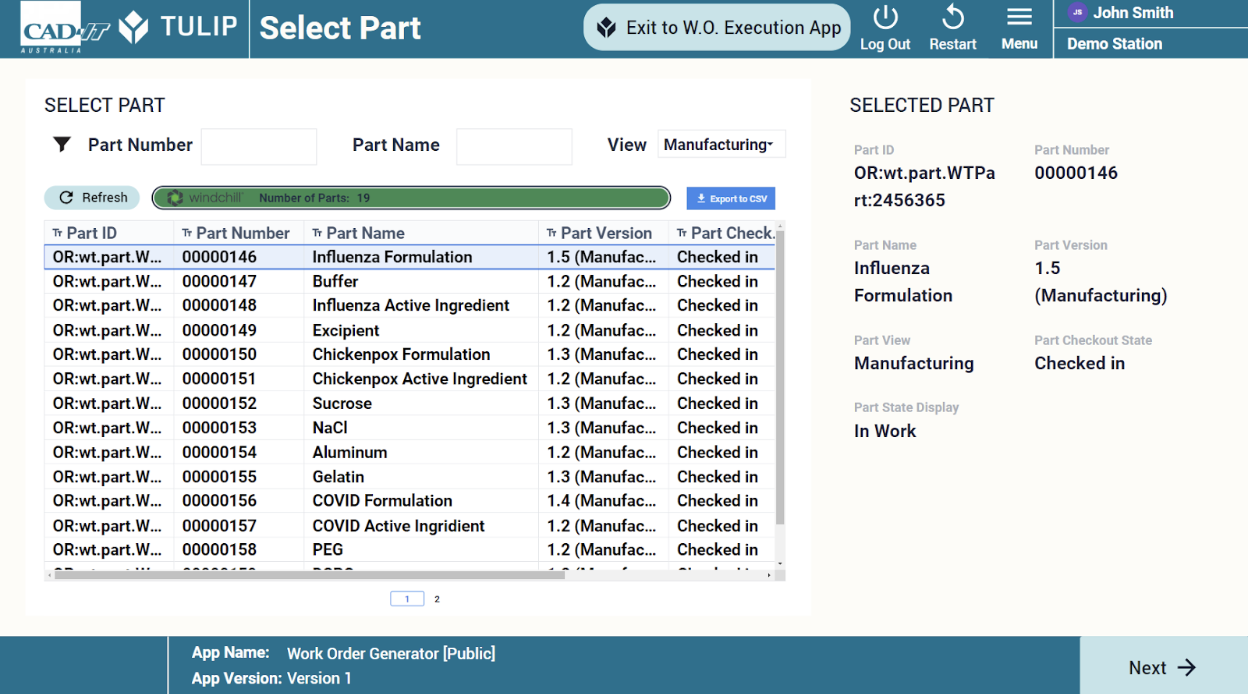
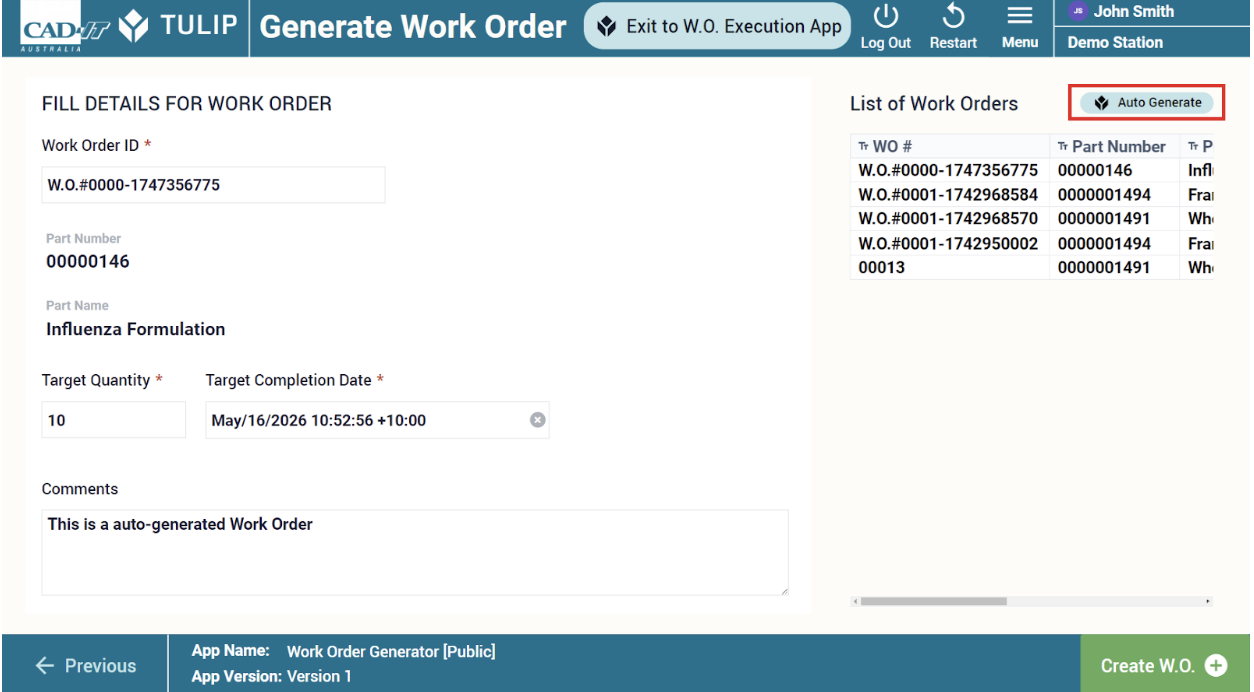
Selezionando una parte e facendo clic su Avanti, è possibile generare un ordine di lavoro per la parte selezionata aggiungendo le informazioni richieste, come l'id dell'ordine di lavoro, la quantità desiderata e la data di completamento. È anche possibile generare automaticamente l'ordine di lavoro con il pulsante Auto-Generazione sulla destra. Di seguito è riportato l'elenco degli ordini di lavoro.
Applicazione di istruzioni di lavoro digitali guidate dal PLM dinamico
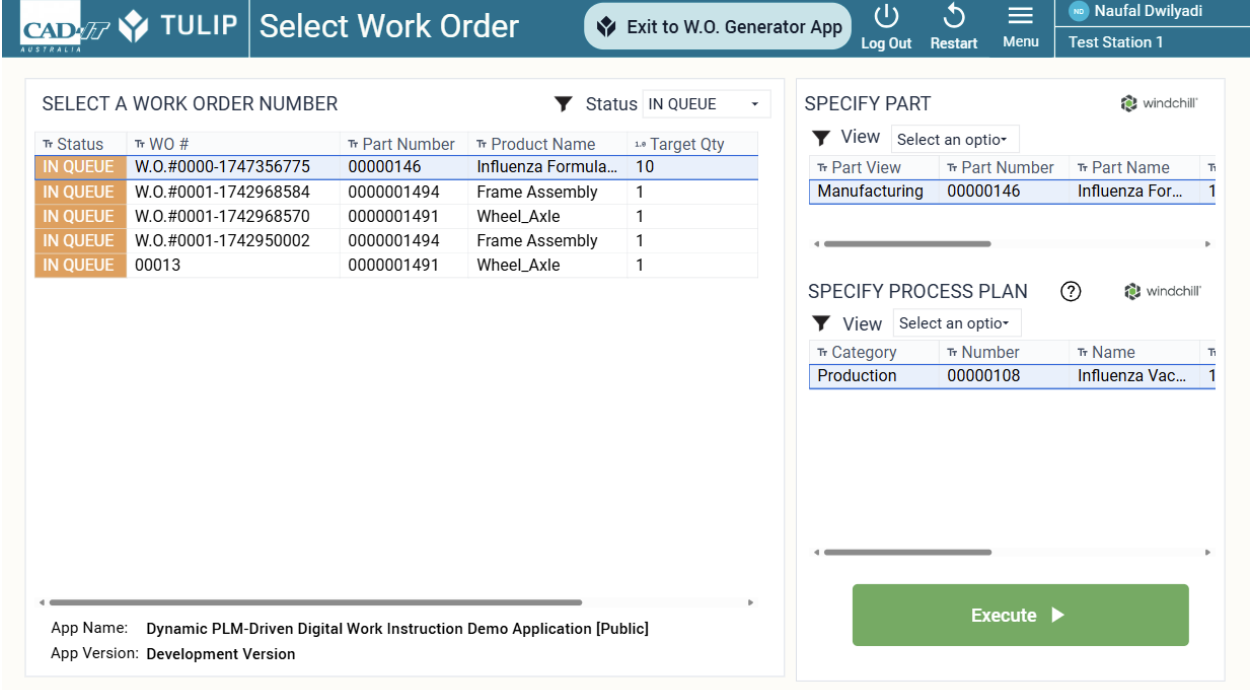
L'applicazione Dynamic PLM-Driven Digital Work Instruction è l'applicazione demo che mostra l'integrazione con Windchill. Nella prima fase viene visualizzato l'elenco degli ordini di lavoro disponibili. Se si seleziona un ordine di lavoro, nella tabella in alto a destra vengono visualizzate le parti associate a quell'ordine di lavoro (Specifica parte). Se si specifica la parte, è possibile selezionare un piano di processo corrispondente nella tabella sottostante (Specificare il piano di processo). Facendo clic sul pulsante "Esegui", l'applicazione carica le informazioni sull'ordine di lavoro da Windchill e le visualizza nell'applicazione Tulip.
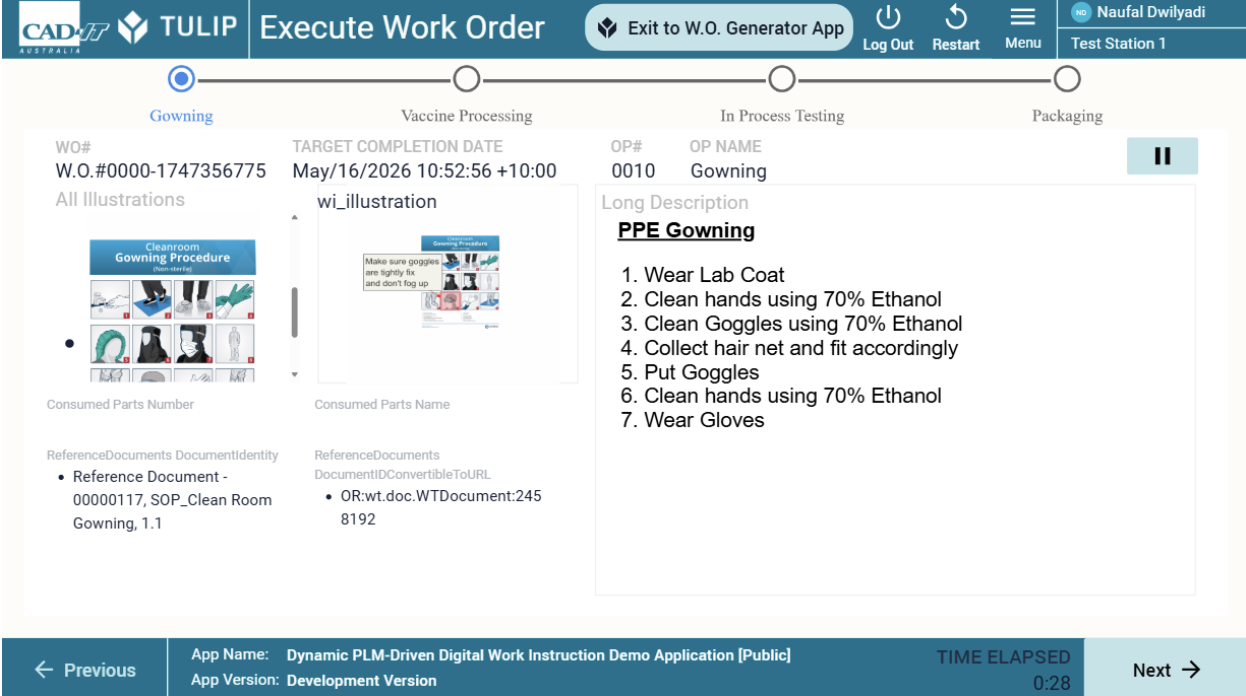
L'operatore può vedere l'elenco delle operazioni e i testi e le immagini come istruzioni, nonché le informazioni sull'ordine di lavoro, le parti consumate, i documenti di riferimento. Facendo clic sul pulsante Avanti, l'applicazione passa all'operazione successiva. Le informazioni provengono direttamente da Windchill tramite chiamate API REST. La limitazione attuale è che mostra solo le miniature delle operazioni e che Tulip deve essere sulla stessa rete con Windchill (attualmente c'è una limitazione nel caricamento delle immagini: funziona solo se nel browser in cui Tulip è in esecuzione, anche Windchill è aperto e autenticato. Stiamo lavorando per risolvere questo problema).
Infine, dopo aver completato tutte le operazioni del processo, l'applicazione visualizza un record di produzione e l'operatore può confermare il completamento del processo.
Documento API
Le seguenti funzioni di connettore in questo documento hanno sfruttato i documenti API di Windchill REST Services. WRS 2.4 ha gli endpoint per le istruzioni di lavoro.
Prerequisiti
- È necessario un sistema Windchill con le licenze necessarie (ad esempio MPMLink).
- È necessario configurare un host del connettore Tulip on-premise nella stessa rete.
- Per l'autorizzazione sono necessari prima un utente e una password Windchill, quindi è necessario chiamare l'endpoint "/Windchill/servlet/odata/PTC/GetCSRFToken()" sul sistema Windchill per ottenere un token API per le successive chiamate alle funzioni del connettore.
Dettagli della connessione Tulip
Le seguenti informazioni devono essere configurate sul connettore HTTP di Tulip.
In esecuzione su: Connettore On-Premise HostHost: il vostro host WindchillPort: 443TLS: SìAutenticazione: BasicHeader: -Autorizzazione: nome utente e password.
Esempi di funzioni del connettore precostituito
GET - Ottieni token
Questo output è necessario quando si esegue qualsiasi endpoint in Windchill REST Services (WRS). La funzione restituisce il token NONCE necessario per accedere all'API con le altre chiamate al connettore. Il token NONCE è un token generato dal server che aiuta a prevenire gli attacchi CSRF (Cross-site request forgery). I client REST devono fornire il token durante la creazione, l'aggiornamento o la cancellazione delle entità nel sistema.
GET - Ottenere il numero di parti in Windchill
Viene utilizzato nell'applicazione Work Order Generator per sfogliare tutte le parti disponibili in Windchill e restituisce il numero di parti disponibili in Windchill. Include le parti in diverse viste (ad esempio, la vista di progettazione e la vista di produzione).
GET - Ottieni tutti i dettagli delle parti Looper
Poiché Windchill può restituire solo un massimo di 25 parti in una sola volta, questa funzione connettore viene richiamata in un ciclo attraverso il widget personalizzato Looper finché non vengono lette tutte le parti. Il valore di "Skip First N Output" aumenterà con incrementi di 0-25 a ogni iterazione del ciclo fino a quando non saranno state lette tutte le parti.Windchill restituirà i seguenti campi: ID parte, numero, nome, versione, vista, stato di checkout, stato di visualizzazione.
GET - Ottenere i dettagli delle parti dal numero di parte
Viene utilizzato nell'applicazione Esecuzione ordine di lavoro per leggere i dettagli più recenti del numero di parte richiesto nell'ordine di lavoro. Il numero di parte è unico e gestito in Windchill. Quando si seleziona l'ordine di lavoro, viene richiamato un servizio web per trovare i dettagli del numero di parte richiesto dall'ordine di lavoro selezionato. In base al numero di parte, Windchill restituisce i seguenti campi: ID parte, Numero, Nome, Versione, Vista, Stato di controllo, Stato di visualizzazione.
GET - Ottenere i piani di processo in base al PartID
Viene utilizzato nell'applicazione Esecuzione ordine di lavoro per leggere l'ultimo piano di processo dopo aver selezionato la parte. Si noti che un singolo numero di parte può avere più viste (ad esempio, vista di progettazione e vista di produzione) associate a un unico ID parte. In base all'ID parte, Windchill restituisce i seguenti campi: ID piano di processo, Numero piano di processo, Nome piano di processo, Versione piano di processo, Categoria piano di processo, Stato di checkout piano di processo, Stato piano di processo. L'ID piano di processo verrà utilizzato come input per ottenere la distinta base del processo (BOP) con i dettagli delle istruzioni di lavoro.
POST - Ottenere operazioni BOP, parti consumate, documenti
Questa funzione viene utilizzata nell'applicazione Esecuzione ordine di lavoro come output principale per visualizzare le istruzioni di lavoro. La funzione di connessione restituisce la distinta base (BOP) per la struttura del piano di processo selezionata utilizzata come input. La funzione connettore espande ulteriormente i dati disponibili della distinta base espandendo i seguenti componenti: Operazioni, Parti consumate, Documento.
GET - Ottiene tutte le illustrazioni in base all'ID del titolare dell'operazione.
Questa funzione viene utilizzata nell'applicazione Esecuzione ordine di lavoro come output secondario per visualizzare le illustrazioni delle istruzioni di lavoro. La funzione connettore restituisce tutte le illustrazioni disponibili associate alla fase corrente dell'istruzione di lavoro (denominata ID titolare operazione) all'interno della distinta base (BOP). Per l'applicazione di esecuzione dell'ordine di lavoro, abbiamo selezionato in particolare l'immagine 2D annotata di Creo View visualizzando la visualizzazione che contiene il valore "wi_illustration".