
Probabilmente avete già familiarità con strumenti di IA basati sulla chat come ChatGPT grazie al loro utilizzo quotidiano. Questi strumenti ora possono rispondere anche a domande semplici e di livello intermedio su Tulip.
Ecco 5 modi per utilizzare strumenti di IA come ChatGPT, Claude e Gemini per ottenere assistenza in tempo reale su Tulip:
- Domande semplici sul prodotto
- Utilizza una singola funzionalità per un caso d’uso specifico
- Eseguire il debug di singoli trigger
- Creare un piano di test
- Domande semplici sull’architettura
Per farlo, consigliamo di utilizzare i modelli "di pensiero", come ad esempio: - ChatGPT "Thinking" - Claude Opus - Gemini
Negli esempi riportati di seguito, osserva il prompt di esempio e la risposta dell'LLM.
Domande semplici sul prodotto
Anziché effettuare una ricerca diretta nella base di conoscenza, è possibile chiedere a uno strumento di chat basato sull’IA come utilizzare le funzionalità di Tulip e ottenere una risposta che attinge da più articoli della base di conoscenza.
Esempio di prompt: "Come si manipola un array all’interno di un’app Tulip?"
Esempio di risposta:
In Tulip, solitamente si manipola un array memorizzandolo in una variabile dell’app il cui tipo di dati è Array, per poi modificare tale variabile all’interno dell’Editor dei trigger. La documentazione di Tulip descrive gli array come un tipo di dati di Tulip in cui tutti gli elementi devono essere dello stesso tipo e sottolinea in particolare che è possibile modificare gli array nella logica dei trigger.
I modelli principali sono:
1. Creare una variabile array: nell’Editor delle app, creare una variabile e impostarne il tipo di dati su un tipo array, come Array di testo, Array di numeri o Array di valori booleani. Le variabili Tulip sono il modo principale con cui le app memorizzano i dati di lavoro, e gli array sono uno dei tipi di dati supportati.
2. Aggiornare l’array in un trigger: utilizzareun trigger in seguito alla pressione di un pulsante, all’apertura di uno step, alla scansione di un codice a barre, al risultato di un connettore o a un altro evento dell’app. Nell’Editor dei trigger, la logica viene costruita con le istruzioni “When”, “If” e “Then”, e l’articolo di Tulip sugli array indica che gli array possono essere modificati in tale contesto.
3. Metodi comuni per manipolare l’array All’internodella logica del trigger, le operazioni più comuni da eseguire sono:- Assegnare un valore all’intero array- Creare un nuovo array a partire da un’espressione- Utilizzare espressioni specifiche per gli array, quali array_max(), array_min() e altre espressioni relative ad array/oggetti- Convertire il testo in un array, ad esempio utilizzando un approccio di suddivisione della stringa sull’output di un connettore o su altri dati testuali
4. Utilizzare le uscite dei connettori come array. Un modello molto comune in Tulip consiste nell’eseguire una funzione del connettore e memorizzarne il risultato in una variabile. Tulip sottolinea che le uscite dei connettori possono essere array o oggetti, e che tali uscite possono poi essere utilizzate nell’app e nei trigger.
5. Visualizza o utilizza l’array nell’app. Seil tuo array è un array di oggetti, puoi associarlo a un widget «Tabella interattiva» e mostrarlo direttamente nell’app. Tulip documenta che la «Tabella interattiva» supporta una fonte dati di tipo «Variabile» quando tale variabile è un array di oggetti.
Un esempio pratico: - Creare una variabile denominata `selected_parts` con tipo di dati Array of Text - Aggiungere un pulsante - Alla pressione del pulsante, utilizzare un trigger per aggiornare `selected_parts` - Quindi utilizzare espressioni o trigger successivi per verificarne il contenuto, contare gli elementi, confrontare i valori o passarla ad altre logiche
Una sfumatura importante: la documentazione più recente di Tulip pone l’accento sulle espressioni per array e oggetti e sulla “modifica degli array nell’Editor dei trigger”, piuttosto che sulla terminologia tipica dei linguaggi di programmazione più datati. Pertanto, in termini di interfaccia utente di Tulip, è preferibile ragionare in termini di variabili, trigger, espressioni e output dei connettori, anziché in termini di sintassi del codice grezzo.
Se vuoi, posso indicarti i passaggi esatti nell’interfaccia utente di Tulip per un’attività specifica, come: - aggiungere un valore a un array - rimuovere un valore - leggere il primo elemento - scorrere in un ciclo il risultato di un connettore simile a un array
Utilizza una funzionalità per un caso d’uso specifico
Se conosci il caso d’uso che devi risolvere, puoi chiedere a uno strumento di chat basato sull’intelligenza artificiale come utilizzare una funzione specifica per realizzarlo.
Esempio di prompt: "Come posso consentire a un operatore di selezionare da un elenco di ordini di lavoro all’interno di un’app?"
Risposta di esempio:
Il modello standard di Tulip è:
- Inserisci i tuoi ordini di lavoro in una tabella Tulip.
- Aggiungi un segnaposto per record all’app, ad esempio “Ordine di lavoro attivo”.
- Aggiungi un widget " Tabella interattiva " al passaggio.
- Impostare l’origine dati del widget sulla tabella "Ordini di lavoro " oppure su una " Query tabella " se si desidera visualizzare solo un elenco filtrato.
- Collegare il widget al segnaposto " Ordine di lavoro attivo " in modo che, quando l’operatore seleziona una riga, quell’ordine di lavoro venga caricato nel segnaposto.
Perché funziona: una tabella interattiva può mostrare i record provenienti da una tabella o da una query di tabella e, se si configura un segnaposto collegato, selezionando una riga questa viene caricata nel segnaposto. Tulip supporta anche i trigger alla selezione di una riga, quindi è possibile eseguire la logica immediatamente dopo che l’operatore ha selezionato un ordine di lavoro.
In termini di interfaccia utente di Tulip, la configurazione è più o meno la seguente: - Scheda "Record " → Aggiungi una tabella → aggiungi un segnaposto "Record" denominato, ad esempio, "Ordine di lavoro attivo" - Nel tuo passaggio: Incorpora → aggiungi una tabella interattiva - Nelle impostazioni del widget: - Origine dati = la tabella degli ordini di lavoro o una query su tabella - Segnaposto record collegato = Ordine di lavoro attivo - Aggiungere le colonne che si desidera che gli operatori vedano, come numero d’ordine, stato, data di scadenza, prodotto, ecc.
Quindi, dopo la selezione, di solito si esegue una delle seguenti operazioni: - Visualizzare i campi dell’ordine di lavoro selezionato nello stesso passaggio - Abilitare un pulsante “Avanti” solo quando “Ordine di lavoro attivo” è stato caricato - Utilizzare un trigger per passare a un passaggio di dettaglio o di esecuzione - Aggiornare i campi di quell’ordine di lavoro dopo che è stato caricato nel segnaposto
Un buon progetto pratico è il seguente:- Fase 1: Selezione dell’ordine di lavoro - Tabella interattiva degli ordini di lavoro aperti - Filtri per stato, riga, data di scadenza, postazione, ecc.- Fase 2: Dettagli dell’ordine di lavoro / Avvio - Leggere i valori dall’“Ordine di lavoro attivo” - Consentire all’operatore di confermare e proseguire
Una limitazione importante: se si carica un singolo record tramite la logica dei trigger anziché tramite la selezione di una riga, l’azione “Carica record” di Tulip esegue il caricamento in base all’ID del record della tabella. Pertanto, se l’operatore digita o scansiona un numero di ordine di lavoro, tale valore deve corrispondere all’ID del record della tabella, oppure è necessario utilizzare prima una query o un modello di ricerca.
Se lo desideri, posso riscrivere questa procedura utilizzando esclusivamente la terminologia dell’interfaccia utente di Tulip per i passaggi relativi a trigger e widget, ad esempio “Quando viene selezionata una riga…” e “Quindi passare al passaggio…”.
Debug dei singoli trigger
Se hai un trigger che non si comporta come ti aspetteresti, puoi fare uno screenshot del trigger e chiedere a un LLM cosa non sta funzionando.
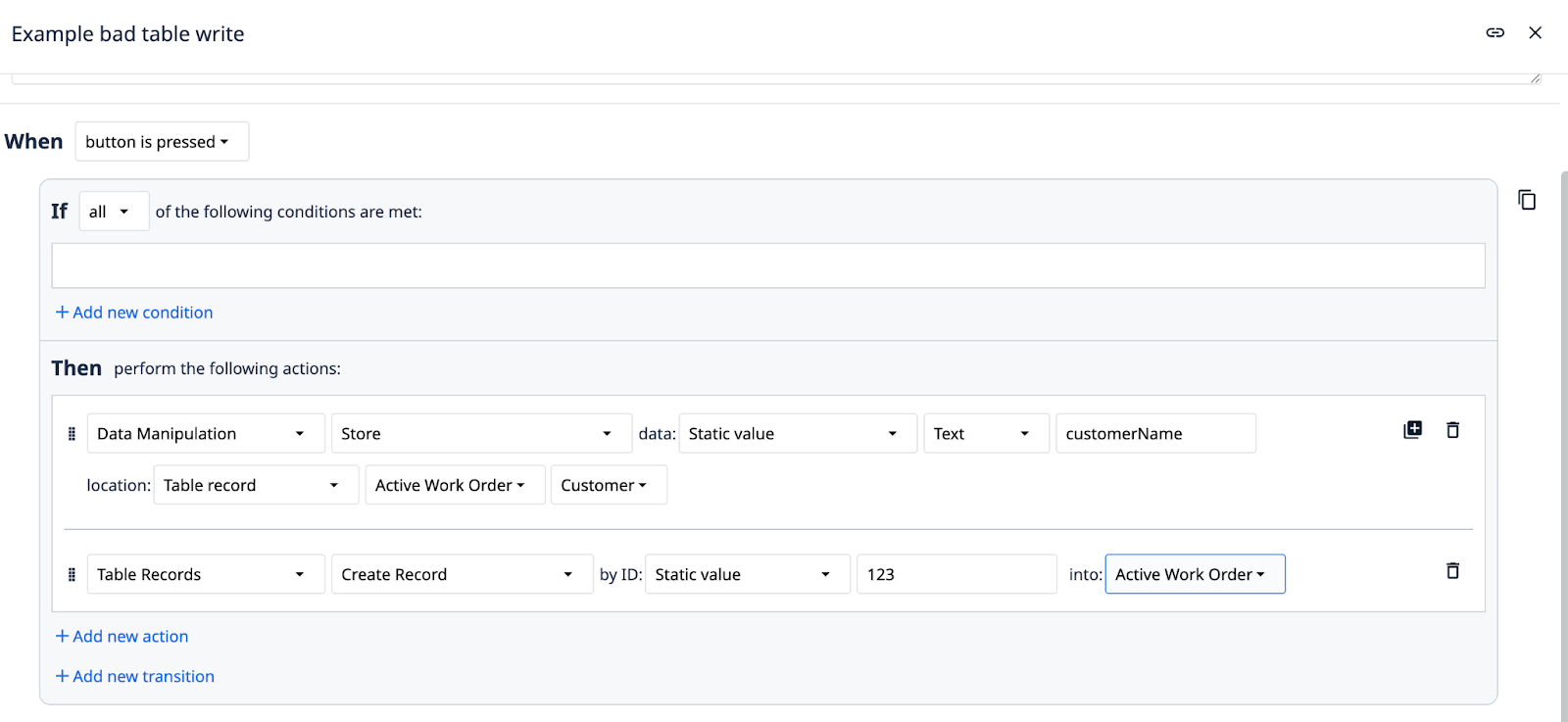
Esempio di prompt: Ho questo trigger che non aggiorna correttamente il record della tabella. Cosa sta andando storto?
Risposta di esempio:
Il trigger sta eseguendo i passaggi nell'ordine sbagliato.
Al momento, la tua prima azione cerca di:
Salvare →nomeCliente in: record della tabella → Ordine di lavoro attivo → Cliente
Ma in quel momento, «Ordine di lavoro attivo» non esiste ancora nel contesto del trigger. Il record viene creato solo nella seconda azione:
Record della tabella → Crea record → ID 123 → in Ordine di lavoro attivo
Pertanto, la prima azione sta tentando di scrivere in un segnaposto di un record della tabella che non è stato ancora creato o caricato.
Cosa modificare:
Creare prima, poi memorizzare
- Crea record in
Ordine di lavoro attivo - Salva il valore nel
record della tabella → Ordine di lavoro attivo → Cliente
C'è anche un secondo probabile problema:
Nello screenshot, il valore che viene scritto è:
Valore statico → Testo → customerName
Ciò significa che Tulip scriverà letteralmente il testo "customerName" nel campo, non il valore di una variabile denominata customerName.
Quindi, se intendevi inserire una variabile, dovresti utilizzare:
Variabile → seleziona la tua variabile invecedi Valore statico
I due problemi sono quindi:
- Stai scrivendo
nell’«Ordine di lavoro attivo» prima che quel record esista o sia stato caricato. - Potresti inserire il testo letterale "
customerName" anziché il valore della variabile.
Una versione funzionante sarebbe simile a questa: - Record della tabella → Crea record con ID 123 in "Active Work Order" - Manipolazione dati → Salva dati: Variabile → customerName posizione: Record della tabella → Active Work Order → Cliente
Se vuoi, posso riscrivere questo trigger utilizzando esattamente la terminologia dell’interfaccia utente di Tulip, in modo che tu possa copiarlo azione per azione.
Crea un piano di test
Anziché attendere che la logica del trigger fallisca, puoi prima chiedere al tuo strumento di chat AI un piano di test, in modo da avere la certezza di testare la logica della tua app in tutti i casi possibili.
Potrebbe essere necessario includere uno screenshot oppure no; questo esempio non ne include uno.
Esempio di prompt: "Sto cercando di selezionare un record per impostazione predefinita utilizzando un'aggregazione Mode. Come faccio a verificare se è stato caricato il record corretto?"
Risposta di esempio:
Sì — il modo più semplice per verificarlo è controllare il segnaposto del record dopo aver utilizzato il risultato dell’aggregazione Mode per caricare il record.
Un modello pratico è:
- Costruisci la tua query di tabella in modo che restituisca esattamente una riga, o almeno la riga che ti aspetti.
- Crea un'aggregazione Mode sul campo che desideri utilizzare, spesso l'ID del record. Gli esempi della community di Tulip utilizzano esplicitamente Mode in questo modo quando desiderano ottenere un singolo valore anziché un array.
- In un trigger, caricare il record della tabella in un segnaposto del record utilizzando il risultato dell’aggregazione "Mode" come ID.
- Quindi verificare se è stato caricato il record corretto controllando i valori del segnaposto in modalità sviluppatore. La documentazione di Tulip indica che la modalità sviluppatore mostra i valori in tempo reale delle variabili e dei segnaposto dei record nel pannello in basso a sinistra, e che tali valori si aggiornano man mano che l’app è in esecuzione.
I controlli più affidabili sono: - Controllare l’ID del segnaposto: dopo il caricamento, verificare che l’ID del segnaposto del record caricato corrisponda all’ID previsto dalla query o dall’aggregazione.- Verifica di un campo distintivo Inserisci un widget di testo nel passaggio che mostri un campo come «Placeholder del record.Nome campo», oppure utilizza un widget «Record tabella» per visualizzare i campi del record caricato. La documentazione di Tulip sottolinea che, una volta caricato un record in un placeholder, è possibile visualizzare un singolo campo o tutti i campi di quel record.- Aggiungi una condizione di controllo nella logica del trigger Subito dopo il caricamento, verifica qualcosa del tipo: "se Record Placeholder.ID = ID previsto" oppure "se Record Placeholder.Status = valore previsto" Quindi mostra un messaggio / imposta una variabile / esegui una navigazione diversa.
Una buona configurazione per il debug è: - una variabile che contiene il risultato dell’aggregazione Mode- un segnaposto record che si carica da quel risultato - uno o due widget di testo che mostrano: - il risultato di Mode - l’ID del segnaposto caricato - un campo riconoscibile del record caricato
Questo ti permette di capire immediatamente se: - l’aggregazione ha restituito un valore errato - il record non è stato caricato - oppure il record corretto è stato caricato ma un altro campo era inaspettato
Semplici questioni architetturali
È necessario un esperto di Tulip, interno o esterno, per prendere decisioni architetturali generali relative alla propria istanza di Tulip. Tuttavia, è possibile rivolgersi a uno strumento di chat basato sull’intelligenza artificiale per decisioni architetturali che riguardano esclusivamente la propria app e non influiscono su decisioni relative a più app. Queste possono riguardare diverse funzionalità, sebbene gli strumenti di chat basati sull’intelligenza artificiale non funzionino altrettanto bene con domande architetturali complesse.
Esempio di prompt: «Voglio caricare un singolo record da una tabella in un’app Tulip senza selezionare manualmente un record in base a un ID in un trigger. Come posso farlo?»
Risposta di esempio:
Sì — il modo usuale per farlo in Tulip è: creare un segnaposto per il record, quindi caricarlo da un’aggregazione di tabella anziché digitare direttamente un ID nel trigger. La documentazione attuale di Tulip mostra che un record può essere caricato in un segnaposto da un’aggregazione di tabella, non solo da un ID hardcoded.
Un modello comune è il seguente:
- Aggiungere un segnaposto di record per il record della tabella che si desidera nell’app. Tulip spiega che il segnaposto è il riferimento lato app alla riga che verrà caricata dinamicamente.
- Nella tabella, creare una query che filtri fino alla riga desiderata. Le query possono utilizzare valori statici o input dinamici dell’app e possono filtrare in base a campi diversi dall’ID del record.
- Crea un’aggregazione basata su quella query che restituisca un singolo record.
- Nel trigger, utilizzare " Record della tabella " → " Carica record " e selezionare:
- il tuo segnaposto del record
- fonte = Aggregazione della tabella
- quindi seleziona quell’aggregazione a record singolo. La guida di Tulip del marzo 2026 illustra esattamente questo flusso.
Quindi, in pratica, invece di:
Carica record → [Segnaposto] → per ID
si procede così:
Carica record → [Segnaposto] → Aggregazione tabella → [la tua aggregazione a record singolo]
Ciò è particolarmente utile quando: - si desidera il record selezionato in base a un campo come il numero dell’ordine di lavoro, la stazione, lo stato o “il più recente”; - ci si aspetta sempre e solo una riga corrispondente; - si desidera che l’app carichi automaticamente il record corretto
Un avvertimento importante: la tua query/aggregazione dovrebbe essere progettata in modo da restituire effettivamente un solo record. Se più righe possono corrispondere, è necessaria una regola che faccia prevalere un record, ad esempio applicando un filtro più restrittivo o utilizzando un’aggregazione di tipo “più recente”. L’esempio di Tulip per il caricamento automatico di un ordine di lavoro utilizza proprio quel modello “più recente”.
Se lo desideri, posso illustrarti i passaggi esatti dell’interfaccia utente di Tulip per un esempio del tipo: «carica il record della postazione per la postazione a cui si è effettuato l’accesso» oppure «carica l’ordine di lavoro attivo per questo operatore».