

To download the app, visit: [tulip](https://library.<span translate=).co/apps/table-comparison-app">Library
Capire facilmente quali tabelle e colonne verranno create al momento dell’importazione dell’app dalla Libreria
Scopo
Capire rapidamente quali tabelle e colonne verranno create prima di scaricare le app della Libreria.
Configurazione
Una volta scaricata questa app, accedere all’ambiente del connettore Tulip Table API scaricato insieme all’app.
Creare e aggiungere l’autenticazione a questo connettore. Gli account di servizio API devono disporre dell’ambito tables:read. Per ulteriori informazioni sull’API di Tulip, clicca qui{target=_blank}.
Come funziona
- Nel passaggio "Confronta tabelle", premi il pulsante "Ottieni tabelle" per recuperare tutte le tabelle presenti in quell'area di lavoro.::: (Warning) Postman Echo ConnectorCompare Tables step uses a Postman Echo connector which is not managed by Tulip.
::: - Accedi alla pagina dell’app "Library" che desideri controllare e scorri verso il basso fino a trovare il pulsante "Copia metadati tabella". Copia e incolla il contenuto nel campo di immissione del passaggio, quindi premi "Invia".
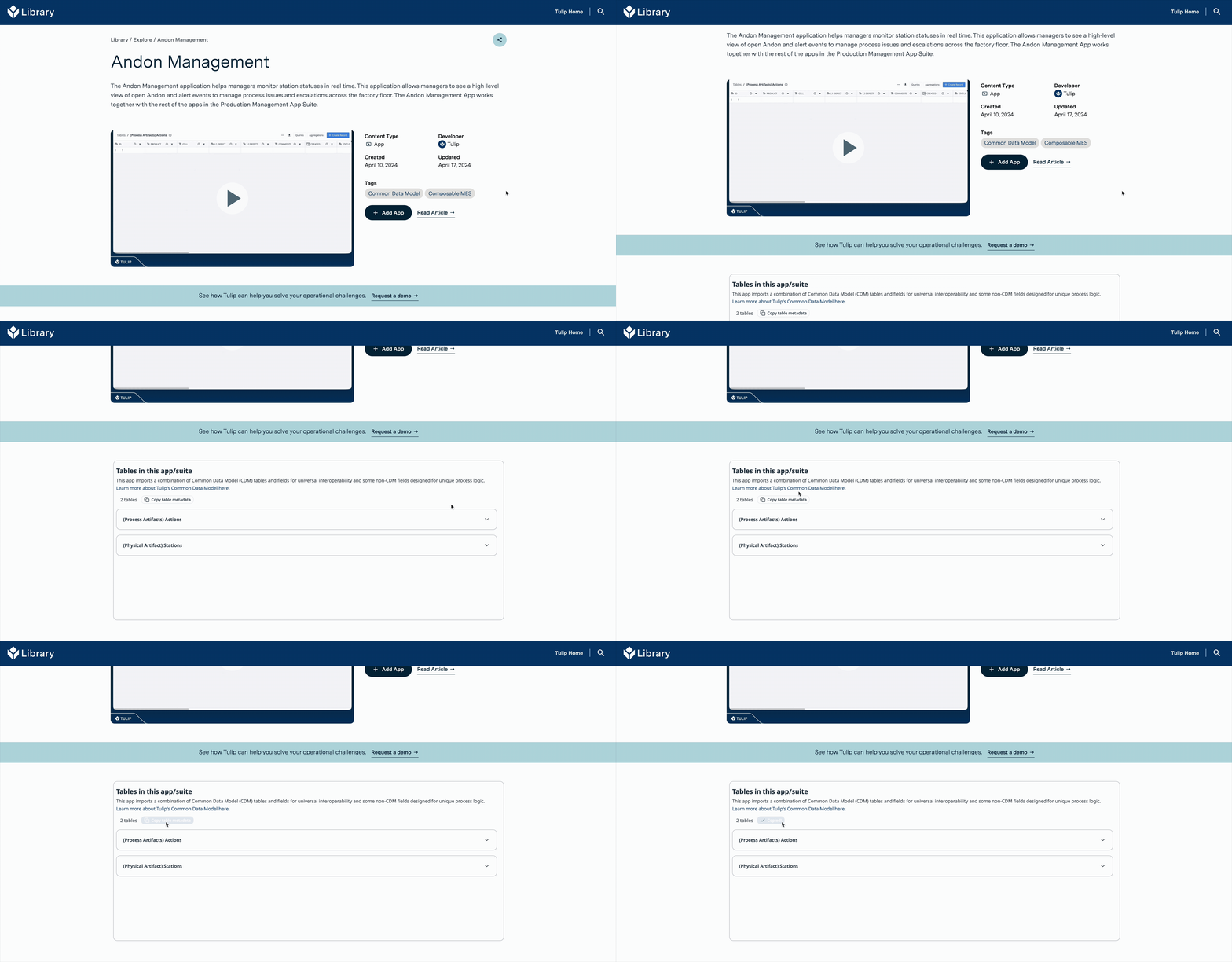
- Il widget interattivo delle tabelle in alto a destra mostrerà le tabelle già presenti nel tuo spazio di lavoro, mentre quello in basso mostrerà le tabelle che verranno create.
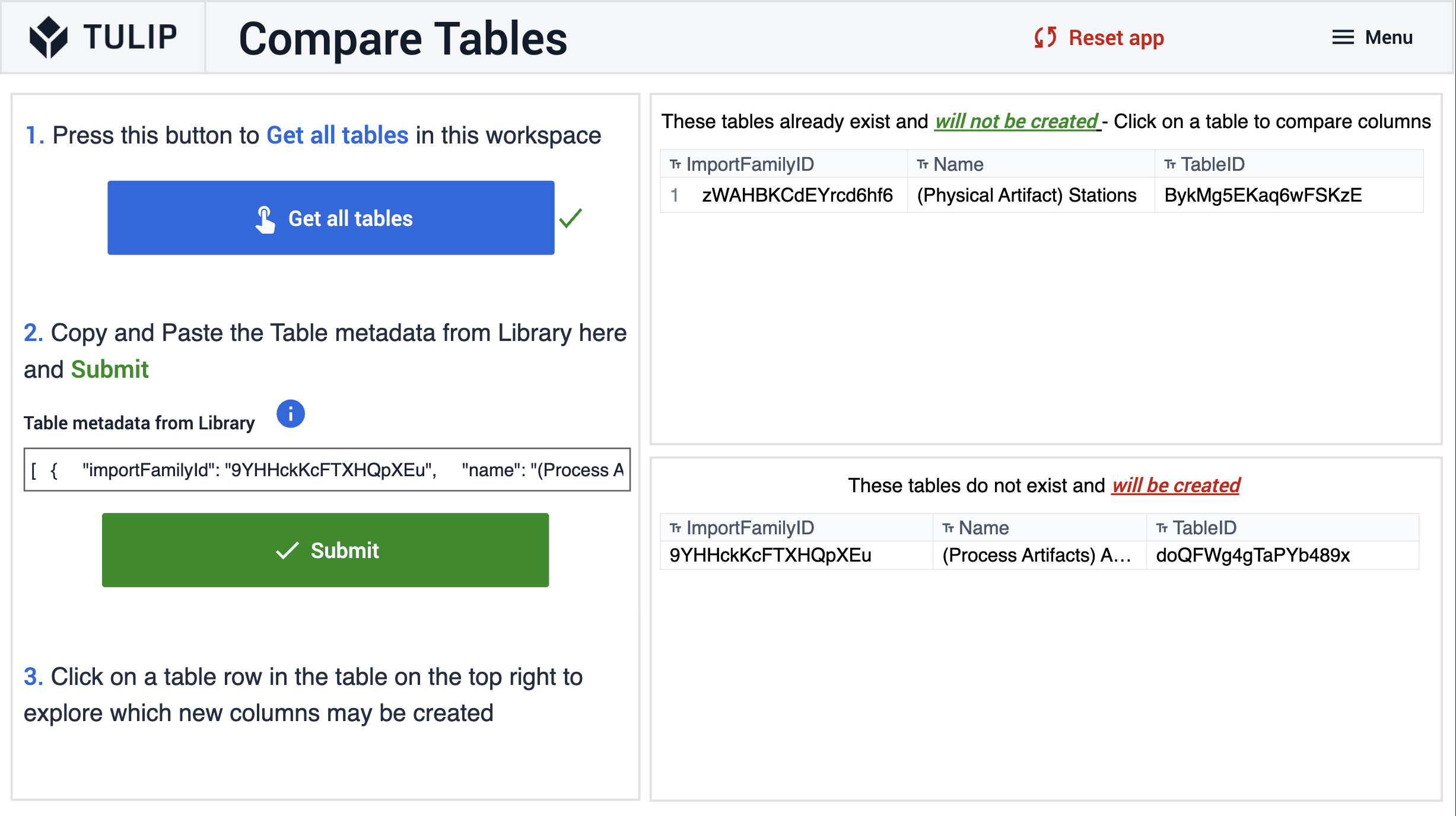
- Fai clic su una riga nel widget della tabella interattiva per passare al passaggio "Confronta colonne".
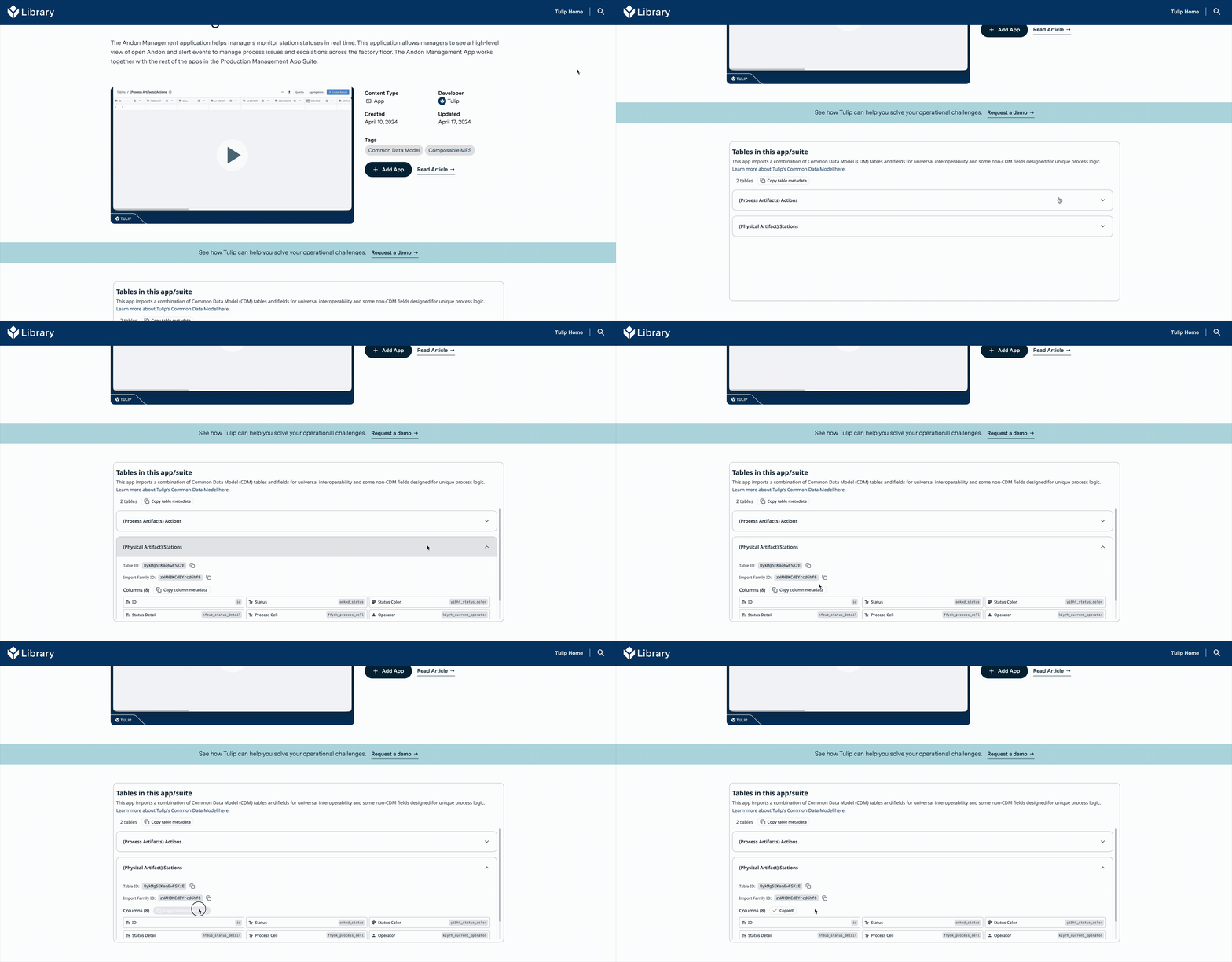
- Una volta nel passaggio "Confronta colonne", torna alla pagina "Libreria" di un'app ed espandi la tabella per la quale desideri effettuare il controllo.::: (Warning) Postman Echo ConnectorCompare Columns step uses a Postman Echo connector which is not managed by Tulip.
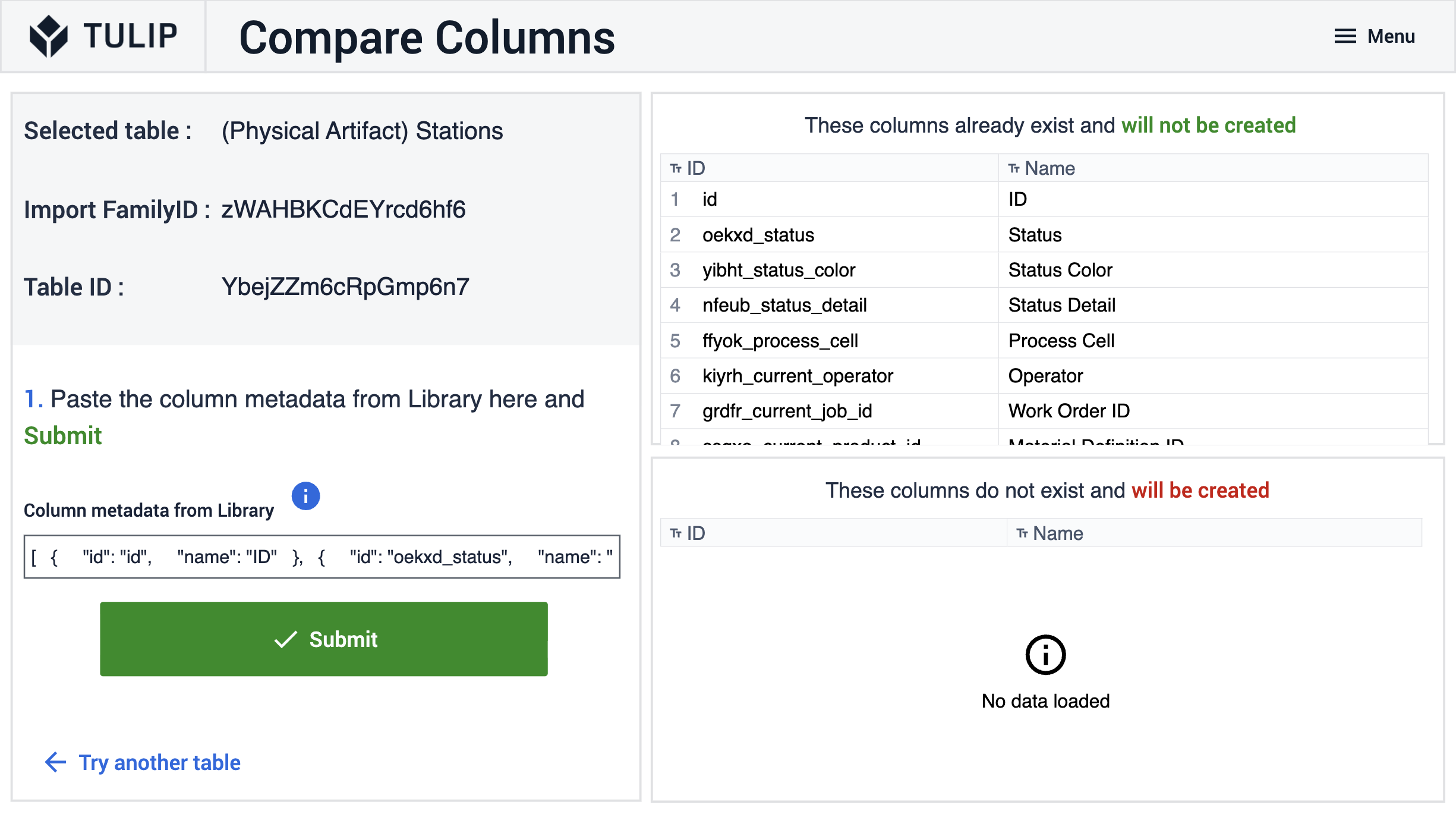
::: - Fai clic su "Copia metadati colonna", incolla il contenuto nel widget di immissione dati nella fase "Confronta colonne" e premi "Invia".
- Il widget della tabella interattiva in alto a destra mostrerà le colonne già presenti nella tabella, mentre quello in basso mostrerà le colonne che verranno create ex novo.
Approfondimenti
Scopri le nuove app della libreria qui{target=_blank}