
:::(Info)To download, visit: Library.
:::
Che cos’è il widget Skill Matrix?
Il widget Skill Matrix consente di visualizzare, filtrare e gestire le competenze degli utenti e i livelli di competenza nelle attività in una tabella a matrice.
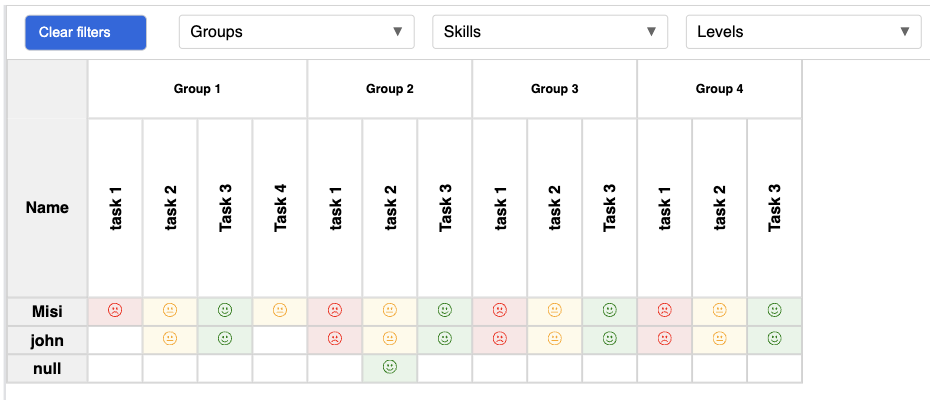
È possibile utilizzare questo widget per:
- Monitorare le competenze degli operatori e individuare le lacune
- Visualizzare le competenze per utente, gruppo, attività o livello
- Filtrare dinamicamente i dati relativi alle competenze
- Interagire con le celle della matrice per visualizzare record dettagliati o attivare azioni
Questa guida spiega come configurare e utilizzare il widget "Matrice delle competenze" in Tulip.
Prerequisiti
Prima di iniziare, assicurati di disporre di:
- Accesso al proprio account Tulip
- Autorizzazione a visualizzare gli account di servizio e a gestire le tabelle
- L'URL del proprio account Tulip e l'ID dell'area di lavoro
1. Configurazione dei parametri obbligatori
1.1 Ottieni il tuo account di servizio
Prior to r383, Service Accounts were called "API Tokens".
- Fai clic sull'icona utente in alto a destra in Tulip.
- Vai su Impostazioni account.
- Fai clic su API di Tulip nel menu a sinistra.
- Fai clic su " Crea account di servizio".
- Assegna un nome al tuo account di servizio (ad es.
SkillMatrixWidget). - Assegna i seguenti ambiti:
table-queries:readtables:readtabelle:scritturausers:read- Fare clic su Crea.
- Copia l'intestazione di autenticazione, ma rimuovi la parola "
Basic" e lo spazio che la segue. - Durante la configurazione del widget: se ti viene chiesto di scegliere tra "Variabile" e "Valore statico " per l’account di servizio, seleziona "Valore statico " e incolla le tue credenziali (senza "Basic") direttamente nel campo.
Never share your Service Account credentials publicly.
1.2 Trova l’URL del tuo account Tulip
L’URL del tuo account di solito ha questo formato:
il-tuo-account.tulip.co
1.3 Individua l’ID della tua tabella delle attività
- Vai alla sezione "Tabelle " in Tulip.
- Fai clic sulla tabella delle attività pertinente.
- Copia l'UID della tabella dalla sezione dei dettagli.
1.4 Identifica gli ID dei campi
Individua gli ID dei campi relativi a:
- L'utente (ad es., nome o ID utente)
- Il nome della competenza/attività
- Il livello di competenza
Per trovare l'ID di un campo:
- Apri la tabella.
- Fare clic sull'intestazione della colonna.
- Visualizza l'ID del campo nel pannello delle proprietà.
There are no enforced default names for these fields; you must decide which of your fields will be treated as user/skill/level when configuring the widget.
2. Configurare i parametri opzionali
È possibile personalizzare ulteriormente il widget utilizzando i seguenti parametri opzionali:
- ID campo di gruppo: organizza i dati per team, reparto, ecc.
- Stato del progetto: filtra in base allo stato (ad es. Attivo, Completato).
- Colori dei livelli: assegna colori personalizzati ai diversi livelli di competenza.
2.1 Filtri
È possibile aggiungere filtri opzionali per personalizzare quali dati vengono visualizzati nella matrice.
| Filtro | Descrizione |
|---|---|
| Titolo | Per impostazione predefinita, il filtro "Titolo " si riferisce in genere al campo relativo al gruppo, al nome della competenza o alla categoria dell'attività. |
| Visibile | Controlla la visibilità di un record. Il valore predefinito è true. |
I filtri sono opzionali e dovrebbero riflettere il proprio caso d'uso.
È possibile configurare i filtri per diverse fields e disattivare facilmente quelli non necessari dopo la configurazione. Solo i filtri attivi influiranno sui dati.
2.2 Configurazione avanzata
Filtri di query API
È possibile controllare quali record vengono visualizzati utilizzando query di filtro API personalizzate.
When you apply multiple filter conditions, they are combined using a logical AND. This means all conditions must be true for a record to be returned.
Esempi di query:json{"field":"-fieldID1-", "arg":"-value-", "functionType":"greaterThanOrEqual"},{"field":"-fieldID2-", "arg":"-value-", "functionType":"lessThanOrEqual"}
Limite API: limitare il numero di righe caricate.
2.3. Impostare l’ID dell’area di lavoro
- È possibile trovare l’ID dell’area di lavoro nell’URL di Tulip dopo
/w/.Ad esempio:https://your-account.tulip.co/w/DEFAULT→ L’ID dell’area di lavoro èDEFAULT - Per l’area di lavoro predefinita, utilizzare
DEFAULToppure lasciare il campo vuoto.
3. Utilizzare il widget "Matrice delle competenze"
3.1. Visualizza i dati sulle competenze
Una volta configurato, il widget mostra una matrice contenente:
- Utenti
- Attività o competenze
- Livelli di competenza corrispondenti
Utilizza i filtri a tendina integrati (Gruppi, Competenze, Livelli) per restringere la visualizzazione.
3.2. Aggiorna e filtra
- Fare clic su " Cancella filtri " per rimuovere tutte le selezioni dei filtri.
- Fai clic su " Aggiorna " per aggiornare i dati.
3.3. Pre-filtro
I prefiltri filtrano dinamicamente i dati in base a:
- L'utente attualmente connesso
- Il team o il reparto selezionato
- Intervallo di date o turno
Use pre-filters to personalize views for operators or supervisors.
4. Aggiungi trigger per azioni interattive
È possibile configurare il widget in modo che attivi delle azioni quando un utente fa clic su una cella.
- Aprire il pannello Trigger.
- Imposta un'azione per l'ID record quando si fa clic su una cella.
- Abilita " Carica record " per visualizzare ulteriori dettagli sull'utente o sulla competenza.
Suggerimenti
- Controlla attentamente gli ID della tabella e dei campi per evitare errori di digitazione.
- Utilizza i filtri per personalizzare i dashboard in base ai diversi ruoli.
- Esegui dei test con dati fittizi prima di passare all’ambiente di produzione.
Risoluzione dei problemi
| Problema | Probabile causa | Soluzione suggerita |
|---|---|---|
| Matrix non si carica | Credenziali API o URL non validi | Ricontrollare le credenziali/l'URL |
| I dati non vengono visualizzati | Filtri troppo restrittivi | Rimuovere o allentare i filtri |
| Campi "non definiti" | È stato utilizzato un ID campo errato | Controllare gli ID dei campi della tabella |
| Celle non cliccabili | Trigger non configurato | Configurare il trigger nel widget |
Approfondimenti:
Elenco dei record di un'Tulip TableCome configurare un'API Tulip