Scopri come aggiungere un nuovo pulsante alla tua applicazione Tulip che stamperà un codice a barre. Questa guida ti illustrerà come creare il pulsante, configurarne le azioni e collegarlo ai tuoi ordini di lavoro.
- Accedi all’App Builder.
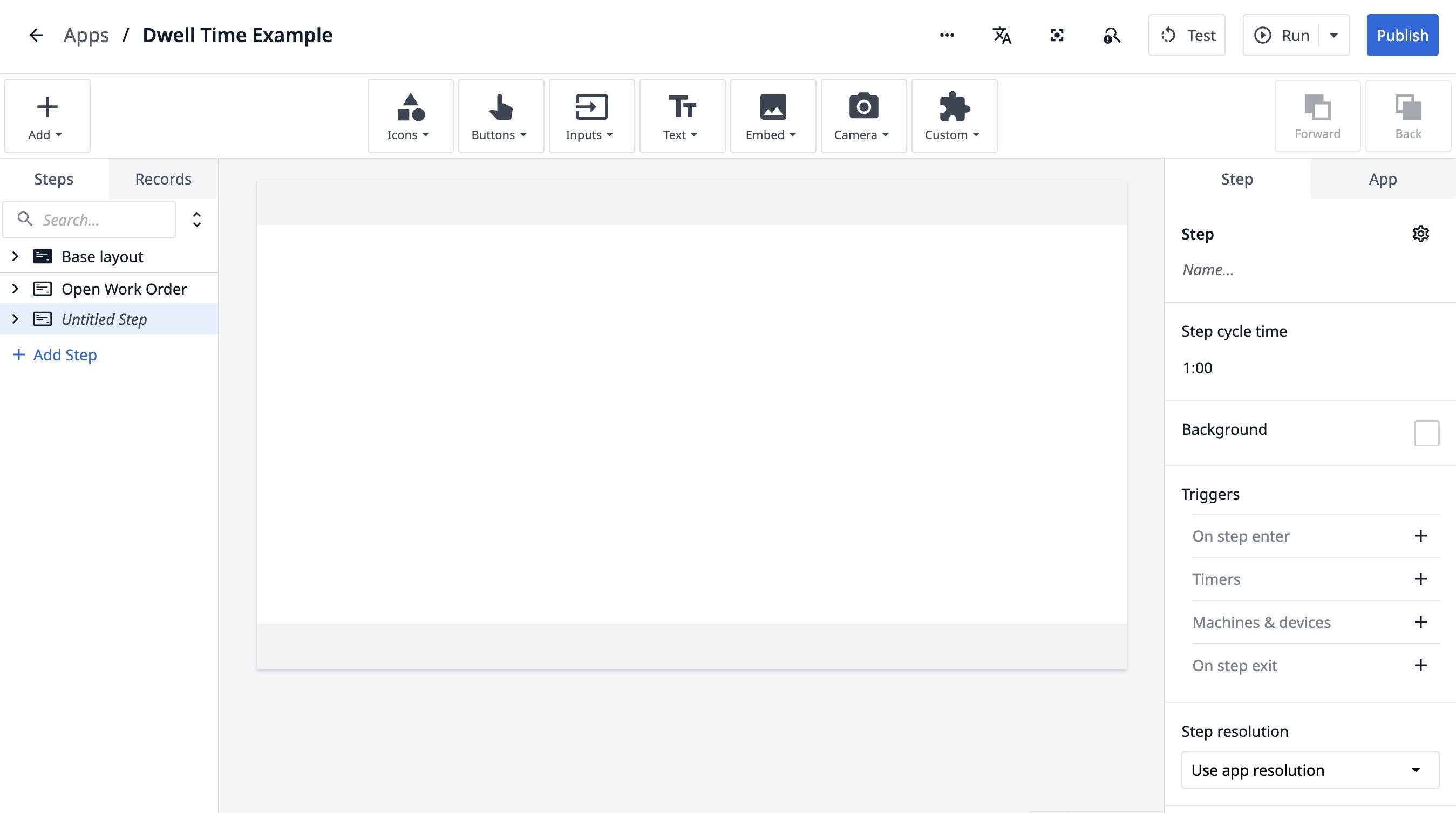
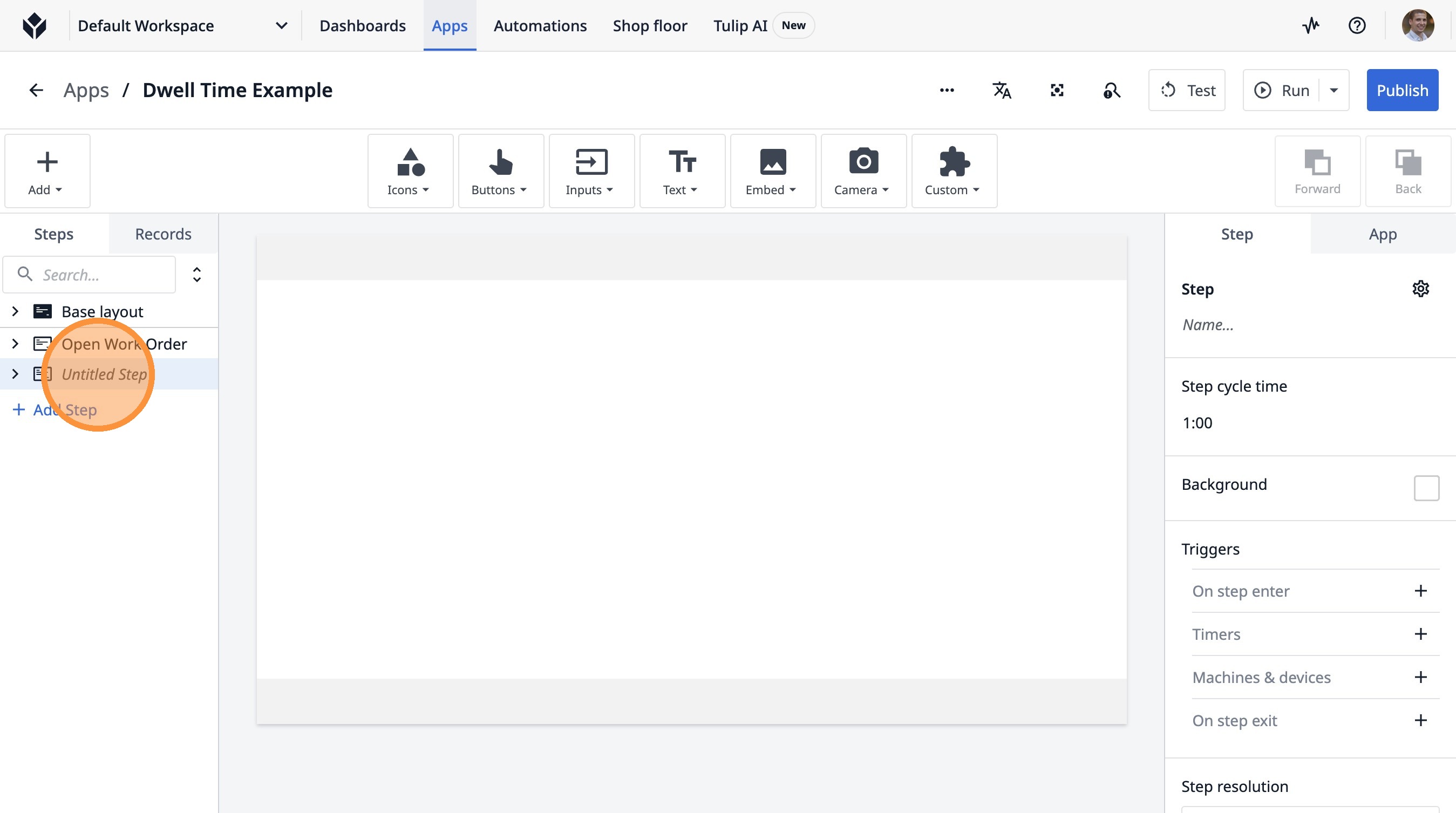
- Fai doppio clic su “Passaggio senza titolo”
-
Digita “Stampa codice a barre”
-
Fai clic qui.
- Fai clic su "Testo".
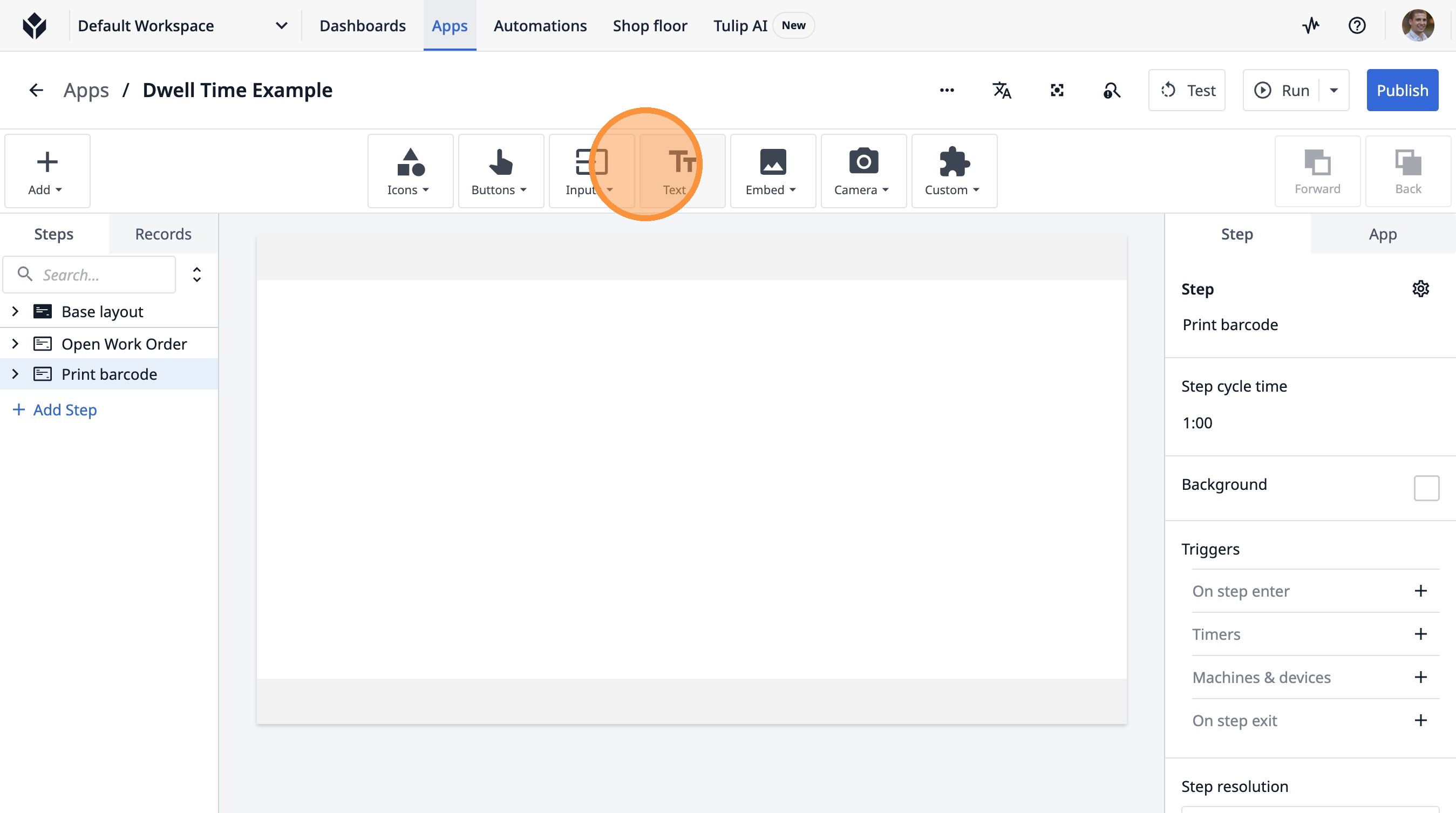
- Fai clic su "Testo".
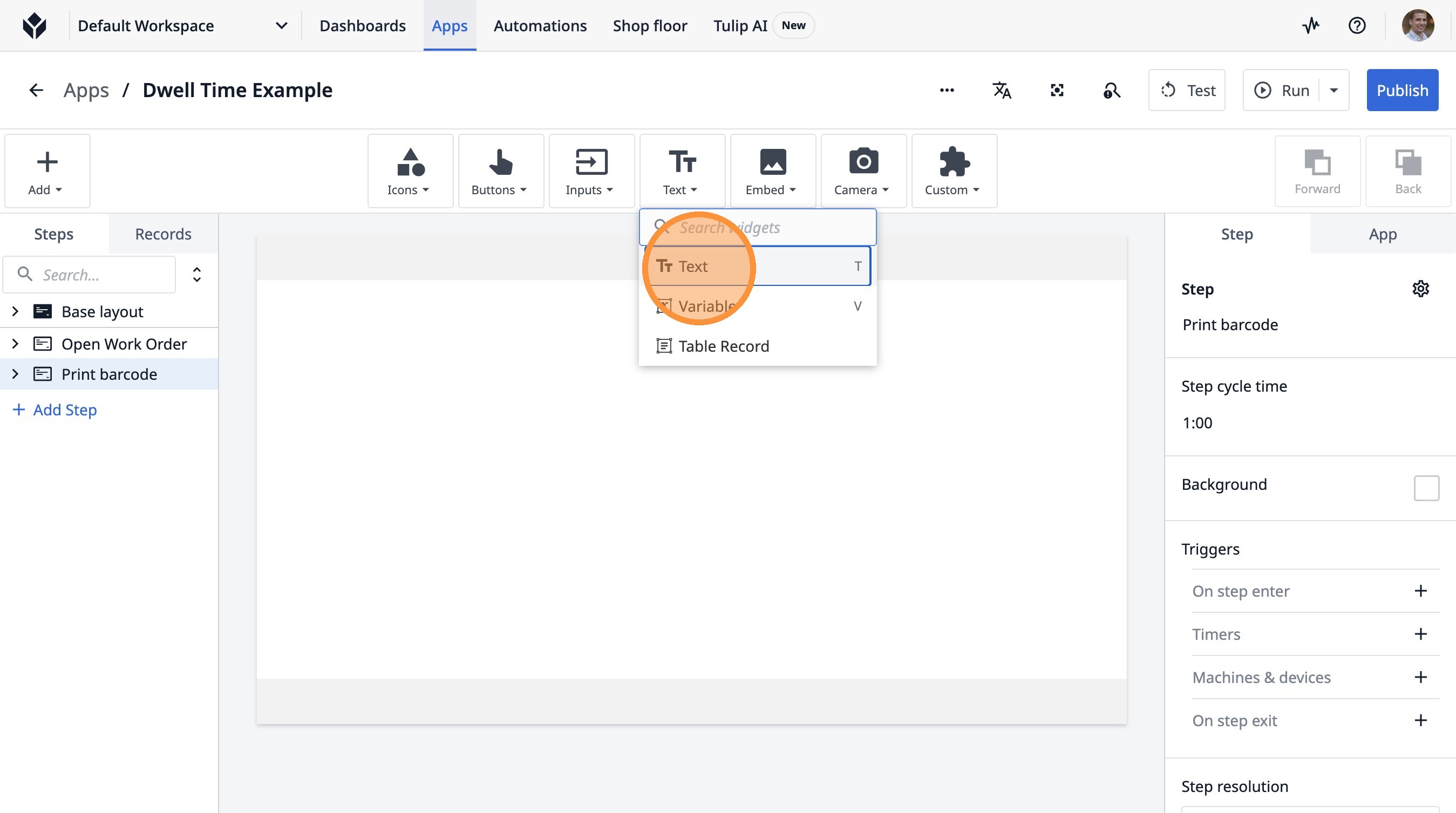
- Fare clic su "Aggiungi testo..."
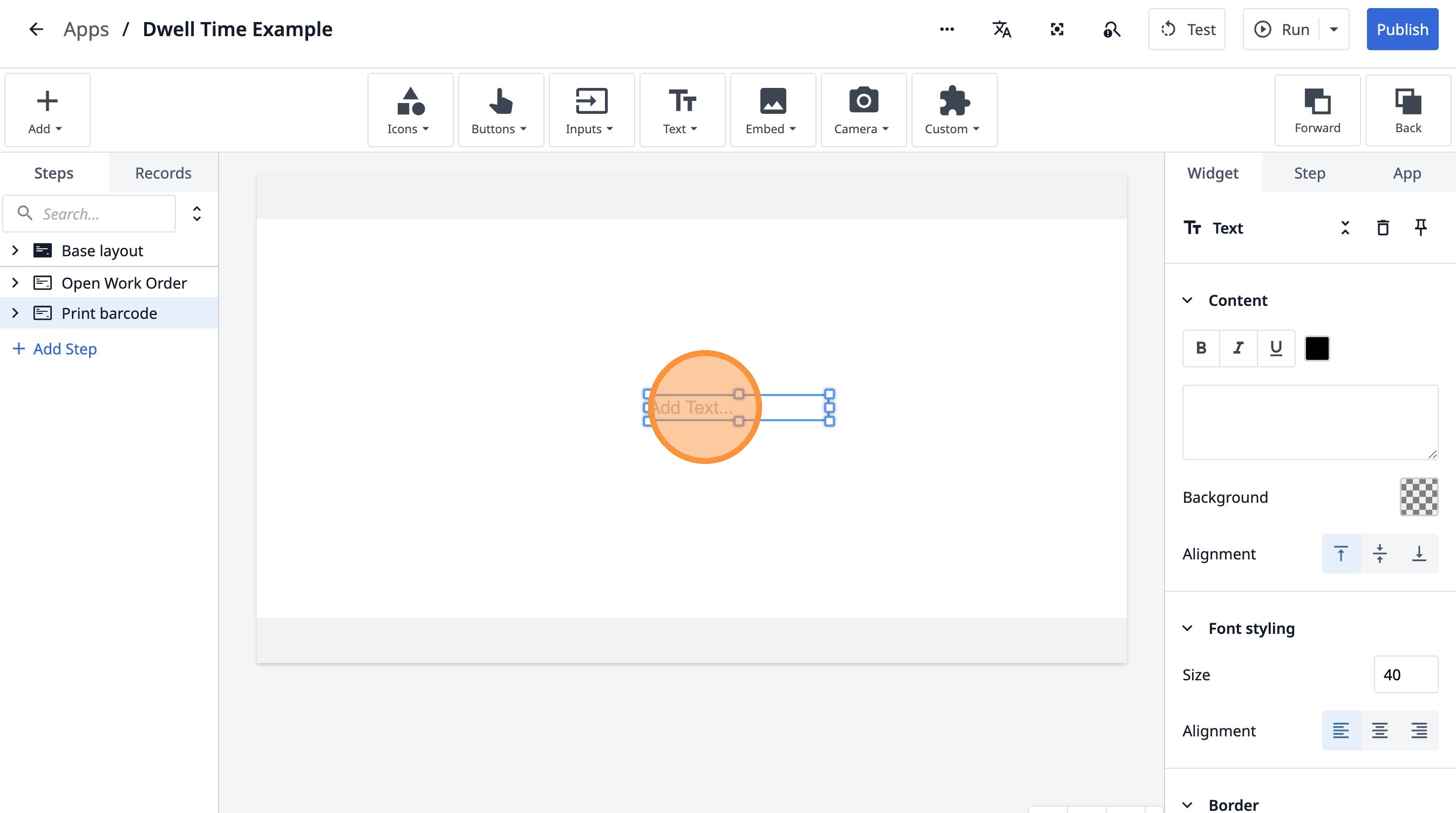
- Clicca qui.
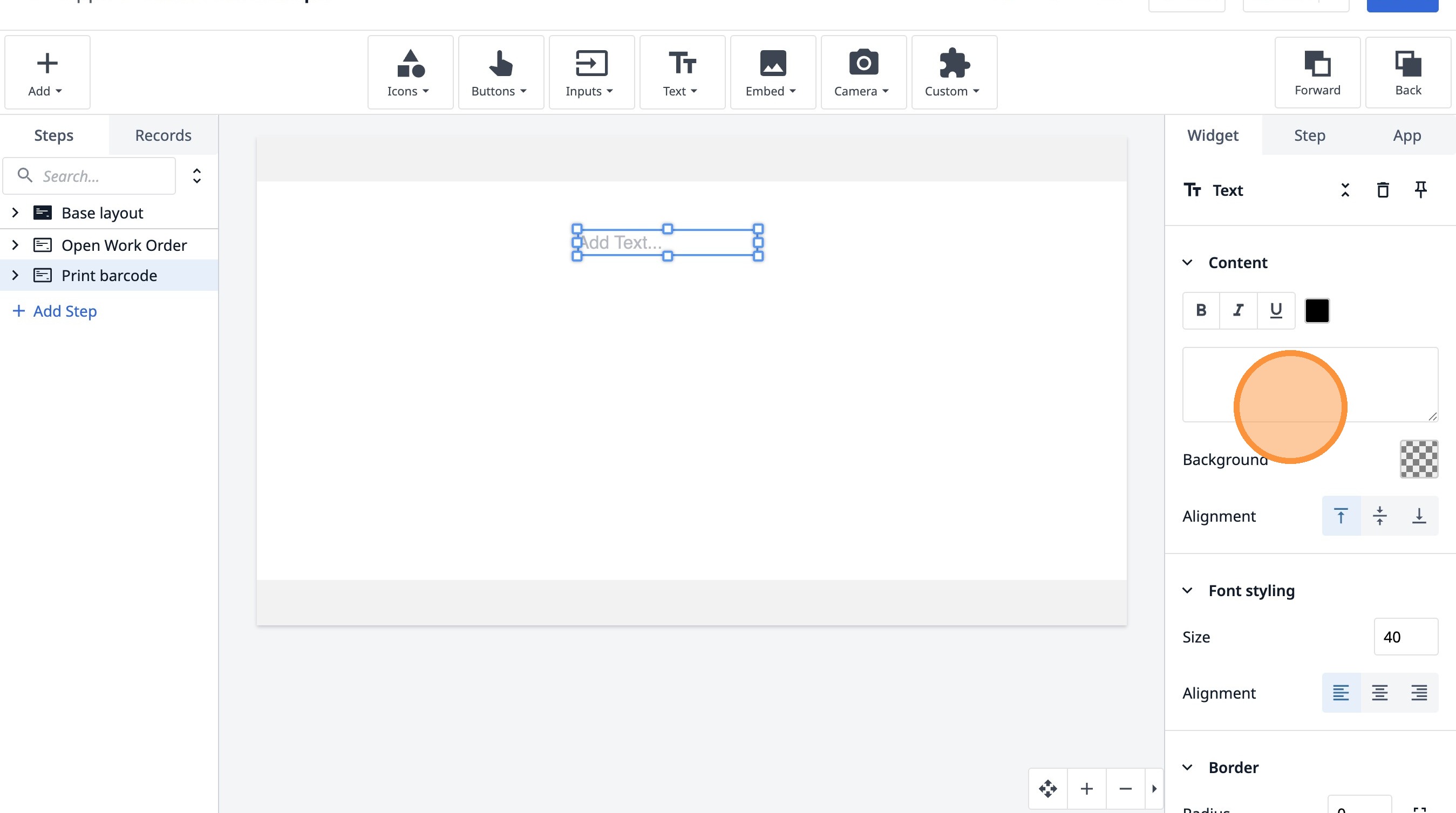
-
Digita "Aggiungi un codice a barre al tuo dispositivo"
-
Clicca qui.
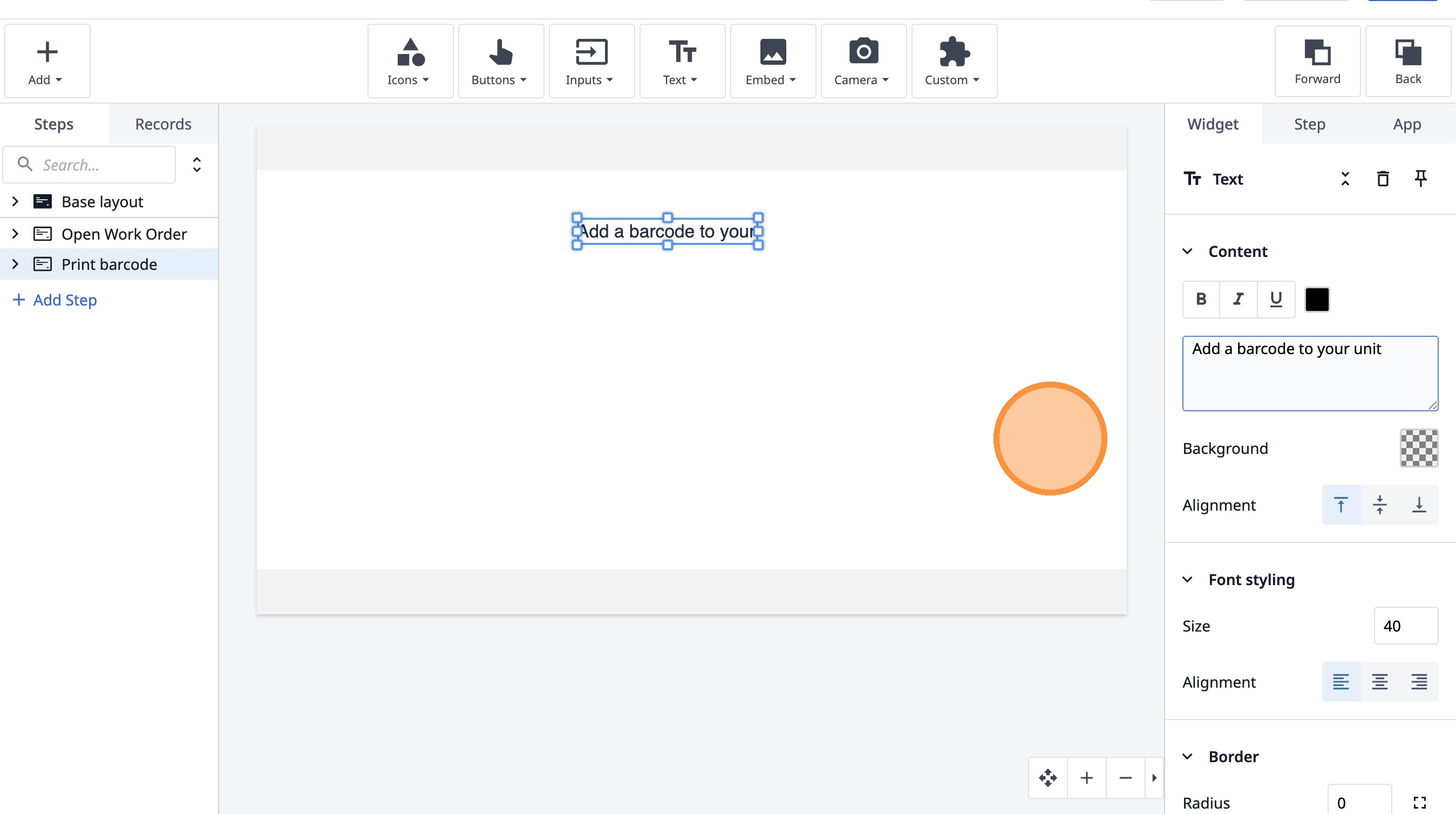
- Clicca qui.
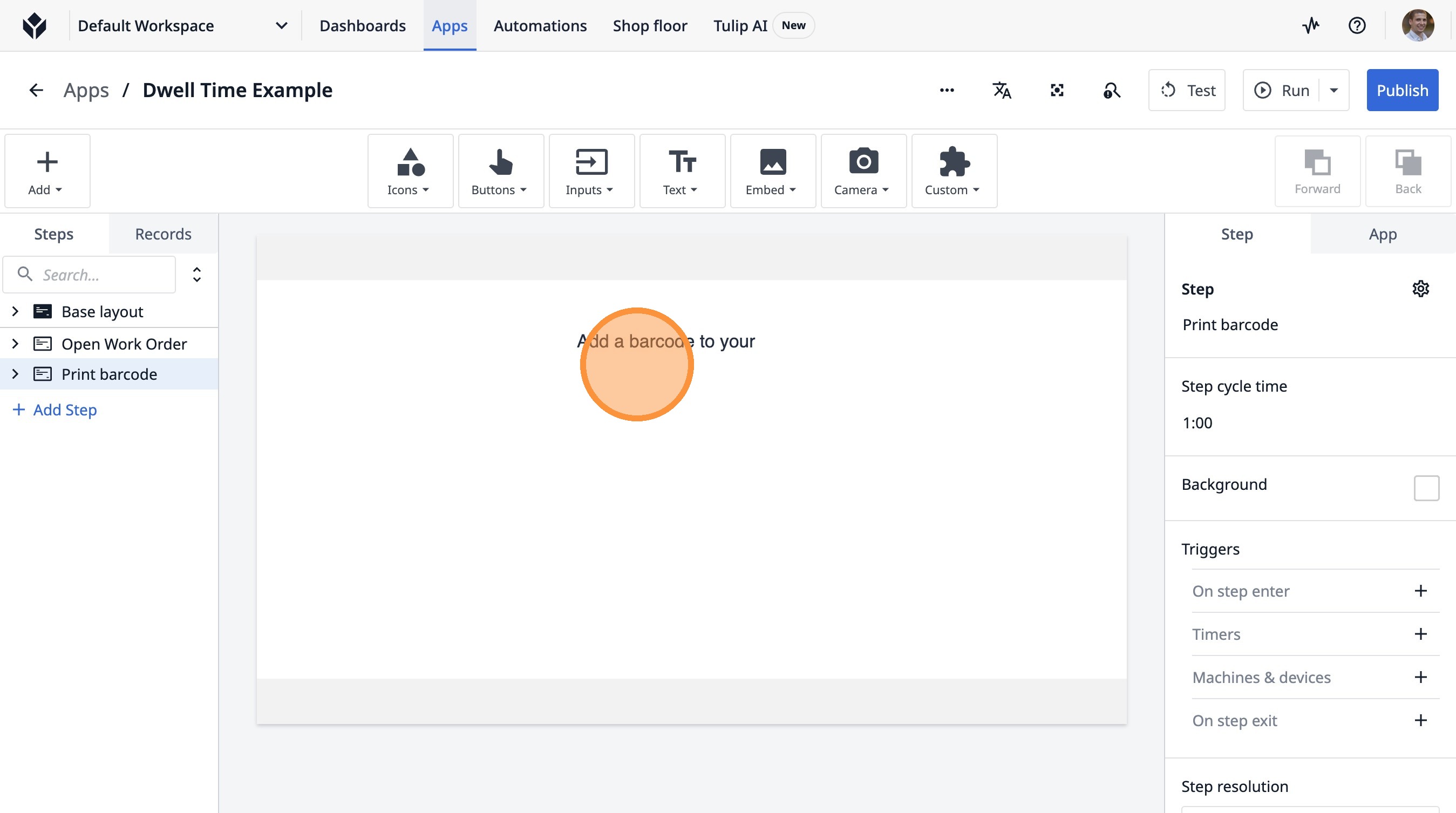
- Fai clic su "Aggiungi un codice a barre al tuo dispositivo"
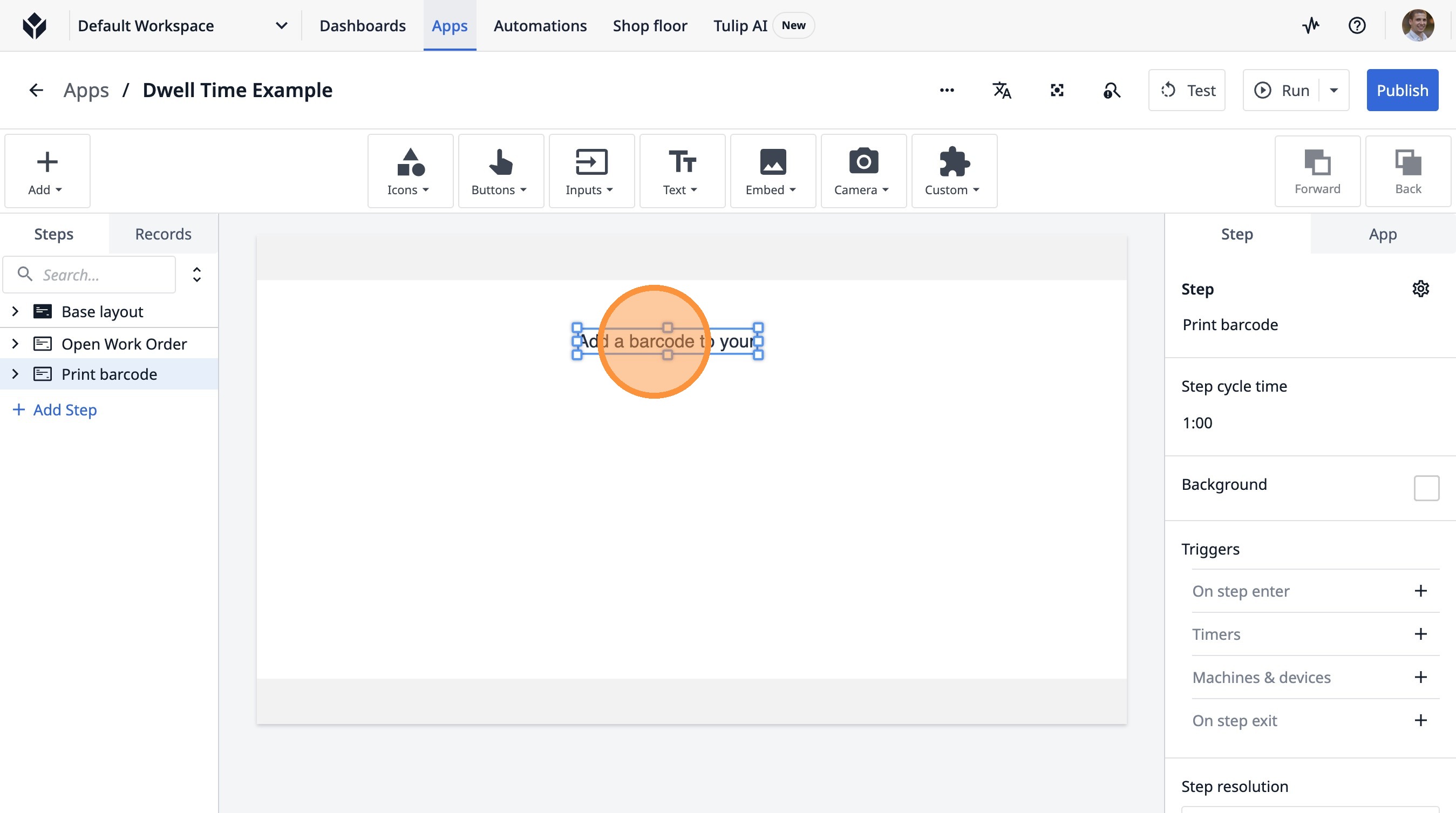
- Clicca qui.
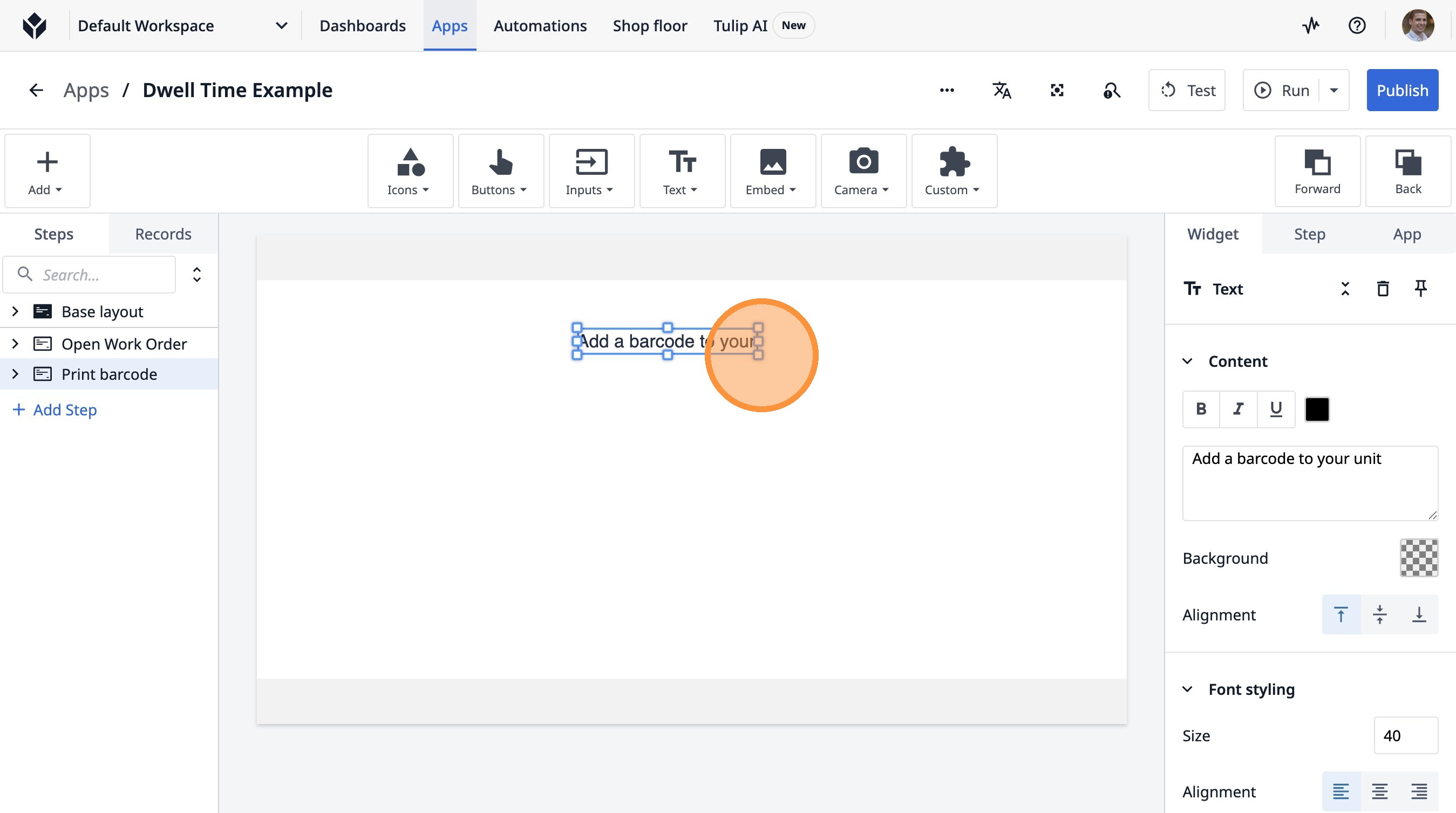
- Clicca su questa icona.
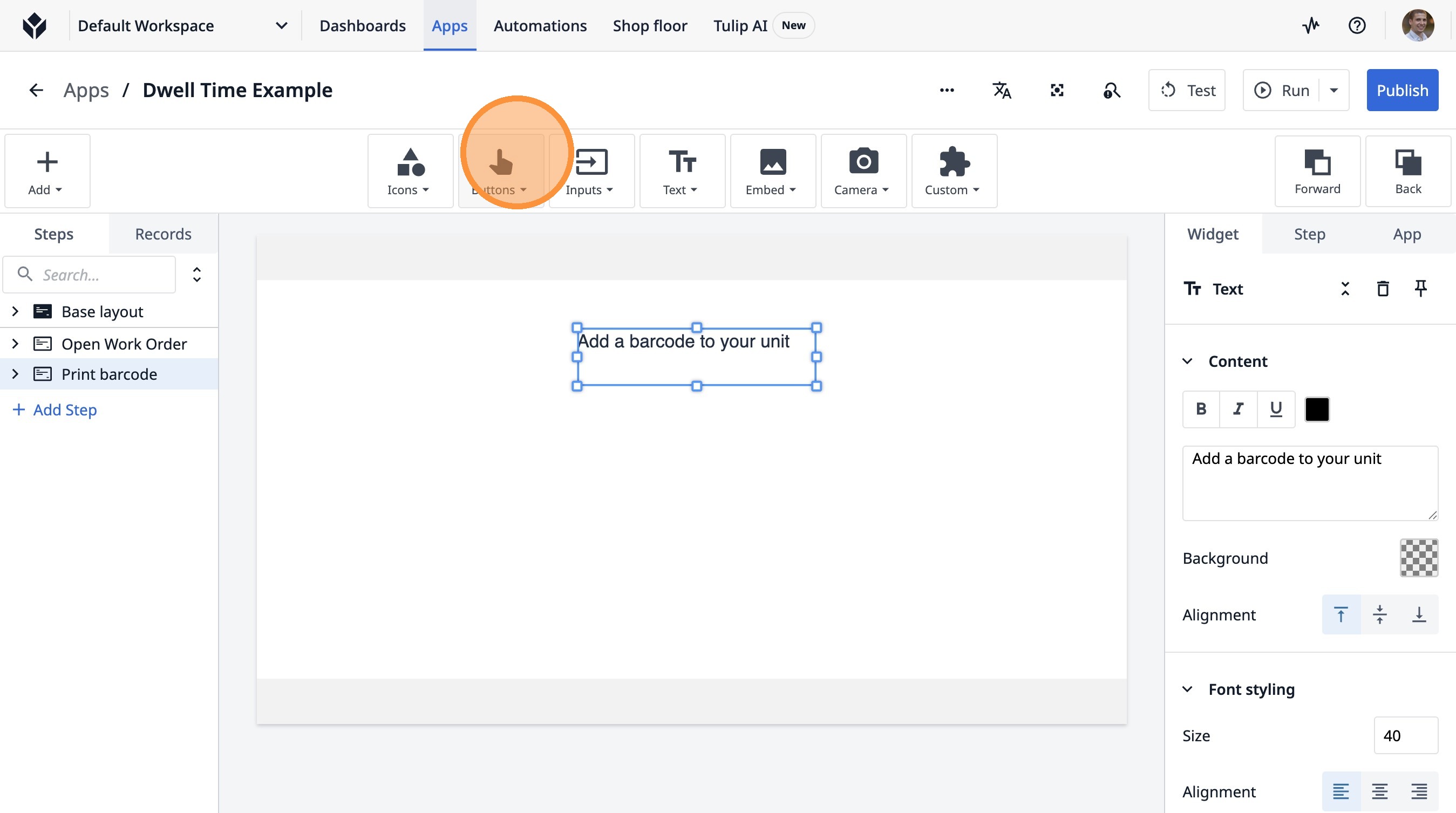
- Fai clic su "Pulsante"
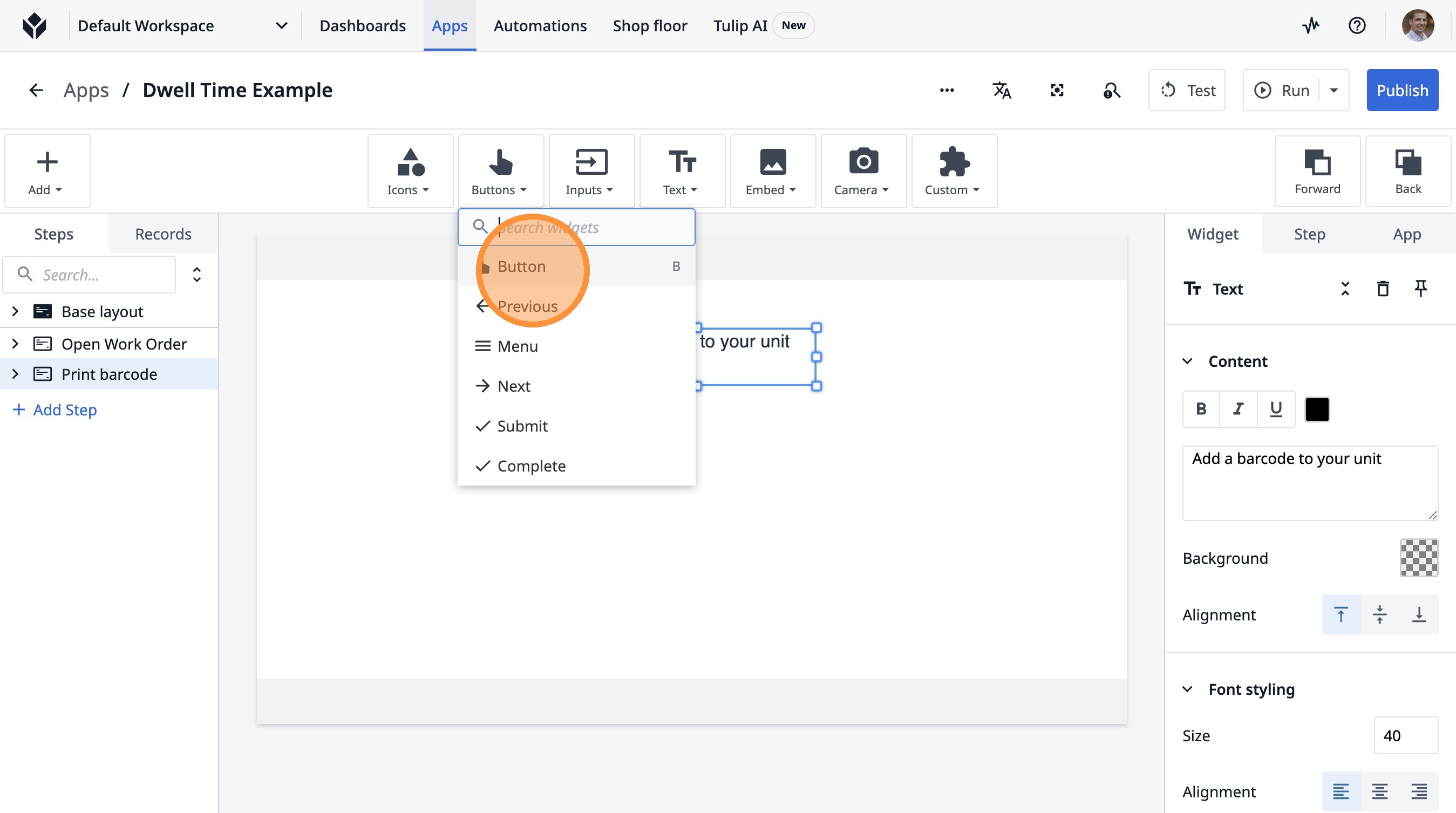
- Fai doppio clic sul campo "Testo".
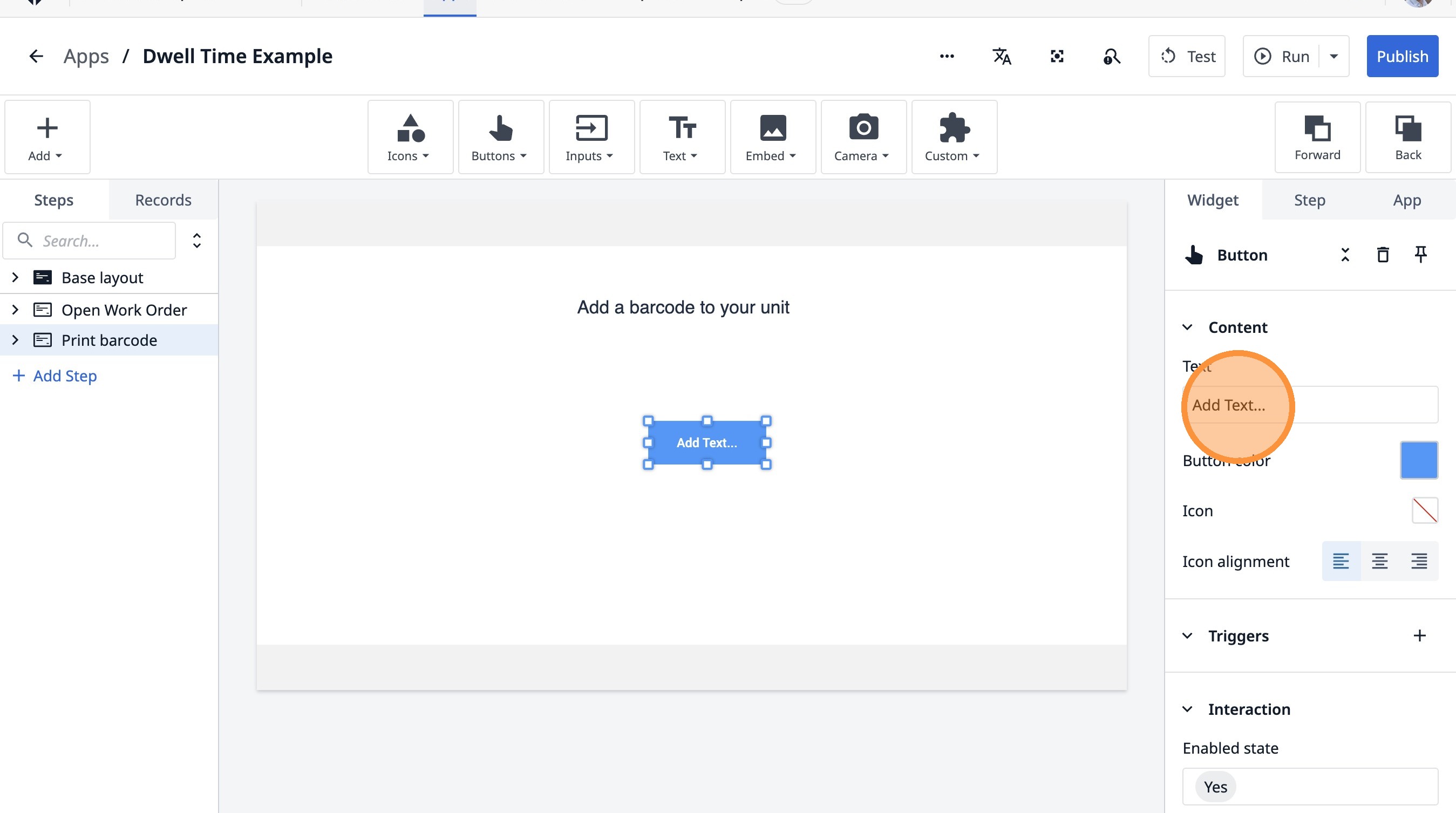
-
Digita "Aggiungi codice a barre"
-
Clicca qui.
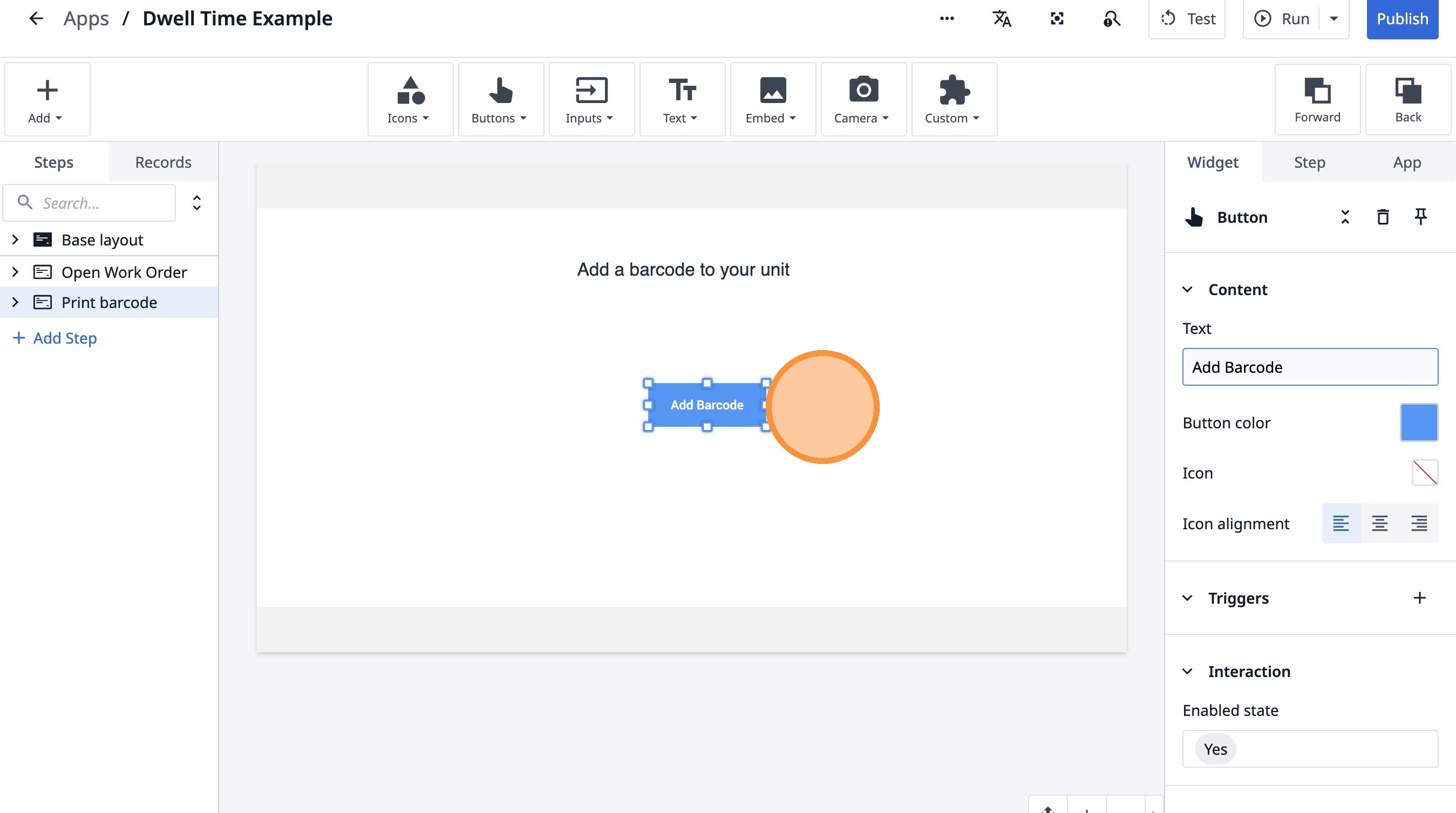
- Fai clic qui.
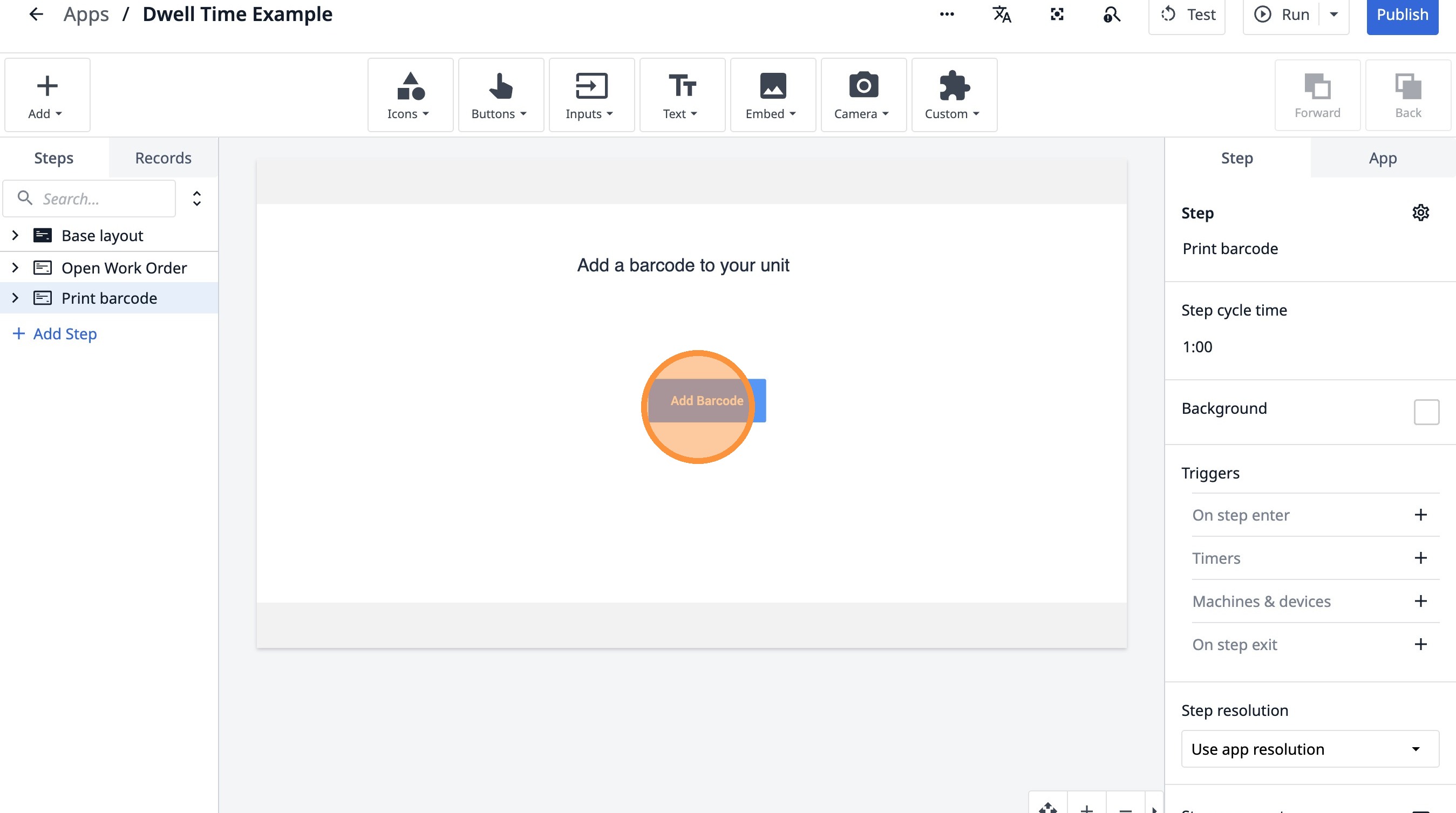
- Fare clic su questa icona.
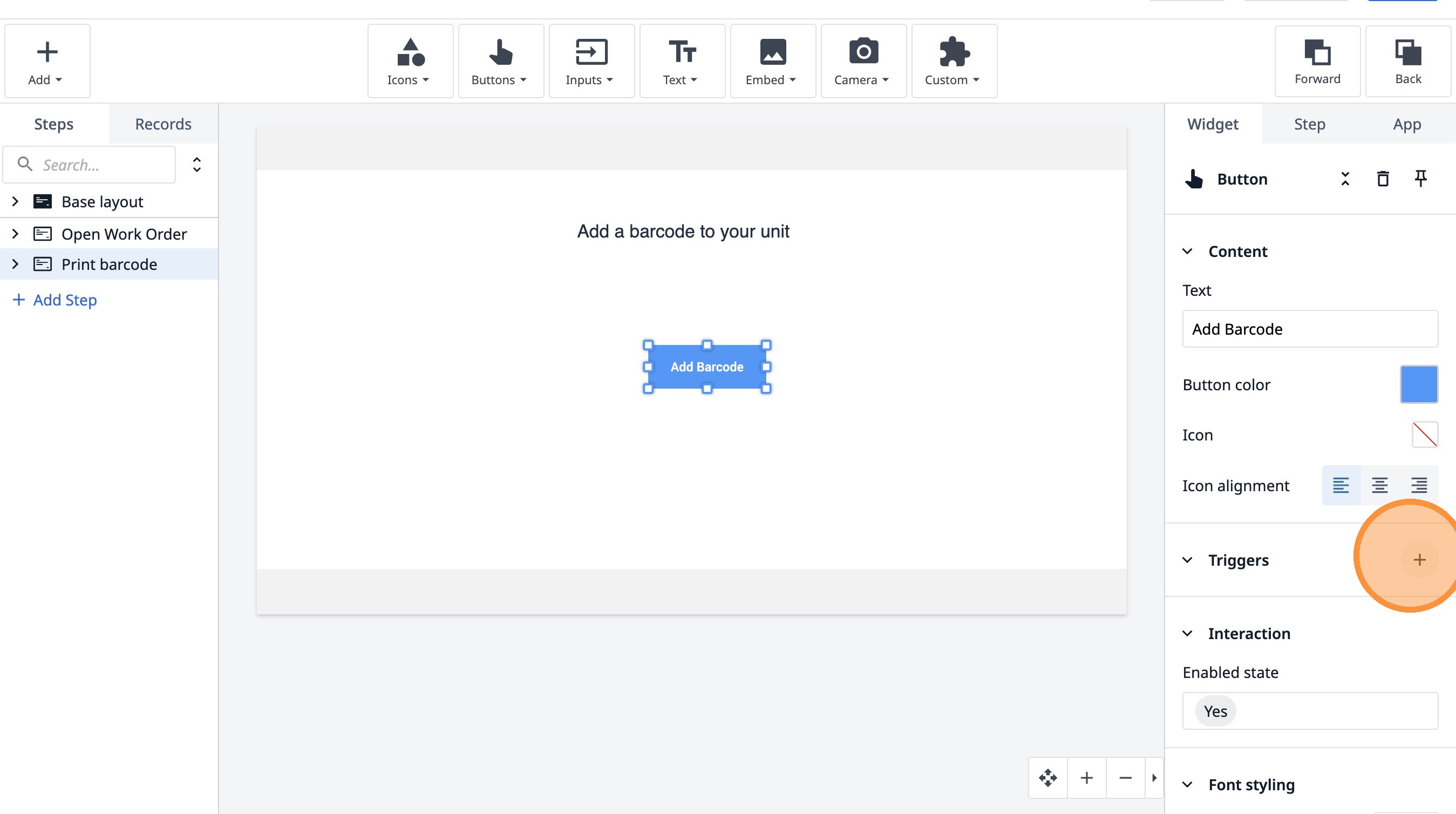
-
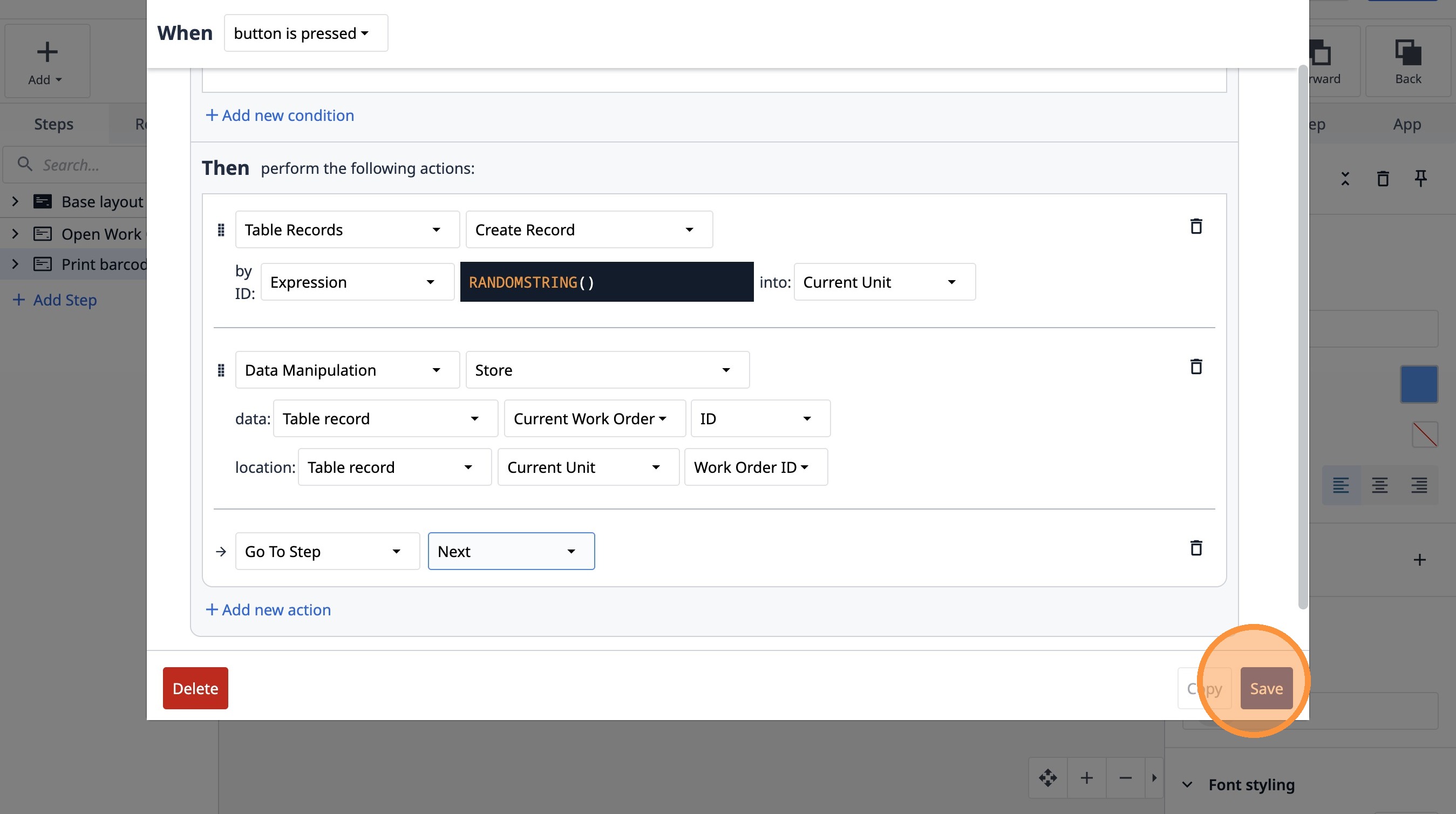
Digita "Aggiungi unità + collegamento all'ordine di lavoro".
-
Fare clic su "Aggiungi nuova azione"
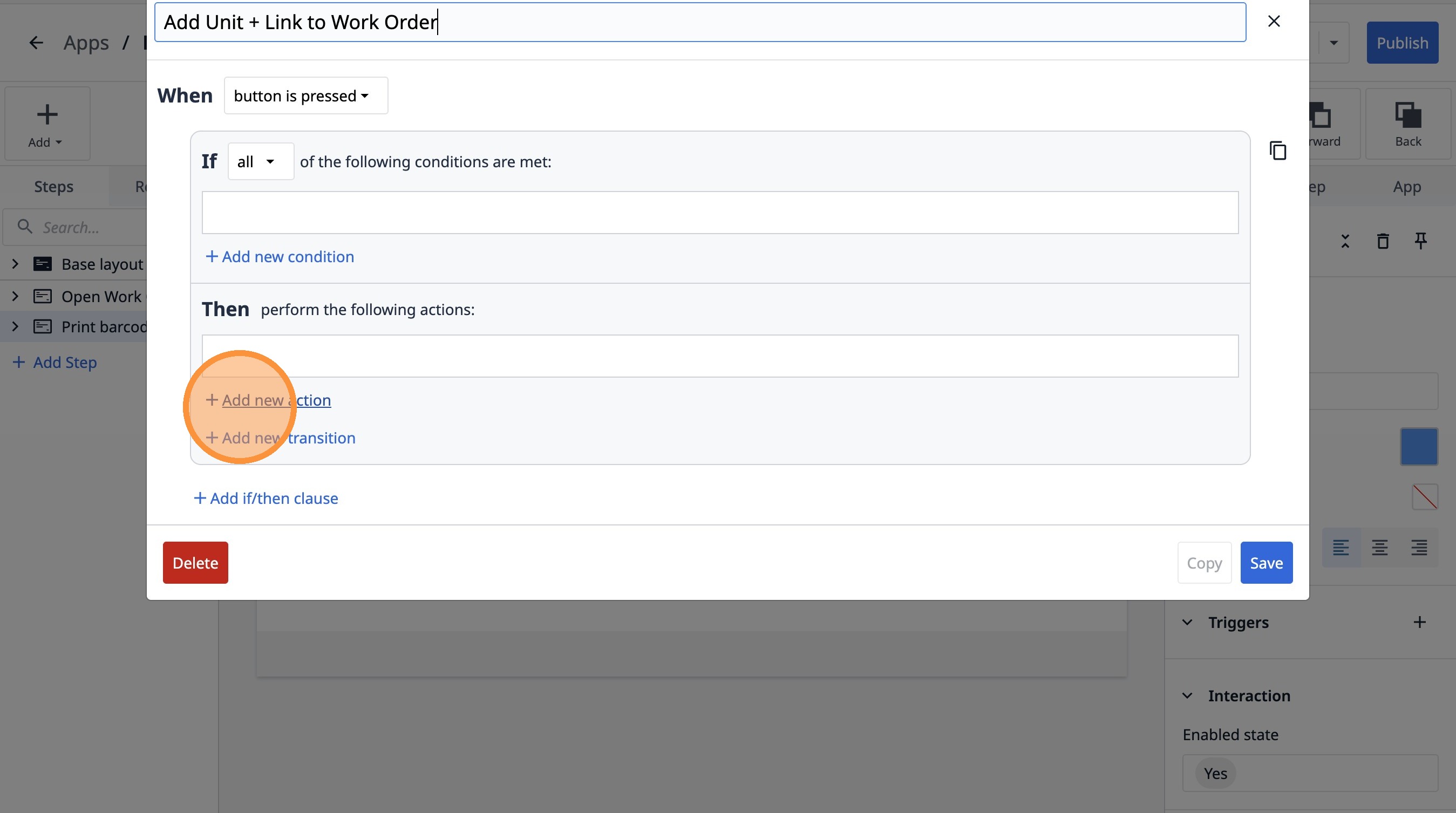
- Seleziona l’opzione “Record della tabella”.
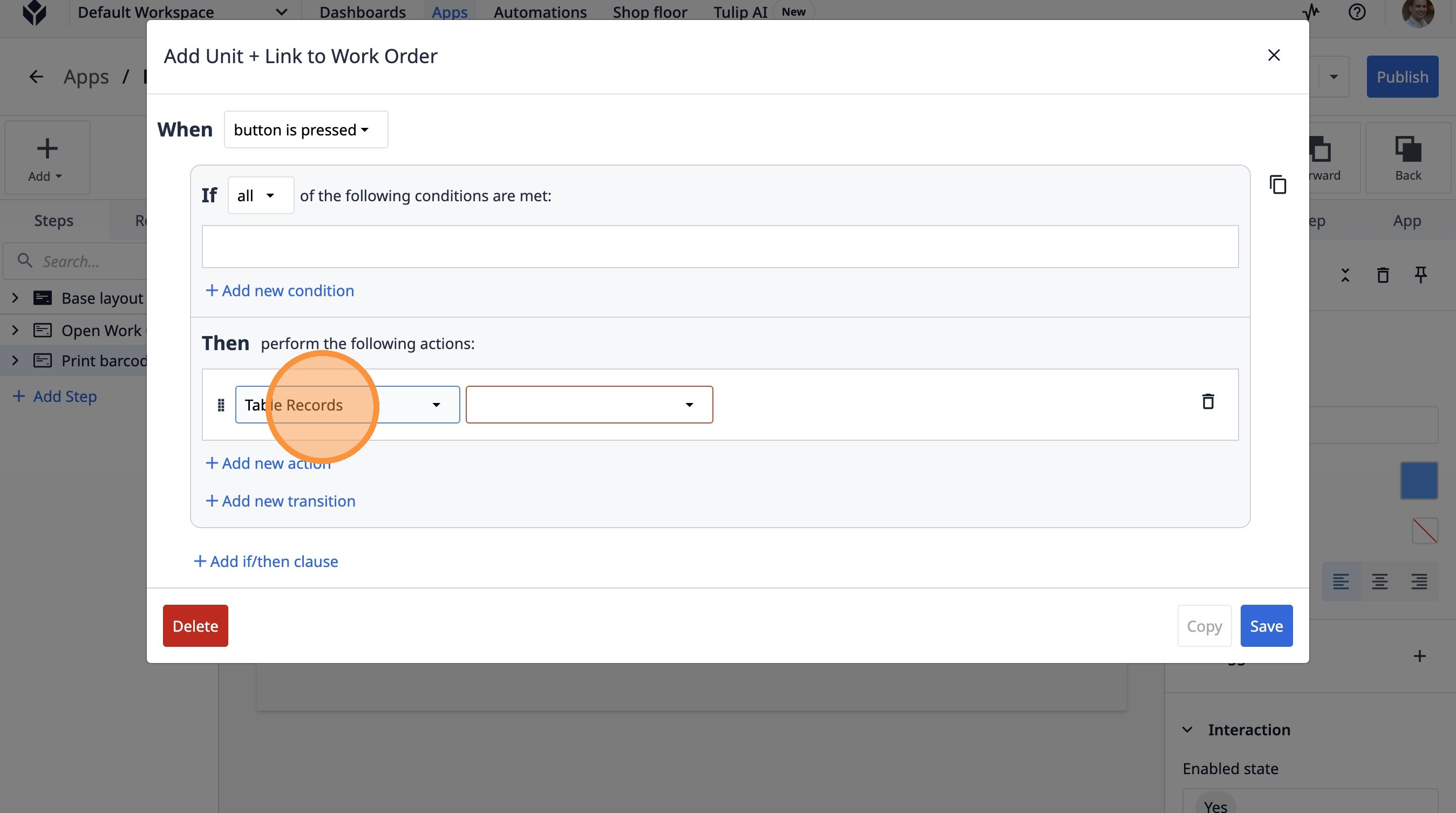
- Seleziona l’opzione “Crea record”.
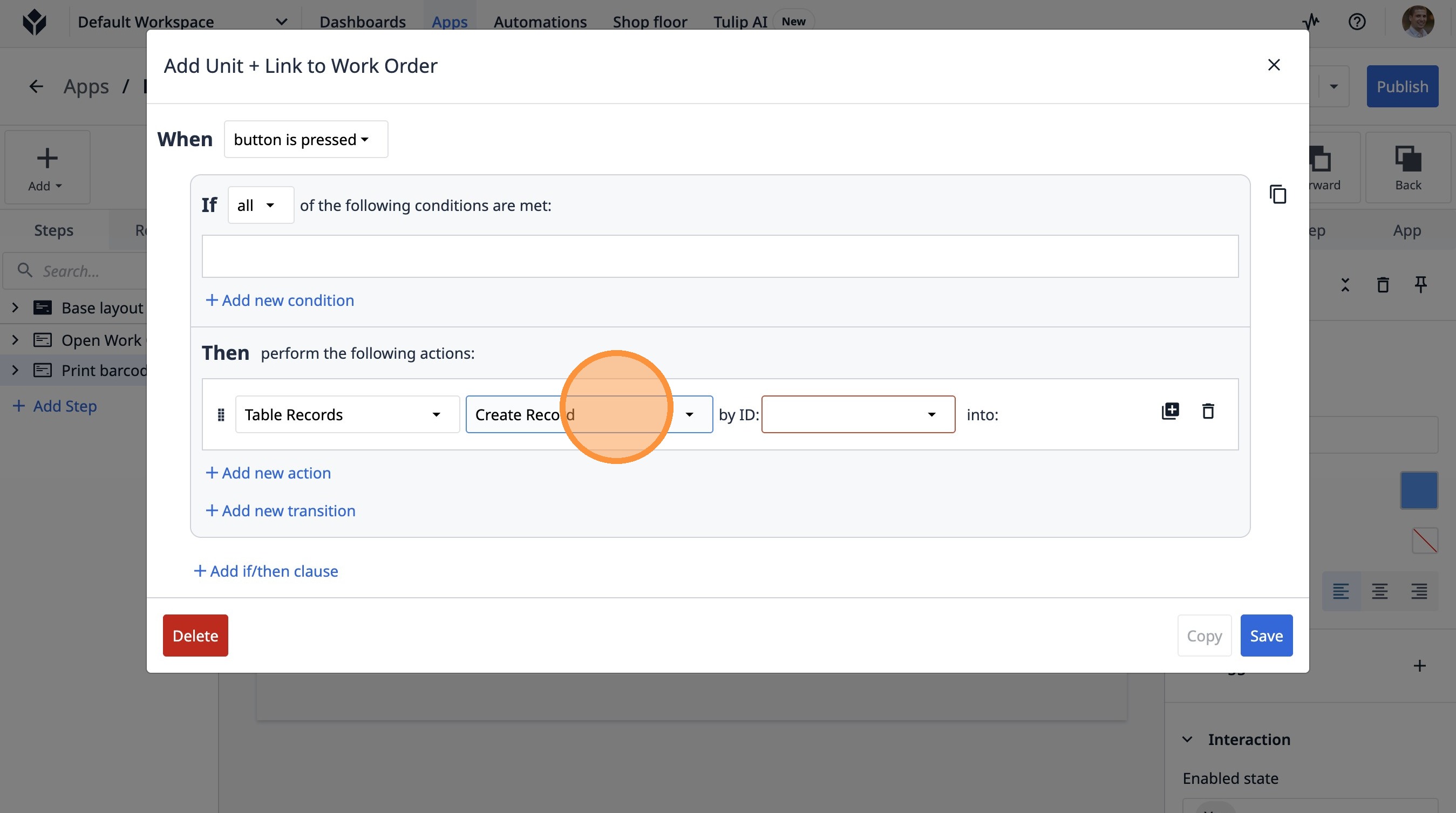
- Seleziona l’opzione “Espressione”.
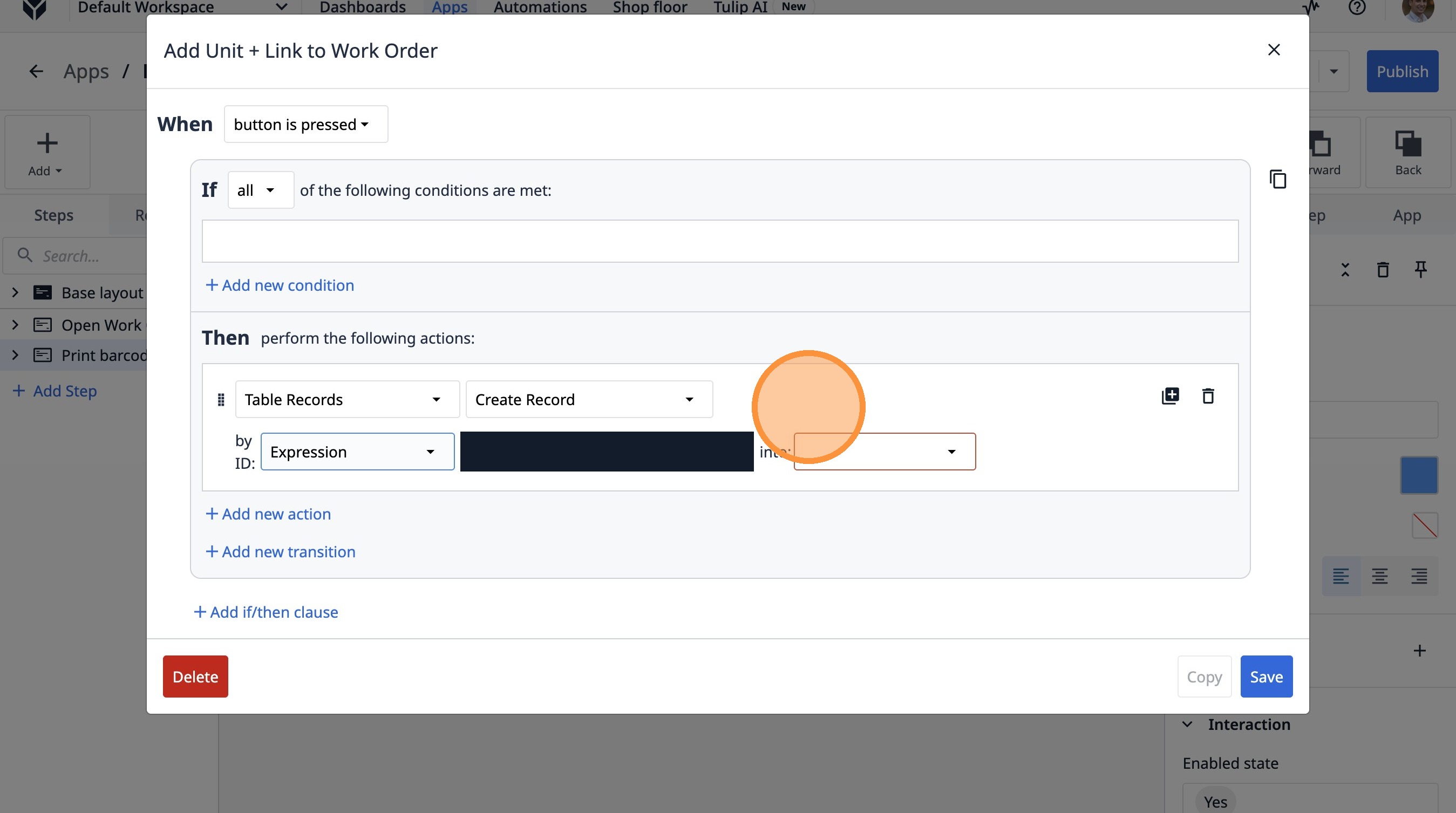
- Clicca qui.
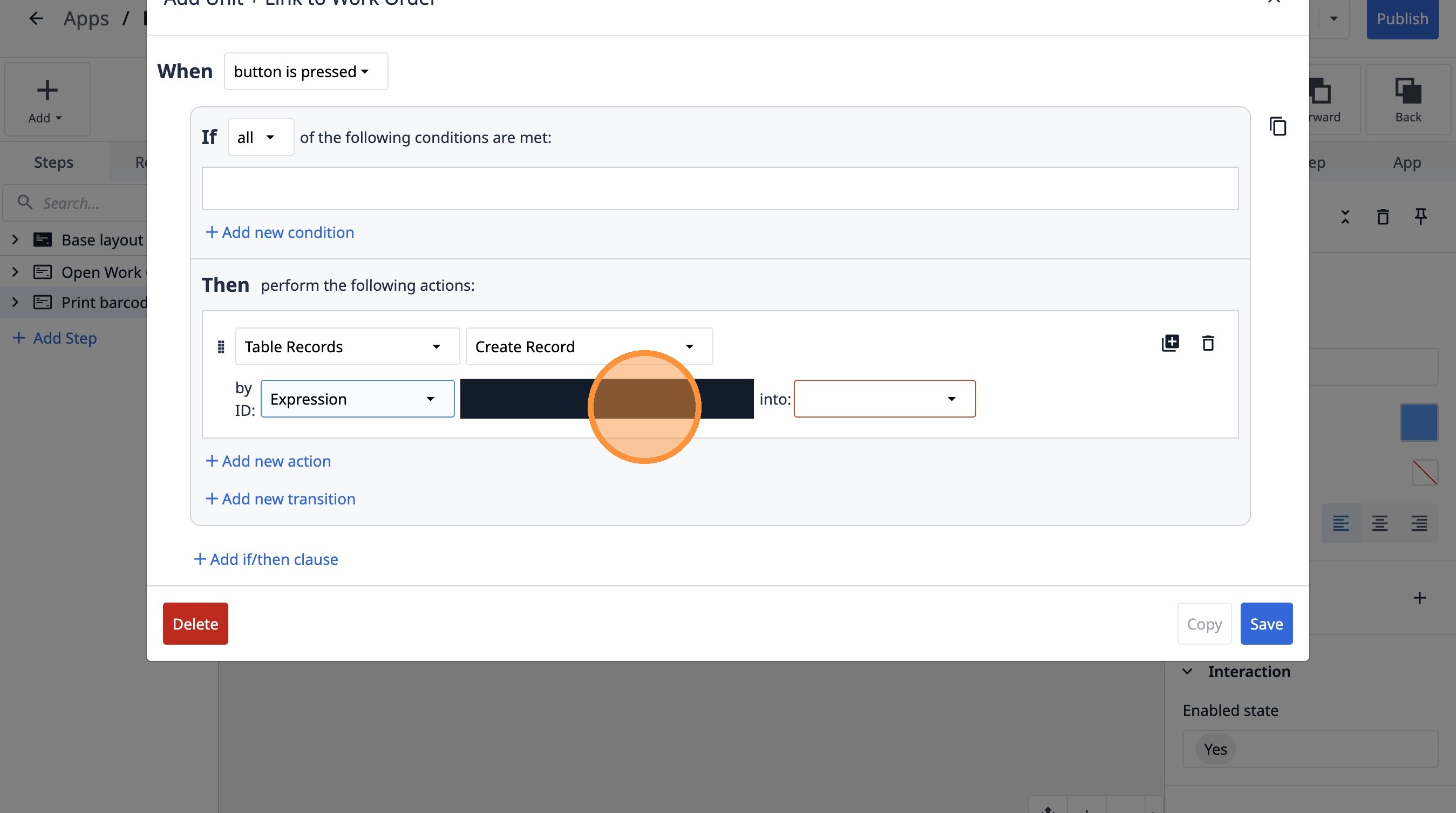
-
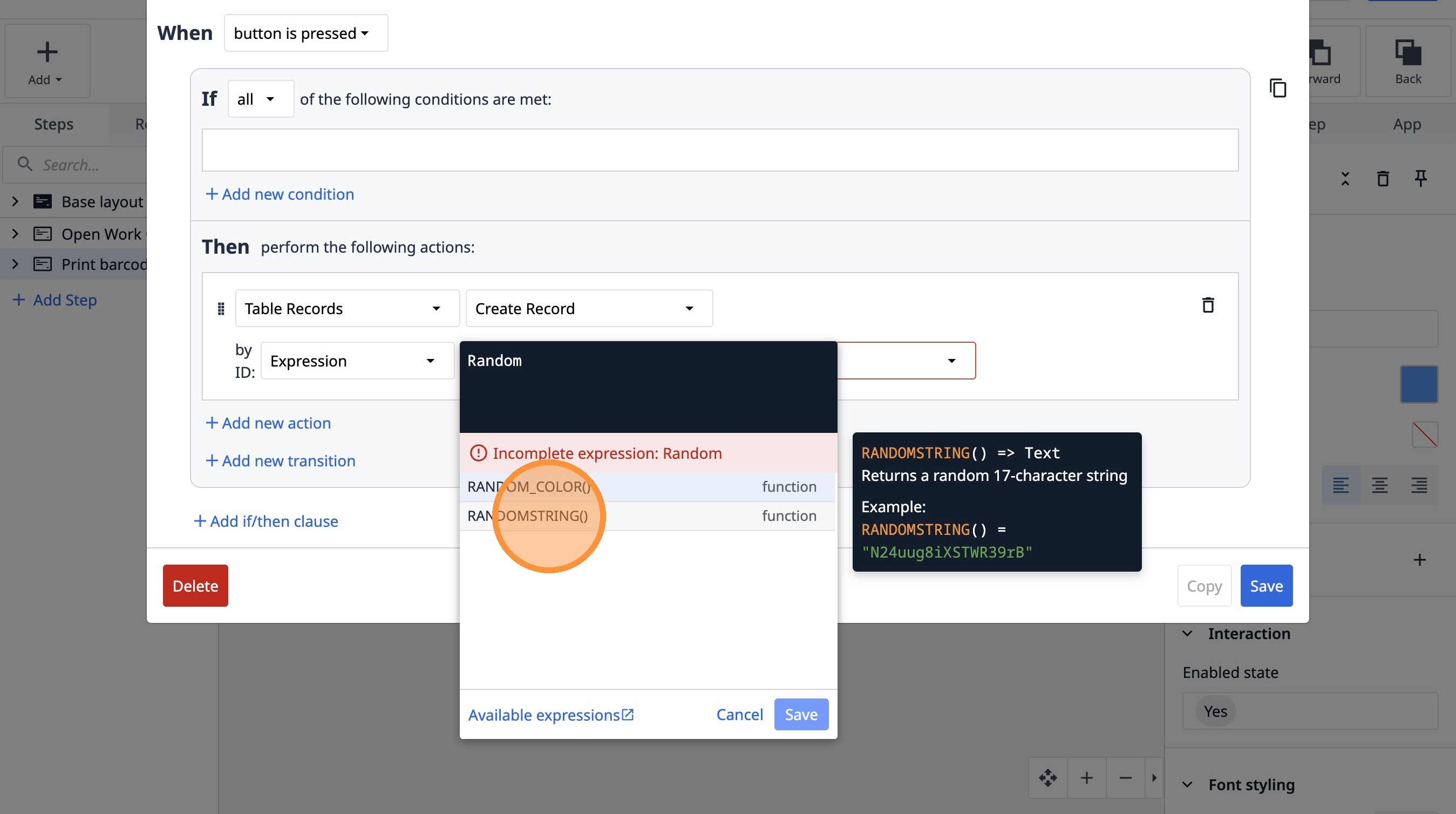
Digita "Random"
-
Fare clic su "funzione randomstring()"
- Seleziona l'opzione "Unità corrente".
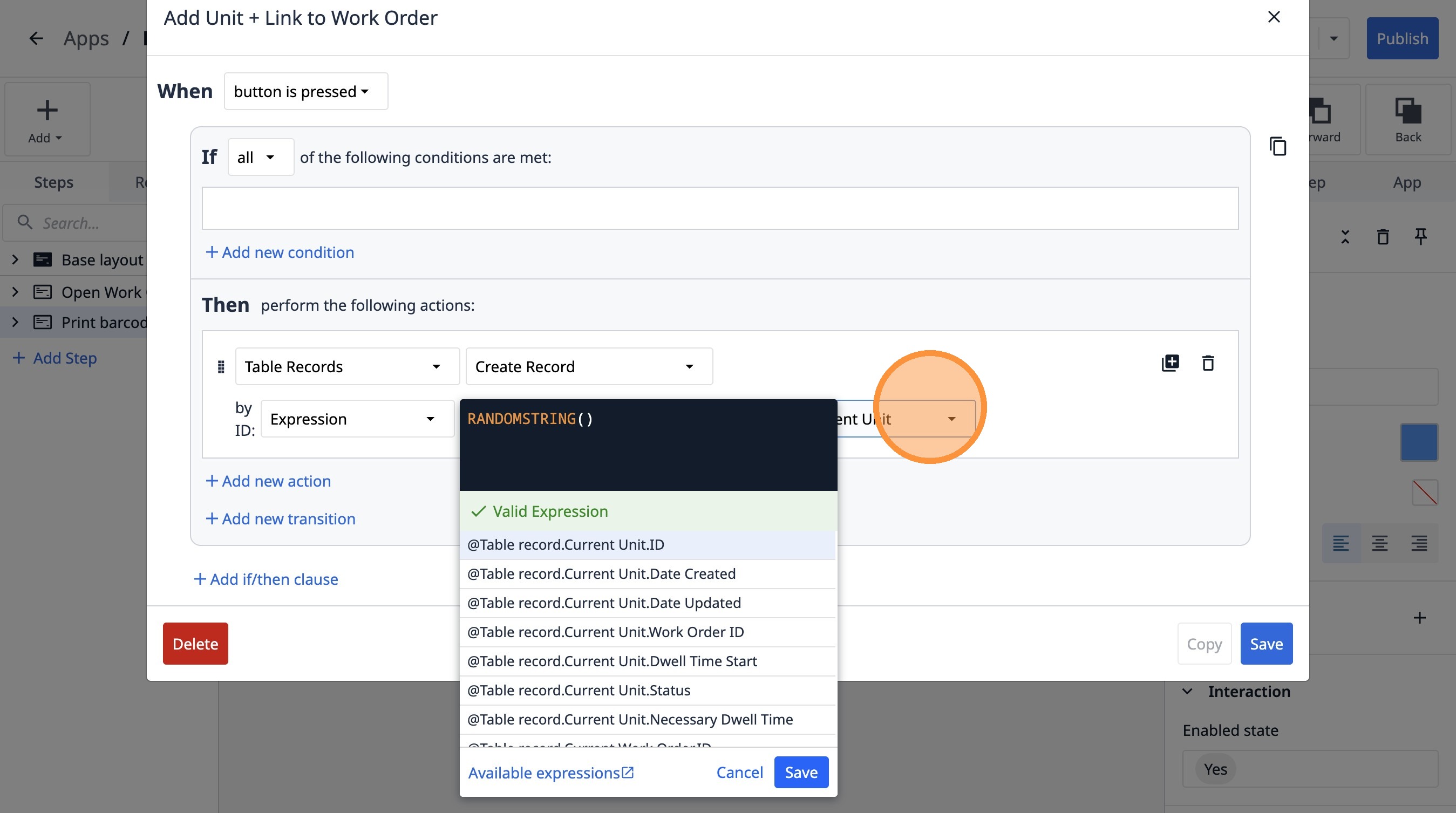
- Fai clic su "Salva"
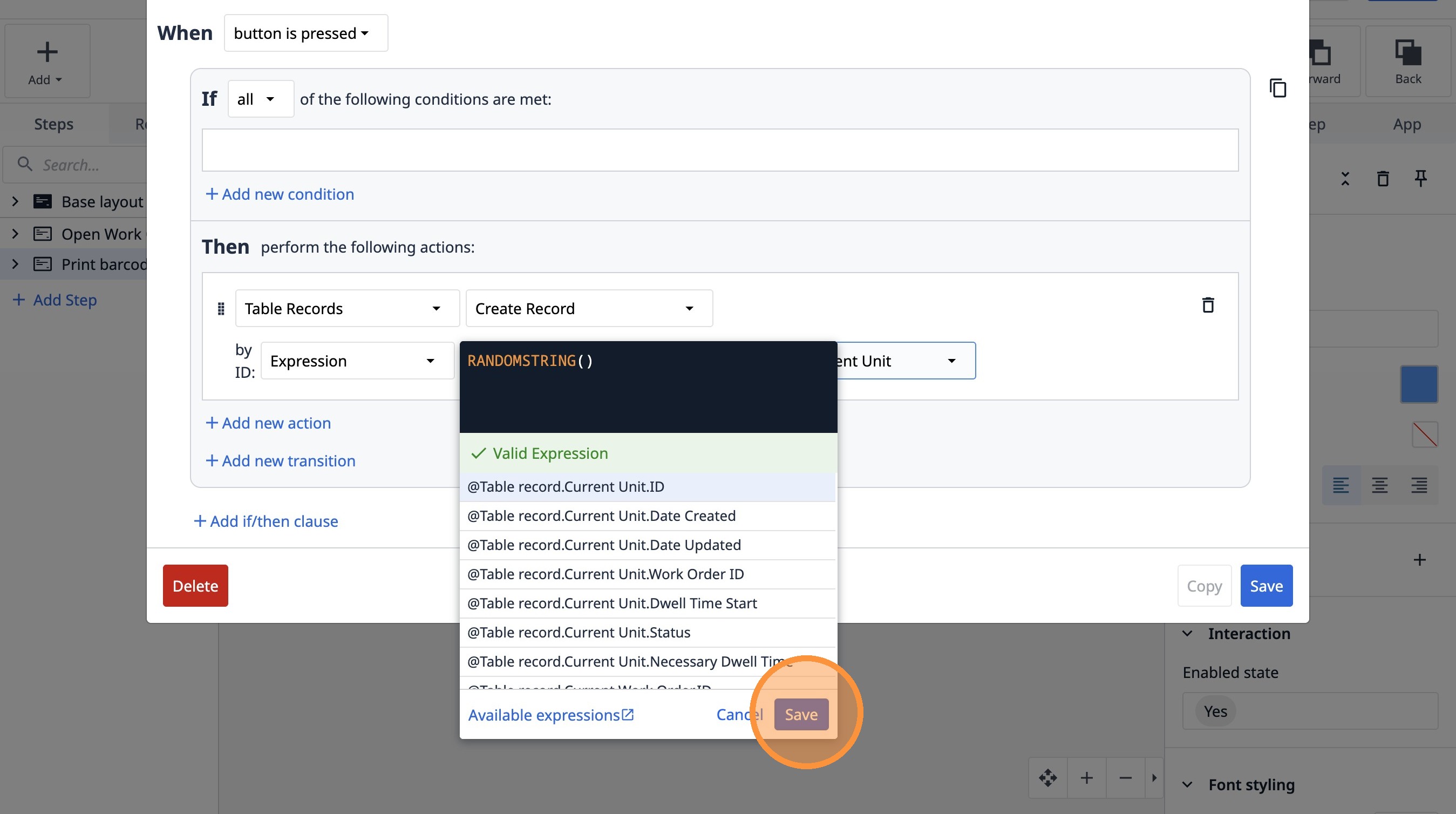
- Fare clic su "Aggiungi nuova azione"
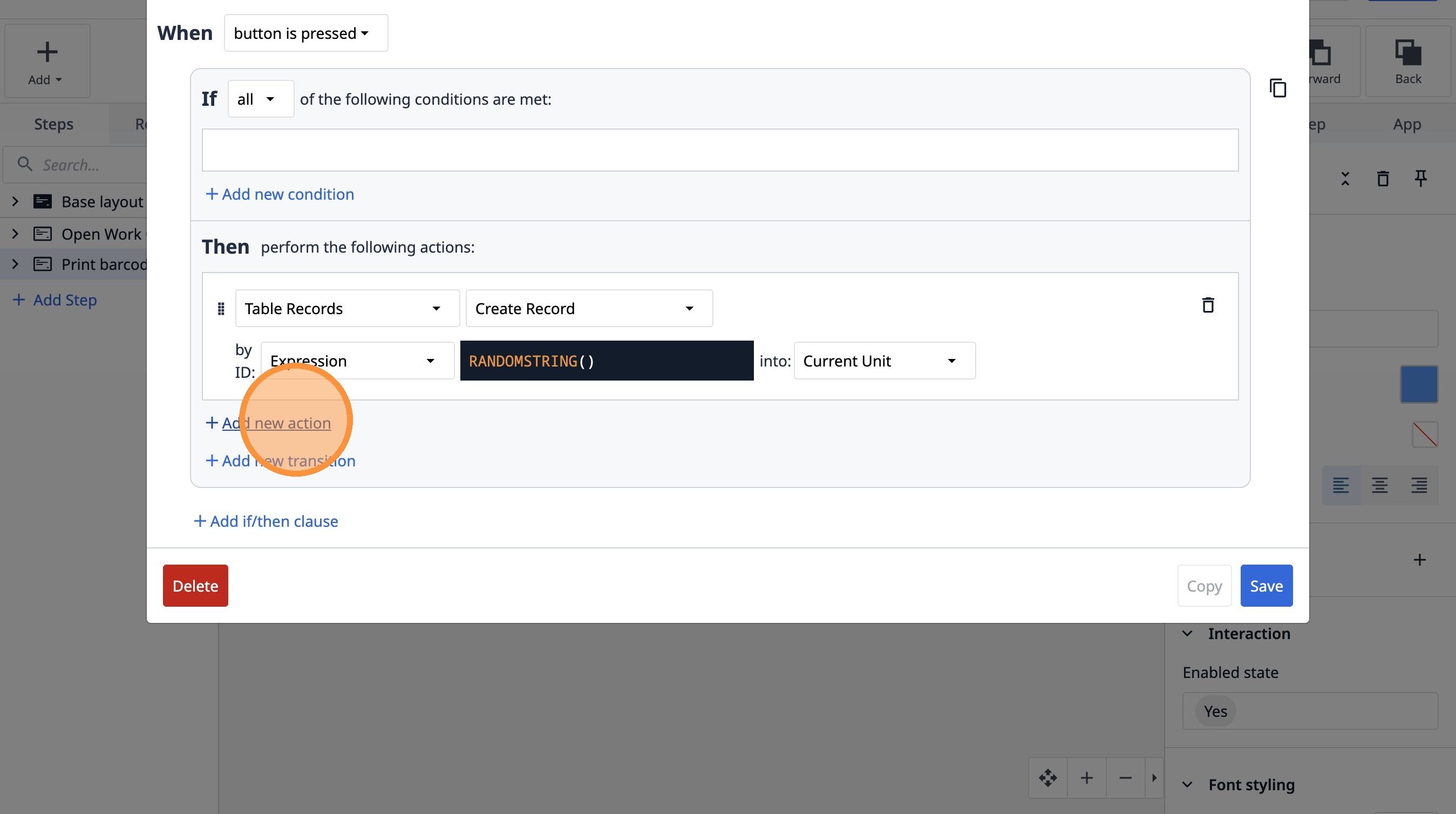
- Seleziona l'opzione "Manipolazione dati".
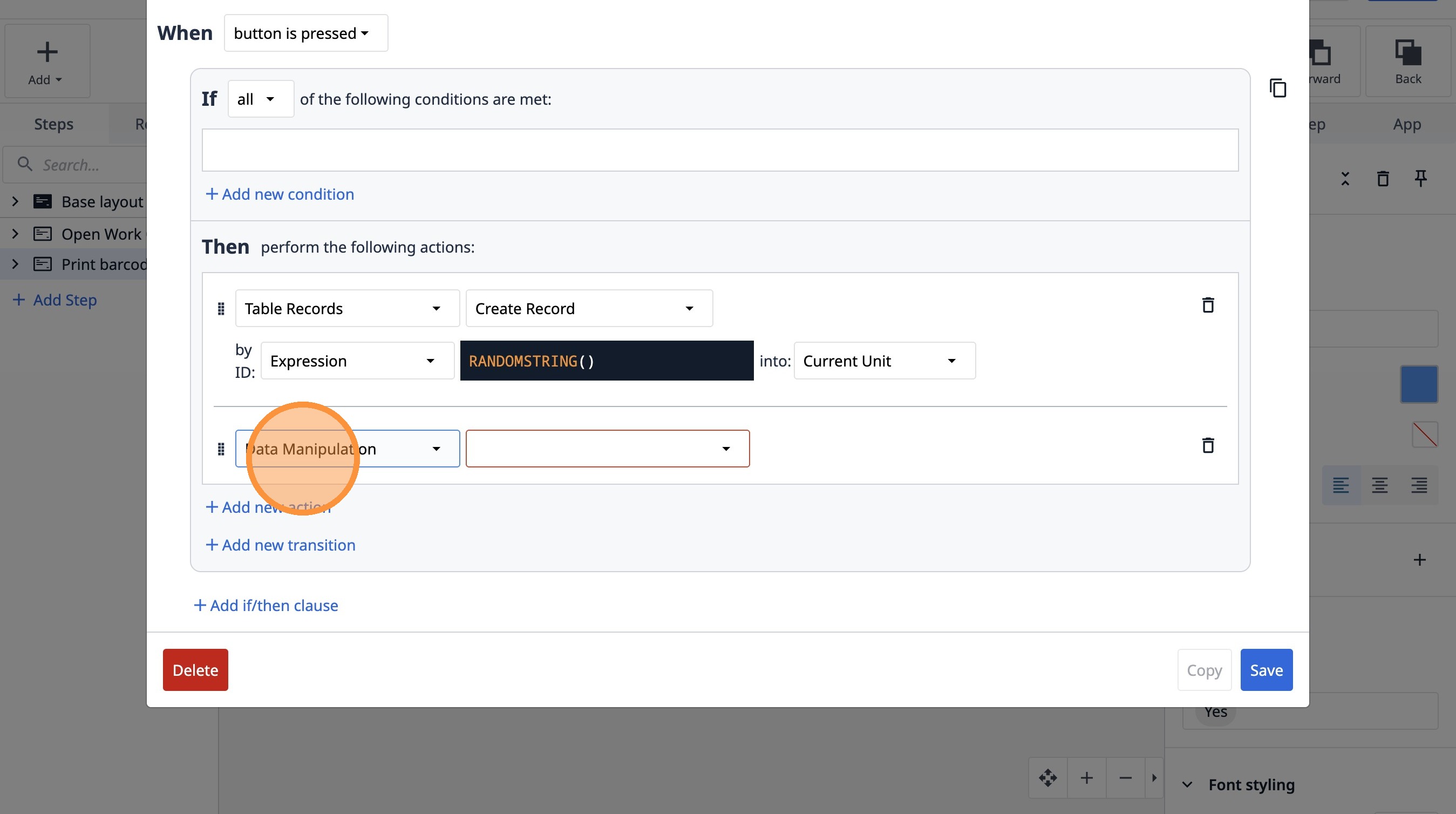
- Seleziona l'opzione "Archivia".
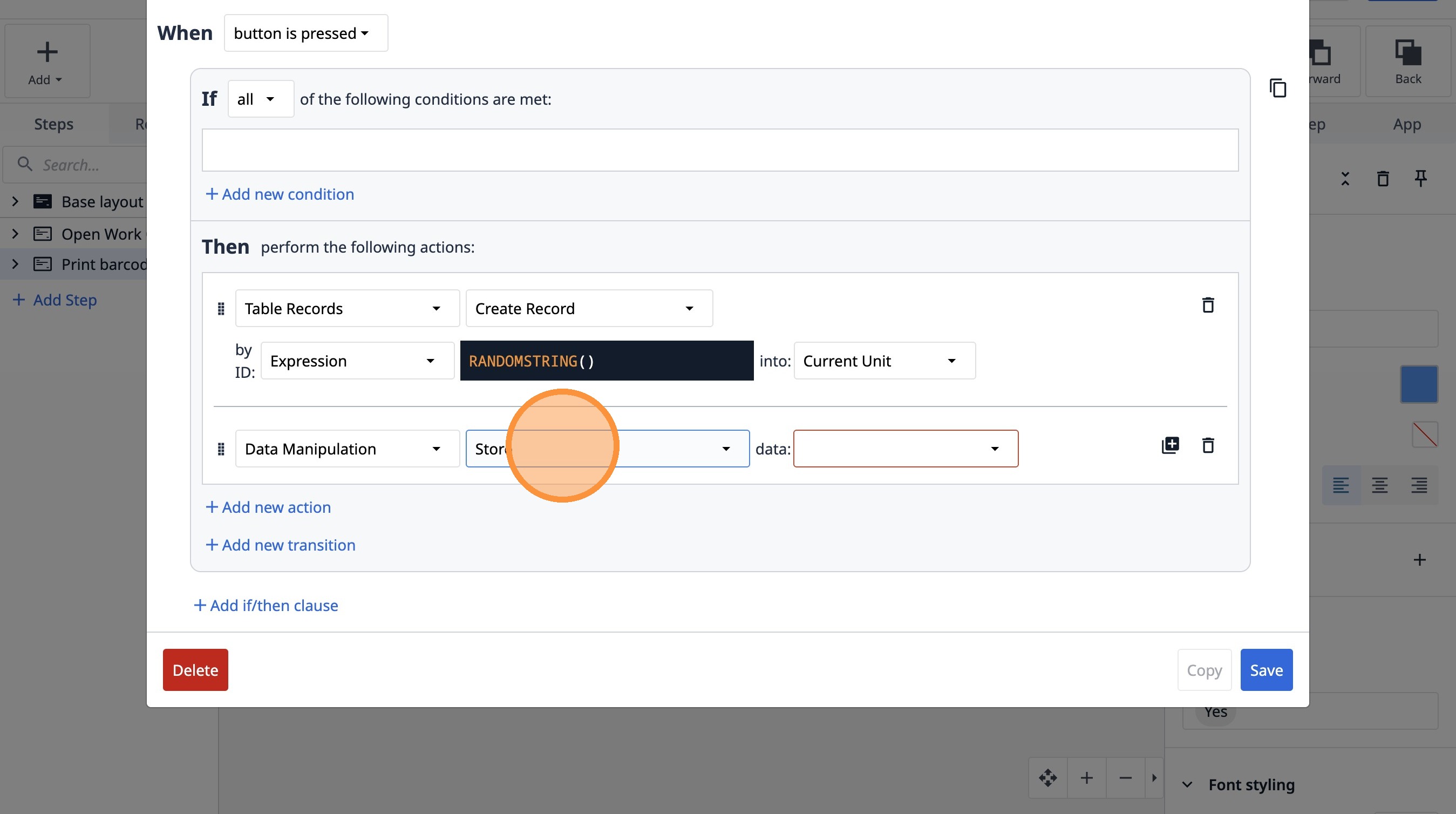
- Selezionare l'opzione "Record della tabella".
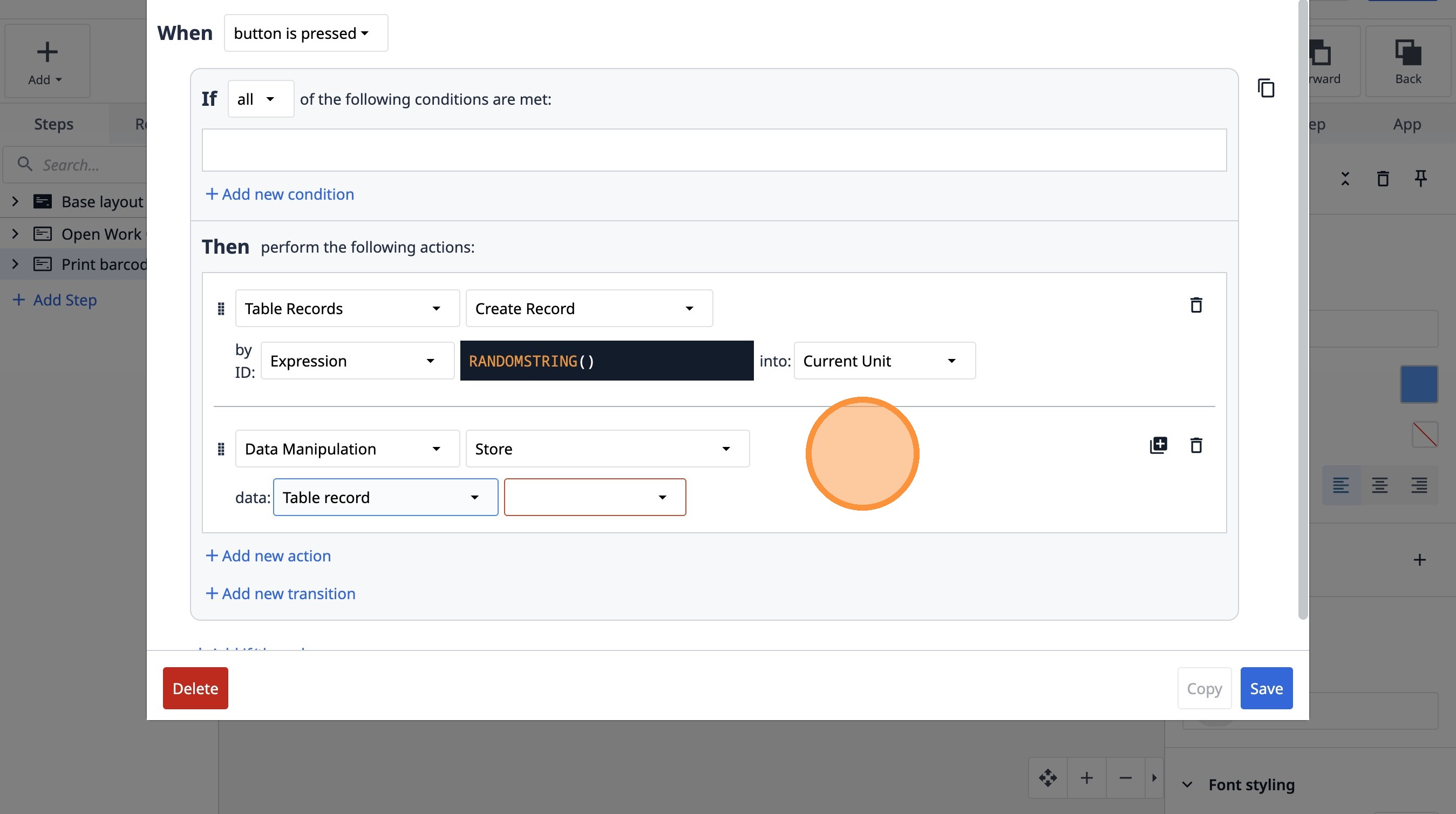
- Seleziona l'opzione "B5TEtkXqjN9QgvGJL".
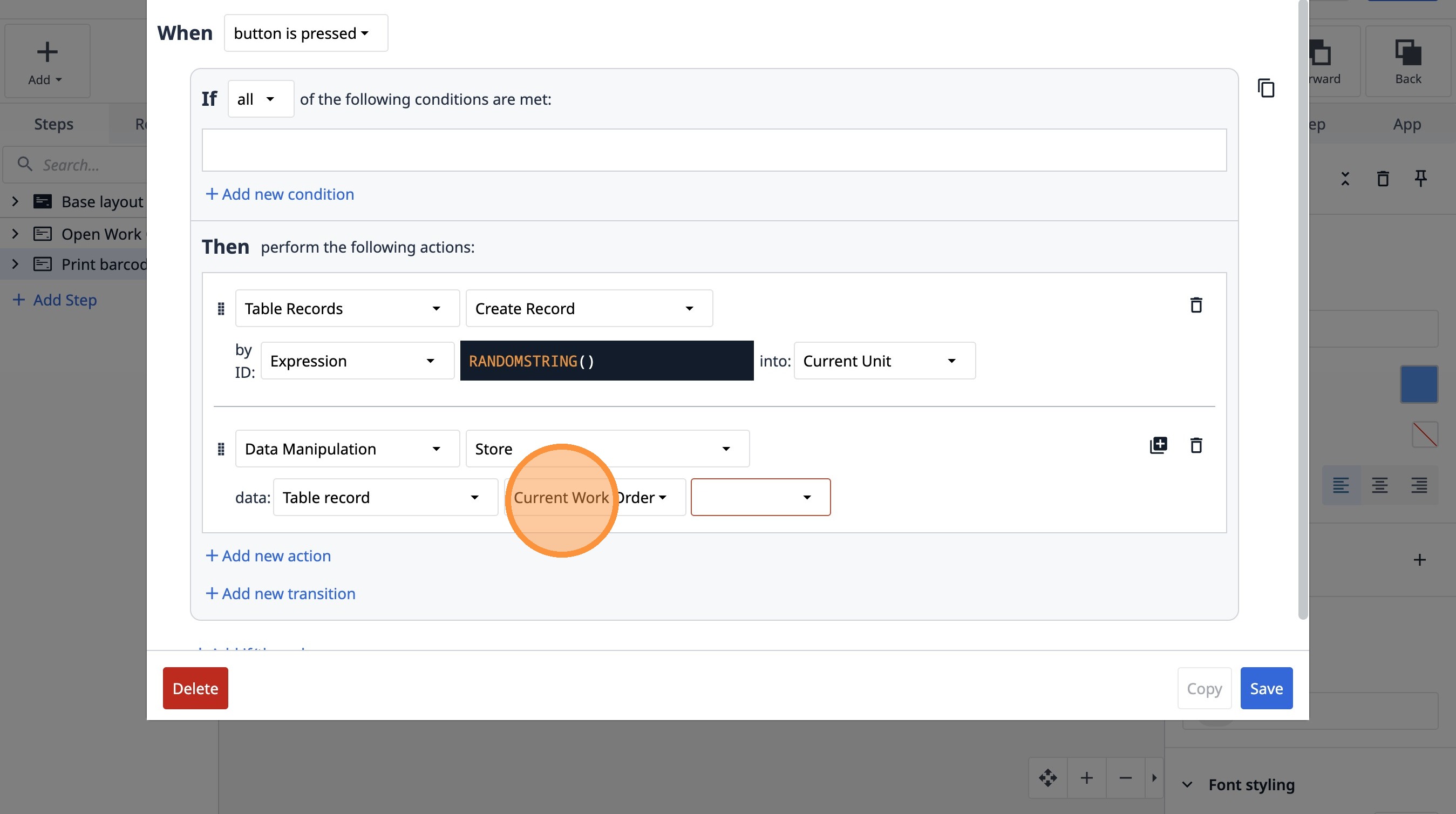
- Selezionare l’opzione “ID”.
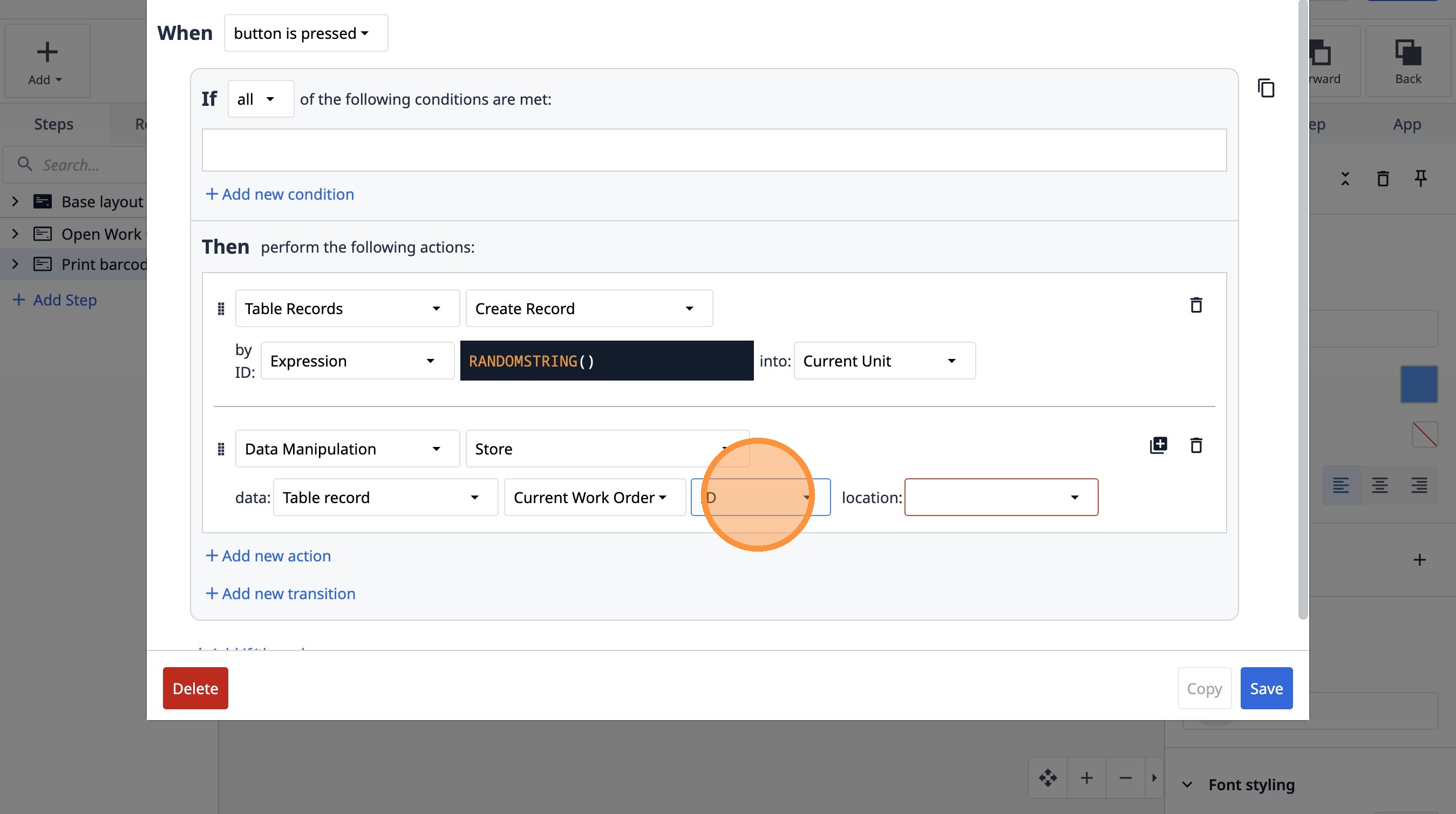
- Selezionare l'opzione "Record della tabella".
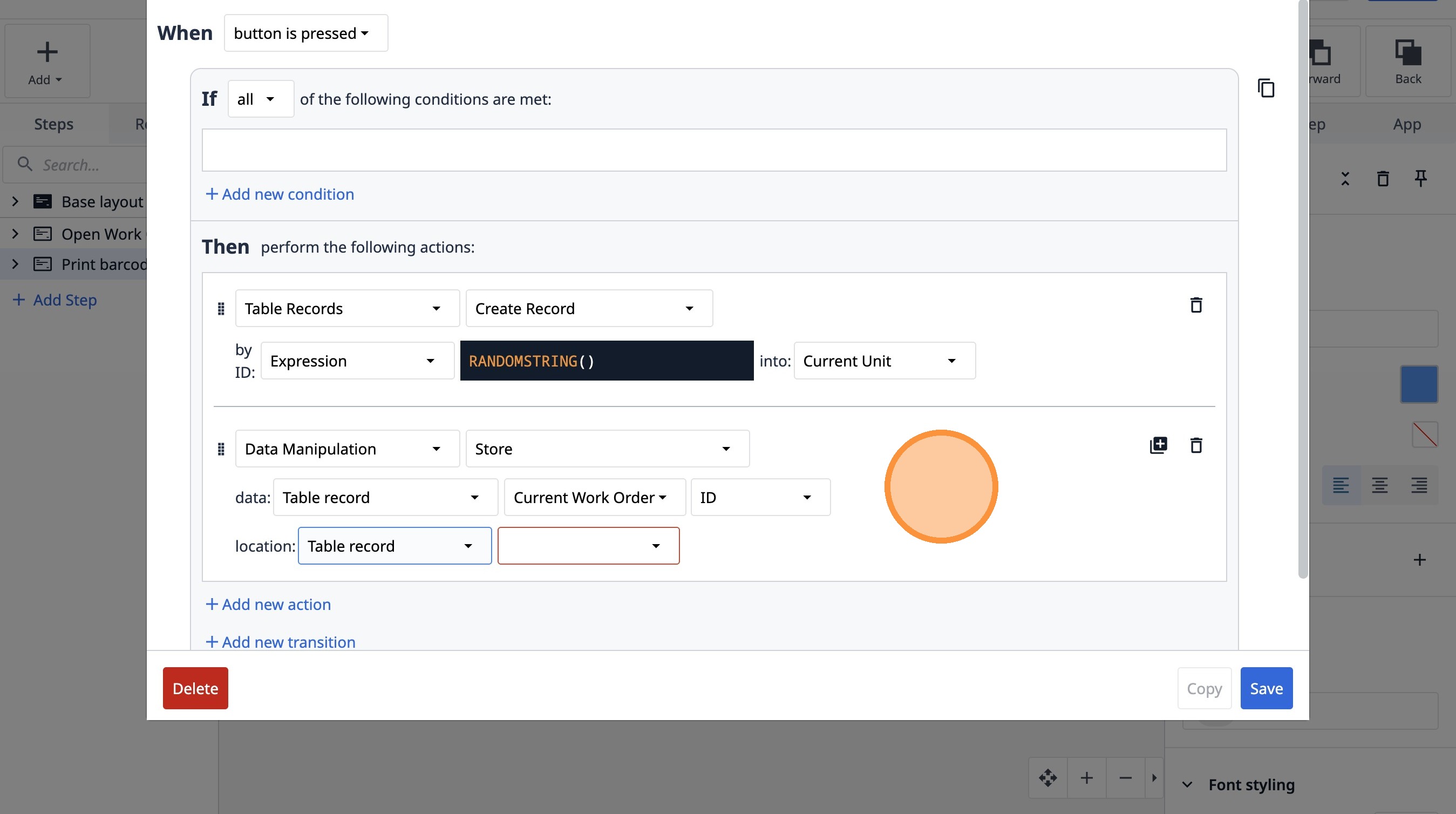
- Selezionare l'opzione "FTghJdF884NwQdJX9".
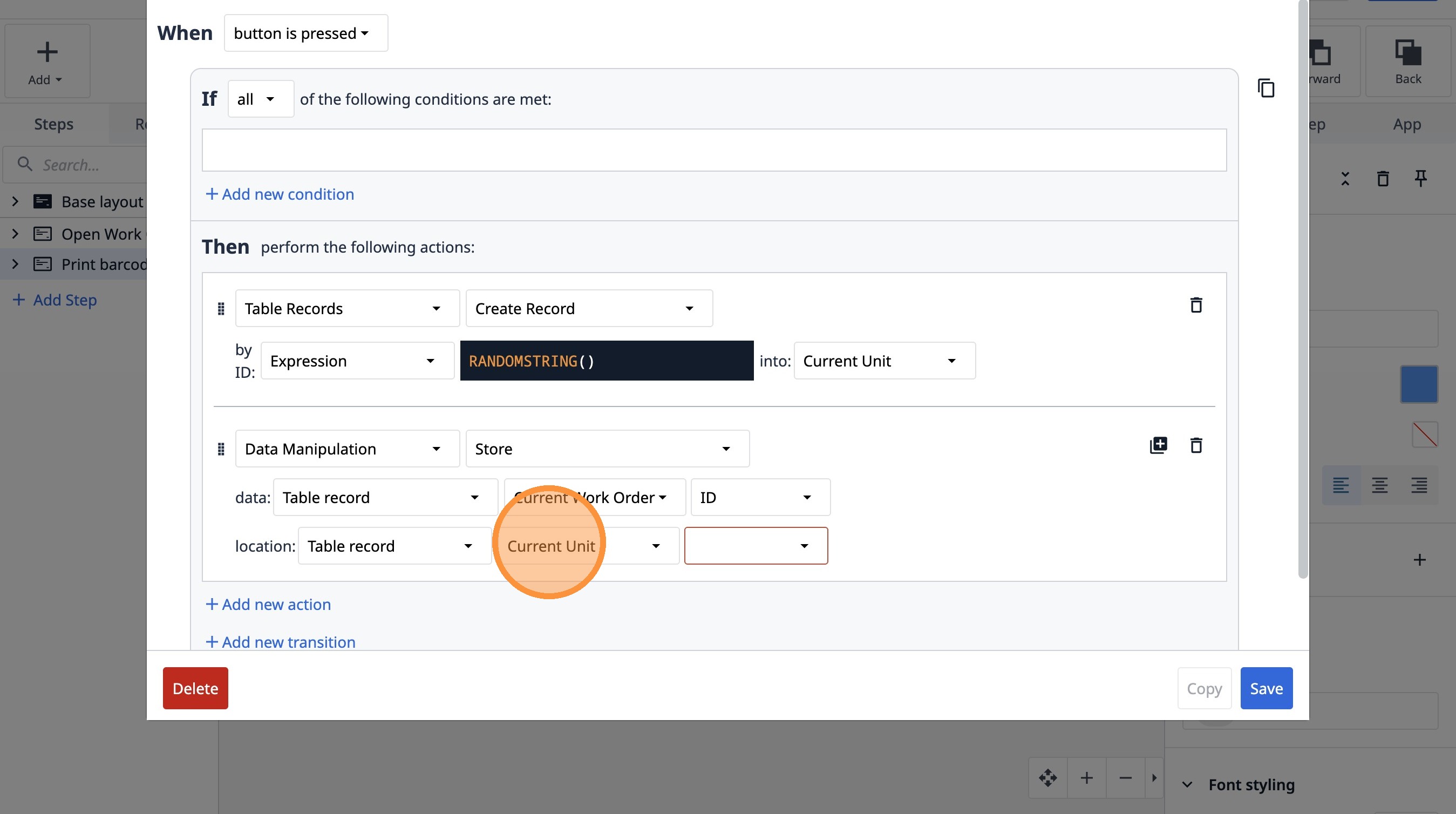
- Selezionare l'opzione "ID ordine di lavoro".
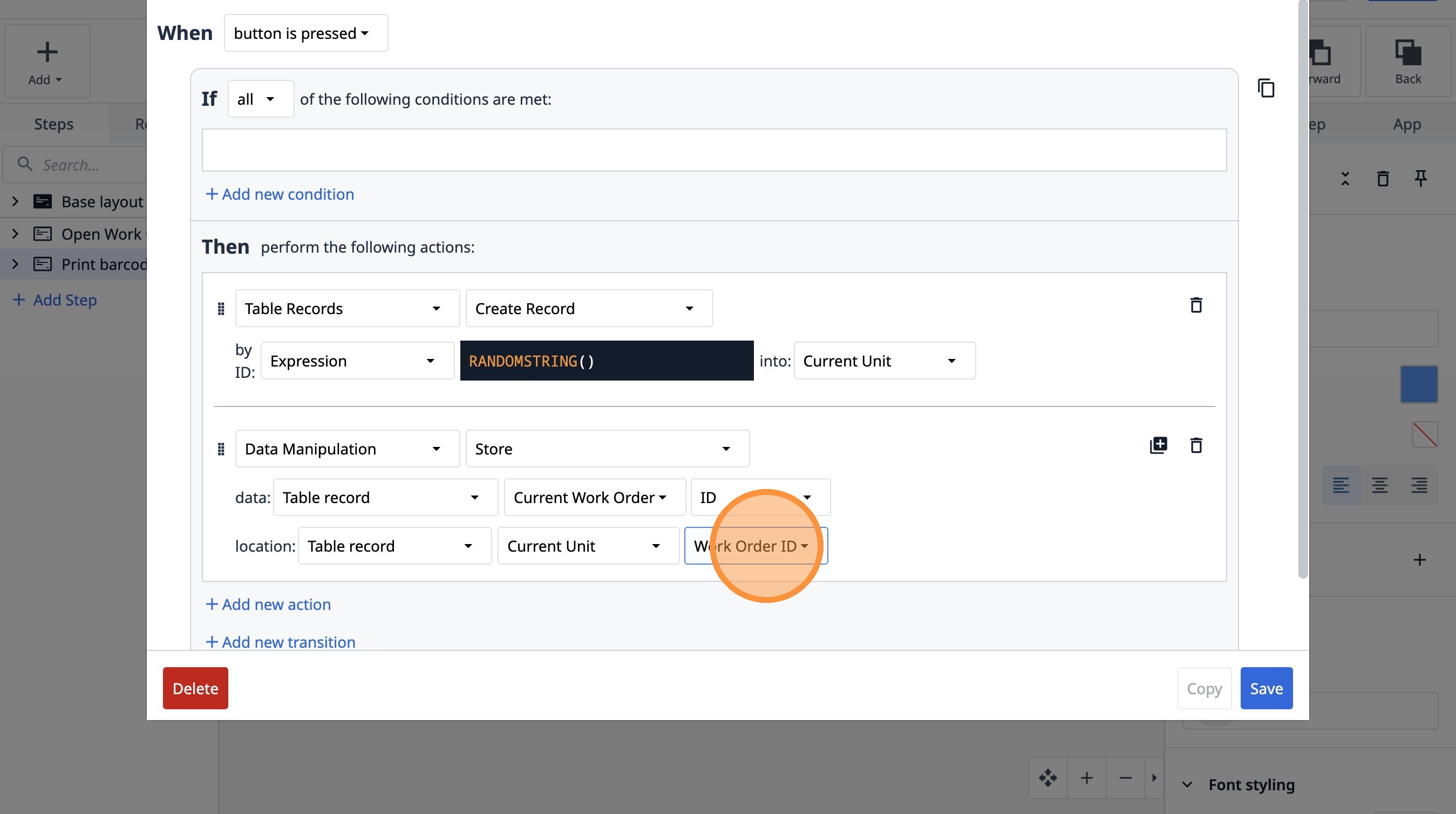
- Fare clic su "Aggiungi nuova transizione"
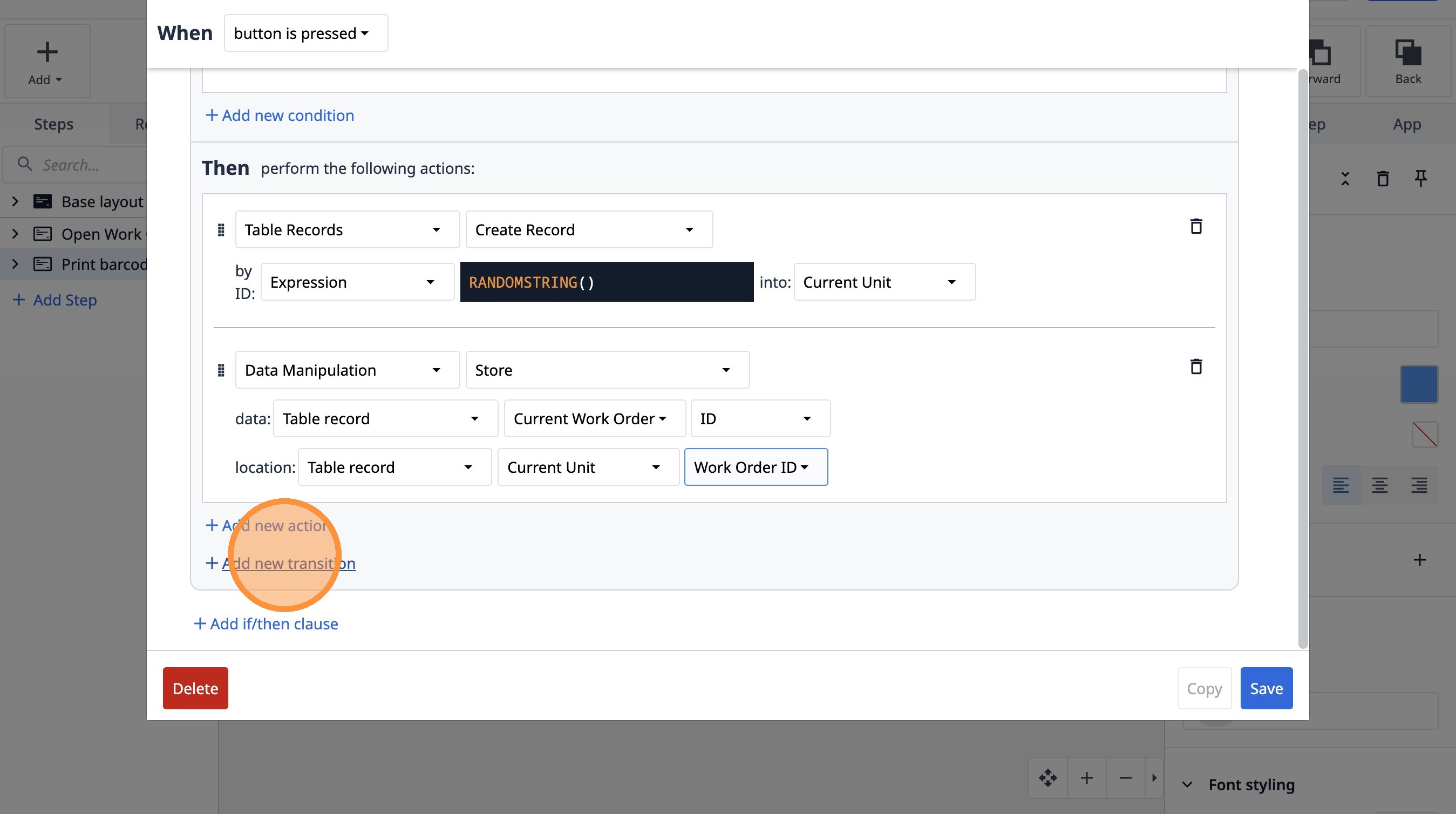
- Selezionare l’opzione «Vai al passaggio».
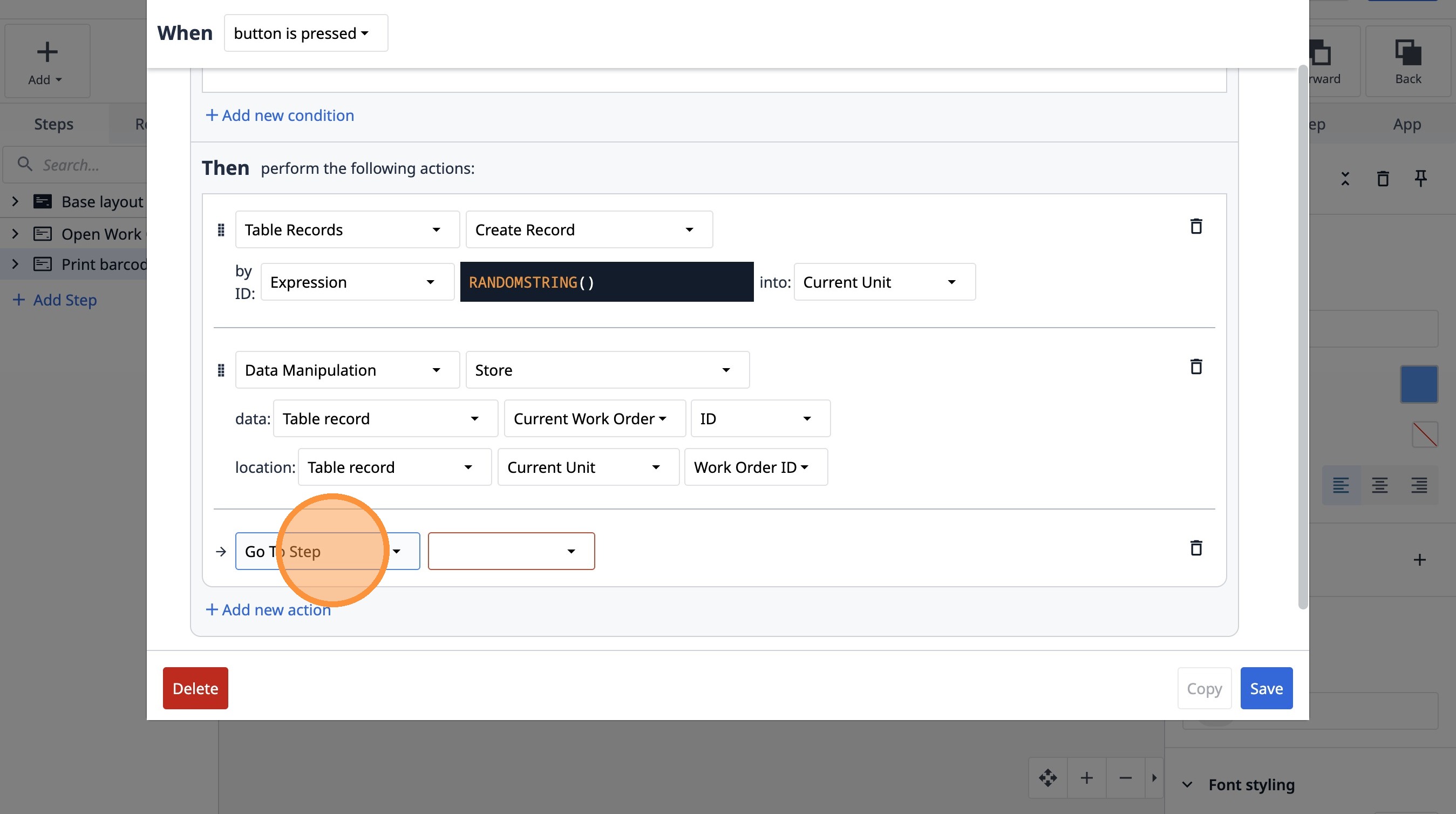
- Selezionare l'opzione "Avanti".
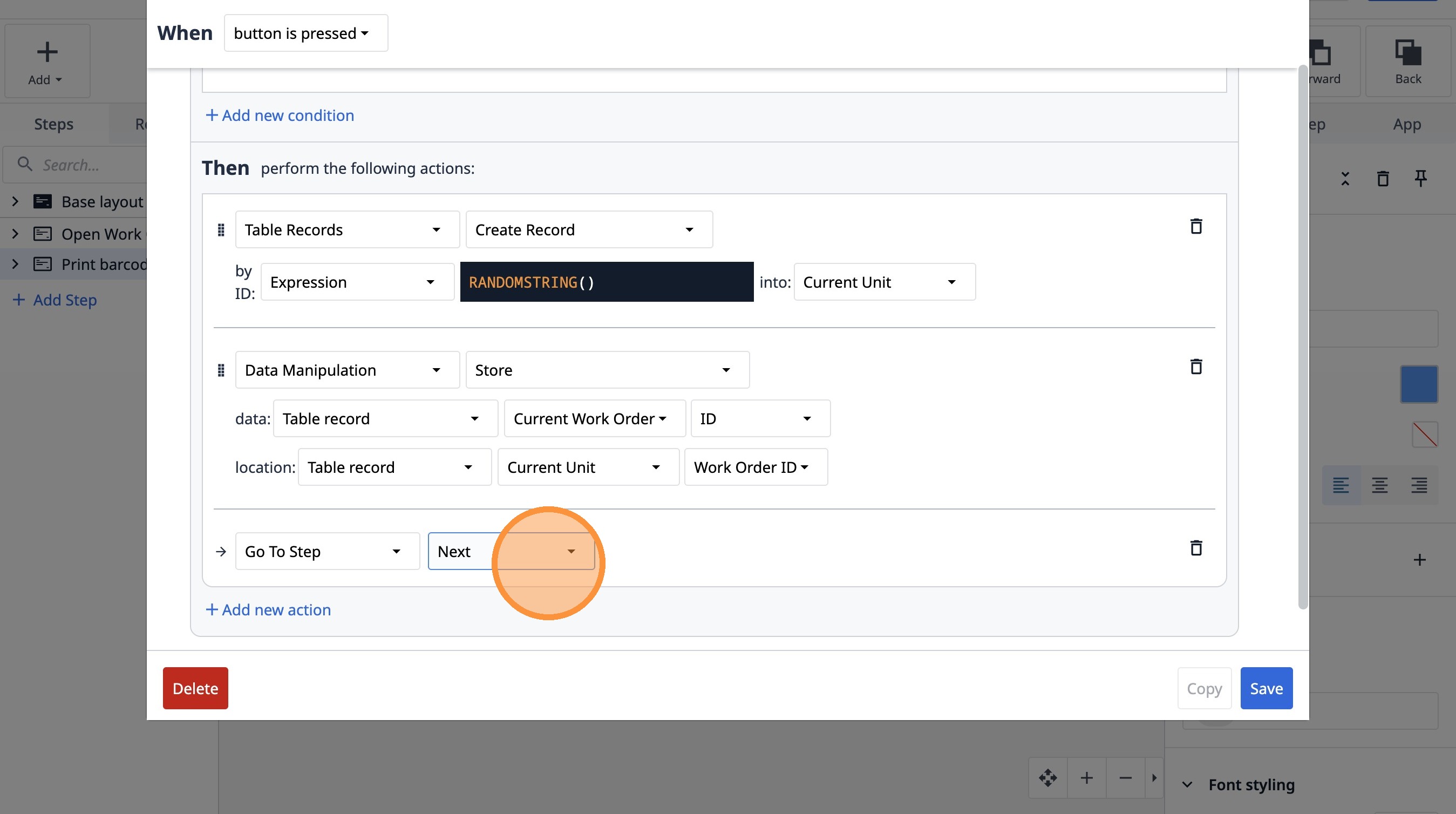
- Fare clic su "Salva".