
Messaggi WhatsApp in Tulip con UltraMsg
Volete inviare e ricevere messaggi WhatsApp direttamente dalle vostre applicazioni Tulip? Ecco come iniziare usando UltraMsg come ponte.
Come funziona?
Tulip si collega a WhatsApp utilizzando UltraMsg. UltraMsg funge da messaggero intermedio, rendendo la comunicazione automatica e semplice.
Panoramica semplice
Tulip si collega a WhatsApp tramite UltraMsg, che funge da intermediario sicuro. Quando si desidera che Tulip invii un messaggio WhatsApp, esso invia la richiesta a UltraMsg. UltraMsg lo invia direttamente a WhatsApp. Allo stesso modo, tutte le risposte o i messaggi in arrivo da WhatsApp vanno prima a UltraMsg, che può poi condividerli con Tulip. Questa configurazione consente a Tulip di comunicare senza problemi con WhatsApp attraverso UltraMsg, senza richiedere una connessione diretta a WhatsApp stesso.

Configurazione passo per passo
- Accedere o creare un account UltraMsg
- Andate su UltraMsg e accedete con il vostro account, oppure createne uno nuovo se non ne avete ancora uno.
- Andare alla propria istanza o crearne una
- Nella dashboard di UltraMsg, cliccate sulla vostra istanza esistente o, se necessario, createne una nuova.
- Collegate il vostro numero WhatsApp
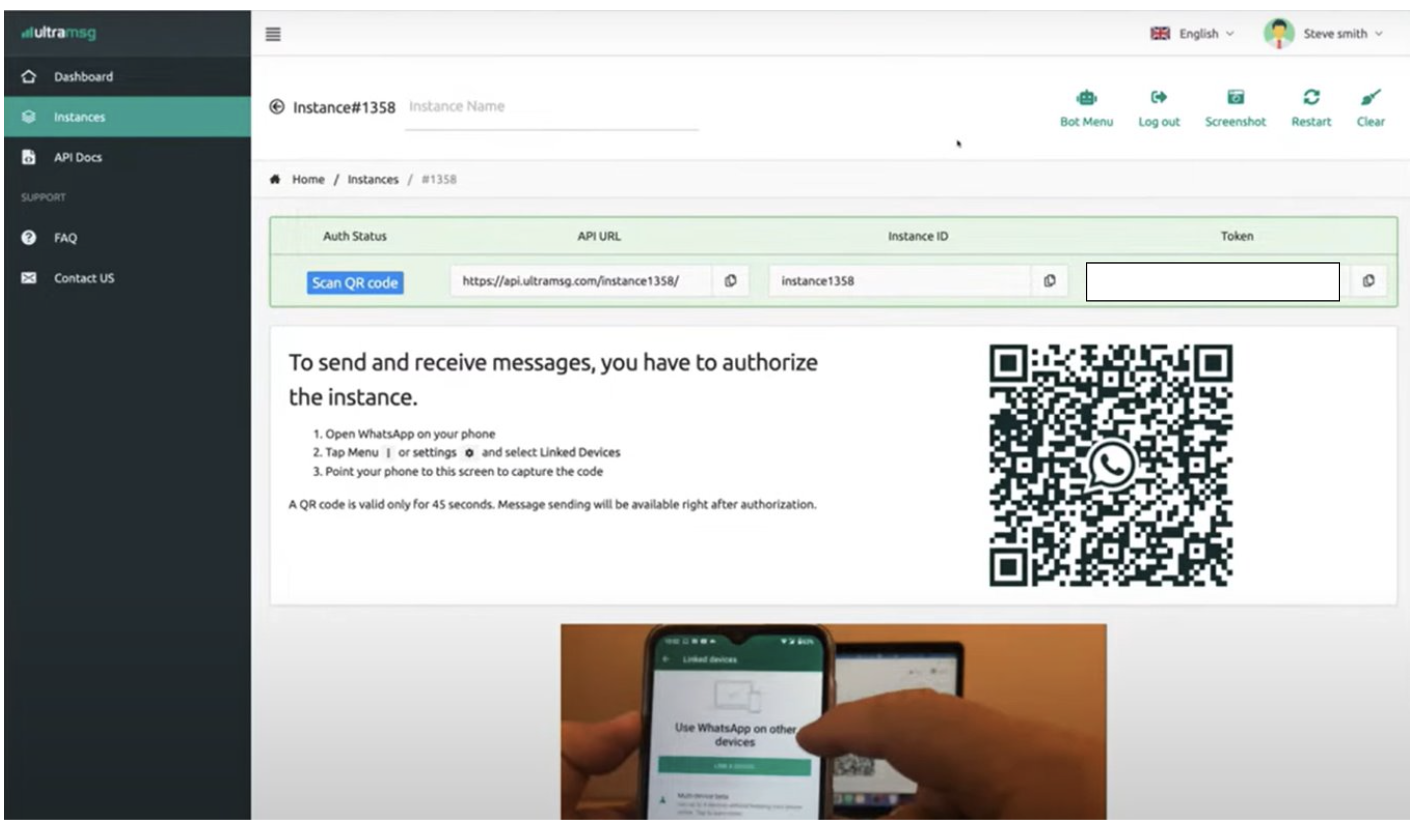
- Aprite la vostra istanza UltraMsg.
- Utilizzate il vostro telefono per scansionare il codice QR mostrato, collegando WhatsApp a UltraMsg.
- Assicuratevi di vedere "Auth Status: authenticated" sulla vostra istanza: significa che siete connessi!
- Trova i dettagli della tua connessione
- Dopo la configurazione, in UltraMsg vedrete l'URL dell'API, l'ID dell'istanza e il token.
- Prendete nota di questi dati: vi serviranno per Tulip.
- Utilizzare i dettagli in Tulip
- In Tulip, aggiungere un connettore utilizzando l'URL API, l'ID istanza e il token di UltraMsg.
- Ora siete pronti a collegare le vostre applicazioni Tulip con WhatsApp!
Creare il connettore personalizzato in Tulip
Successivamente, dovrete impostare un connettore personalizzato in Tulip per consentire alla vostra app di comunicare con WhatsApp tramite UltraMsg.
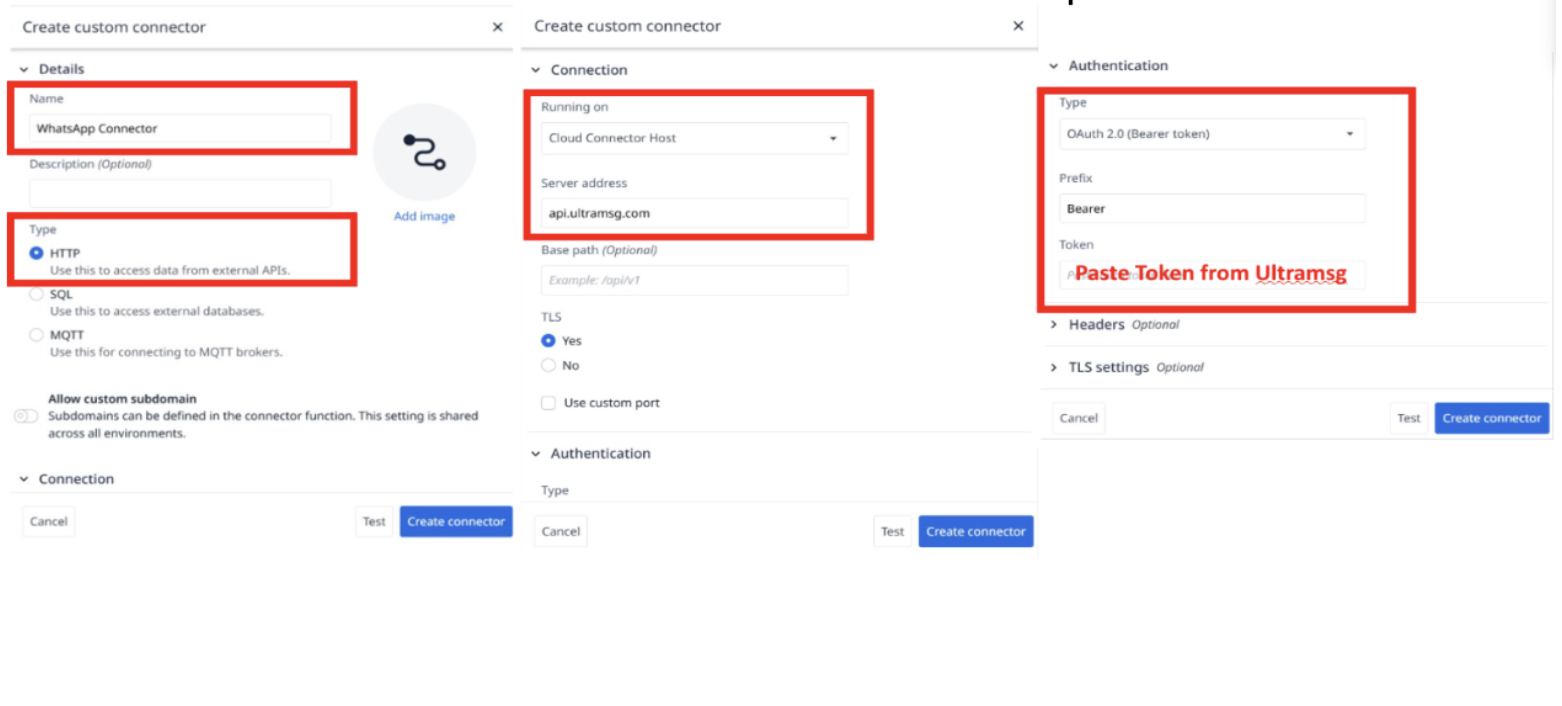
Seguite semplicemente questi passaggi, come mostrato nell'immagine:
- Assegnazione di un nome al connettore
- Inserite un nome come "WhatsApp Connector", in modo da poterlo identificare facilmente in seguito.
- Scegliere il tipo di connettore
- Selezionate HTTP perché ci stiamo connettendo a un'API esterna.
- Impostare i dettagli della connessione
- Assicuratevi che sia in esecuzione su "Cloud Connector Host".
- Inserite l'indirizzo del server: api.ultramsg.com
- Configurare l'autenticazione
- Impostare il tipo di autenticazione su OAuth 2.0 (Bearer token).
- Nel campo "Token", incollare il token ricevuto dalla propria istanza UltraMsg.
- Lasciare il prefisso "Bearer".
- Terminare la configurazione
- Fare clic su Crea connettore per salvare tutto.
Impostazione delle funzioni del connettore
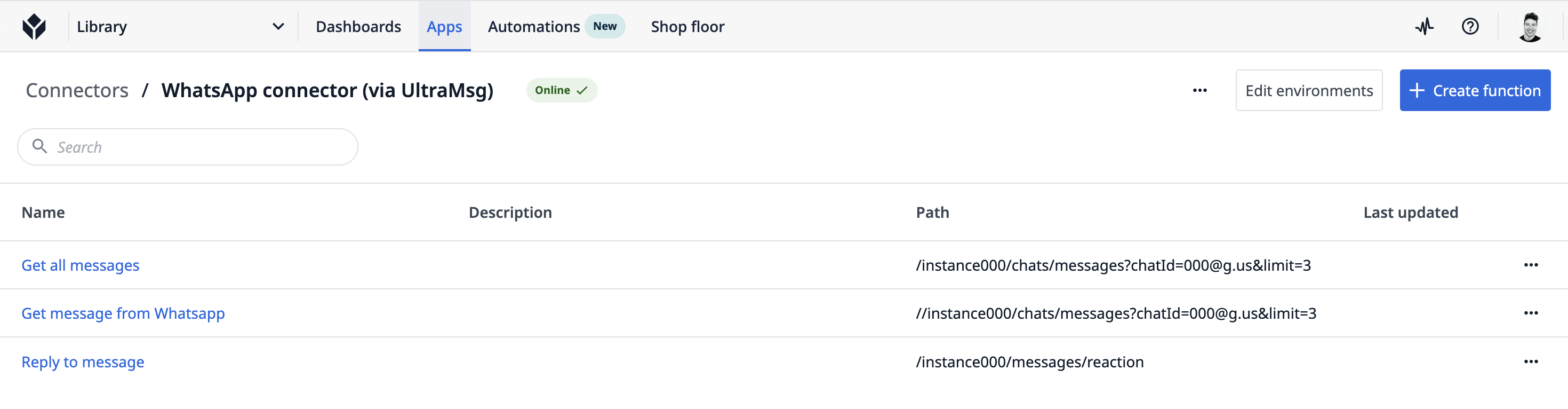
Dopo aver creato il connettore, si aggiungono le funzioni del connettore. Ogni funzione indica a Tulip esattamente cosa si vuole fare con WhatsApp, ad esempio inviare o ricevere messaggi.
Di seguito sono riportati alcuni esempi di funzioni del connettore WhatsApp che sono state impostate in Tulip:
Esempi
Questo connettore include funzioni per:
- Ottenere tutti i messaggi: Recuperare tutti i messaggi di una chat di WhatsApp.
- Rispondere al messaggio: Inviare una risposta direttamente all'interno del thread della chat.
- Ottenere un messaggio da WhatsApp: Recupera un messaggio specifico da una chat di WhatsApp.
Suggerimenti utili
- Testate a fondo la vostra configurazione con diversi tipi di messaggi.
- Ricordate di aggiornare gli InstanceID, i ChatID e i Token in base alla vostra configurazione di UltraMsg.
- Sfruttate le funzioni di automazione di Tulip per ottenere ancora più valore dalla vostra integrazione con WhatsApp.
- Rimanete aggiornati con i rilasci di funzionalità di UltraMsg e Tulip per nuove possibilità di integrazione.
Ulteriori letture
Per approfondire le integrazioni WhatsApp e sfruttare al meglio Tulip e UltraMsg, consultate queste risorse:
Documentazione APIUltraMsgBase di conoscenzaTulipForum della comunitàTulip
Esplorate questi link per trovare suggerimenti avanzati, risoluzione dei problemi e nuove idee per espandere ulteriormente i vostri flussi di lavoro.