

To download the app, visit: [tulip](https://<span translate=).co/library/suites/work-instructions-templates/">Library
A Munkavégzési utasítások alkalmazáscsomag áttekintése, amely segít eldönteni, melyik sablon felel meg leginkább az Ön igényeinek.
Mi jellemzi a munkavégzési utasítások alkalmazásait?
A munkavégzési utasítások eljárások sorozatából állnak. A munkavégzési utasítások alkalmazásokba való beépítése azt jelenti, hogy az alkalmazás funkcióit felhasználva segítjük az utasítások egyszerű és egyértelmű végrehajtását. A munkavégzési utasítások arra szolgálnak, hogy végigvezessék a kezelőt egy eljáráson, például egy összeszerelésen vagy ellenőrzésen. Az eljárások utasításokat tartalmazó feladatok sorozatából állnak. Az összességében a folyamat az eljárásokat egy teljes munkavégzési utasításba egyesíti. Ezen fogalmak hierarchiáját az alábbi ábra mutatja be:

Összességében a munkavégzési utasításokhoz készült alkalmazások azáltal segítik a folyamat végrehajtását, hogy végigvezetik a kezelőt az eljárásokon és feladatokon. De hol érdemes kezdeni egy munkavégzési utasításokhoz készült alkalmazás létrehozását?
A Tulip az Ön igényeinek megfelelően különböző sablonokat kínál. Annak érdekében, hogy kiválaszthassa, melyik alkalmazás felel meg leginkább a munkavégzési utasításainak, nézzük át az egyes alkalmazásokat, hogy pontosan megismerje azok működését.
Munkavégzési utasítások alkalmazáscsomag
A munkavégzési utasításokhoz készült alkalmazások két kategóriába sorolhatók: alkalmazásalapúak és táblázatalapúak. Az alkalmazásalapú és a táblázatalapú munkavégzési utasítások közötti különbségek megértése elengedhetetlen ahhoz, hogy kiválaszthassa, melyik módszer felel meg leginkább az Ön igényeinek.
Alkalmazásalapú sablonok
Az alkalmazásalapú munkavégzési utasítások statikusak és az alkalmazásba vannak kódolva. Az adatok „Befejezési rekordokba” kerülnek, amelyek az alkalmazás adatainak megváltoztathatatlan rekordjai.
Egyetlen eljárás
Ez az alkalmazás egyetlen munkavégzési utasítási eljárást kezel, amelynek minden feladata egy-egy lépésben jelenik meg. A kezelő az eljárást úgy hajtja végre, hogy végigmegy a feladatokon, és kitölti a szükséges beviteli mezőket.
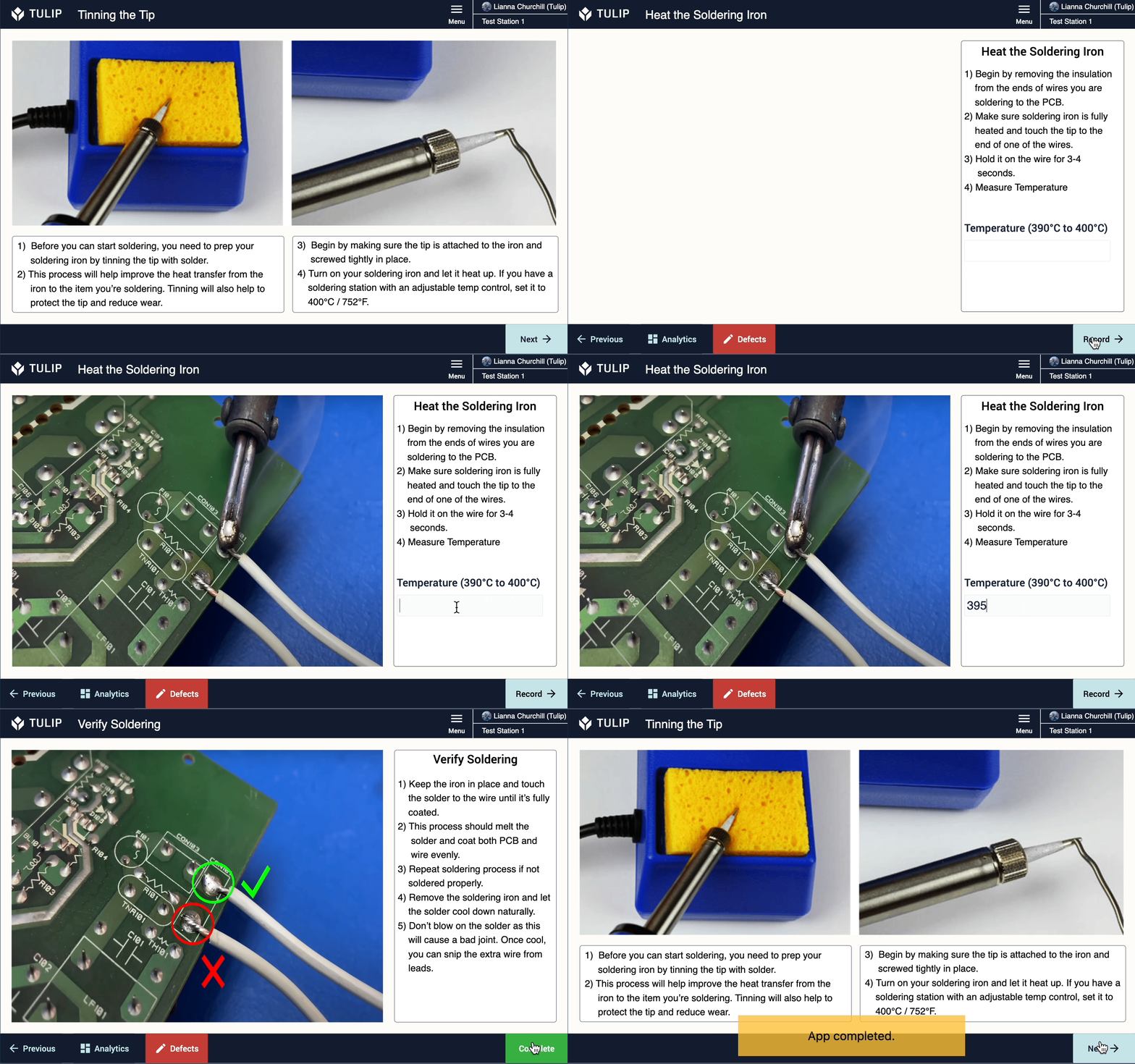
A „Hibajelentés” lépés lehetővé teszi hibajelentés megadását olyan mezők segítségével, amelyek a válaszokat változókban tárolják. Ezek a változók akkor kerülnek mentésre, amikor a felhasználó a „Befejezés” gombra kattint; ekkor a gombhoz rendelt eseménykiváltó az összes alkalmazásadatot egy befejezési rekordba menti.

Végül az „Elemzés” lépés egy sor elemző widgetből áll, amelyek csak akkor jelenítik meg az adatokat, ha a felhasználó befejezte az alkalmazás használatát. Befejezési rekordok nélkül az elemzéseknek nincs adat, amit ki tudnának olvasni.
Több eljárás (egy feladat lépésenként)
Ez az alkalmazás több munkavégzési utasításból álló eljárást kezel, amelyek mindegyike külön lépéscsoportokra van felosztva, és az egyes feladatok saját lépésükön jelennek meg. A kezelő kiválasztja, melyik eljárást kívánja végrehajtani, és minden lépés felszólítja a felhasználót, hogy az adott lépés utasításainak megfelelően hajtsa végre a feladatokat.

Az egyes feladatlépéseknél található „Hiba rögzítése ” gomb segítségével a kezelő rögzítheti az anyaggal kapcsolatos hibákat, és részletesen leírhatja azokat. Az összes adat a „Hiba jelentése” gombra kattintással kerül mentésre.
Az „Elemzés” lépés egy sor elemző widgetből áll, amelyek csak akkor jelenítik meg az adatokat, ha a felhasználó befejezte az alkalmazás használatát. Befejezési rekordok hiányában az elemzéseknek nincs adat, amiből meríthetnének.
Több eljárás (minden feladat egy lépésben)
A „Több eljárás (egy feladat lépésenként)” alkalmazáshoz hasonlóan ez az alkalmazás is több munkavégzési utasítást kezel, amelyek mindegyike külön lépéscsoportokra van felosztva. A több eljárást kezelő alkalmazások közötti fő különbség az, hogy ez az alkalmazás az eljárások feladatait egy-egy lépésben jeleníti meg. A kezelő kiválasztja, melyik eljárást kívánja végrehajtani, majd a következő lépésben elvégzi az összes feladatot.

Az egyes feladatlépéseknél található „Hiba rögzítése ” gomb segítségével a kezelő rögzítheti az anyaggal kapcsolatos hibákat, és részletesen leírhatja azokat. Az összes adat a „Hiba jelentése” gombra kattintással kerül mentésre.
Az „Elemzés” lépés egy sor elemző widgetből áll, amelyek csak akkor jelenítik meg az adatokat, ha a felhasználó már befejezte az alkalmazás használatát. Befejezési bejegyzések nélkül az elemzéseknek nincs adat, amiből meríthetnének.
Táblázatalapú sablonok
A táblázatalapú munkavégzési utasítások dinamikusak, és magukba a táblázatokba vannak kódolva. Az alkalmazásban végzett kiválasztások és a kezelőtől származó adatok a táblázatokba kerülnek mentésre. A táblázatokban szereplő információk nem változatlanok; bárki, aki hozzáfér a táblázatokhoz, módosíthatja az azokban szereplő adatokat.
Egy feladat lépésenként
Ez az alkalmazás több munkavégzési utasítást is kezel. A kezelő lépésről lépésre végigmegy a feladatokon, az általa kezdetben kiválasztott eljárás alapján. Az alkalmazás két táblát használ: az „Eljárások” és a „Feladatok” táblákat. Amikor a felhasználó kiválaszt egy eljárást az interaktív táblából, az eljárás azonosítója összekapcsolódik a „Feladatok” táblában szereplő kapcsolódó feladatokkal.

Az összesítés a táblázatban szereplő feladatazonosítók módja szerinti szűréssel csak a kiválasztott eljárásszámhoz tartozó feladatokat tölti be a következő lépésekbe.

Az azonosítók szűrésével csak a kiválasztott eljáráshoz kapcsolódó feladatok jelennek meg. Ez a dinamikus konfiguráció lehetővé teszi a kezelő számára, hogy a választása alapján különböző eljárásokat és feladatokat hajtson végre.
Az egyes feladatlépéseknél található „Hiba rögzítése ” gomb segítségével a kezelő rögzítheti az anyaggal kapcsolatos hibákat, és részletesen leírhatja azokat. Az összes adat a „Hiba jelentése” gombra kattintáskor kerül mentésre.
Az „Elemzés” lépés egy sor elemző widgetből áll, amelyek csak akkor jelenítik meg az adatokat, ha az alkalmazásnak vannak hivatkozási alapul szolgáló adatai. Adatok hiányában az elemzéseknek nincs miből adatot lekérniük.
Eljárásgörgető
Ez az alkalmazás több munkavégzési utasítás kezelésére szolgál. Az eljárások táblázatokban vannak tárolva, amelyek akkor töltődnek be, amikor a kezelő kiválasztja a hivatkozásként szolgáló megfelelő munkavégzési utasítást.

Amikor a felhasználó az „Eljárás kiválasztása” lépésben kiválaszt egy eljárást, a kiválasztás egy „Összekapcsolt helyőrzőben” kerül tárolásra, amely az eljárás adatait jeleníti meg a lépés jobb oldalán. A „Feladatok” lépésben az interaktív táblázatban szereplő feladatok az előző lépésben kiválasztott eljárás-azonosító alapján kerülnek szűrésre.

A „Feladatok” lépésen található „Hiba rögzítése ” gomb lehetővé teszi a kezelő számára, hogy rögzítse az anyaggal kapcsolatos bármilyen hibát, és részletesen leírja azt. Az összes adat a „Hiba elküldése” gombra kattintáskor kerül mentésre.
Az „Analytics” lépés egy sor elemző widgetből áll, amelyek csak akkor jelenítik meg az adatokat, ha az alkalmazásnak vannak hivatkozási alapul szolgáló adatai. Adatok hiányában az elemzéseknek nincs miből adatot lekérniük.
Eljárás-megjelenítő (mobil)
Az Eljárás-megjelenítő alkalmazás a Procedure Scroller alkalmazás mobil változata. Az első képernyőn a kezelőnek lehetősége van eljárás kiválasztására, eljárás beolvasására vagy az eddig elvégzett eljárásokra vonatkozó elemzések megtekintésére.

A Procedure Scroller sablonhoz hasonlóan, amikor a kezelő kiválaszt egy eljárást, az eljárás azonosítója alapján a rendszer lekérdezi azokat a feladatokat, amelyek ugyanazt az azonosítót tartalmazzák a saját rekordjukban.

Ha a kezelő beolvassa egy eljárást, az azonosító betöltődik a feladatok szűrőjébe a következő lépésszintű kiváltókkal a „Gép” és „Eszköz” szakaszokban:

A feladathoz kapcsolódó további információk megtekintéséhez a kezelő kiválaszthatja a „Részletek megtekintése” lehetőséget a „Feladat megtekintése” lépésben. A „Részletek megtekintése” lépés betölti a kiválasztott feladatra vonatkozó információkat egy táblázati rekordból.
Az egyes feladatlépések „Hiba rögzítése ” gombja lehetővé teszi a kezelő számára, hogy rögzítse az anyaggal kapcsolatos hibákat, és részletezze azokat. Az összes adat a „Küldés” gombra kattintással kerül mentésre.
Az „Elemzés” lépés egy sor elemző widgetből áll, amelyek csak akkor jelenítik meg az adatokat, ha az alkalmazásnak vannak hivatkozási alapul szolgáló adatai. Rekordok hiányában az elemzéseknek nincs adat, amiből meríthetnének.
Eljárásgörgető paraméterekkel
Ez az alkalmazás több munkavégzési utasítás eljárását kezeli. Az eljárásokat táblákban tárolják, amelyek feltöltik a görgető elemet, ahol a kezelő kiválaszthatja a megfelelő munkavégzési utasítás feladatot. Ez a verzió tartalmaz egy további táblát, a „Parameters” (Paraméterek) táblát, amely a munkavégzési utasítás paramétereit tárolja.

A paraméterek segítségével korlátokat állíthat be a munkavégzési utasítások feladataihoz, például egy tetőcsomagtartó felszerelését egy adott autómodellre, vagy a forrasztópáka hőmérsékletének egy meghatározott tartományon belüli tartását.
A „Feladatok” lépésen található „Hiba rögzítése ” gomb segítségével a kezelő rögzítheti az anyaggal kapcsolatos hibákat, és részletesen leírhatja azokat. Az összes adat a „Hiba elküldése” gombra kattintás után kerül mentésre.
Az „Elemzés” lépés egy sor elemző widgetből áll, amelyek csak akkor jelenítik meg az adatokat, ha az alkalmazásnak vannak hivatkozási alapul szolgáló adatai. Adatok hiányában az elemzéseknek nincs miből adatot kiolvasniuk.
Eljárás-készítő
Ezzel az alkalmazással eljárásokat, eljárási lépéseket és paramétereket adhat hozzá a megfelelő táblázatokba (Eljárások, Feladatok és Paraméterek), amelyek az App Suite táblázatalapú sablonjaiban találhatók.

A „Hozzáadás” gombokkal a felhasználó eljárásokat, feladatokat és paramétereket adhat hozzá a kiválasztott elemekhez, valamint a „Szerkesztés” gombbal módosíthatja a kiválasztott elemeket.
Az Eljárás-készítő alkalmazás kizárólag a táblázatalapú munkavégzési utasításokat tartalmazó alkalmazások tábláinak létrehozására, szerkesztésére és rendszerezésére szolgál.
Hogyan válassza ki az igényeinek megfelelő sablont
A sablon kiválasztásakor az első döntés az, hogy alkalmazásalapú, táblázatalapú vagy ezek kombinációját szeretné-e használni. A Tulip Services az alkalmazásalapú megoldással való kezdést javasolja, azonban előfordulhatnak olyan esetek, amikor a táblázatalapút részesíti előnyben. Fontos megérteni az alkalmazásalapú és a táblázatalapú munkavégzési utasítások közötti különbségeket, hogy mérlegelni tudjuk az egyes sablon típusokhoz szükséges összes lehetőséget és konfigurációs módszert.
Először nézzük át azokat a konkrét eseteket, amikor az alkalmazásalapú, illetve a táblázatalapú sablonok hasznosabbak.
| Alkalmazásalapú | Táblázatalapú |
|---|---|
| Kevés változatú folyamat | Sokféle változatot tartalmazó folyamat |
| Logikától függő vagy elágazó folyamat az alkalmazáson belül | Általános alkalmazás-haladás |
| Szabályozott iparágak, ahol az eljárásokat szigorúan ellenőrizni kell, és minden változtatást jóvá kell hagyni | Kevésbé szabályozott iparágak, ahol a hangsúly a munkavégzési utasítások tartalmának hatékony átadásán van, amely számos felületen gyorsan módosítható |
| A folyamatbeállítások (például nyomaték, hőmérséklet, szerszámok) a termékcsaládokon belül szabványosak és viszonylag kevés számúak | A folyamat magas szinten ugyanaz lehet, de a beállítások vagy paraméterek nagymértékben függnek a termékváltozatoktól, és táblázatból betölthetők egy közös alkalmazásba |
| Erős függőség az eszközöktől vagy a változó felhasználói bevitelektől a munkafolyamat egészében | Alacsony függőség az eszközöktől vagy a változó felhasználói bevitelektől a folyamat egészében |
Az alkalmazásútvonalak munkafolyamatokhoz való igazítása biztosítja, hogy az alkalmazások kövessék a folyamatokat, és alkalmazkodjanak az eljárásokban vagy feladatokban bekövetkező esetleges változásokhoz vagy paraméterekhez. Annak figyelembevétele, hogy a folyamat melyik pontján jelennek meg ezek a változások vagy paraméterek, befolyásolja az alkalmazások felépítését, valamint azt is, hogy hány alkalmazásra lehet szükség.
Az alábbi ábra népszerű alkalmazásútvonalakat mutat be, amelyeket érdemes követnie saját alkalmazásai tervezésekor vagy bevezetésekor:

Például az „Egyetlen eljárás” és az „Egy feladat lépésenként” alkalmazások lineáris útvonalakat követnek, míg az „Eljárásgörgető” és az „Eljárásnézegető” alkalmazások konfigurálható útvonalakat követnek. Ha nem biztos abban, hogy melyik alkalmazásútvonal felel meg leginkább az Ön igényeinek, térképezze fel a folyamatot és annak lehetséges változatait, illetve azokat a paraméterbeállításokat, amelyek befolyásolják az alkalmazás viselkedését.
Egy másik szempont, amit figyelembe kell venni, a folyamat kiterjedése, beleértve az eljárásokat és a hozzájuk tartozó feladatokat.
Tegyük fel például, hogy két új autómodellt gyárt: az egyiket egy luxusmodellre alapuló speciális paraméterekkel, a másikat pedig standard felszereltséggel. Az Ön által választott autómodell határozza meg az utasításokat. A folyamata így nézne ki:

Használhat több alkalmazást a különböző modellekhez, és az utasításokat statikusan tárolhatja az alkalmazásban, a befejezési rekordok segítségével tárolva az adatokat. Vagy használhat egyetlen alkalmazást, és az utasításokat dinamikusan betöltheti az alkalmazásba a kezelő választása alapján. A két lehetőségre vonatkozó példa a következőképpen nézne ki:

Az alkalmazásalapú tervezésnél az egyes munkavégzési utasítás-alkalmazások adatai külön befejezési rekordokba kerülnek. Így a rekordok nem fedik egymást, és könnyen megkülönböztethetők egymástól.

A táblázatalapú kialakításban az egyes munkavégzési utasításokból származó adatok külön táblázatokba kerülnek, annak ellenére, hogy ugyanazt az alkalmazást használják az utasítások tárolására.
Ha még mindig nem biztos abban, hogy melyik alkalmazástípust válassza, kövesse az alábbi folyamatábrát, hogy felmérje, milyen konfigurációs igényei vannak.

Ha további információkra és forrásokra van szüksége az igényeinek tökéletesen megfelelő alkalmazás tervezéséhez, vegyen részt a Tulip University „Work Instruction Solution Design” (Munkavégzési utasítások tervezése) tanfolyamán!