
Valószínűleg már ismeri a mindennapi használatból a csevegésalapú mesterséges intelligencia-eszközöket, mint például a ChatGPT-t. Ezek az eszközök most már a Tulip-pal kapcsolatos egyszerű és közepes nehézségű kérdésekre is válaszolni tudnak.
Íme 5 módszer, hogyan használhatja a ChatGPT, a Claude és a Geminihez hasonló mesterséges intelligencia-eszközöket valós idejű segítségnyújtáshoz a Tulipban:
- Egyszerű termékkel kapcsolatos kérdések
- Egy funkció használata egy konkrét felhasználási esethez
- Egyedi triggerek hibakeresése
- Készítsetek teszttervet
- Egyszerű architektúrával kapcsolatos kérdések
Ehhez a „gondolkodó” modellek használatát javasoljuk, például: - ChatGPT „Thinking” - Claude Opus - Gemini
Az alábbi példákban tekintse meg a példakénti promptot és az LLM válaszát.
Egyszerű termékkel kapcsolatos kérdések
Ahelyett, hogy közvetlenül a tudásbázisban keresne, megkérdezheti egy AI-csevegőeszközt a Tulip funkcióinak használatáról, és több tudásbázis-cikkből származó választ kaphat.
Példa a beírásra: „Hogyan manipulálhatok egy tömböt egy Tulip-alkalmazáson belül?”
Példa a kimenetre:
A Tulipban a tömböket általában úgy kezeljük, hogy egy „Array” adattípusú alkalmazásváltozóba tároljuk őket, majd a Trigger Editorban módosítjuk azt a változót. A Tulip dokumentációja a tömböket olyan Tulip-adattípusként írja le, amelyben minden elemnek azonos típusúnak kell lennie, és kifejezetten megjegyzi, hogy a tömböket a trigger logikában is módosíthatja.
A főbb módszerek a következők:
**1. Hozzon létre egy tömbváltozót:**Az App Editorban hozzon létre egy változót, és állítsa be az adattípusát tömb típusra, például „Array of Text”, „Array of Number” vagy „Array of Boolean”. A Tulip-változók az alkalmazások számára a munkadatok tárolásának fő eszközei, és a tömbök az egyik támogatott adattípus.
2. A tömb frissítése egy triggerben: Használjontriggert gombnyomásra, lépés megnyitására, vonalkód beolvasására, csatlakozó eredményére vagy egy másik alkalmazáseseményre. A Trigger Editorban a logikát „When”, „If” és „Then” utasításokkal építi fel, és a Tulip tömbökről szóló cikke szerint a tömbök ott módosíthatók.
3. A tömb manipulálásának általános módszerei: A trigger logikánbelüla leggyakrabban végzett műveletek a következők:- Az egész tömb beállítása egy értékre - Új tömb létrehozása egy kifejezésből - Tömbökre fókuszáló kifejezések használata, például array_max(), array_min() és egyéb tömb-/objektumkifejezések - Szöveg tömbbé alakítása, például a csatlakozó kimenetén vagy más szöveges adatokon végzett karakterlánc-felosztás segítségével
4. A csatlakozó kimeneteinek tömbként való használataEgynagyon gyakori Tulip-minta az, hogy futtatunk egy csatlakozófüggvényt, és annak eredményét egy változóban tároljuk. A Tulip megjegyzi, hogy a csatlakozó kimenetei lehetnek tömbök vagy objektumok, és ezeket a kimeneteket ezután felhasználhatjuk az alkalmazásban és a triggerekben.
5. A tömb megjelenítése vagy használata az alkalmazásban: Haa tömbje objektumokból álló tömb, akkor azt egy interaktív táblázat- widgethez kötheti, és közvetlenül az alkalmazásban jelenítheti meg. A Tulip dokumentációja szerint az interaktív táblázat támogatja a változó adatforrást, ha az adott változó objektumokból álló tömb.
Egy gyakorlati példa: - Hozzon létre egy selected_parts nevű változót, amelynek adattípusa „Szövegtömb” (Array of Text) - Adjon hozzá egy gombot - A gomb megnyomásakor egy trigger segítségével frissítse a selected_parts változót - Ezután kifejezésekkel vagy későbbi triggerekkel ellenőrizze a tartalmát, számolja meg az elemeket, hasonlítsa össze az értékeket, vagy adja át más logikai műveleteknek
Egy fontos árnyalat: a Tulip újabb dokumentációi a tömbökre és objektumokra vonatkozó kifejezéseket, valamint a „tömbök módosítását a Trigger Editorban” hangsúlyozzák, a régebbi programozási nyelvi megfogalmazások helyett. Tehát a Tulip felhasználói felületének szempontjából jobb, ha változók, triggerek, kifejezések és csatlakozók kimenetei alapján gondolkodunk, nem pedig nyers kódszintaxis alapján.
Ha szeretnéd, megadhatom a Tulip felhasználói felületén végrehajtandó pontos lépéseket egy konkrét feladathoz, például: - érték hozzáadása egy tömbhöz - érték eltávolítása - az első elem kiolvasása - ciklus végrehajtása egy tömbhöz hasonló csatlakozó eredményén
Használj egy funkciót egy konkrét felhasználási esethez
Ha ismeri a megoldandó felhasználási esetet, megkérdezheti egy AI-csevegőeszközt, hogyan használja egy adott funkciót a feladat elvégzéséhez.
Példa a kérdésre: „Hogyan tehetem lehetővé egy operátor számára, hogy egy alkalmazáson belül munkarend-listából válasszon?”
Példa a válaszra:
A szokásos Tulip-minta a következő:
- Helyezze a munkarendjeit egy Tulip táblázatba.
- Adjon hozzá egy rekordhelyőrzőt az alkalmazáshoz, például „Aktív munkarend”.
- Adjon hozzá egy interaktív táblázat widgetet a lépéshez.
- Állítsa be a widget adatforrását a „Munkarendelések” táblára, vagy egy táblakérdésre, ha csak egy szűrt listát szeretne megjeleníteni.
- Kapcsolja össze a widgetet az „Aktív munkarend” helyőrzővel, hogy amikor a kezelő kiválaszt egy sort, az a munkarend betöltődjön a helyőrzőbe.
Miért működik ez: Az „Interaktív táblázat” táblákból vagy táblakérdésekből származó rekordokat tud megjeleníteni, és ha beállít egy összekapcsolt helyőrzőt, akkor egy sor kiválasztásakor az adott sor betöltődik a helyőrzőbe. A Tulip támogatja a sorválasztáskor elinduló triggereket is, így az operátor munkarendjének kiválasztását követően azonnal futtathat logikai műveleteket.
A Tulip felhasználói felületén a beállítás nagyjából a következő: - „Records” (Rekordok) fül → „Add a Table” (Táblázat hozzáadása ) → adjon hozzá egy „Record Placeholder” (Rekord helyőrző ) elemet, amelyet nevezzen el például „Active Work Order”-nek - A lépésnél: „Embed” (Beágyazás) → adjon hozzá egy „Interactive Table” (Interaktív táblázat) elemet - A widget beállításaiban: - Adatforrás = a „Munkarendelések” táblád vagy egy táblakérdés - Összekapcsolt rekordhelyőrző = „Aktív munkarendelés” - Add hozzá azokat az oszlopokat, amelyeket az operátoroknak látniuk kell, például a rendelésszámot, az állapotot, a határidőt, a terméket stb.
A kiválasztás után általában az alábbiak egyikét hajtja végre: - A kiválasztott munkarend mezőinek megjelenítése ugyanazon a lépésen - A „Tovább” gomb engedélyezése csak akkor, ha az „Aktív munkarend” betöltődött - Trigger használata a részletes vagy végrehajtási lépésre való átlépéshez - A munkarend mezőinek frissítése, miután az betöltődött a helyőrzőbe
Egy jó, gyakorlatias tervezés a következő: - 1. lépés: Munkarend kiválasztása - Interaktív táblázat a nyitott munkarendekről - Szűrők állapot, sor, határidő, állomás stb. szerint - 2. lépés: Munkarend részletei / Indítás - Értékek beolvasása az „Aktív munkarendből” - Hagyja, hogy az operátor megerősítse és folytassa
Egy fontos korlátozás: ha egyetlen rekordot tölt be trigger-logika segítségével, sorválasztás helyett, a Tulip „Rekord betöltése” művelete a táblázati rekord azonosítója alapján tölti be az adatot. Tehát ha a kezelő beírja vagy beolvassa a munkarend számát, annak az értéknek vagy a táblázati rekord azonosítójának kell lennie, vagy először lekérdezési/keresési mintát kell használnia.
Ha szeretné, átírhatom ezt pontos Tulip-trigger/widget lépésekre, kizárólag a Tulip felhasználói felület terminológiáját használva, például „Amikor egy sor van kijelölve…” és „Ekkor lépjen a… lépésre…”.
Egyedi triggerek hibakeresése
Ha van olyan triggered, amely nem úgy viselkedik, ahogyan azt elvárnád, készíthetsz róla képernyőképet, és megkérdezheted egy LLM-et, hogy mi a probléma.
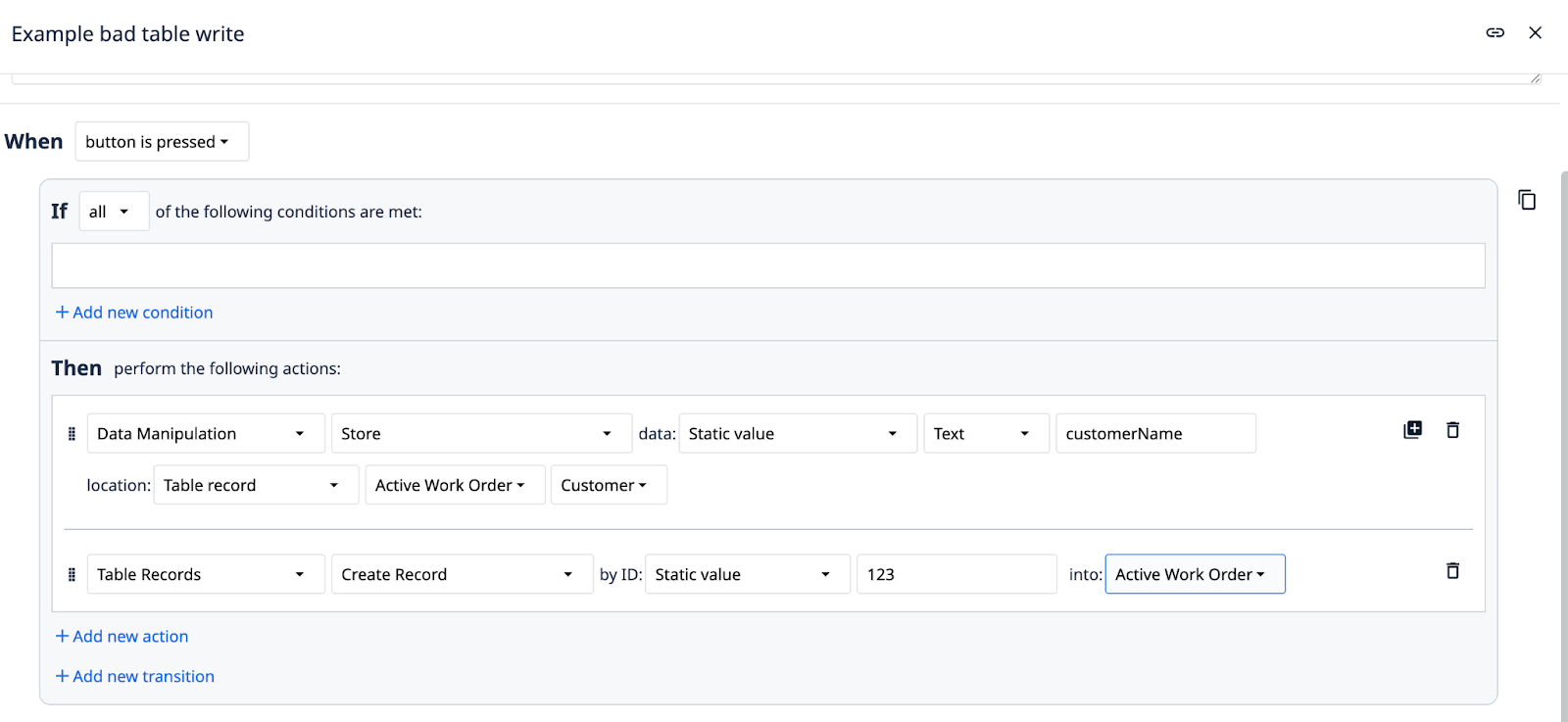
Példa a promptra: Van egy triggerem, amely nem frissíti sikeresen a táblázat rekordját. Mi a probléma?
Példa a válaszra:
A trigger a lépéseket rossz sorrendben hajtja végre.
Jelenleg az első műveleted a következőket próbálja megtenni:
Tárolás →customerNameintolocation: Táblarekord → Aktív munkarendelés → Ügyfél
De abban a pillanatban az Aktív munkarendelés még nem létezik a trigger kontextusában. A rekordot csak a második műveletben hozza létre:
Táblázati rekordok → Rekord létrehozása → ID 123 → az Aktív munkarendbe
Tehát az első művelet egy olyan táblarekord-helyőrzőbe próbál írni, amelyet még nem hoztak létre vagy nem töltöttek be.
Mit kell változtatni:
Először létrehozni, majd tárolni
- Rekord létrehozása az
„Aktív munkarend”táblába - Az értéktárolása
a táblázati rekordba → Aktív munkarend → Ügyfél
Van még egy második lehetséges probléma is:
A képernyőképen látható, hogy a beírt érték:
Statikus érték → Szöveg → customerName
Ez azt jelenti, hogy a Tulip szó szerint a „customerName” szöveget írja be a mezőbe, nem pedig a customerName nevű változó értékét.
Tehát ha változót akart írni, akkor a következőt kell használnia:
Változó → válaszd ki a változódata „Statikus érték” helyett
Tehát a két probléma a következő:
Az Active Work Ordermezőbe írsz, mielőtt az a rekord létezne vagy betöltődne.- Lehet, hogy a változó értéke helyett a
„customerName”szöveget írja be.
Egy működő változat így nézne ki: - Táblarekordok → Rekord létrehozása az ID 123 alapján az „Aktív munkarend” táblában - Adatmanipuláció → Adatok tárolása: Változó → customerName hely: Táblarekord → Aktív munkarend → Ügyfél
Ha szeretné, pontosan átírhatom ezt a triggert a Tulip felhasználói felület szókincsével, így lépésről lépésre lemásolhatja.
Készítsen teszttervet
Ahelyett, hogy megvárná, amíg a trigger logikája meghibásodik, először kérhet egy teszttervet az AI csevegőeszközétől, így biztos lehet benne, hogy az alkalmazás logikáját minden lehetséges esetre teszteli.
Ehhez szükség lehet képernyőképre, de nem feltétlenül; ez a példa nem tartalmaz ilyet.
Példa a parancsra: „Alapértelmezés szerint egy Mode-aggregációval próbálok rekordot kiválasztani. Hogyan tesztelhetem, hogy a rendszer a megfelelő rekordot töltötte-e be?”
Példa a válaszra:
Igen – a legegyszerűbb módja a tesztelésnek az, ha ellenőrzi a rekord helyőrzőjét, miután a Mode aggregáció eredményét felhasználva betöltötte a rekordot.
Egy praktikus módszer a következő:
- Állítsa össze a táblázati lekérdezést úgy, hogy pontosan egy sort adjon vissza, vagy legalábbis azt a sort, amelyet vár.
- Hozzon létre egy Mode összesítést a használni kívánt mezőn, amely gyakran a rekord azonosítója. A Tulip közösség példái kifejezetten így használják a Mode-ot, amikor egyetlen értéket szeretnének visszakapni tömb helyett.
- Egy triggerben töltse be a táblarekordot egy rekordhelytartóba a „Mode” összesítés eredményét azonosítóként használva.
- Ezután ellenőrizze, hogy a megfelelő rekordot töltötte-e be, a helyőrző értékeinek megtekintésével Fejlesztői módban. A Tulip dokumentációja szerint a Fejlesztői mód a bal alsó panelen mutatja a változók és a rekordhelyőrzők élő értékeit, és ezek az értékek az alkalmazás futása közben frissülnek.
A legmegbízhatóbb ellenőrzések a következők: - Ellenőrizze a helyőrző azonosítóját A betöltés után győződjön meg arról, hogy a betöltött rekordhelyőrző azonosítója megegyezik-e a lekérdezésből/összesítésből várt azonosítóval.- Ellenőrizzen egy jellegzetes mezőt Helyezzen el egy szövegwidgetet a lépésben, amely egy olyan mezőt jelenít meg, mint például a „Record Placeholder.Field Name”, vagy használjon egy „Table Record” widgetet a betöltött rekord mezőinek megjelenítéséhez. A Tulip dokumentációja megjegyzi, hogy miután egy rekordot betöltöttek egy helyőrzőbe, megjelenítheti az adott rekord egy vagy az összes mezőjét.- Adjon hozzá egy ellenőrző feltételt a trigger logikájába Közvetlenül a betöltés után teszteljen például a következőket: „ha Record Placeholder.ID = várt azonosító” vagy „ha Record Placeholder.Status = várt érték” Ezután jelenítse meg az üzenetet / állítsa be a változót / válasszon más navigációt.
Egy jó hibakeresési felállás a következő: - egy változó, amely a „Mode” összesítés eredményét tárolja - egy rekordhelyőrző, amelyet ebből az eredményből tölt be - egy vagy két szövegwidget, amely a következőket jeleníti meg: - a „Mode” eredményét - a betöltött helyőrző azonosítóját - a betöltött rekord egy felismerhető mezőjét
Így azonnal megállapíthatja, hogy: - az összesítés helytelen értéket adott-e vissza,- a rekord nem töltődött be, - vagy a megfelelő rekord betöltődött, de egy másik mező nem várt értéket tartalmazott
Egyszerű architektúrával kapcsolatos kérdések
Szüksége van egy belső vagy külső Tulip-szakértőre, aki meghozza az általános architektúrával kapcsolatos döntéseket a Tulip-példányához. Azonban kérdezhet egy AI-csevegőeszköztől olyan architektúrával kapcsolatos döntésekről, amelyek kizárólag az Ön alkalmazásához kapcsolódnak, és nem befolyásolják a több alkalmazásra vonatkozó döntéseket. Ezek több funkciót is érinthetnek, bár az AI-csevegőeszközök nem teljesítenek olyan jól a bonyolult architektúrával kapcsolatos kérdéseknél.
Példa a kérdésre: „Szeretnék betölteni egy rekordot egy Tulip-alkalmazás táblájából anélkül, hogy manuálisan választanám ki a rekordot egy triggerben szereplő azonosító alapján. Hogyan tehetem ezt meg?”
Példa a válaszra:
Igen – a Tulipban ezt általában így szokták megoldani: hozzon létre egy rekordhelyőrzőt, majd töltse be azt egy táblázati összesítésből, ahelyett, hogy közvetlenül beírná az azonosítót a triggerbe. A Tulip jelenlegi dokumentációja szerint egy rekordot táblázati összesítésből is be lehet tölteni egy helyőrzőbe, nem csak egy merev kódolású azonosítóból.
Gyakori eljárás:
- Adjon hozzá egy rekordhelyőrzőt az alkalmazásban kívánt táblázati rekordhoz. A Tulip szerint a helyőrző az alkalmazás oldalán található hivatkozás arra a sorra, amelyet dinamikusan fog betölteni.
- A táblában hozzon létre egy lekérdezést, amely kiszűri a kívánt sort. A lekérdezések statikus értékeket vagy dinamikus alkalmazásbeli beviteleket használhatnak, és a rekord-azonosítón kívüli mezők alapján is szűrhetnek.
- Hozzon létre egy összesítést a lekérdezés tetején, amely egyetlen rekordot ad vissza.
- A triggerben válassza a „Táblázati rekordok → Rekord betöltése ” menüpontot, majd válassza ki:
- a rekordhelyőrzőjét
- forrás = Táblázati összesítés
- majd válassza ki azt az egyrekordos összesítést. A Tulip 2026. márciusi útmutatója pontosan ezt a folyamatot mutatja be.
Tehát a gyakorlatban a következő helyett:
Rekord betöltése → [Helyőrző] → azonosító szerint
a következőket hajtja végre:
Rekord betöltése → [Helyőrző] → Táblázati összesítés → [az egyrekordos összesítésed]
Ez különösen akkor hasznos, ha: - olyan mező alapján szeretné kiválasztani a rekordot, mint a munkarend-szám, az állomás, az állapot vagy a „legfrissebb”; - mindig csak egy egyező sorra számít; - azt szeretné, hogy az alkalmazás automatikusan betöltse a megfelelő rekordot
Egy fontos figyelmeztetés: a lekérdezést/összesítést úgy kell megtervezni, hogy valóban csak egy rekordot adjon vissza. Ha több sor is megfelelhet, akkor szükség van egy szabályra, amely egy rekordot választ ki, például szigorúbb szűréssel vagy egy „legutóbbi” típusú összesítés használatával. A Tulip példája a munkarend automatikus betöltésére pontosan ezt a „legutóbbi” mintát használja.
Ha szeretnéd, bemutathatom a Tulip felhasználói felületén végrehajtandó pontos lépéseket egy példára, például: „töltsd be a bejelentkezett állomás rekordját” vagy „töltsd be az adott operátor aktív munkarendjét”.