
:::(Info)To download, visit: Library.
:::
Mi az a Skill Matrix widget?
A Skill Matrix widget segítségével mátrixszerű táblázatban jelenítheti meg, szűrheti és kezelheti a felhasználók készségeit és a feladatokhoz szükséges kompetenciaszinteket.
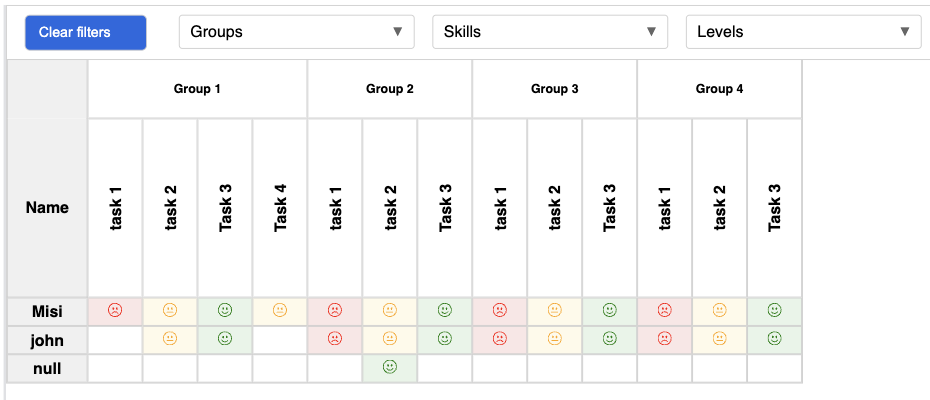
Ezzel a widgettel a következőket teheti:
- A kezelői készségek nyomon követése és a hiányosságok azonosítása
- A készségek megtekintése felhasználó, csoport, feladat vagy szint szerint
- A készségadatok dinamikus szűrése
- A mátrix celláival való interakció a részletes rekordok megtekintése vagy műveletek elindítása érdekében
Ez az útmutató elmagyarázza, hogyan kell beállítani és használni a Tulip Skill Matrix widgetjét.
Előfeltételek
Mielőtt elkezdené, győződjön meg arról, hogy rendelkezik a következőkkel:
- Hozzáférés a Tulip-fiókjához
- Engedély a szolgáltatási fiókok megtekintésére és a táblázatok kezelésére
- A Tulip-fiókja URL-je és munkaterület-azonosítója
1. A kötelező paraméterek beállítása
1.1 Szolgáltatási fiók beszerzése
Prior to r383, Service Accounts were called "API Tokens".
- Kattintson a Tulip jobb felső sarkában található felhasználói ikonra.
- Lépjen a Fiókbeállítások menübe.
- Kattintson a bal oldali menüben a Tulip API elemre.
- Kattintson a „Szolgáltatási fiók létrehozása” gombra.
- Adjon nevet a szolgáltatási fiókjának (pl.
SkillMatrixWidget). - Rendelje hozzá a következő hatóköröket:
table-queries:readtáblák:olvasástáblák:írásusers:read- Kattintson a Létrehozás gombra.
- Másolja ki az Auth Header mezőt, de távolítsa el belőle a
„Basic”szót és az azt követő szóközöt. - A widget konfigurálásakor: Ha a rendszer kéri, hogy válasszon a „Variable” (Változó) és a „Static value” (Statikus érték) között a szolgáltatási fiókhoz, válassza a „Static value” (Statikus érték) lehetőséget, és illessze be hitelesítő adatait (a „Basic” szó nélkül) közvetlenül a mezőbe.
Never share your Service Account credentials publicly.
1.2 Keresse meg a Tulip-fiókja URL-jét
A fiók URL-je általában így néz ki:
your-account.tulip.co
1.3 Keresse meg a feladat táblázat azonosítóját
- Lépjen a Tulip „Táblák ” szakaszába.
- Kattintson a megfelelő feladat táblára.
- Másolja ki a táblázat UID-jét a részletek részéből.
1.4 A mezők azonosítóinak azonosítása
Keresse meg a következő mezők azonosítóit:
- A felhasználó (pl. név vagy felhasználói azonosító)
- A készség/feladat neve
- A készségszint
A mező azonosítójának megkereséséhez:
- Nyissa meg a táblázatot.
- Kattintson az oszlopfejlécre.
- A tulajdonságok panelen tekintse meg a mező azonosítóját.
There are no enforced default names for these fields; you must decide which of your fields will be treated as user/skill/level when configuring the widget.
2. Opcionális paraméterek beállítása
A következő opcionális paraméterek segítségével tovább testreszabhatja a widgetet:
- Csoportmező-azonosító: Az adatokat csapat, osztály stb. szerint rendezi.
- Tervezési állapot: Állapot szerint szűri az adatokat (pl. Aktív, Befejezett).
- Szintszínek: Egyedi színek hozzárendelése a különböző képzettségi szintekhez.
2.1 Szűrők
Opcionális szűrők hozzáadásával testreszabhatja, hogy mely adatok jelenjenek meg a mátrixban.
| Szűrő | Leírás |
|---|---|
| Cím | Alapértelmezés szerint a Cím szűrő általában a csoport, a készség neve vagy a feladatkategória mezőre vonatkozik. |
| Látható | A rekord láthatóságát szabályozza. Az alapértelmezett érték „true”. |
A szűrők opcionálisak, és az Ön felhasználási esetét kell tükrözniük.
Számos „ fields ” ( ) számára konfigurálhat szűrőket, és a beállítás után könnyedén kikapcsolhatja azokat, amelyekre nincs szüksége. Csak az aktív szűrők befolyásolják az adatait.
2.2 Speciális beállítások
API-lekérdezési szűrők
Egyéni API-szűrőlekérdezések segítségével szabályozhatja, hogy mely rekordok jelenjenek meg.
When you apply multiple filter conditions, they are combined using a logical AND. This means all conditions must be true for a record to be returned.
Példa lekérdezésekre:json{"field":"-fieldID1-", "arg":"-value-", "functionType":"greaterThanOrEqual"},{"field":"-fieldID2-", "arg":"-value-", "functionType":"lessThanOrEqual"}
API-korlát: Korlátozza a betöltött sorok számát.
2.3. A munkaterület-azonosító beállítása
- A munkaterület-azonosítót a Tulip URL-jében
a /w/után találja.Például:https://your-account.tulip.co/w/DEFAULT→ A munkaterület-azonosító:DEFAULT - Az alapértelmezett munkaterület esetén használja
a DEFAULT értéket, vagy hagyja üresen a mezőt.
3. A Skill Matrix widget használata
3.1. A készségadatok megtekintése
A beállítás után a widget a következő mátrixot jeleníti meg:
- Felhasználók
- Feladatok vagy készségek
- A megfelelő készségszintek
A beépített legördülő szűrők (Csoportok, Készségek, Szintek) segítségével szűkítheti a nézetet.
3.2. Újratöltés és szűrés
- Kattintson a Szűrők törlése gombra az összes szűrőbeállítás eltávolításához.
- Kattintson az „Újratöltés” gombra az adatok frissítéséhez.
3.3. Előszűrés
Az előszűrők dinamikusan szűrik az adatokat a következők alapján:
- A jelenleg bejelentkezett felhasználó
- A kiválasztott csapat vagy osztály
- Dátumtartomány vagy műszak
Use pre-filters to personalize views for operators or supervisors.
4. Interaktív műveletekhez tartozó kiváltók hozzáadása
A widgetet úgy konfigurálhatja, hogy műveleteket indítson el, amikor a felhasználó rákattint egy cellára.
- Nyissa meg a Triggerek panelt.
- Állítson be egy műveletet a rekordazonosító hoz arra az esetre, ha egy cellára kattintanak.
- Engedélyezze a „Rekord betöltése ” opciót, hogy több részletet jelenítsen meg a felhasználóról vagy a készségről.
Tippek
- Ellenőrizze még egyszer a táblázat- és mezőazonosítókat, hogy elkerülje a gépelési hibákat.
- Használjon szűrőket a műszerfalak különböző szerepkörökhöz való testreszabásához.
- Tesztelje a rendszert próbadatokkal, mielőtt élesben üzembe helyezi.
Hibaelhárítás
| Probléma | Valószínű ok | Javasolt megoldás |
|---|---|---|
| A mátrix nem töltődik be | Érvénytelen API-hitelesítő adatok vagy URL | Ellenőrizze újra a hitelesítő adatokat/URL-t |
| Az adatok nem jelennek meg | A szűrők túl szigorúak | Távolítsa el vagy lazítsa meg a szűrőket |
| „Meghatározatlan” mezők | Helytelen mezőazonosító használata | Ellenőrizze a táblázat mezőazonosítóit |
| A cellákra nem lehet rákattintani | A trigger nincs konfigurálva | Állítsa be a triggert a widgetben |
További információk:
AzA Tulip Tablerekordjainak listájaHogyan állítsuk be a Tulip API-t