
A Banner PTL Driver használata
Útmutató a Tulip számára készült Banner Pick-to-Light (PTL) illesztőprogramhoz
Ez a cikk a Tulipban található Banner PTL-illesztőprogrammal kapcsolatos funkciókat és konfigurációt ismerteti.
This driver will only be available for Player 2.8.0 and above. Please reach out to developer@tulip.co to put this on your instance.
Áttekintés
Ebben a cikkben a Tulip és egy Banner PTL-eszköz közötti kapcsolatra összpontosítunk. Bemutatjuk, hogyan kell konfigurálni a kapcsolatot, majd áttekintjük az illesztőprogram funkcióit, például a fény színének megváltoztatását, a szöveges üzenetek különböző módokban történő megjelenítését és a fényanimációk vezérlését. Ehhez a PTL-eszközt csatlakoztatnia kell a Windows-számítógépéhez, és engedélyeznie kell a megfelelő funkciójelzőt a Tulip-példányában.
Beállítás
A Banner PTL-eszköz Tulip-pal való használatához kövesse az alábbi lépéseket.
Előfeltételek
- Csatlakoztassa az eszközt: Csatlakoztassa a Banner PTL-eszközt a Windows-számítógépéhez, általában USB-n vagy COM-portot biztosító soros kapcsolaton keresztül.
- Windows-konfiguráció: Győződjön meg arról, hogy a Windows-számítógépe felismeri a csatlakoztatott PTL-eszközt, és hozzárendel hozzá egy COM-portot.
Tulip Player konfiguráció
A Banner PTL eszköz csatlakoztatását és beállítását a Tulip Player kezeli, általában egy erre a célra szolgáló illesztőprogram-tesztelő alkalmazáson belül.
-
Lépjen a Banner PTL illesztőprogramhoz:
- Nyissa meg a Tulip Playert.
- Lépjen a „Driver Unit tests app” (Illesztőprogram-tesztelő alkalmazás) vagy egy hasonló, a „Player Driver page” (Lejátszó illesztőprogram oldala) elemet tartalmazó alkalmazásba.
- Kattintson a „BannerPTL” gombra, vagy lépjen a megfelelő szakaszra.
-
A COM-port azonosítása:
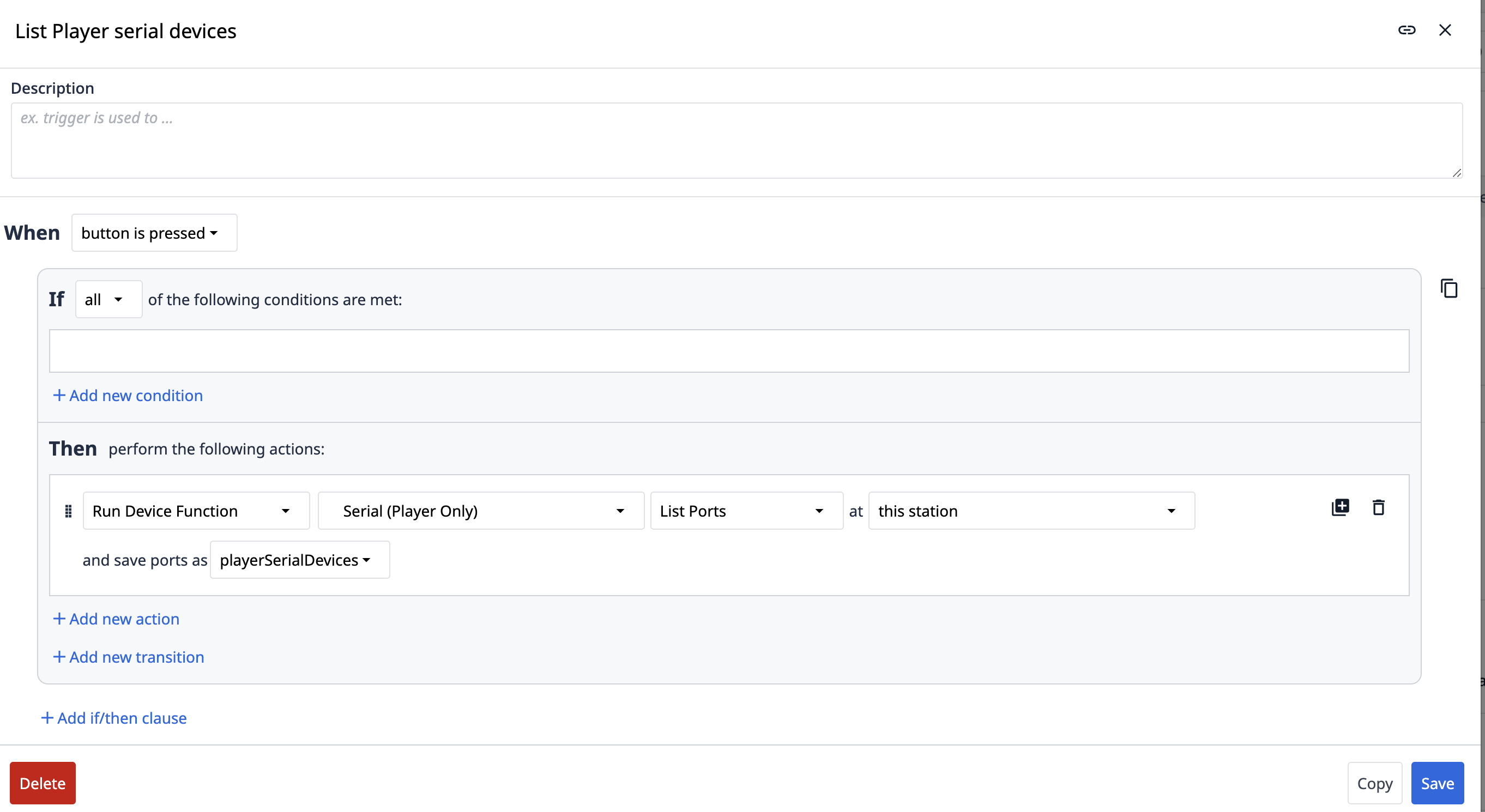
- Kattintson a „List serial devices ” gombra. Ez lekérdezi a rendszert, és megjeleníti az elérhető COM-portokat.
- Azonosítsa a csatlakoztatott Banner PTL eszközhöz tartozó COM-portot.
-
Az eszköz regisztrálása és beállítása:
- Az egységteszt-alkalmazásban (vagy az Ön alkalmazásának ezen illesztőprogramhoz tartozó felületén):
- Írja be az azonosított COM-portot az „Elérési út” mezőbe.
- Állítsa be a baudrátát
19200-ra. - Állítsa be az eszköz azonosítóját
1-re (vagy a PTL-eszköz beállításainak megfelelően).
- Kattintson az „RTU regisztrálása” gombra. Ez elindítja a kommunikációt a megadott eszközzel.
- A sikeres regisztrációt követően kattintson a „Setup” gombra az eszköz inicializálásának befejezéséhez.
(Helyőrző egy olyan képhez, amely a Tulip Player alkalmazásban a Banner PTL csatlakozási felületét ábrázolja, az „Elérési út” (COM-port), a baudráta, az eszközazonosító, a „Register RTU” és a „Setup” gombok mezőivel.)
- Az egységteszt-alkalmazásban (vagy az Ön alkalmazásának ezen illesztőprogramhoz tartozó felületén):
Hibaelhárítás
- A COM-port nem listázható:
- Győződjön meg arról, hogy a Banner PTL eszköz megfelelően csatlakozik a számítógéphez, és be van kapcsolva.
- Ellenőrizze a Windows Eszközkezelőjében, hogy az eszköz (vagy annak USB-soros adapterje) felismerhető-e, és hogy hozzárendelt-e COM-port.
- Próbálja meg újra csatlakoztatni az eszközt, vagy indítsa újra a Tulip Player alkalmazást.
- A regisztráció vagy a beállítás sikertelen:
- Ellenőrizze, hogy a megfelelő COM-port (
útvonal), adatátviteli sebesség (19200) éseszközazonosítóvan-e megadva. - Győződjön meg arról, hogy jelenleg nincs más alkalmazás, amely ugyanazt a COM-portot használja.
- Ellenőrizze, hogy a
CUSTOM_EDGE_DRIVER_BANNER_PTLfunkciójelző aktív-e. - Ellenőrizze a Banner PTL eszköz dokumentációját a konkrét beállítási vagy üzemmódbeli követelményekről.
- Ellenőrizze, hogy a megfelelő COM-port (
Képességek
A Banner PTL illesztőprogram lehetővé teszi a Tulip Apps alkalmazások integrálását a Windows Tulip Playerhez csatlakoztatott Banner Pick-to-Light eszközökkel. Ez olyan funkciókat tesz lehetővé, mint a fény színeinek vezérlése, üzenetek megjelenítése és animációk kezelése a kezelő vizuális irányítása érdekében.
Funkciók
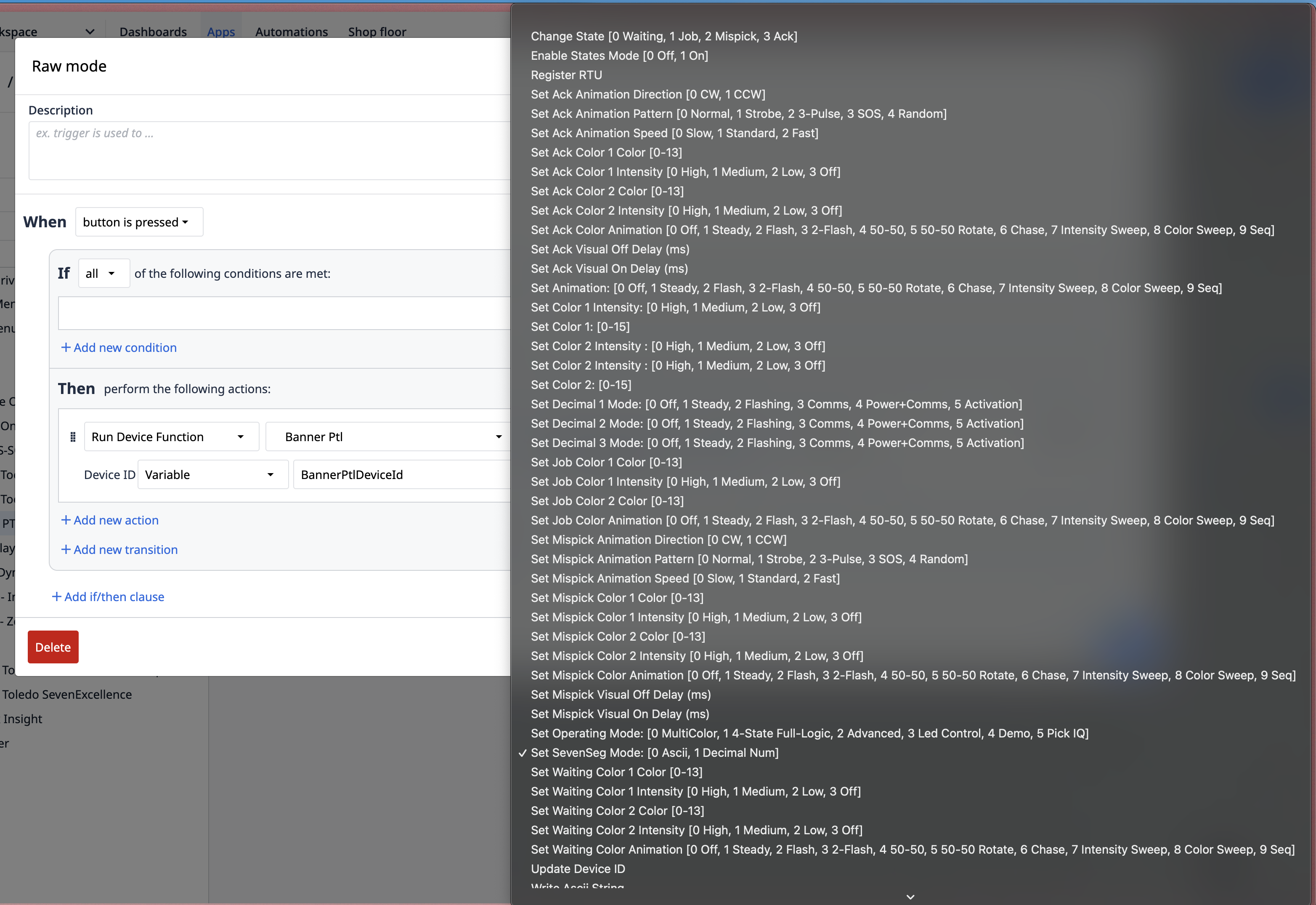
A következő funkciók használhatók a Tulip Triggers alkalmazásban a csatlakoztatott Banner PTL-eszközzel való interakcióhoz:
(Helyőrző egy általános képhez, amely bemutatja a Tulip trigger műveleteit egy eszközmeghajtó esetében.)
- Soros eszközök listája:
- Leírás: Lekérdezi a Windows Player gépet, és felsorolja az elérhető soros (COM) portokat.
- Bemenetek: Nincsenek.
- Kimenetek: A rendelkezésre álló COM-portok listája.
- RTU regisztrálása:
- Leírás: A PTL-eszközt a kommunikációs paramétereinek felhasználásával regisztrálja az illesztőprogramban. Ez a további interakció előfeltétele.
- Bemenetek:
path: Az a COM-port, amelyhez a PTL-eszköz csatlakozik (pl. „COM3”).baudRate: A kommunikációs sebesség, a Banner PTL esetében általában19200.deviceID: A PTL-egység egyedi azonosítója (pl.1).
- Kimenetek: A regisztrációs kísérlet állapota (
OperationStatuseseményt vált ki).
- Beállítás:
- Leírás: Elvégzi a regisztrált PTL-eszköz kezdeti beállítását vagy konfigurálását.
A Register RTUsikeres végrehajtását követően kell meghívni. - Bemenetek: Nincsenek (feltételezi, hogy az eszköz regisztrálva van).
- Kimenetek: A beállítási kísérlet állapota (
OperationStatuseseményt vált ki).
- Leírás: Elvégzi a regisztrált PTL-eszköz kezdeti beállítását vagy konfigurálását.
- 1. szín beállítása:
- Leírás: Megváltoztatja a PTL-eszköz által megjelenített elsődleges színt.
- Bemenetek:
colorValue: A kívánt szín (pl. „Red”, „Green”, „Blue” vagy az eszköz által támogatott konkrét kód).
- Kimenetek:
OperationStatuseseményt indít el. Vizuális visszajelzés a PTL-eszközön.
- 2. szín beállítása:
- Leírás: Megváltoztatja a PTL-eszköz által megjelenített másodlagos színt (ha támogatott).
- Bemenetek:
colorValue: A kívánt szín.
- Kimenetek:
OperationStatuseseményt indít el. Vizuális visszajelzés a PTL-eszközön.
- ASCII mód beállítása:
- Leírás: Átállítja a PTL-eszköz kijelzőjét ASCII karakterláncok fogadására.
- Bemenetek: Nincsenek.
- Kimenetek:
OperationStatuseseményt vált ki.
- Bemeneti karakterlánc írása:
- Leírás: Elküld egy szöveges karakterláncot, amelyet a PTL-eszközön kell megjeleníteni. Az eszköznek általában ASCII módban kell lennie. A PTL ezt forgó vagy statikus karakterláncként jelenítheti meg (pl. „Hello”).
- Bemenetek:
inputString: A megjelenítendő szöveg (pl. „Hello”).
- Kimenetek:
OperationStatuseseményt vált ki. Vizuális visszajelzés a PTL-eszközön.
- Nyers mód beállítása:
- Leírás: Átállítja a PTL-eszköz kijelzőjét nyers vagy numerikus ábrázolási módra. Ha ebben a módban egy „Hello” típusú ASCII karakterláncot jelenítünk meg, az eszközön annak numerikus/bájt ábrázolása jelenhet meg.
- Bemenetek: Nincsenek.
- Kimenetek:
OperationStatuseseményt vált ki.
- Animációs mód beállítása:
- Leírás: Megváltoztatja a PTL-eszköz fényeinek animációs mintázatát.
- Bemenetek:
animationMode: A kívánt animáció azonosítója (pl. „Flash”, „Pulse”, „Scroll” vagy egy konkrét kód).
- Kimenetek:
OperationStatuseseményt indít el. A megváltozott animáció vizuális megerősítése a PTL-eszközön.
- Leválasztás / Regisztráció törlése:
- Leírás: (Feltételezve, hogy létezik egy funkció az eszköz felszabadítására) Leválasztja vagy törli a PTL-eszköz regisztrációját az illesztőprogramból.
- Bemenetek:
deviceID(opcionális, ha több eszközt kezel). - Kimenetek: A leválasztás állapota (
OperationStatuseseményt indít el).
Események
A következő események használhatók a Tulip Triggers-ben a Banner PTL illesztőprogramtól érkező információkra vagy állapotváltozásokra való reagáláshoz:
- Hiba:
- Leírás: Az illesztőprogrammal, a kommunikációval vagy az eszközzel kapcsolatos problémát jelez.
- Adatcsomag: A hibát részletesen leíró
üzenetettartalmaz.
- Műveleti állapot:
- Leírás: A végrehajtott parancs (pl. Register RTU, Set Color, Write Input String) eredményét jelzi.
- Adattartalom:
parancs: A végrehajtott funkció neve (pl. „RegisterRTU”, „SetColor1”).status: „success” vagy „failure”.üzenet: További információk a művelet kimeneteléről.