Hogyan adhatunk hozzá egy Ohaus mérleget, és hogyan tárolhatjuk az eredményt egy változóban
Ohaus Scales are also available in Player as of r318. You will need to enable the driver on the interface that you are using, otherwise the app will default to utilize the driver on Edge Devices.
Így használhatja az Ohaus mérleget a Tulipban.
Kétféle módon állíthat be az Ohaus mérlegre épülő kiváltó eseményeket.
- Grammban bekövetkező változás alapján
- Darabszám-változás alapján
A Tulipban a trigger létrehozása előtt be kell állítania a mérlegét az egyik fenti beállításra.
Mindkettő a következő lépésekkel kezdődik:
1- Az App Editorban válassza ki a kívánt lépést a kívánt alkalmazáson belül.
2- Válassza ki a plusz ikont az oldalsávon a Triggerek mellett.
3- Nevezze el a triggert a Trigger Editor címére kattintva.
4- Állítsa be az Eseményt:
- Válassza ki a „device” (eszköz) lehetőséget a legördülő menüből
- A második legördülő menüből válassza az „Ohaus-Scale” lehetőséget
- A harmadik legördülő menüből válassza ki a „this station” (ez az állomás) lehetőséget
Ezután módosítsa a „When” (Mikor) feltételt a mérleg beállításainak megfelelően.
Súlyváltozás
- Válassza ki a „Súly” lehetőséget a negyedik legördülő menüből

Darabszám szerinti változás
- Válassza ki a „Darabszám” lehetőséget a negyedik legördülő menüből

Minden beállítás
5- Feltétel – ne adjon hozzá feltételt
- Művelet beállítása:
- Kattintson a „Műveletek” sor jobb oldalán található plusz ikonra.
- Válassza ki az „Adatmanipuláció” lehetőséget a legördülő menüből
- Válassza a „Tárolás” lehetőséget
- Válassza ki az „Eszköz kimenet” lehetőséget
- Válassza ki az adat kimeneti típusát: oz. Ez a mező az adat kimeneti típusától függően változik.
- Válassza az Új változó lehetőséget a változók legördülő menüjéből, és nevezze el az új változót „Item_Weight”-nek.
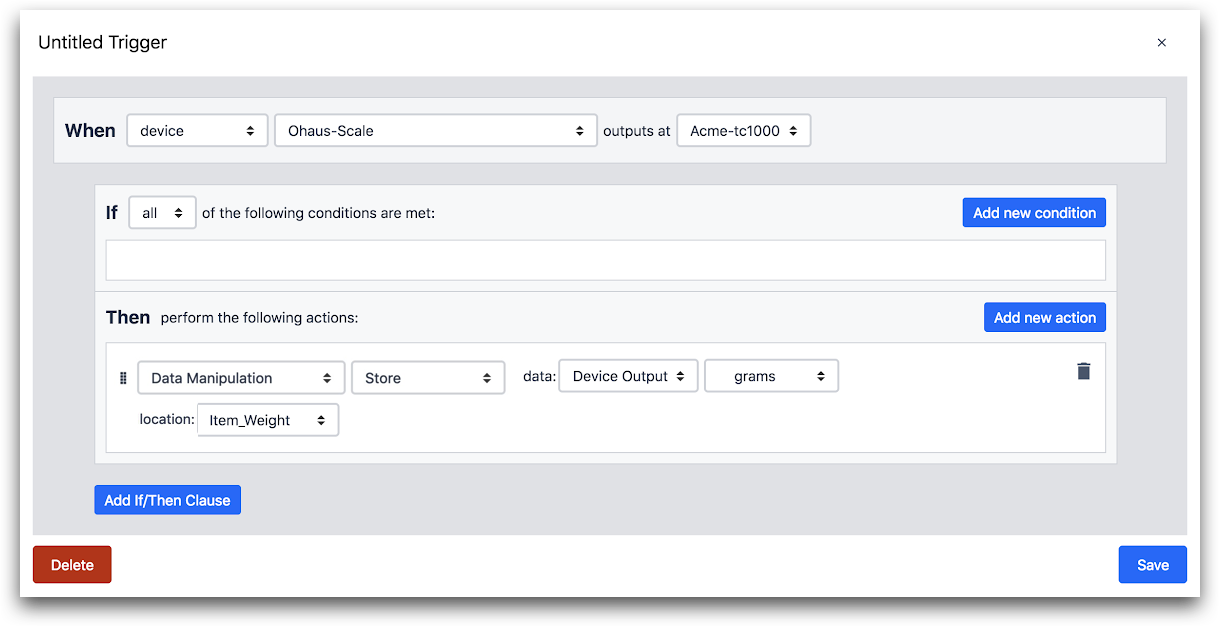
A fenti példában az Ohaus mérleg által mért súly az „Item_Weight” változóban kerül mentésre.
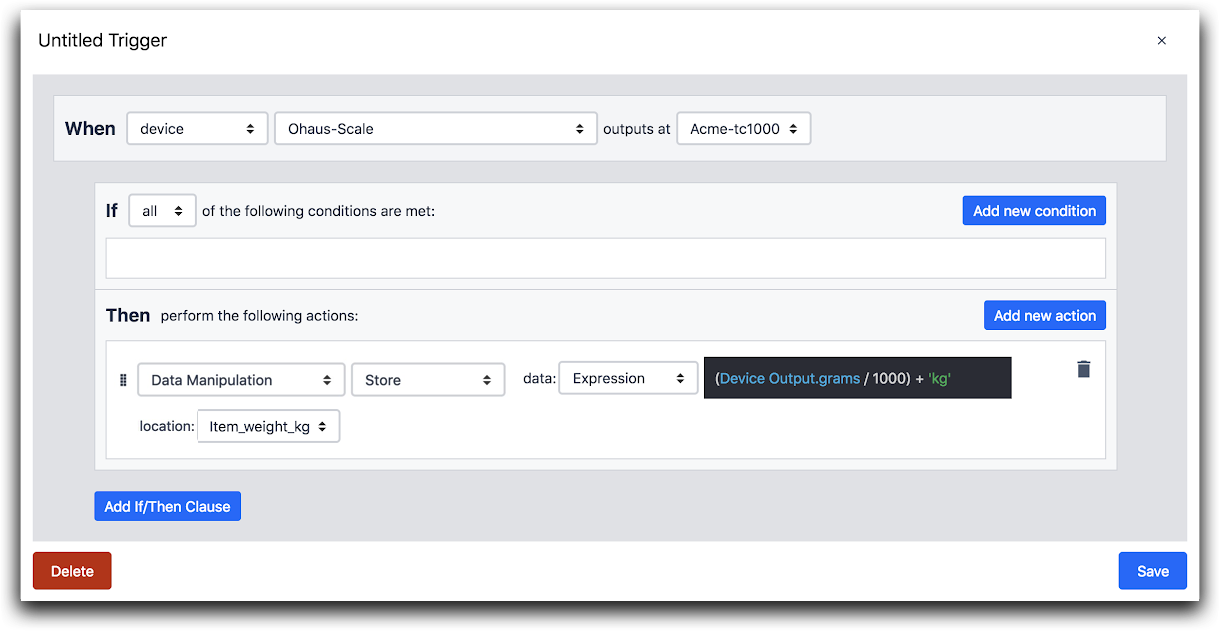
Még egy lépéssel tovább mehetünk, és az „Expression” (Kifejezés) funkció segítségével elvégezhetünk egy számítás a mérleg által mért súlyon, majd az eredményértéket szintén elmenthetjük egy változóba.