Ismerje meg, hogyan töltheti le a Tulip adatait egy adott alkalmazás vagy elemzés alapján.
Kétféle adatot exportálhat:
- Alkalmazásadatok
- A korábban létrehozott elemzésekre épülő adatok
Alkalmazásadatok exportálása
- Az alkalmazásadatok exportálásához nyissa meg az alkalmazás Összefoglaló nézetét.
- Kattintson a „Befejezések ” fülre.
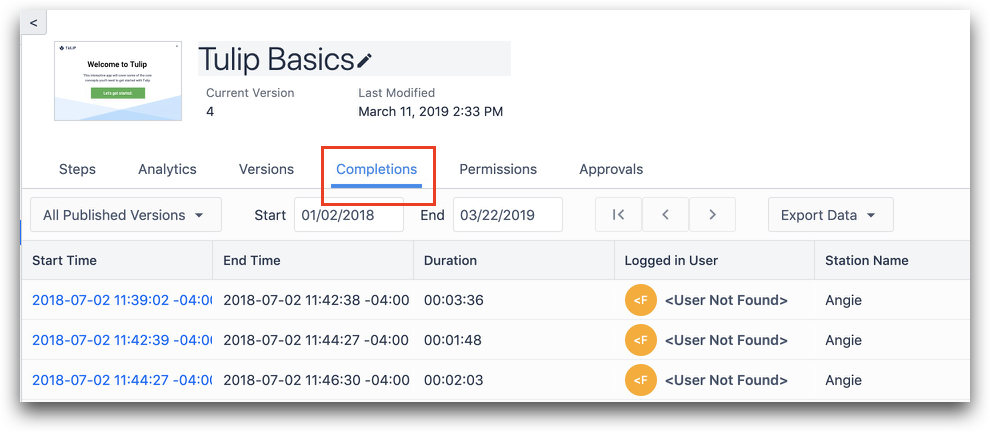
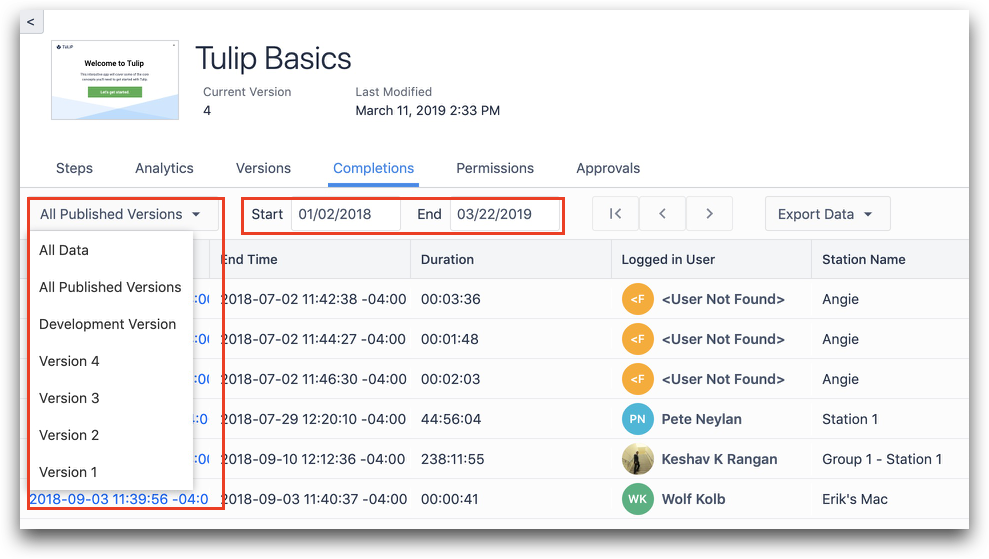
- Válassza ki az alkalmazás verzióját és az exportálni kívánt adatok időtartományát.
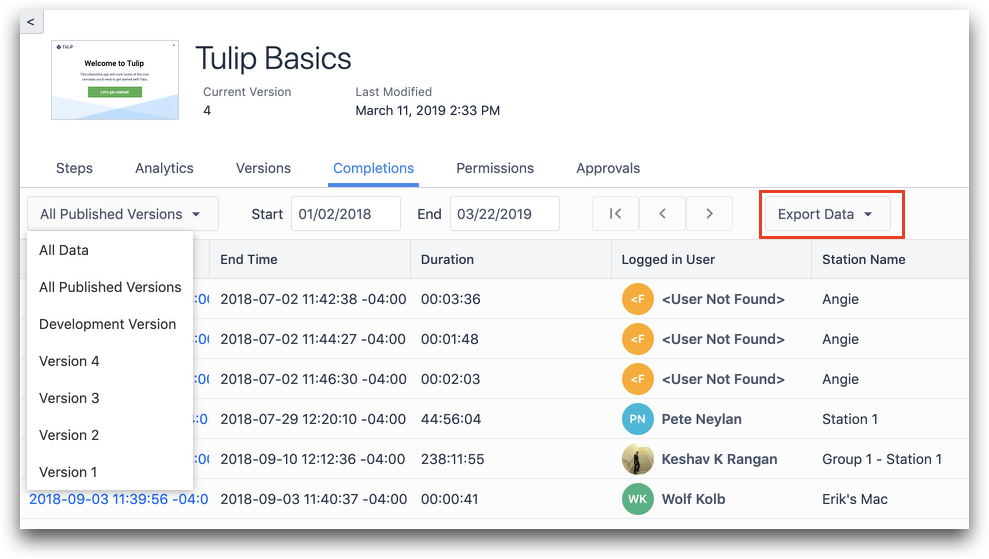
- Kattintson az „Adatok exportálása” gombra. Az adatok az alkalmazás befejezései szerint lesznek csoportosítva.
Alkalmazásadatok exportálása lépésenként
Megtekintheti az egyes alkalmazások befejezéseit, hogy lépésenként megtekintse az alkalmazás használatát.
- Kattintson a listán az egyes alkalmazás-befejezések időbélyegére.
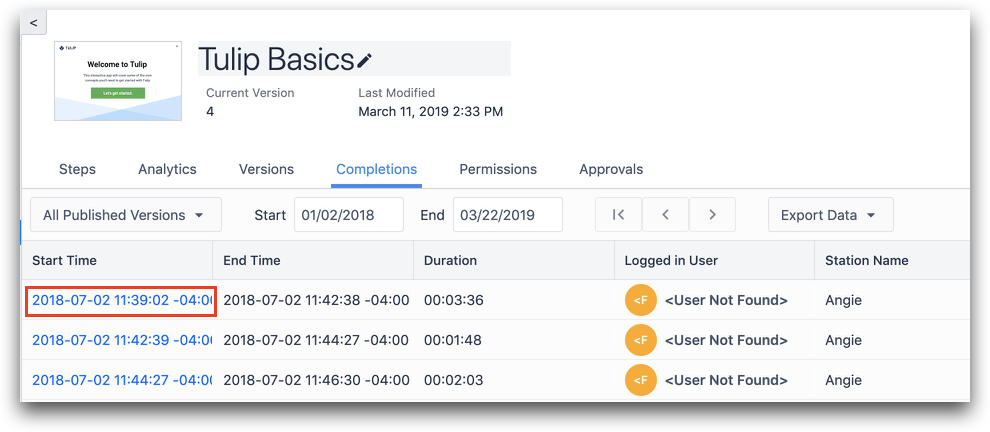
Most már megtekintheti az adott befejezéshez tartozó, alkalmazásonkénti lépésenkénti adatokat.
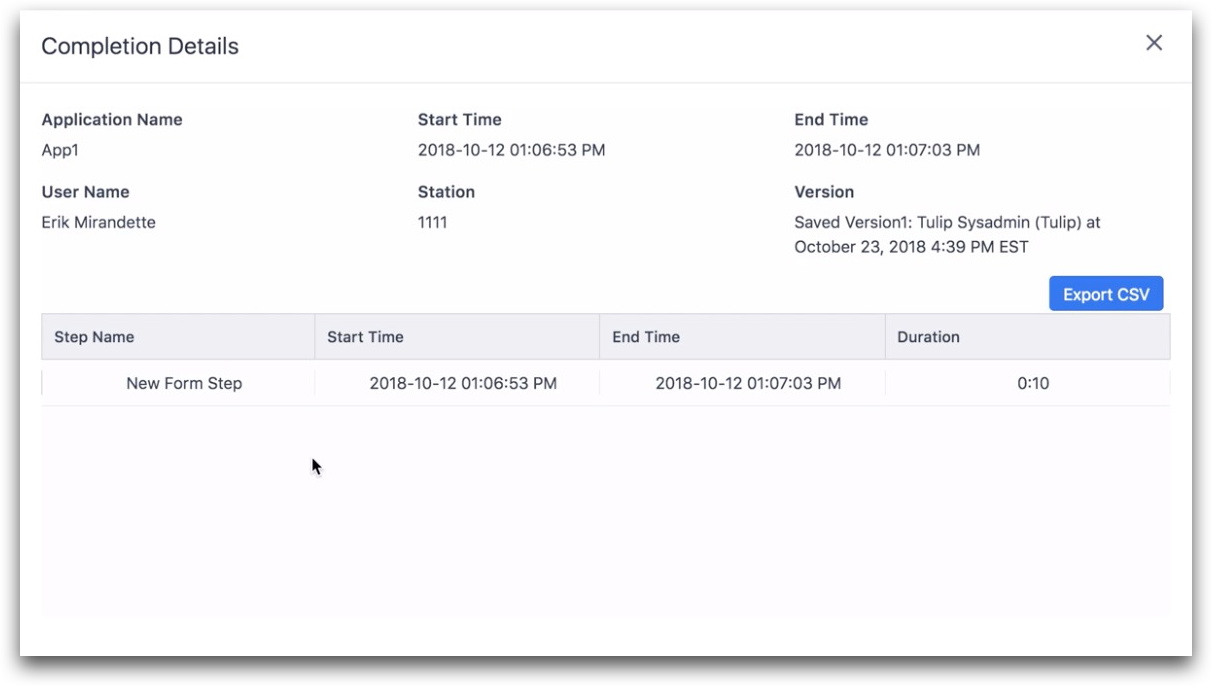
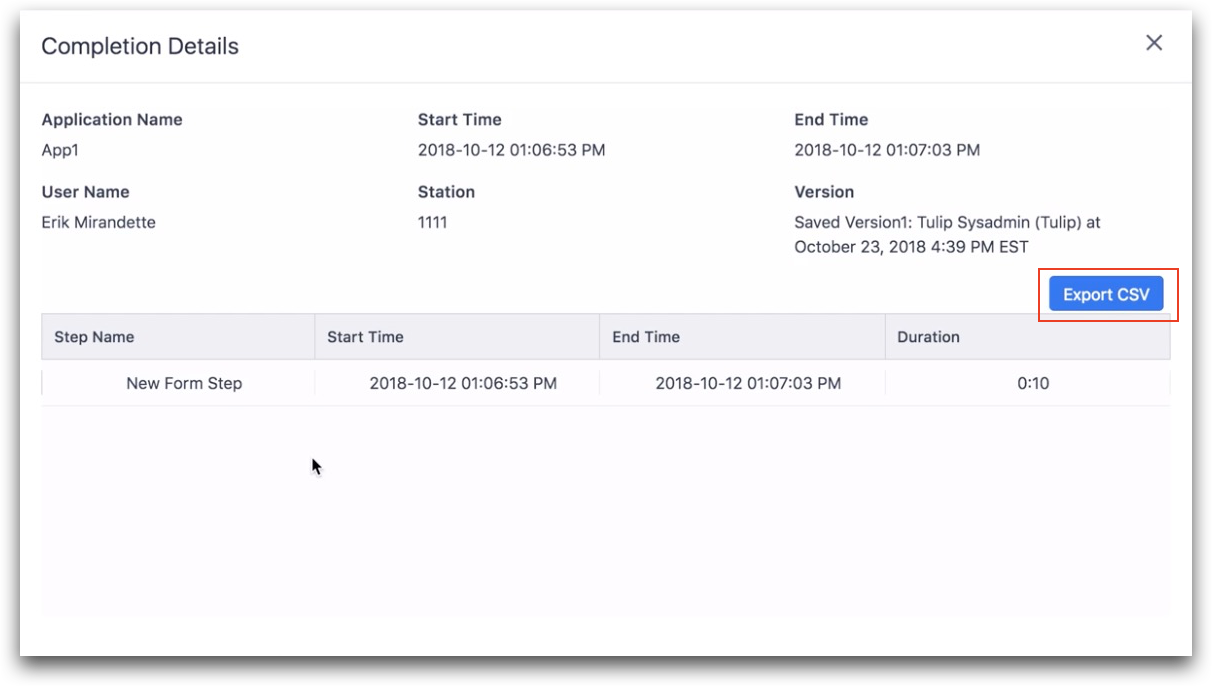
- Kattintson az „Export CSV” gombra.
Adatok exportálása az elemzésből
Ahhoz, hogy adatokat exportáljon egy Analysis-ből, létre kell hoznia egy táblázatos elemzést.
- Ha egy meglévő táblából szeretne adatokat exportálni, nyissa meg az elemzést az Analytics Editorban.
- Kattintson az „Export CSV” gombra.
{{snippet.Megtalálta, amit keresett?}}