Áttekintés
Csatlakoztassa a meglévő szoftverrendszereit a Tuliphez
A Tulip egy nyílt platform, amelyet úgy terveztek, hogy zökkenőmentesen integrálódjon a meglévő IT-infrastruktúrájába. Ezt az integrációt a csatlakozók segítik elő.
A csatlakozók a Tulip olyan funkciói, amelyek lehetővé teszik az adatcserét a HTTP API, az MQTT és az SQL adatbázisok, valamint a Tulip között. Ezek elengedhetetlenek a külső szerverekhez és rendszerekhez való csatlakozáshoz, beleértve a Table API-t is. A csatlakozó beállítása lehetővé teszi külső információk bevonását a Tulip-alkalmazásokba, ezzel racionalizálva a folyamatokat.
Csatlakozók típusai
- HTTP – Hozzáférés külső API-kból származó adatokhoz.
- MQTT – Írás az MQTT névterébe.
- SQL – Hozzáférés a Tulipon kívüli külső adatbázisokhoz.
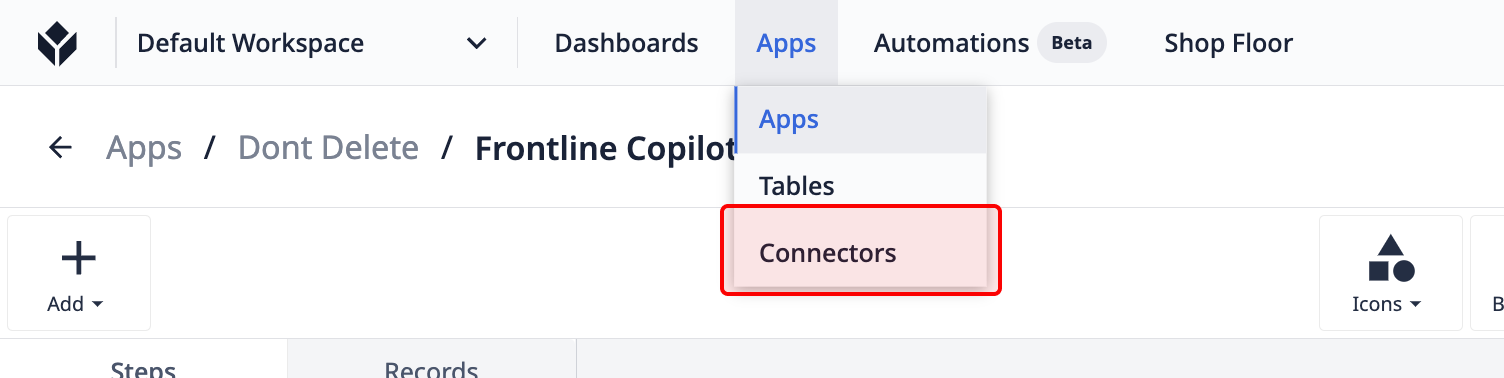
A csatlakozók eléréséhez vigye az egérmutatót az Alkalmazások fülre, majd válassza a Csatlakozók lehetőséget.
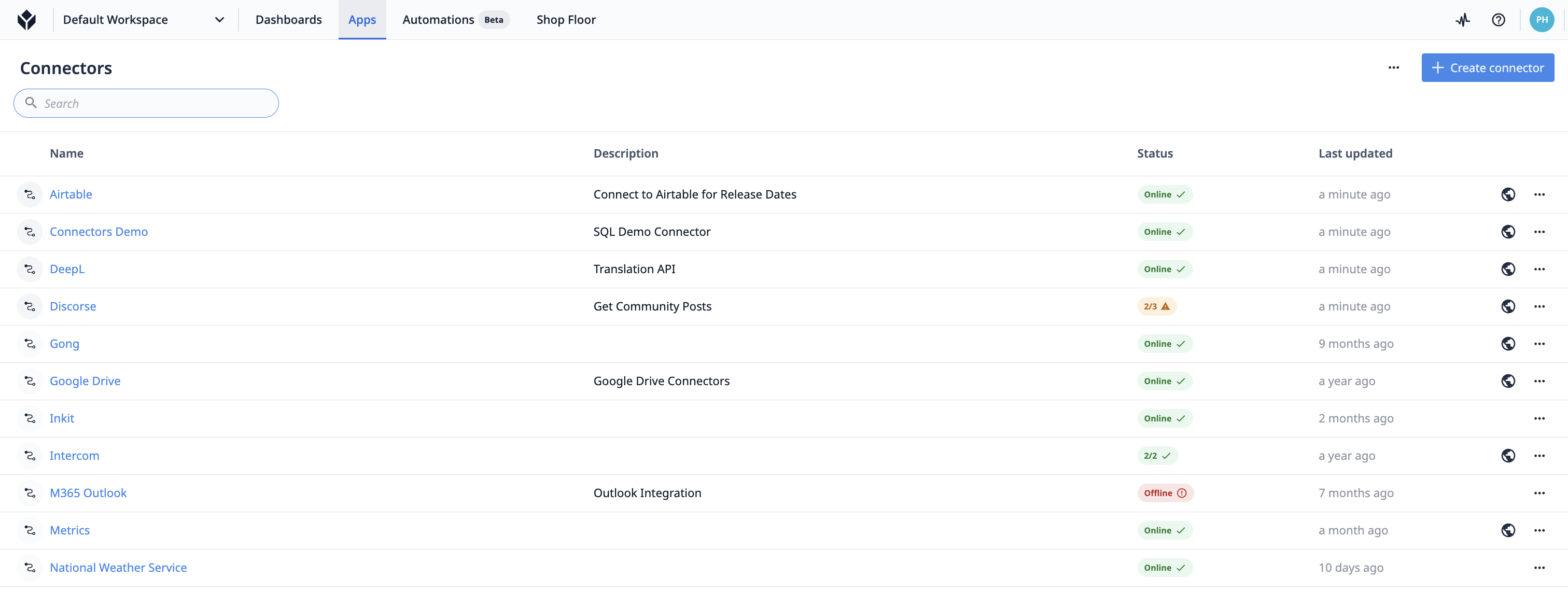
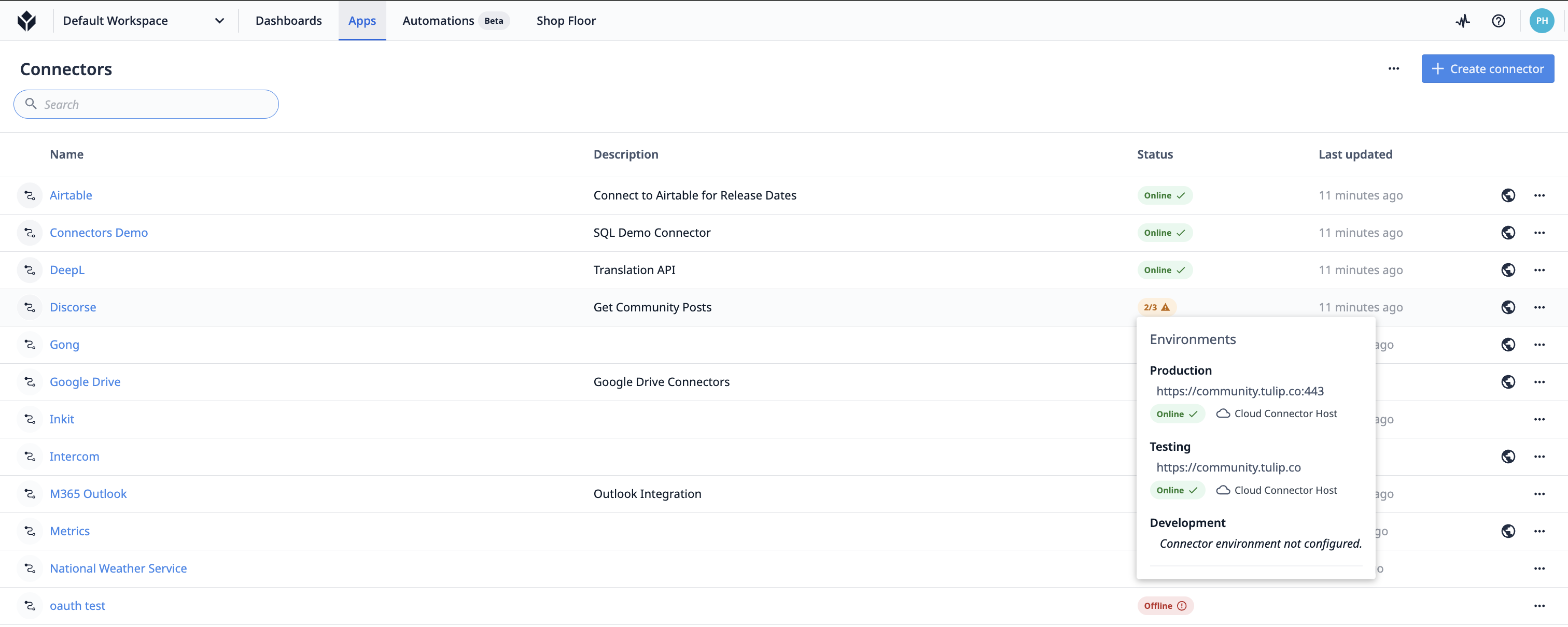
A Csatlakozók oldalon megtekintheti a csatlakozók állapotát, leírását és az utolsó frissítés időpontját.
Ha rákattint az adott csatlakozó sorára, és lefelé görget, láthatja, hogy mely fejlesztési szintű alkalmazások vagy automatizálások használják azt a csatlakozót.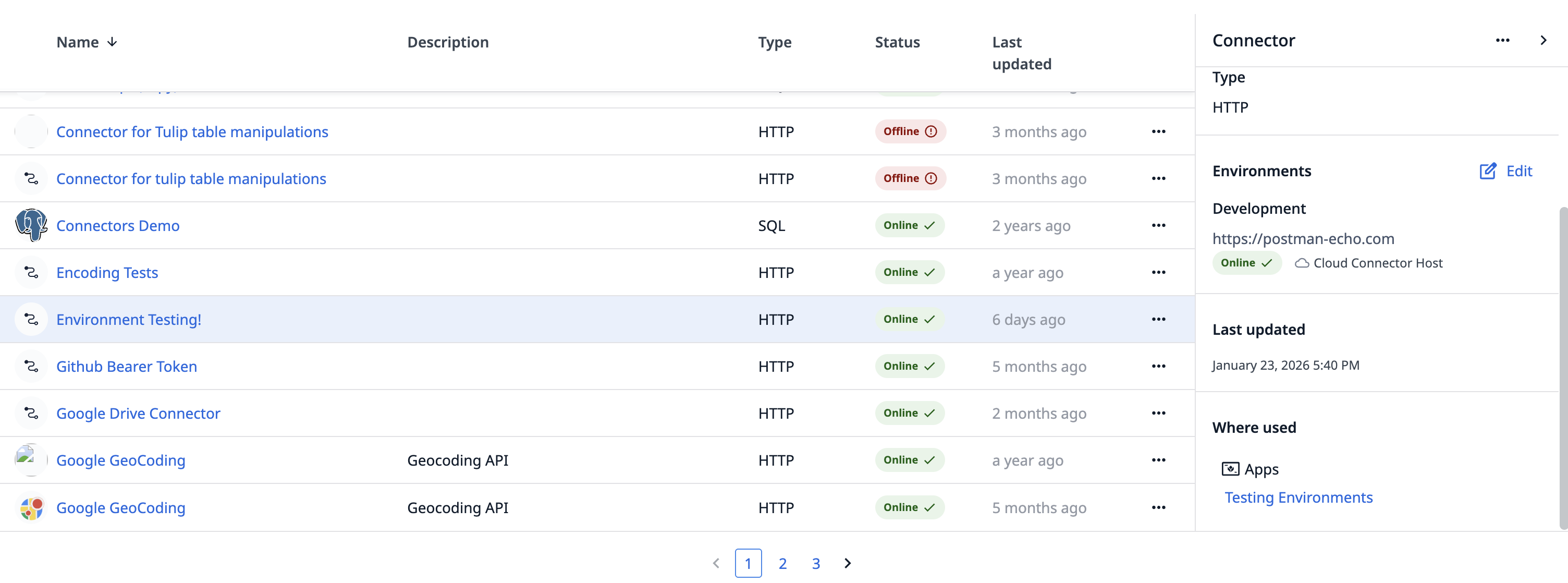 }
}
Ha az egérmutatót az állapotgomb fölé viszi, további információkat kap az egyes Environment-ek állapotáról.
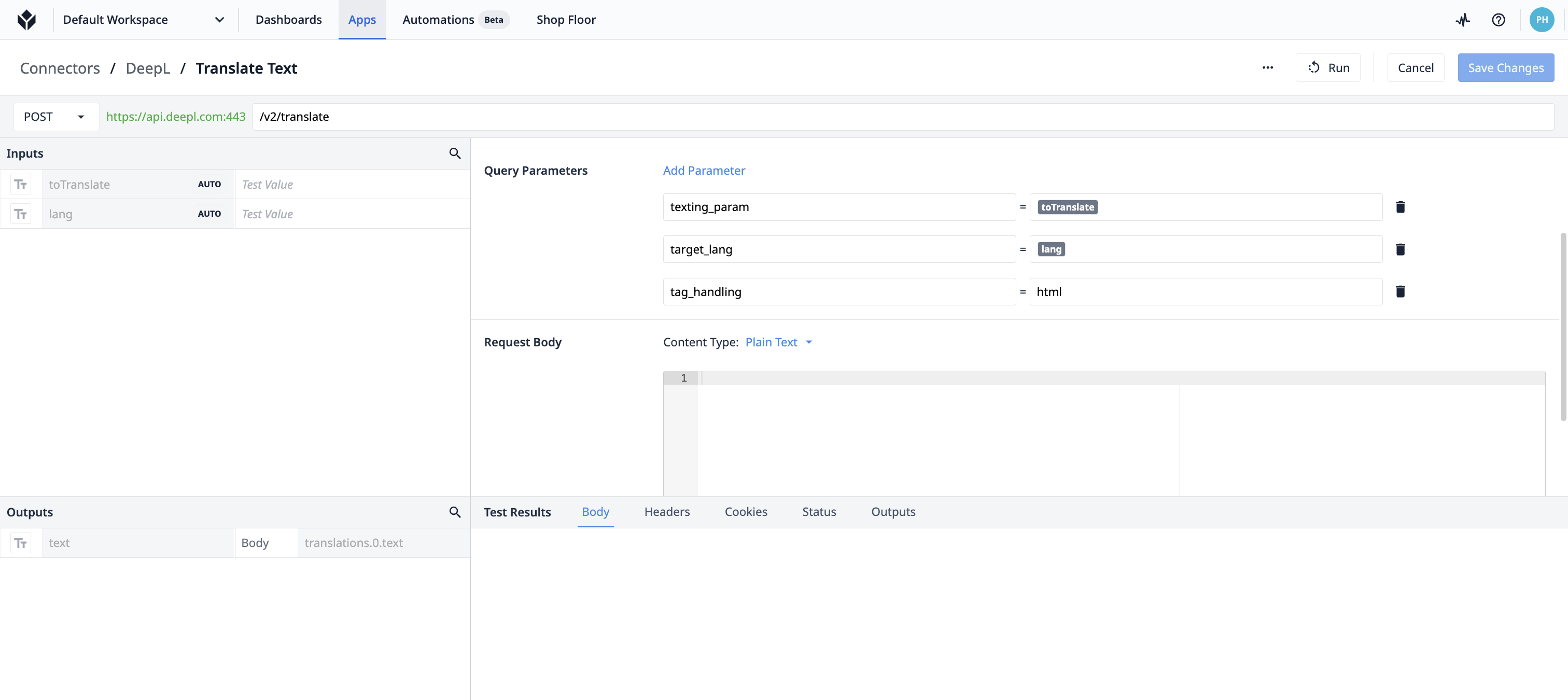
Minden csatlakozóhoz több csatlakozófüggvény vagy lekérdezés is tartozhat, amelyek egy alkalmazáson belül aktiválódnak.
Íme egy példa egy csatlakozó-funkcióra:
A csatlakozók használata
A csatlakozók használhatók kiváltókban vagy Automation Action Block-okban.
1. példa
- „Amikor a kezelő beolvassa a vonalkódot”
- „Keresse meg azt a vonalkódot az SQL-adatbázisomban”
- „Ezután az adatok alapján válassz ki a három különböző lépés egyikét.”
2. példa
- „Amikor az operátor megnyomja ezt a gombot”
- „Küldj egy kérést az HTTP API-mnak, amely nyomon követi a gyárterületen felmerülő gyártási problémákat.”
Mindkét példa önkiszolgáló jellegű. Ha lekérdezhet egy SQL-adatbázist vagy egy külső szoftveres szolgáltatást (például MES-t vagy ERP-t), akkor a lekérdezést a Tulipon belül is megírhatja.
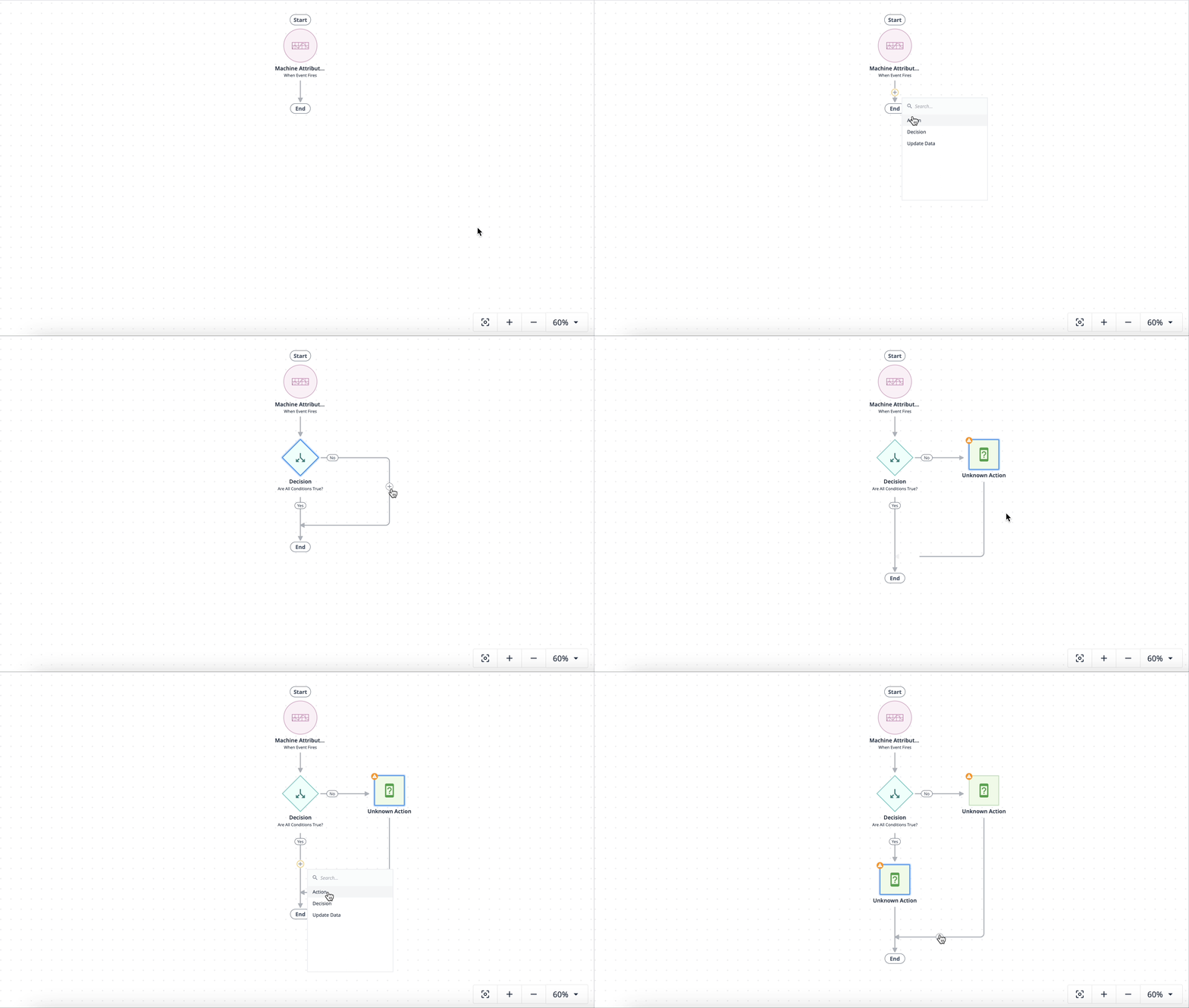
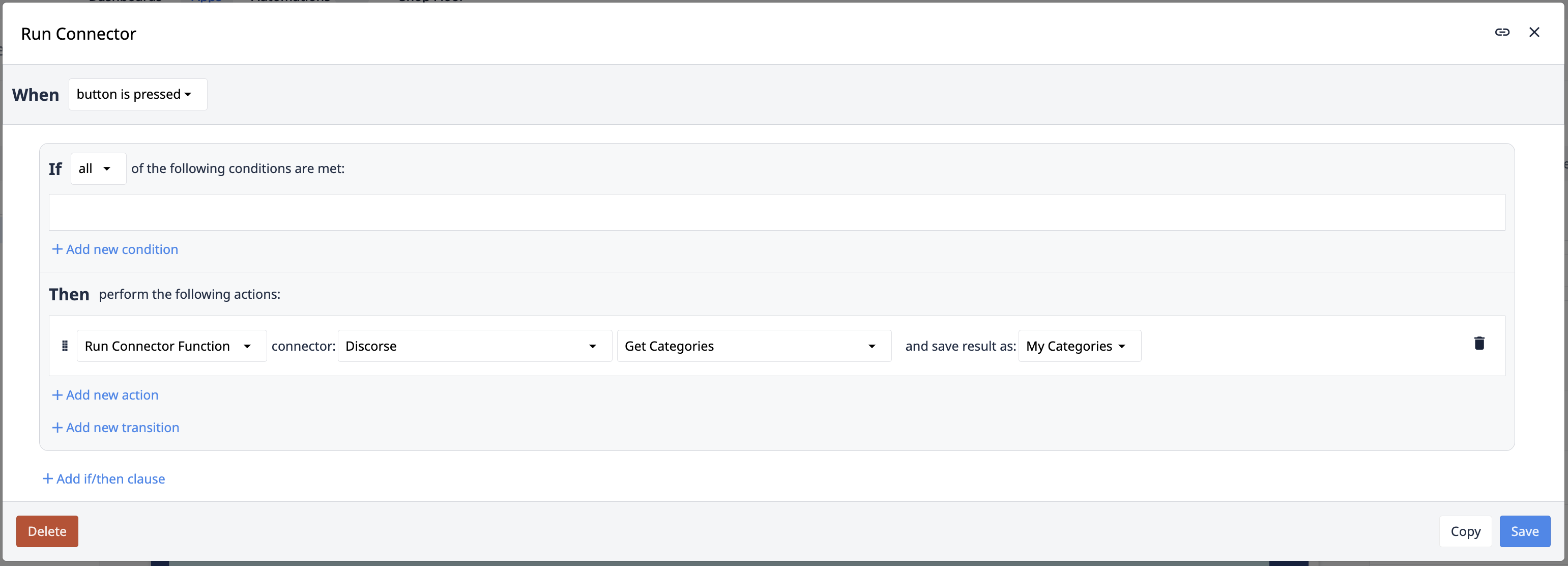
Az alábbi kép a csatlakozó funkció futtatásához szükséges trigger-szerkesztő logikáját mutatja:
Csatlakozó környezetek
A „Környezetek” fülön minden csatlakozó funkcióhoz több szervert is beállíthatsz. A környezetek segítségével az alkalmazások és automatizálások életciklusának megfelelően szegmentálhatod azokat a területeket, amelyekre az információk hatással vannak.
A környezetekről további részletek itt találhatók.
Műszaki részletek
Mivel a csatlakozók külső rendszerekkel kommunikálnak, elengedhetetlen, hogy megértsd, hogyan kell őket konfigurálni az egyedi IT-környezetedhez igazodva. A csatlakozó-gazdagép a Tulip platform egyik összetevője, amely ezeket a kapcsolatokat kezeli.
A Tulip Cloudból nyíltan elérhető adatbázisok és API-k esetében nincs szükség további konfigurációra. Ha azonban problémák merülnek fel, vagy olyan adatbázishoz, API-hoz vagy géphez kell csatlakoznia, amely a Tulip Cloudból nem érhető el nyíltan, olvassa el ezt a cikket a csatlakozó-hostokról.
Csatlakozó létrehozása
Egy új csatlakozó beállítása nem igényel mélyreható ismereteket az API-król vagy az adatbázisokról, de hasznos, ha ismeri a kapcsolattípusokat.
Csatlakozó létrehozásához lépjen az Alkalmazások menüpont alatt található Csatlakozók oldalra. Kattintson a jobb felső sarokban található + Csatlakozó létrehozása gombra. Választhat egy meglévő gyorscsatlakozót, vagy kattintson az Egyéni csatlakozó létrehozása gombra.
Új csatlakozó beállítása
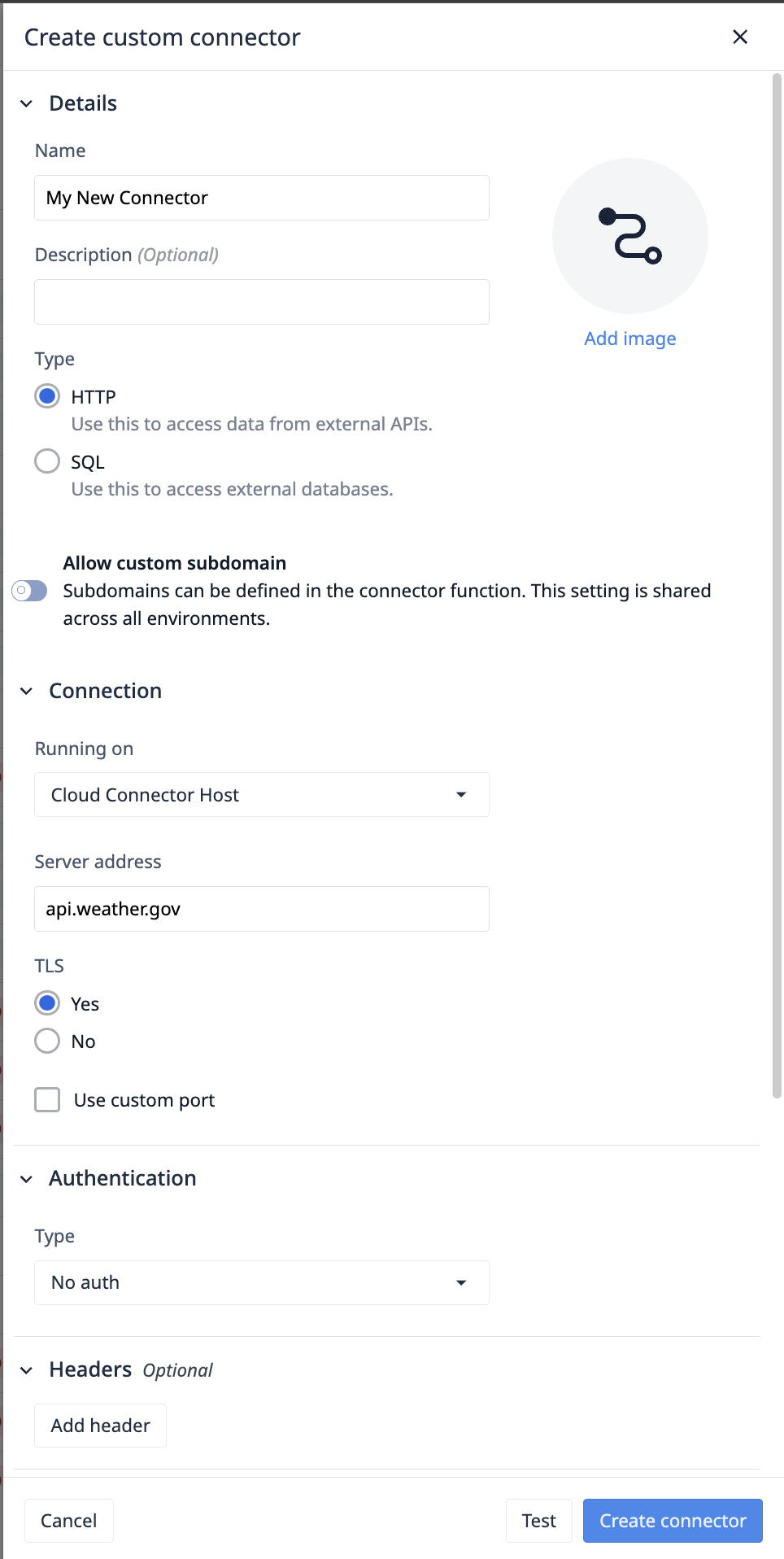
Alapvető információk
- Adjon nevet és leírást a csatlakozójához. Ezeket bármikor szerkesztheti.
- Válasszon ki egy csatlakozó típust. Ezt a csatlakozó létrehozása után már nem lehet megváltoztatni.
- [opcionális] Az egyéni aldomainek engedélyezése lehetőség segítségével minden funkcióhoz egyedi aldomaineket állíthat be, ami megkönnyíti az integrációt összetettebb szolgáltatásarchitektúrákkal.
Például, ha a szerver címe tulip.co, az első funkció a community.tulip.co-t, a második pedig a support.tulip.co-t használhatja.
Az egyéni aldomainek engedélyezése esetén meg kell adni egy alapértelmezett aldomainet a csatlakozó állapotának ellenőrzéséhez.
Futtatás helye: csatlakozó-gazdagép
Válassza ki azt a csatlakozó-gazdagépet, amely a kéréseit fogja végrehajtani. A Tulip által biztosított Cloud Connector-gazdagép a Tulip Cloudon keresztül küldi el a kéréseket. Megjelennek továbbá a fiókjához regisztrált bármely helyszíni csatlakozó-gazdagépek is.
További információk a csatlakozó-gazdagépekről itt találhatók.
Some connector hosts do not support certain features. These hosts will be disabled or hidden in the connector host dropdown.
HTTP-csatlakozó beállítása
Itt olvashat arról, hogyan állíthatja be az HTTP-csatlakozó funkcióit.
Egyéni aldomain engedélyezése
Ha engedélyezve van, aldomainek adhatók hozzá funkciószinten. Ha engedélyezve van, hozzá kell adni egy alapértelmezett aldomainet, amelyet a csatlakozó online állapotának ellenőrzésére használnak.
**Példa:**A szerver címe acme.co, és van néhány funkciója, amely a sales.acme.co-t lekérdezi, mások pedig a shipping.acme.co-t, stb.
Szervercím
Adja meg azt a hálózati címet, azaz a gazdagépnevet vagy az IP-címet, amelyhez a Tulip csatlakozik.
TLS
A Transport Layer Security (TLS) egy kriptográfiai protokoll, amelyet a számítógépes hálózatokon történő biztonságos kommunikáció biztosítására terveztek. A felek között továbbított adatok titkosításával biztosítja az adatok magánéletét és integritását. A TLS a Secure Sockets Layer (SSL) utódja, és széles körben használják az internetkapcsolatok biztonságának garantálására.
Port
A szerver a szolgáltató által biztosított egy adott hálózati porton fogadja a kéréseket. A 443-as port a leggyakoribb az HTTPS-szolgáltatások esetében, míg a 80-as port a HTTP-szolgáltatásoknál.
Hitelesítés
For the OAuth Client Credential flow, Cloud Connector Host or On Prem Connector Host of version LTS13 or newer must be used.
- Nincs hitelesítés – Nincs szükség hitelesítésre, vagy a hitelesítés más kérelemfejlécekben, például az x-auth-token-ben történik.
- Basic Auth – Alapvető hitelesítés, amely felhasználónevet és jelszót használ.
- OAuth 2.0 (Bearer token) – A Bearer tokenek a leggyakrabban használt hozzáférési tokenek. Egy átláthatatlan karakterláncból állnak, amelynek nincs jelentése a használó kliensek számára.
- OAuth 2.0 (felhasználói hitelesítő adatok) – Általában olyan kliensek esetében használják, amelyeknek a felhasználó nevében korlátozott erőforráskészlethez kell hozzáférniük, például egy mobilalkalmazás esetében, amelynek hozzáférése van szüksége a felhasználó névjegyeihez vagy naptári eseményeihez. A felhasználónak kifejezetten engedélyt kell adnia.
- OAuth 2.0 (ügyfél hitelesítő adatai) – Az ügyfél hitelesítő adatai egy olyan engedélyezési típus, amelyet a Tulip használ a hozzáférési token megszerzéséhez azáltal, hogy az ügyfél hitelesítő adataival (ügyfél-azonosító és ügyfél-titok) hitelesíti magát az engedélyező szerveren, általában saját nevében, nem pedig egy felhasználó nevében történő erőforrás-hozzáférés céljából.
- OAuth 2.0 (szolgáltatási fiók) – Olyan kliensek esetében használatos, amelyek szélesebb körű erőforrásokhoz vagy rendszergazdai funkciókhoz való hozzáférést igényelnek. Ez a szerepkör kiterjedt hozzáférést biztosít a felhasználó fiókjához és erőforrásaihoz, például a fiókbeállítások kezeléséhez, erőforrások létrehozásához vagy törléséhez, illetve rendszergazdai feladatok végrehajtásához.
- OAuth 1.0 – Az OAuth egy korábbi verziója, amely főként webes munkafolyamatokat kezel.
További információk az OAuth-ról itt találhatók.
Fejlécek (opcionális)
A fejlécek biztosítják az adatok eredetének hitelesítését, az adatok integritását és a visszajátszás elleni védelmet. Ezek a fejlécek a csatlakozó minden csatlakozófüggvényéhez hozzáadódnak.
Tanúsítóhatóságok kiterjesztése
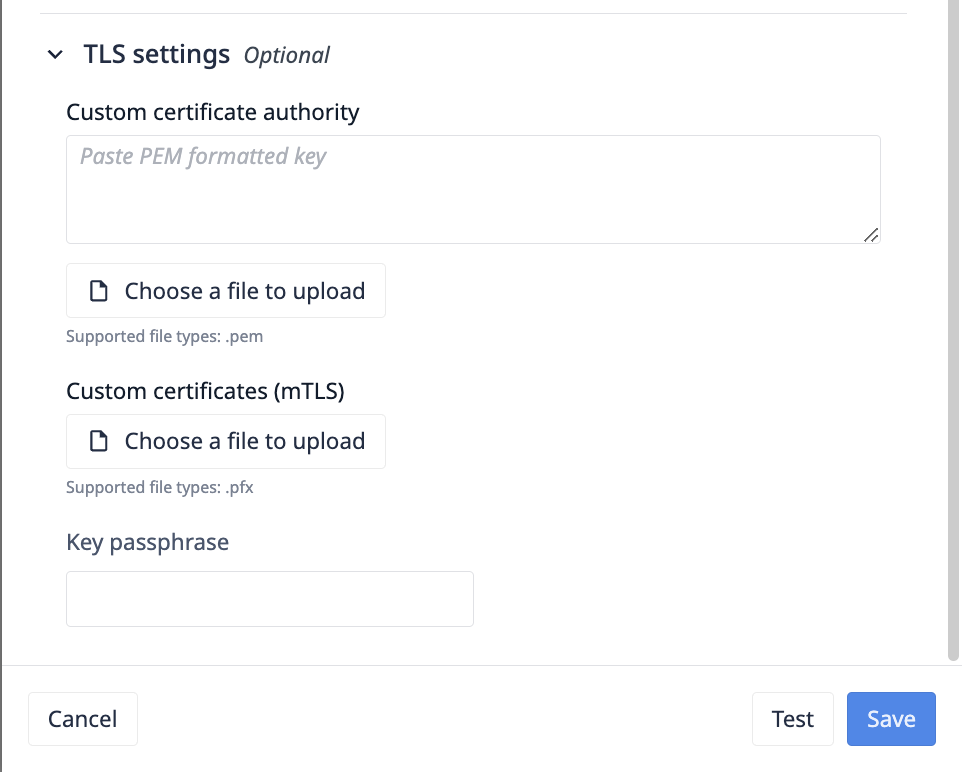
.pem formátumú fájlok feltöltésével bővíthetők az alapértelmezett Node.js TLS tanúsítóhatóságok. Ez a mező frissíti a Node.js TLS könyvtár ca mezőjét.
„Opcionálisan felülírhatja a megbízható tanúsítóhatóságok tanúsítványait. Alapértelmezés szerint a Mozilla által összeállított, jól ismert tanúsítóhatóságok megbízhatónak minősülnek. Ha ezt az opciót használva kifejezetten megadja a tanúsítóhatóságokat, a Mozilla tanúsítóhatóságai teljes mértékben felváltásra kerülnek. Az érték lehet karakterlánc vagy Buffer, illetve karakterláncok és/vagy Bufferek tömbje. Bármely karakterlánc vagy Buffer tartalmazhat egymáshoz fűzött több PEM-formátumú tanúsítóhatóságot. Ahhoz, hogy a kapcsolat hitelesítve legyen, a partner tanúsítványának láncolhatónak kell lennie egy, a szerver által megbízhatónak tartott tanúsítóhatósághoz. Ha olyan tanúsítványokat használ, amelyek nem láncolhatók egy jól ismert tanúsítóhatósághoz, a tanúsítvány tanúsítóhatóságát kifejezetten megbízhatónak kell megadni, különben a kapcsolat hitelesítése sikertelen lesz. Ha a partner olyan tanúsítványt használ, amely nem egyezik meg az egyik alapértelmezett CA-val, vagy nem láncolható ahhoz, akkor a ca opcióval adjon meg egy CA-tanúsítványt, amelyhez a partner tanúsítványa illeszkedhet vagy láncolható. Az önaláírt tanúsítványok esetében a tanúsítvány maga a hitelesítő hatóság, ezért azt meg kell adni. A PEM kódolású tanúsítványok esetében a támogatott típusok a „TRUSTED CERTIFICATE”, „X509 CERTIFICATE” és „CERTIFICATE”. Lásd még: tls.rootCertificates.”
Egy érvényes hitelesítő hatóság példája körülbelül így nézhet ki:
-----BEGIN CERTIFICATE-----MIIDXTCCAkWgAwIBAgIJALaEfh0WW6ZcMA0GCSqGSIb3DQEBCwUAMEUxCzAJBgNVBAYTAlVTMRYwFAYDVQQIDA1TYW4gRnJhbmNpc2NvMRIwEAYDVQQHDAlTYW4gSm9zZTEPMA0GA1UECgwGQ29tcGFueTAeFw0xNzA1MjUyMDE2NDRaFw0xNzA2MjQyMDE2NDRaMEUxCzAJBgNVBAYTAlVTMRYwFAYDVQQIDA1TYW4gRnJhbmNpc2NvMRIwEAYDVQQHDAlTYW4gSm9zZTEPMA0GA1UECgwGQ29tcGFueTCCASIwDQYJKoZIhvcNAQEBBQADggEPADCCAQoCggEBAK9b+GVsTsmP7z9T2sh79uI/57pI1DBYNyOlwC0lfn8SebVKRg0qAsaF3V4rQ/RPZFGkTb2G7IKnWQZ6VB8AFLF6A9xuGe7vSG9ZcJ1AKM2uOwYXzWQNWRFiW1XPOEIOXB+N7kMFTF6ZzE6RkV68hVqVn7Kx4s0RYAKM4ESJIMyF64IHo5Rf6k3UtrOzy6M3LXM3axgUPHkHZh6/Pi3hecaF7w0qDhlS8UJLA4Gn1I6nrFt1URVd7aSIEiOQhs7wAGDzCjNYMEQK9ih0GLd9ybCm0flYo5fJqfOhWiCFm2z3SuGH9MSnVdrzxY6x23J/gE3spPvBopF6bRjQl0qiw1ZAgMBAAGjUDBOMB0GA1UdDgQWBBRZtdl2jSWpITThx8JZL4Jx0zCBdTAfBgNVHSMEGDAWgBRZtdl2jSWpITThx8JZL4Jx0zCBdTAMBgNVHRMEBTADAQH/MA0GCSqGSIb3DQEBCwUAA4IBAQARzA8ydRMOfbU0QLOEp9V4B6nO8XBpe9uvtYwQjmb5ZX1bR2/P71bzeJwHK6v4RZl6V5fwGzFdsMFI8JAlLJChM1BpsU7a5R+U/X6XJpCzjErhZ68Z3G+TQ4Bk9LhRlQTH5ld9lR8aWpVPvPIqMtkJhbvWn9P4ysc8q3WYfILy9m9J8Hz3i3AaAEjS5WWm4BjKUMvOFOxaxHHh+ZjNTVrpePyPDrWBkMKn9CF1lwVItJf2JdSYvX1kH5P/M5bsKdwZ95O6d5xUl5Q09gxz/P0j4/QU+fTYhh8RUjKo4vvear9kKxQ2b/8IoQ6A54WHeFzG+h
SQL-csatlakozó beállítása
| Mező | Leírás |
|---|---|
| Szervercím | Az adatbázis-kiszolgáló IP-címe vagy gazdagépneve. Itt található az adatbázis, és innen érhető el. |
| Port | Az a portszám, amelyen az adatbázis-kiszolgáló figyel. Gyakori portszámok például a 3306 a MySQL esetében, az 5432 a PostgreSQL esetében és az 1433 az SQL Server esetében. |
| SSL | Meghatározza, hogy az adatbázis-kiszolgálóval való kapcsolat titkosításához használják-e az SSL-t (Secure Sockets Layer). Általában tartalmazza az SSL-módra és a tanúsítványokra vonatkozó beállításokat. |
| Adatbázis | A szerveren található azon adatbázis neve, amelyhez csatlakozni szeretne. Itt tárolódnak az adatok. |
| Felhasználónév | Az azonosításhoz és az adatbázishoz való hozzáféréshez szükséges felhasználónév. Ennek a felhasználónak rendelkeznie kell a szükséges jogosultságokkal az adatbázisban végzett műveletek elvégzéséhez. |
| Jelszó | A felhasználónévhez tartozó jelszó, amelyet a felhasználó hitelesítésére használnak az adatbázisban. Ez biztosítja a biztonságos hozzáférés-vezérlést. |
MQTT-csatlakozó beállítása
Itt megtudhatja, hogyan hozhat létre MQTT-csatlakozókat.