
Vous connaissez sans doute déjà les outils d’IA basés sur le chat, tels que ChatGPT, grâce à votre utilisation quotidienne. Ces outils peuvent désormais également répondre à des questions simples et de niveau intermédiaire concernant Tulip.
Voici 5 façons d’utiliser des outils d’IA tels que ChatGPT, Claude et Gemini pour obtenir de l’aide en temps réel dans Tulip :
- Questions simples sur les produits
- Utiliser une fonctionnalité pour un cas d’utilisation spécifique
- Déboguer des déclencheurs individuels
- Créer un plan de test
- Questions simples sur l'architecture
Nous vous recommandons d’utiliser les modèles de « réflexion » pour y parvenir, tels que : - ChatGPT « Thinking » - Claude Opus - Gemini
Dans les exemples ci-dessous, consultez l'exemple de prompt et la réponse du LLM.
Questions simples sur le produit
Plutôt que d'effectuer une recherche directement dans la base de connaissances, vous pouvez interroger un outil de chat IA sur l'utilisation des fonctionnalités de Tulip et obtenir une réponse s'appuyant sur plusieurs articles de la base de connaissances.
Exemple de requête : « Comment manipuler un tableau dans une application Tulip ? »
Exemple de réponse :
Dans Tulip, on manipule généralement un tableau en le stockant dans une variable d'application dont le type de données est « Array », puis en modifiant cette variable dans l'éditeur de déclencheurs. La documentation de Tulip décrit les tableaux comme un type de données Tulip dans lequel tous les éléments doivent être du même type, et précise notamment que vous pouvez modifier les tableaux dans la logique des déclencheurs.
Les principales méthodes sont les suivantes :
1. Créer une variable de type tableau: dans l’éditeur d’application, créez une variable et définissez son type de données sur un type « tableau », tel que « tableau de chaînes de caractères », « tableau de nombres » ou « tableau de booléens ». Les variables Tulip constituent le principal moyen pour les applications de stocker les données de travail, et les tableaux font partie des types de données pris en charge.
2. Mettre à jour le tableau dans un déclencheur : utilisezun déclencheur lors de l’activation d’un bouton, de l’ouverture d’une étape, de la lecture d’un code-barres, du résultat d’un connecteur ou d’un autre événement de l’application. Dans l’éditeur de déclencheurs, votre logique est construite à l’aide d’instructions « When », « If » et « Then », et l’article de Tulip sur les tableaux indique que ceux-ci peuvent y être modifiés.
3. Méthodes courantes de manipulation du tableau Au sein dela logique de déclencheur, les opérations courantes sont les suivantes :- Attribuer une valeur à l’ensemble du tableau ; - Créer un nouveau tableau à partir d’une expression ; - Utiliser des expressions spécifiques aux tableaux telles que `array_max()`, `` `array_min() ``` et d’autres expressions relatives aux tableaux ou aux objets ; - Convertir du texte en tableau, par exemple en utilisant une approche de fractionnement de chaîne sur la sortie d’un connecteur ou d’autres données textuelles
4. Utiliser les sorties de connecteur comme des tableaux. Une pratique très courante dans Tulip consiste à exécuter une fonction de connecteur et à stocker son résultat dans une variable. Tulip précise que les sorties de connecteur peuvent être des tableaux ou des objets, et que ces sorties peuvent ensuite être utilisées dans l’application et dans les déclencheurs.
5. Afficher ou utiliser le tableau dans l’application. Sivotre tableau est un tableau d’objets, vous pouvez le lier à un widget « Table interactive » et l’afficher directement dans l’application. Tulip précise que la « Table interactive » prend en charge une source de données de type « Variable » lorsque cette variable est un tableau d’objets.
Exemple pratique : - Créez une variable nommée `selected_parts` de type « tableau de chaînes de caractères » - Ajoutez un bouton - Lorsque l’utilisateur clique sur le bouton, utilisez un déclencheur pour mettre à jour `selected_parts` - Utilisez ensuite des expressions ou d’autres déclencheurs pour vérifier son contenu, compter les éléments, comparer des valeurs ou le transmettre à d’autres logiques
Une nuance importante : la documentation récente de Tulip met l’accent sur les expressions pour les tableaux et les objets et sur la « modification des tableaux dans l’éditeur de déclencheurs », plutôt que sur la terminologie issue des anciens langages de programmation. Ainsi, dans le contexte de l’interface utilisateur de Tulip, il est préférable de raisonner en termes de variables, de déclencheurs, d’expressions et de sorties de connecteurs, et non en termes de syntaxe de code brute.
Si vous le souhaitez, je peux vous indiquer les étapes précises à suivre dans l’interface utilisateur de Tulip pour une tâche spécifique, comme : - ajouter une valeur à un tableau ; - supprimer une valeur ; - lire le premier élément ; - parcourir en boucle le résultat d’un connecteur de type tableau
Utilisez une fonctionnalité pour un cas d’utilisation spécifique
Si vous connaissez le cas d’utilisation que vous devez résoudre, vous pouvez demander à un assistant de chat IA comment utiliser une fonctionnalité spécifique pour y parvenir.
Exemple de requête : « Comment permettre à un opérateur de sélectionner un élément dans une liste d’ordres de travail au sein d’une application ? »
Exemple de réponse :
Le modèle standard de Tulip est le suivant :
- Placez vos ordres de travail dans un tableau Tulip.
- Ajoutez un espace réservé d'enregistrement à l'application, tel que « Ordre de travail actif ».
- Ajoutez un widget « Table interactive » à l'étape.
- Définissez la source de données du widget sur la table « Ordres de travail » ou sur une requête de table si vous souhaitez uniquement afficher une liste filtrée.
- Liez le widget à l'espace réservé « Ordre de travail actif » afin que, lorsque l'opérateur sélectionne une ligne, cet ordre de travail s'affiche dans l'espace réservé.
Pourquoi cela fonctionne : un « Interactive Table » peut afficher des enregistrements provenant d’un tableau ou d’une requête de tableau, et si vous configurez un « Linked Placeholder », la sélection d’une ligne charge cette ligne dans le « placeholder ». Tulip prend également en charge les déclencheurs lors de la sélection d’une ligne, ce qui vous permet d’exécuter une logique immédiatement après que l’opérateur a sélectionné un ordre de travail.
En termes d’interface utilisateur Tulip, la configuration se présente globalement comme suit :- Onglet « Enregistrements » → Ajouter un tableau → ajouter un espace réservé d’enregistrement nommé par exemple « Ordre de travail actif »- Sur votre étape : Intégrer → ajouter un tableau interactif- Dans les paramètres du widget : - Source de données = votre table « Ordres de travail » ou une requête de table - Espace réservé lié à un enregistrement = « Ordre de travail actif » - Ajoutez les colonnes que vous souhaitez que les opérateurs voient, telles que le numéro de commande, le statut, la date d’échéance, le produit, etc.
Ensuite, après la sélection, vous effectuez généralement l’une des actions suivantes : - Afficher les champs de l’ordre de travail sélectionné dans la même étape - Activer un bouton « Suivant » uniquement lorsque l’« Ordre de travail actif » est chargé - Utiliser un déclencheur pour passer à une étape de détail ou d’exécution - Mettre à jour les champs de cet ordre de travail après son chargement dans le placeholder
Voici une conception pratique et efficace : - Étape 1 : Sélectionner un ordre de travail - Table interactive des ordres de travail ouverts - Filtres par statut, ligne, date d’échéance, poste, etc. - Étape 2 : Détails de l’ordre de travail / Démarrer - Lire les valeurs de l’ordre de travail actif - Laisser l’opérateur confirmer et continuer
Une limitation importante : si vous chargez un enregistrement unique via une logique de déclencheur plutôt que par sélection de ligne, l’action « Charger un enregistrement » de Tulip effectue le chargement en fonction de l’ID de l’enregistrement de la table. Ainsi, si votre opérateur saisit ou scanne un numéro d’ordre de travail, cette valeur doit correspondre à l’ID de l’enregistrement de la table, ou vous devez d’abord utiliser un modèle de requête ou de recherche.
Si vous le souhaitez, je peux réécrire cela sous forme d’étapes précises de déclencheurs/widgets Tulip en utilisant uniquement la terminologie de l’interface utilisateur de Tulip, comme « Lorsque la ligne est sélectionnée… » et « Puis passer à l’étape… ».
Déboguer des déclencheurs individuels
Si vous avez un déclencheur qui ne se comporte pas comme prévu, vous pouvez faire une capture d’écran du déclencheur et demander à un LLM ce qui ne va pas.
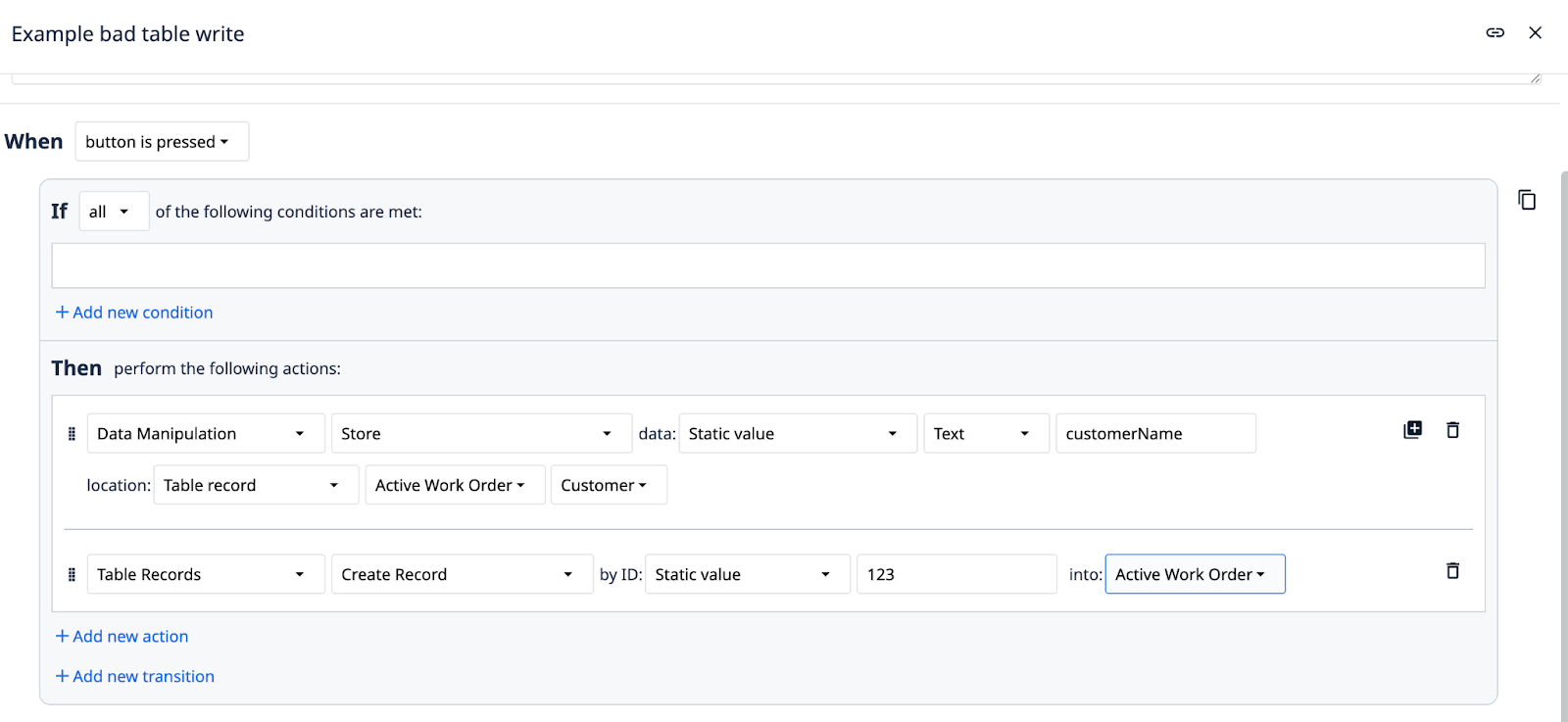
Exemple de prompt : J’ai ce déclencheur qui ne parvient pas à mettre à jour l’enregistrement du tableau. Qu’est-ce qui ne va pas ?
Exemple de réponse :
Le déclencheur effectue les étapes dans le mauvais ordre.
Actuellement, votre première action tente de :
Enregistrer →nomClient dans emplacement : enregistrement de la table → Ordre de travail actif → Client
Mais à ce moment-là, la table « Ordres de travail actifs » n’existe pas encore dans le contexte du déclencheur. Vous ne créez l’enregistrement qu’au cours de la deuxième action :
Enregistrements de table → Créer un enregistrement → ID 123 → dans « Ordre de travail actif »
La première action tente donc d’écrire dans un espace réservé d’enregistrement de table qui n’a pas encore été créé ni chargé.
Que faut-il modifier :
Créer d’abord, puis enregistrer
- Créer un enregistrement dans «
Ordre de travail actif» - Enregistrez votre valeur dans
l’enregistrement de la table → Ordre de travail actif → Client
Il existe également un deuxième problème probable :
Sur votre capture d'écran, la valeur en cours d'écriture est :
Valeur statique → Texte → customerName
Cela signifie que Tulip va littéralement écrire le texte « customerName » dans le champ, et non la valeur d’une variable nommée customerName.
Si vous souhaitiez donc écrire une variable, vous devriez utiliser :
Variable → sélectionnez votre variable au lieu deValeur statique
Les deux problèmes sont donc les suivants :
- Vous écrivez dans «
Active Work Order» avant que cet enregistrement n'existe ou ne soit chargé. - Vous écrivez peut-être le texte littéral «
customerName» au lieu de la valeur de la variable.
Une version fonctionnelle ressemblerait à ceci : - Enregistrements de la table → Créer un enregistrement par ID 123 dans « Active Work Order » - Manipulation des données → Stocker les données : Variable → « customerName » Emplacement : Enregistrement de la table → « Active Work Order » → « Customer »
Si vous le souhaitez, je peux réécrire ce déclencheur en reprenant exactement la formulation de l’interface utilisateur de Tulip afin que vous puissiez le copier action par action.
Créer un plan de test
Plutôt que d’attendre que la logique de votre déclencheur échoue, vous pouvez d’abord demander à votre outil de chat IA un plan de test afin d’être sûr de tester la logique de votre application pour tous les cas de figure possibles.
Cela peut nécessiter ou non l’ajout d’une capture d’écran ; cet exemple n’en comporte pas.
Exemple de requête : « J’essaie de sélectionner un enregistrement par défaut à l’aide d’une agrégation de mode. Comment puis-je vérifier si le bon enregistrement a été chargé ? »
Exemple de réponse :
Oui — la manière la plus simple de le tester consiste à vérifier l’espace réservé à l’enregistrement après avoir utilisé le résultat de l’agrégation Mode pour charger l’enregistrement.
Voici une approche pratique :
- Construisez votre requête de table de manière à ce qu’elle renvoie exactement une ligne, ou au moins la ligne attendue.
- Créez une agrégation « Mode » sur le champ que vous souhaitez utiliser, souvent l’ID de l’enregistrement. Les exemples de la communauté Tulip utilisent explicitement l’agrégation « Mode » de cette manière lorsqu’ils souhaitent obtenir une seule valeur plutôt qu’un tableau.
- Dans un déclencheur, chargez l’enregistrement de la table dans un espace réservé d’enregistrement en utilisant le résultat de l’agrégation « Mode » comme ID.
- Vérifiez ensuite si le bon enregistrement a bien été chargé en consultant les valeurs du placeholder en mode développeur. La documentation de Tulip indique que le mode développeur affiche les valeurs en temps réel des variables et des placeholders d’enregistrement dans le panneau inférieur gauche, et que ces valeurs sont mises à jour au fur et à mesure de l’exécution de l’application.
Les vérifications les plus fiables sont les suivantes : - Vérifier l’ID du paramètre de substitution Après le chargement, assurez-vous que l’ID du paramètre de substitution de l’enregistrement correspond à l’ID attendu de la requête ou de l’agrégation.- Vérifiez un champ distinctif Placez un widget de texte sur l’étape pour afficher un champ tel que « Placeholder d’enregistrement.Nom du champ », ou utilisez un widget « Enregistrement de table » pour afficher les champs de l’enregistrement chargé. La documentation de Tulip précise qu’une fois qu’un enregistrement est chargé dans un placeholder, vous pouvez afficher un champ ou tous les champs de cet enregistrement.- Ajoutez une condition de contrôle dans la logique du déclencheur Immédiatement après le chargement, testez par exemple : « si Placeholder d’enregistrement.ID = ID attendu » ou « si Placeholder d’enregistrement.Statut = valeur attendue » Affichez ensuite un message / définissez une variable / modifiez le chemin de navigation.
Une bonne configuration de débogage consiste à : - une variable contenant le résultat de l’agrégation « Mode » ; - un espace réservé d’enregistrement que vous chargez à partir de ce résultat ; - un ou deux widgets de texte affichant : - le résultat de l’agrégation « Mode » ; - l’ID de l’espace réservé chargé ; - un champ reconnaissable de l’enregistrement chargé
Cela vous permet de déterminer immédiatement si : - l’agrégation a renvoyé une valeur erronée - l’enregistrement ne s’est pas chargé - ou si le bon enregistrement s’est chargé mais qu’un autre champ était inattendu
Questions architecturales simples
Vous avez besoin d’un expert Tulip, interne ou externe, pour prendre les décisions architecturales générales concernant votre instance Tulip. Cependant, vous pouvez demander à un outil de chat IA de prendre des décisions architecturales qui ne concernent que votre application et n’ont pas d’impact sur des décisions impliquant plusieurs applications. Celles-ci peuvent porter sur plusieurs fonctionnalités, bien que les outils de chat IA ne soient pas aussi performants face à des questions architecturales complexes.
Exemple de requête : « Je souhaite charger un seul enregistrement à partir d’une table dans une application Tulip sans sélectionner manuellement un enregistrement en fonction d’un ID dans un déclencheur. Comment puis-je procéder ? »
Exemple de réponse :
Oui — la méthode habituelle pour y parvenir dans Tulip consiste à créer un espace réservé d’enregistrement, puis à le charger à partir d’une agrégation de table plutôt que de saisir directement un identifiant dans le déclencheur. La documentation actuelle de Tulip indique qu’un enregistrement peut être chargé dans un espace réservé à partir d’une agrégation de table, et pas uniquement à partir d’un identifiant codé en dur.
Voici une procédure courante :
- Ajoutez un « Record Placeholder » pour l’enregistrement de la table que vous souhaitez utiliser dans l’application. Tulip précise que ce placeholder sert de référence côté application à la ligne que vous chargerez dynamiquement.
- Dans la table, créez une requête qui filtre jusqu’à la ligne souhaitée. Les requêtes peuvent utiliser des valeurs statiques ou des entrées dynamiques de l’application, et peuvent filtrer sur des champs autres que l’ID de l’enregistrement.
- Créez une agrégation à partir de cette requête qui renvoie un seul enregistrement.
- Dans votre déclencheur, utilisez « Enregistrements de table » → « Charger un enregistrement » et choisissez :
- votre « Record Placeholder »
- source = Agrégation de table
- puis sélectionnez cette agrégation à enregistrement unique. Le guide Tulip de mars 2026 illustre précisément ce flux.
Concrètement, au lieu de :
Charger un enregistrement → [Espace réservé] → par ID
vous procédez ainsi :
Charger l'enregistrement → [Espace réservé] → Agrégation de table → [votre agrégation à enregistrement unique]
Ceci est particulièrement utile lorsque : - vous souhaitez que l'enregistrement soit choisi en fonction d'un champ tel que le numéro d'ordre de travail, la station, le statut ou « le plus récent » ; - vous ne vous attendez jamais à plus d'une ligne correspondante ; - vous souhaitez que l'application charge automatiquement le bon enregistrement
Une mise en garde importante : votre requête/agrégation doit être conçue de manière à ne renvoyer qu’un seul enregistrement. Si plusieurs lignes peuvent correspondre, vous devez définir une règle permettant de privilégier un enregistrement, par exemple en affinant le filtrage ou en utilisant une agrégation de type « le plus récent ». L’exemple de Tulip concernant le chargement automatique d’un bon de travail utilise précisément ce modèle « le plus récent ».
Si vous le souhaitez, je peux vous montrer les étapes précises de l’interface utilisateur de Tulip pour un exemple tel que : « charger l’enregistrement de la station pour la station connectée » ou « charger l’ordre de travail actif pour cet opérateur ».