

Qui peut utiliser cette fonctionnalité ?
Les agents IA sont en bêta ouverte. Ils sont disponibles à partir de la version r350 et sur LTS 16. Ils ne sont pas disponibles sur les versions LTS antérieures, ni pour les clients GovCloud ou basés en Chine.
Qu’est-ce qu’un agent ?
Un agent IA est un composant configurable de Tulip capable de prendre des décisions et d’agir. Considérez-le comme un membre de l’équipe numérique hautement qualifié à qui vous pouvez confier des tâches complexes et non déterministes.
Un agent doit avoir pour objectif principal d’atteindre un but ou de résoudre un problème.
Exemples
- Objectif: réduire****les coûts liés à la qualité.Solution proposée par l’agent: minimiser les coûts liés aux retouches et aux rebuts grâce à un agent de gestion des défauts. Cet agent pourrait vérifier les données historiques, puis envoyer les articles défectueux vers le processus de retouche ou de mise au rebut.
- Objectif: réduire****les risques. Solution proposée par l’agent: minimiser les non-conformités à l’aide d’ un agent de suivi des performances des opérateurs. Cet agent pourrait identifier les anomalies à partir des données, puis suggérer des formations à un superviseur.Solution proposée par l’agent: rationaliser l’analyse des causes profondes à l’aide d’un agent d’audit des machines. Cet agent pourrait récupérer des données provenant des machines et des connecteurs afin d’identifier la cause profonde et de générer un rapport de traçabilité.
- Objectif: limiter****les temps d’arrêt. Solution de l’agent: minimiser les temps d’arrêt et les coûts de rebut grâce à un agent de triage Andon. Cet agent pourrait consulter les données historiques, telles que le contexte de la commande, puis guider les utilisateurs vers la meilleure action à entreprendre.
Créer un agent
Pour créer votre premier agent, cliquez sur l’onglet Tulip AI et sélectionnez « Agents ».
Si l’onglet « Tulip AI » n’apparaît pas, contactez le responsable de votre compte pour activer la fonctionnalité « Agents » dans les paramètres du compte.
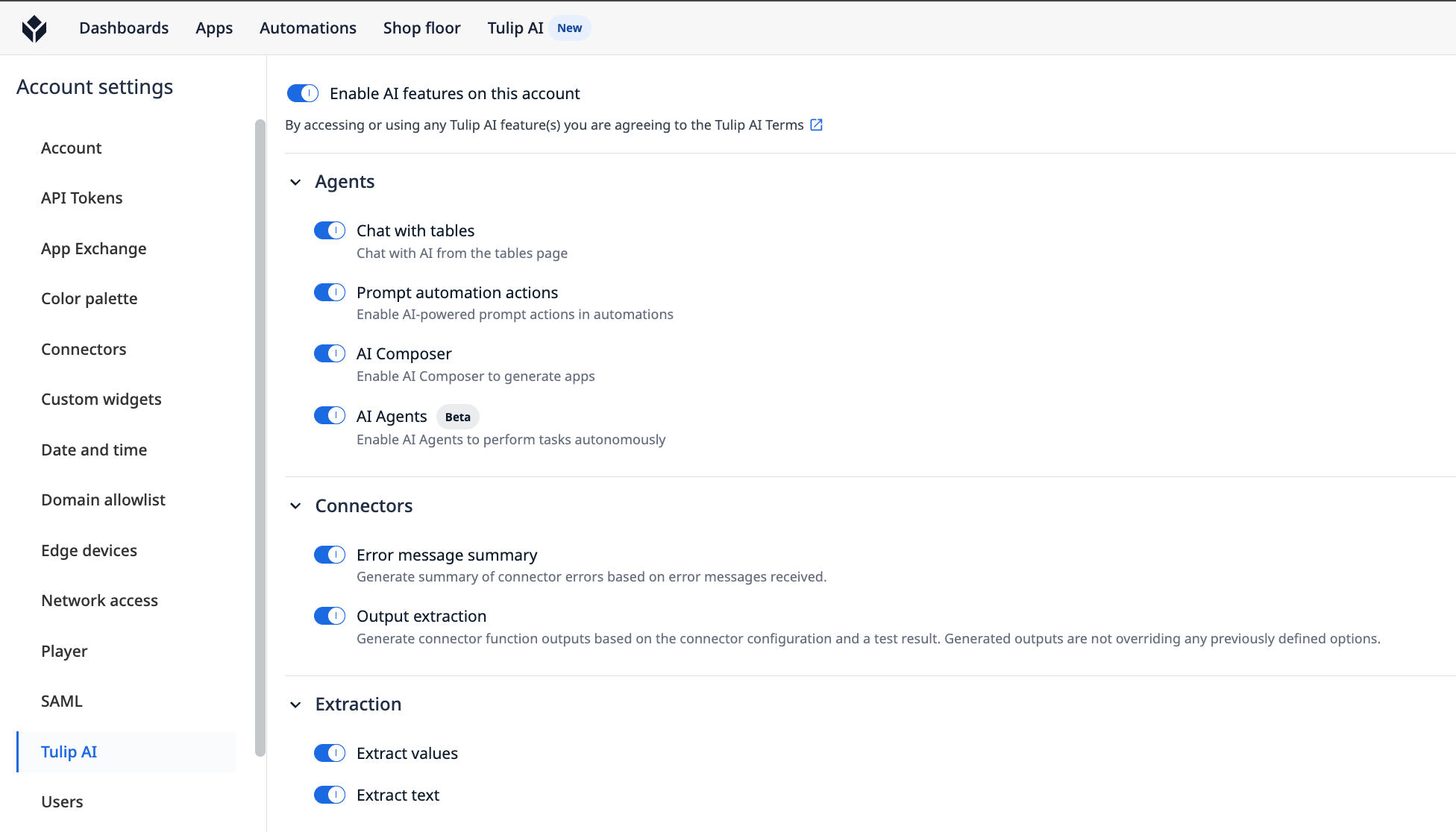
Éditeur d’agent
L'éditeur d'agent est une interface sans code qui vous permet de configurer l'objectif, les instructions et les outils de l'agent.
Il y a trois éléments essentiels à configurer dans l'éditeur d'agent :
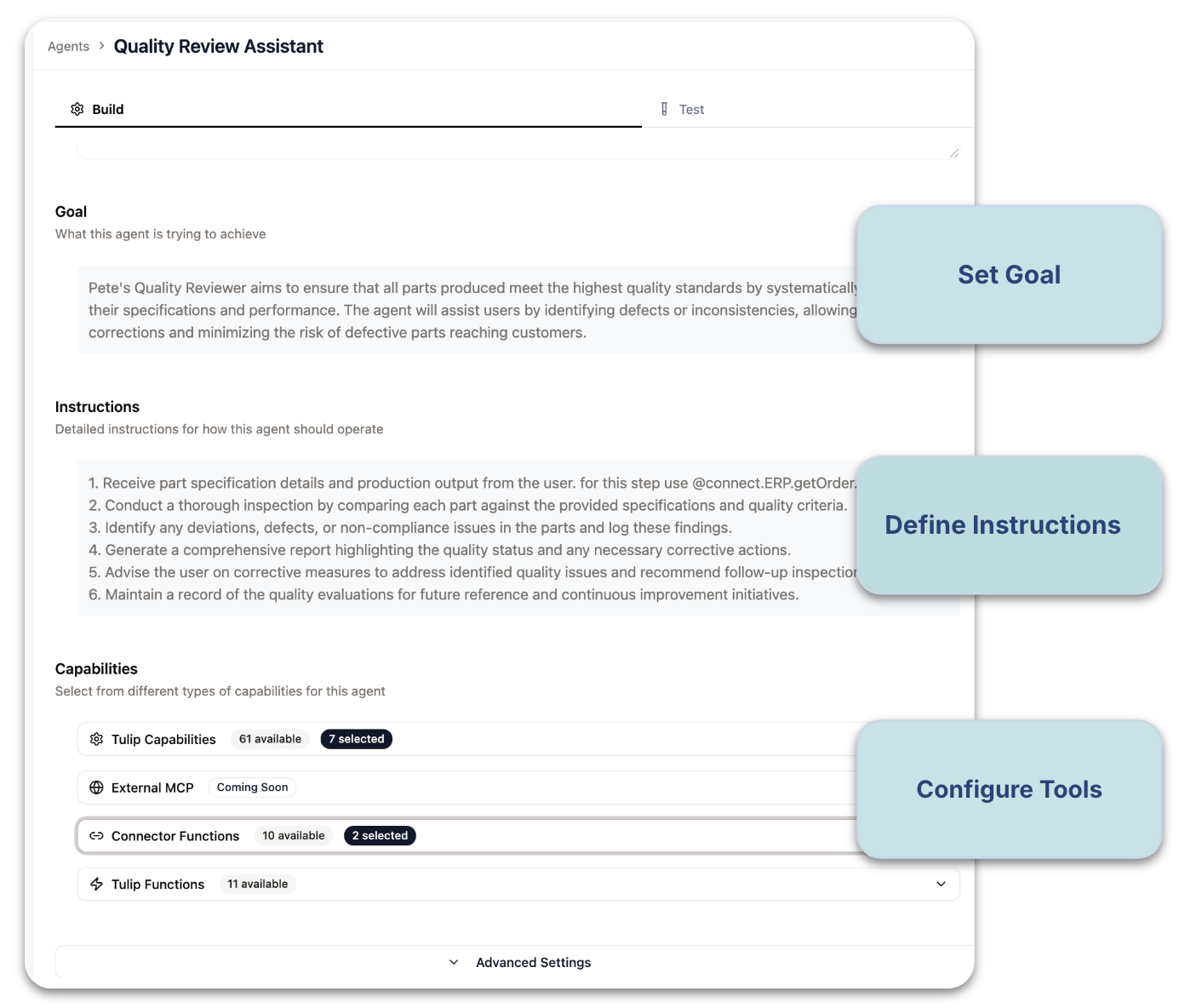
- Objectif: l’objectif spécifique et mesurable que vous souhaitez voir l’agent atteindre (par exemple, « Vérifier cette application pour détecter d’éventuels problèmes de qualité » ou « Identifier la cause première de cette panne de machine »).
- Instructions: les étapes que l’agent doit suivre, y compris les conseils, les contraintes et la logique d’expert (par exemple, « Commencez par vérifier le journal de la machine. Ensuite, effectuez un recoupement avec les données Tulip MES. Enfin, utilisez le connecteur SAP pour vérifier les données du fournisseur. »).
- Outils: les capacités dont dispose l’agent pour atteindre ses objectifs. C’est là que s’exerce la gouvernance. Vous pouvez lui accorder un accès explicite en lecture/écriture aux tables Tulip, lui permettre d’appeler des fonctions de connecteur spécifiques (vers SAP, QMS, etc.) ou d’exécuter d’autres logiques de la plateforme.
Modèle
Chaque agent est configuré avec un modèle qui détermine son raisonnement et ses réponses.
Les alias de modèles gérés par Tulip sont des références dynamiques qui renvoient automatiquement vers le meilleur modèle disponible à un moment donné. Cela signifie que le modèle sous-jacent sera mis à jour si nécessaire par Tulip sans nécessiter aucune modification de la configuration de votre agent.
Le modèle actuellement utilisé est visible dans la fenêtre de discussion, ce qui vous permet de savoir lequel est en cours d’exécution.
Compatibilité
Le tableau ci-dessous présente la liste actuelle des fonctionnalités de la plateforme avec lesquelles les agents peuvent interagir. D’autres fonctionnalités seront ajoutées à mesure que Tulip mettra en place une compatibilité garantissant la sécurité des solutions.
| Fonctionnalité | Lecture | Écriture |
|---|---|---|
| Analyses | oui | oui |
| Applications | oui | non |
| Automatisations | non | non |
| Fonctions | non | non |
| Importation/Exportation | non | non |
| Stations/interfaces | oui | oui |
| Tableaux | oui* Les agents ne peuvent pas lire les fichiers ni les images | oui |
| Utilisateurs / groupes d'utilisateurs / rôles d'utilisateurs | oui | oui |
| Variables | non | non |
Fichiers pris en charge
L'interface de chat prend en charge le téléchargement de fichiers, que l'agent peut ensuite consulter.
Les types de fichiers pris en charge sont : * csv * txt * png * jpeg
Limite de taille des fichiers
Les fichiers téléchargés ne doivent pas dépasser 5 Mo.
Agents prédéfinis
Commencez à utiliser des agents sans avoir à en créer un à partir de zéro.
Agents par défaut
Toutes les instances sur lesquelles les agents sont activés disposent d’un ensemble d’agents par défaut, qui sont des agents prédéfinis que vous pouvez utiliser immédiatement. Ces agents apparaissent sur la page « Chat ».
Les agents par défaut sont immuables afin de garantir que les mises à jour de Tulip n’aient aucun impact sur votre configuration opérationnelle. Pour modifier un agent par défaut, copiez-le, puis configurez-le à l’aide de l’éditeur d’agents.
L’agent par défaut principal s’appelle « Tulip AI » ; vous pouvez l’utiliser pour répondre à des questions générales sur Tulip et votre instance.
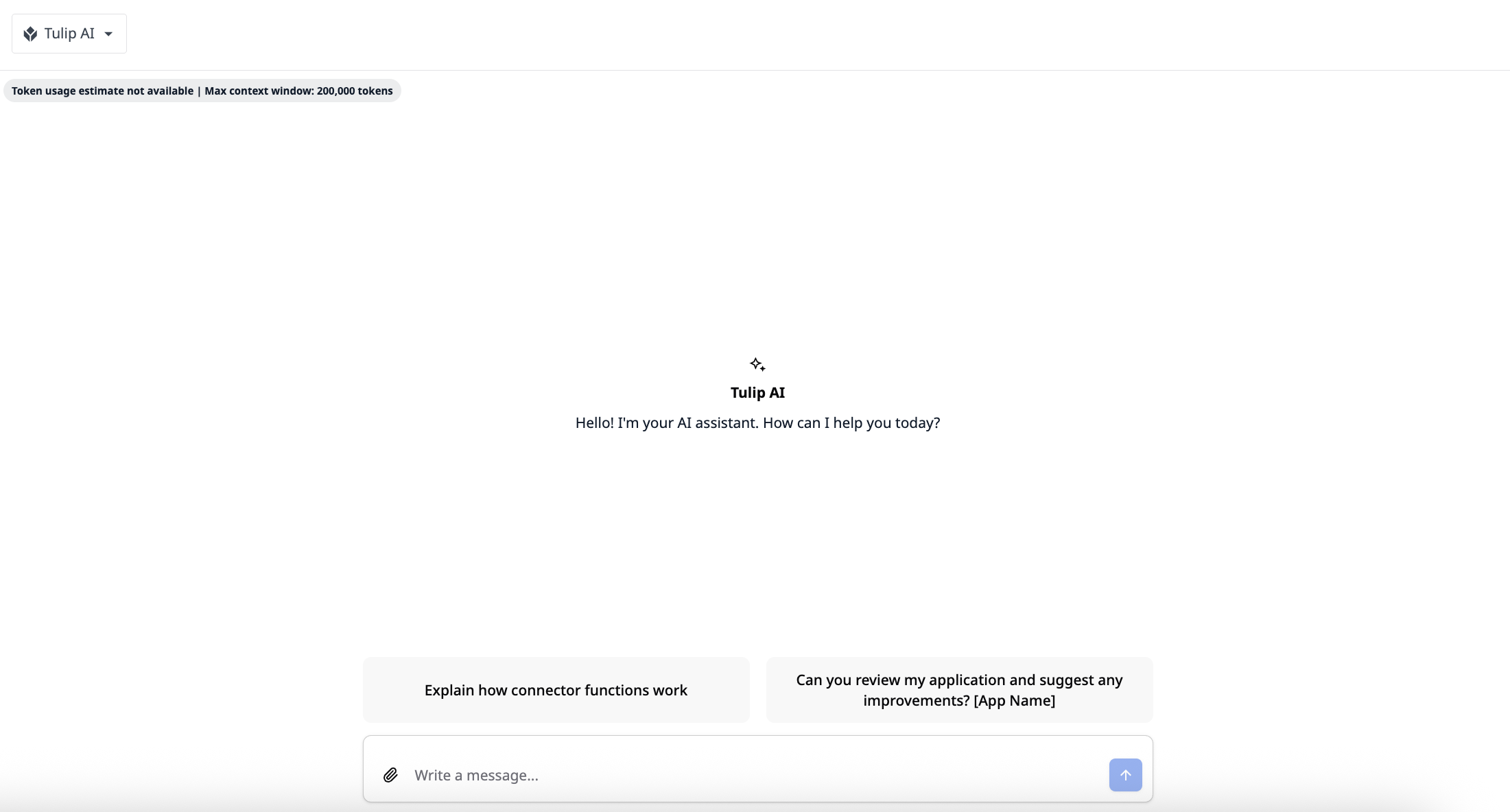
Tulip recommande de commencer par l’Assistant de création d’agents, un agent capable de définir l’objectif et les instructions de n’importe quel agent.
Bibliothèque d’agents Tulip Tulip fournit également une bibliothèque d’agents préconfigurés de premier ordre, destinés à des cas d’utilisation opérationnels courants. Ceux-ci peuvent être téléchargés depuis la bibliothèque Tulip vers votre instance et sont configurables pour répondre à vos besoins opérationnels spécifiques.
Voici quelques-uns des agents de la bibliothèque Tulip :* Expert en conception de solutions* Responsable des rapports de synthèse de service* Répartiteur de production* Générateur de données de test
Découvrez la bibliothèque d’agents de Tulip ici.
Gestion des instances
Les agents sont limités à un seul espace de travail. Ils ne peuvent pas accéder aux données ou aux applications d’autres espaces de travail.
Pour contourner cette limitation, vous pouvez migrer les données et demander à un agent de l’espace de travail A de générer un fichier CSV. Ensuite, dans l’espace de travail B, demandez à un agent de lire ce fichier CSV pour créer les nouveaux actifs. Vous pouvez également utiliser des connecteurs pour permettre aux agents de récupérer des données provenant de plusieurs espaces de travail.
Accès et autorisations
Rôles utilisateur
Les rôles utilisateur par défaut présenteront les paramètres suivants :
| Rôle | Éditeur d’agent | Chat d'agent en pleine page |
|---|---|---|
| Propriétaire du compte, propriétaire de l'espace de travail, administrateur | Accès complet | Accès complet |
| Administrateur, Responsable de validation des applications, Développeur d’applications, Ingénieur d’applications, Superviseur des connecteurs, Opérateur de poste, Superviseur de poste, Superviseur de table Tulip, Observateur, Observateur (avec lecteur), Propriétaire de l’espace de travail | Aucun accès | Utiliser le chat |
| Opérateur | Pas d'accès | Pas d'accès |
Les agents bénéficient également de rôles utilisateur personnalisés, grâce auxquels les utilisateurs peuvent se voir attribuer l'un des niveaux d'accès suivants :
Accès complet: peut créer, modifier, archiver, discuter avec et afficherles agents IA ; peut consulterl'éditeur et discuter - Peut consulter les agents IA dans l’éditeur et discuter aveceux. Afficher l’éditeur uniquement - Peut consulter les agents IA dans l’éditeur, mais ne peut pas accéderau chat. Utiliser le chat - Peut discuter avec les agents IA, mais ne peut pas utiliser l’éditeur. Ne peut pas consulter - Ne peut pas accéder aux agents IA
Autorisations des agents
Deux aspects déterminent les autorisations d’un agent :
- Outils – Les outils que vous configurez pour l’agent (par exemple « Lire les tableaux », « Créer des stations »)
- Autorisations de l’utilisateur - Les autorisations existantes de l’utilisateur qui invoque l’agent
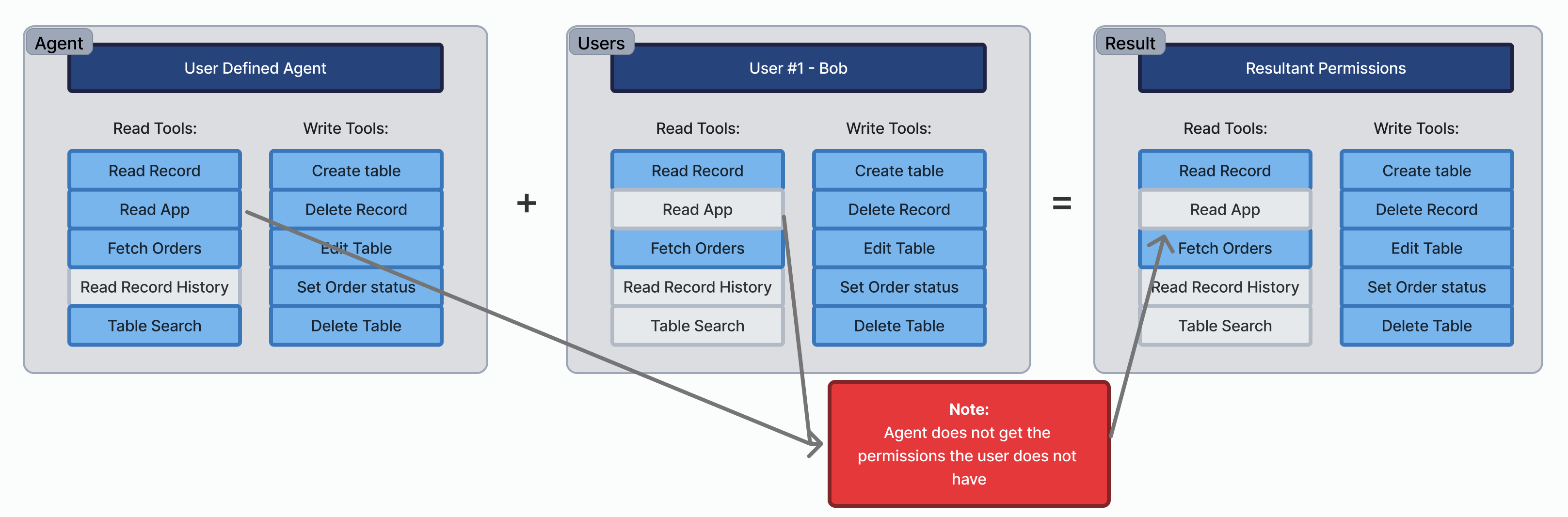
Notez qu’un agent ne peut en aucun cas être utilisé pour étendre les autorisations d’un utilisateur. Un utilisateur ne peut pas demander à un agent d’effectuer une action pour laquelle il ne dispose pas déjà d’autorisation.
Données d’activité de l’agent
Vous pouvez suivre les actions effectuées par un agent, à la manière d’une piste d’audit
Données de référence: le flux d’activité de l’instance recense les actions effectuées sur les ressources (par exemple, la création d’une station) ainsi que l’utilisateur ayant exécuté l’agent.
Données transactionnelles: les modifications apportées aux enregistrements de table incluent l’ID utilisateur, l’ID agent et l’ID conversation dans l’historique des enregistrements, pour une traçabilité complète.
De plus, dans l’éditeur d’agent, les utilisateurs peuvent consulter toutes les conversations par chat avec un agent afin d’examiner le contexte d’une action de l’agent et les interactions des utilisateurs avec chaque agent.
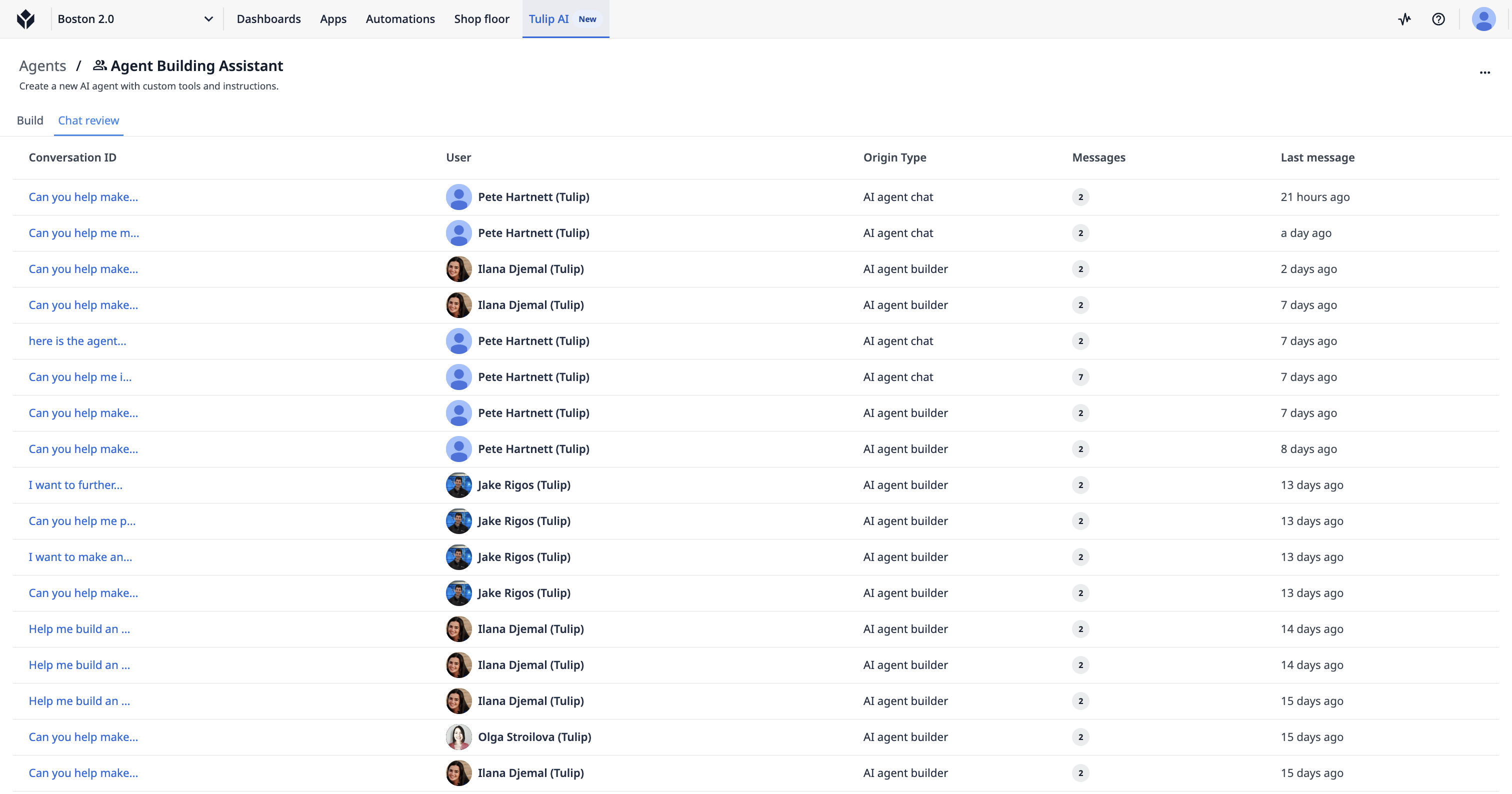
Utilisation de données externes
Les agents peuvent se connecter à des systèmes externes (par exemple, SAP, ERP/MES, Postgres). Un agent peut utiliser vos fonctions de connecteur existantes avec ses outils, ce qui lui permet de lire les données de n’importe quel système externe connecté.
Les agents peuvent consulter des documents externes (par exemple, des procédures opérationnelles standard) via des connecteurs. Si vos documents se trouvent sur un serveur interne, vous pouvez créer une fonction de connecteur pour interroger ce système. L’agent utilisera ce connecteur pour « rechercher » des informations dans vos procédures opérationnelles standard.
Gestion des erreurs de connecteur dans les agents
Si un connecteur échoue, l’agent recevra le statut d’échec de la part du connecteur. L’agent est capable de comprendre la nature de l’échec et réessaiera souvent l’action ou tentera une autre méthode.
Tulip MCP et agents
Les agents de Tulip et le Tulip MCP sont complémentaires. Le Tulip MCP est similaire à l’API Tulip, car il vous permet de connecter d’autres systèmes à Tulip et à ses données.
Par exemple, vous pouvez utiliser le MCP Tulip pour connecter votre instance Tulip à l’outil de chat IA de votre entreprise.
Sécurité et confidentialité des données
Tulip utilise des modèles linguistiques externes « prêts à l’emploi » provenant de partenaires de confiance (par exemple, OpenAI, Anthropic). Tout traitement des données est strictement régi par notre Contrat-cadre de services (MSA) et nos Conditions générales d’utilisation (CGU). Nous avons conclu des accords solides en matière de confidentialité des données avec ces fournisseurs, et ceux-ci ne conservent pas les données des clients ni ne les utilisent pour entraîner leurs modèles.
La sécurité des données est assurée par une API sécurisée. Les modèles traitent les données pour générer une réponse, mais ne les stockent pas. Le niveau de sécurité est identique à celui des autres parties de notre plateforme.
En savoir plus sur les pratiques de Tulip en matière de sécurité et de gouvernance de l’IA : Sécurité et gouvernance de l’IA.
{{snippet.Avez-vous trouvé ce que vous cherchiez ?}}