
:::(Info)To download, visit: Library.
:::
Qu’est-ce que le widget « Skill Matrix » ?
Le widget « Skill Matrix » vous permet de visualiser, de filtrer et de gérer les compétences des utilisateurs et leurs niveaux de maîtrise des tâches dans un tableau de type matrice.
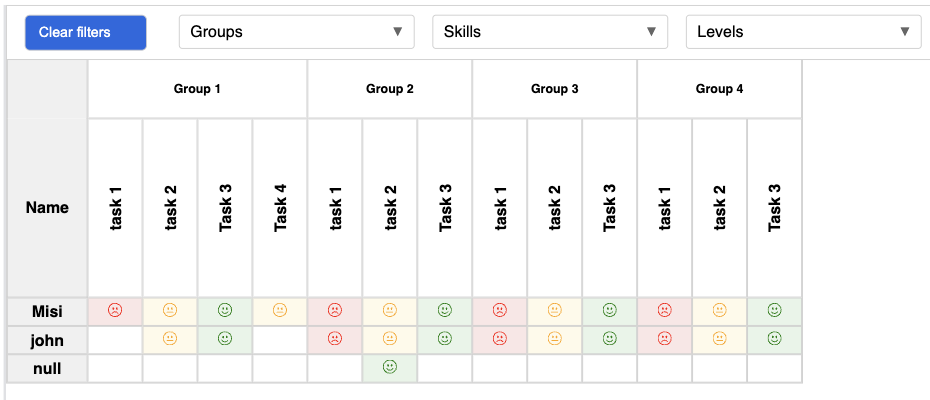
Vous pouvez utiliser ce widget pour :
- Suivre les compétences des opérateurs et identifier les lacunes
- Afficher les compétences par utilisateur, groupe, tâche ou niveau
- Filtrer dynamiquement les données relatives aux compétences
- Interagir avec les cellules de la matrice pour consulter des fiches détaillées ou déclencher des actions
Ce guide explique comment configurer et utiliser le widget « Matrice des compétences » dans Tulip.
Prérequis
Avant de commencer, assurez-vous de disposer des éléments suivants :
- L'accès à votre compte Tulip
- L'autorisation de consulter les comptes de service et de gérer les tableaux
- L'URL de votre compte Tulip et l'ID de votre espace de travail
1. Configurer les paramètres obligatoires
1.1 Obtenir votre compte de service
Prior to r383, Service Accounts were called "API Tokens".
- Cliquez sur votre icône utilisateur en haut à droite de Tulip.
- Accédez aux paramètres du compte.
- Cliquez sur « API Tulip » dans le menu de gauche.
- Cliquez sur « Créer un compte de service ».
- Donnez un nom à votre compte de service (par exemple,
SkillMatrixWidget). - Attribuez les champs d'application suivants :
table-queries:readtables:readtables : écritureutilisateurs : lecture- Cliquez sur « Créer ».
- Copiez l'en-tête d'authentification, mais supprimez le mot «
Basic» et l'espace qui le suit. - Lors de la configuration du widget : si vous êtes invité à choisir entre « Valeur variable » et « Valeur statique » pour le compte de service, sélectionnez « Valeur statique » et collez vos identifiants (sans « Basic ») directement dans le champ.
Never share your Service Account credentials publicly.
1.2 Trouver l'URL de votre compte Tulip
L'URL de votre compte se présente généralement sous la forme suivante :
votre-compte.tulip.co
1.3 Localisez l’ID de votre table de tâches
- Accédez à la section « Tables » dans Tulip.
- Cliquez sur la table de tâches concernée.
- Copiez l'identifiant unique ( UID) de la table dans la section « Détails ».
1.4 Identifiez les identifiants des champs
Recherchez les identifiants des champs pour :
- L'utilisateur (par exemple, nom ou identifiant utilisateur)
- Le nom de la compétence/tâche
- Le niveau de compétence
Pour trouver l’identifiant d’un champ :
- Ouvrez le tableau.
- Cliquez sur l'en-tête de la colonne.
- Consultez l'ID du champ dans le panneau des propriétés.
There are no enforced default names for these fields; you must decide which of your fields will be treated as user/skill/level when configuring the widget.
2. Configurer les paramètres facultatifs
Vous pouvez personnaliser davantage le widget à l'aide des paramètres facultatifs suivants :
- ID de champ de groupe: organise les données par équipe, service, etc.
- Statut de conception: filtre par statut (par exemple, Actif, Terminé).
- Couleurs des niveaux: attribue des couleurs personnalisées aux différents niveaux de compétence.
2.1 Filtres
Vous pouvez ajouter des filtres facultatifs pour personnaliser les données qui s'affichent dans la matrice.
| Filtre | Description |
|---|---|
| Titre | Par défaut, le filtre « Titre » fait généralement référence au nom de votre groupe, de votre compétence ou de la catégorie de votre tâche. |
| Visible | Contrôle la visibilité d'un enregistrement. La valeur par défaut est « true ». |
Les filtres sont facultatifs et doivent correspondre à votre cas d'utilisation.
Vous pouvez configurer des filtres pour plusieurs « fields » et désactiver facilement ceux dont vous n’avez pas besoin après la configuration. Seuls les filtres actifs auront une incidence sur vos données.
2.2 Configuration avancée
Filtres de requête API
Vous pouvez contrôler les enregistrements affichés à l’aide de requêtes de filtrage API personnalisées.
When you apply multiple filter conditions, they are combined using a logical AND. This means all conditions must be true for a record to be returned.
Exemples de requêtes :json{"field":"-fieldID1-", "arg":"-value-", "functionType":"greaterThanOrEqual"},{"field":"-fieldID2-", "arg":"-value-", "functionType":"lessThanOrEqual"}
Limite de l’API : limitez le nombre de lignes chargées.
2.3. Définir l’ID de votre espace de travail
- Vous trouverez l’ID de votre espace de travail dans l’URL de Tulip, après
/w/.Par exemple :https://your-account.tulip.co/w/DEFAULT→ L’ID de l’espace de travail estDEFAULT - Pour l'espace de travail par défaut, utilisez
DEFAULTou laissez le champ vide.
3. Utiliser le widget « Skill Matrix »
3.1. Afficher les données relatives aux compétences
Une fois configuré, le widget affiche une matrice comprenant :
- Utilisateurs
- Tâches ou compétences
- Niveaux de compétences correspondants
Utilisez les filtres intégrés dans le menu déroulant (Groupes, Compétences, Niveaux) pour affiner votre affichage.
3.2. Actualiser et filtrer
- Cliquez sur « Effacer les filtres » pour supprimer toutes les sélections de filtres.
- Cliquez sur « Actualiser » pour mettre à jour les données.
3.3. Pré-filtrage
Les pré-filtres filtrent dynamiquement les données en fonction :
- L'utilisateur actuellement connecté
- L'équipe ou le service sélectionné
- La période ou le service
Use pre-filters to personalize views for operators or supervisors.
4. Ajouter des déclencheurs pour des actions interactives
Vous pouvez configurer le widget pour qu'il déclenche des actions lorsqu'un utilisateur clique sur une cellule.
- Ouvrez le panneau « Déclencheurs ».
- Définissez une action pour l'ID d'enregistrement lorsqu'un utilisateur clique sur une cellule.
- Activez « Charger l'enregistrement » pour afficher plus de détails sur l'utilisateur ou la compétence.
Conseils
- Vérifiez bien les ID de vos tables et champs pour éviter les fautes de frappe.
- Utilisez des filtres pour personnaliser les tableaux de bord en fonction des différents rôles.
- Testez avec des données factices avant de passer en production.
Dépannage
| Problème | Cause probable | Solution suggérée |
|---|---|---|
| La matrice ne se charge pas | Identifiants API ou URL non valides | Vérifiez à nouveau les identifiants/l'URL |
| Les données ne s'affichent pas | Filtres trop restrictifs | Supprimez ou assouplissez les filtres |
| Champs « non définis » | ID de champ incorrect utilisé | Vérifiez les identifiants des champs du tableau |
| Cellules non cliquables | Déclencheur non configuré | Configurer le déclencheur dans le widget |
Pour en savoir plus :
Lister les enregistrements d'une Tulip TableComment configurer une API Tulip