

Une décision courante en matière de surveillance des machines consiste à déterminer quand utiliser les tableaux Tulip plutôt que le tableau d’activité des machines.
Dans cet article, vous apprendrez :* Quand utiliser les tableaux Tulip* Quand utiliser le tableau d’activité des machines* Les atouts et les limites de chacun
Tableau d’activité des machines : suivi OEE intégré
Table système que la machine déclenche et qui se remplit automatiquement, et qui enregistre :
- État (En cours, Arrêté, Hors ligne)
- L'heure de début, l'heure de fin et la durée
- Motif de l'arrêt
- Nombre de pièces et nombre de défauts
- Rate de production idéal
- Champs d'activité personnalisés (définis par l'utilisateur)
Points forts
- Configuration minimale – association automatique aux machines Tulip
- Optimisé pour les calculs de Taux de disponibilité, de performance et de qualité (OEE)
- Fonctionne de manière transparente avec les déclencheurs de machine (sans interface utilisateur)
- Les outils d’analyse peuvent interroger directement les données d’activité des machines
Limites
- Pas d’accès à l’API Tulip Table: vous ne pouvez pas lire ou écrire dans la table d’activité des machines via l’API par programmation
- Pas d’identifiant d’enregistrement de table: difficile d’établir des liens avec d’autres tables
- Exportation uniquement via une archive CSV (pas d’intégration en temps réel)
Utilisez la table d’activité des machines uniquement pour le Taux de Rendement Global (TRG)
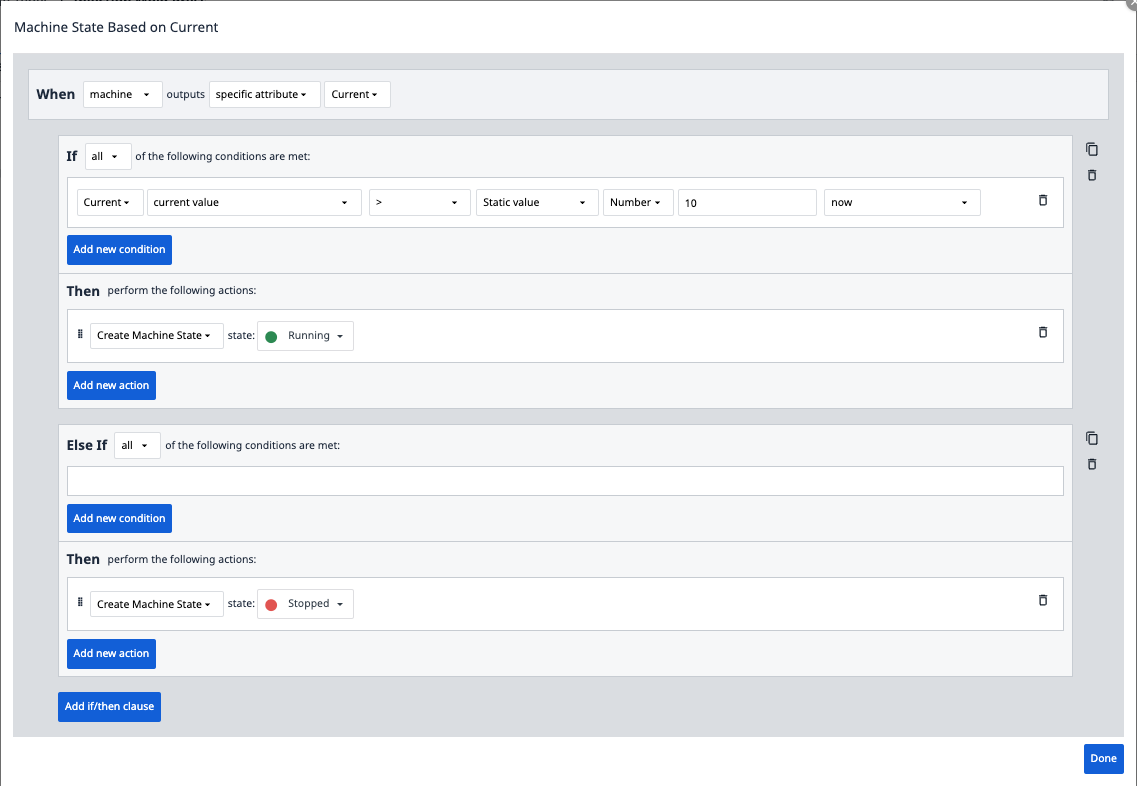
Si votre seul objectif est de suivre les temps de fonctionnement et d’arrêt des machines et de calculer l’OEE, utilisez les déclencheurs de machine avec la table d’activité des machines. C’est la solution la plus simple et la plus économique.
Exemple
Tableaux Tulip : un modèle de données flexible pour les cas d'utilisation complexes
Quand utiliser les tables Tulip
- Vous avez besoin de champs de données personnalisés qui ne sont pas disponibles dans le tableau d’activité des machines (par exemple, ID de l’ordre de travail, badge de l’opérateur, SKU)
- Vous avez besoin d’opérations CRUD (Créer, Lire, Mettre à jour, Supprimer) via des API
- Vous intégrez les données machine à d’autres processus métier (qualité, stock, maintenance)
- Vous souhaitez contextualiser les données machine à l’aide d’ordres de travail, de lots ou de plannings de production
Utilisez à la fois la table d’activité des machines et les tables Tulip
Table d'activité des machines (via des déclencheurs de machine) :
- Enregistrez les changements d’état bruts
- Calculez les indicateurs OEE
Tableau Tulip (via des automatisations ou des déclencheurs d’application) :
- Enrichissez les données machine avec le contexte métier
- Activer les intégrations basées sur des API
- Établir des liens vers les ordres de travail, les enregistrements qualité et d’autres données
Exemple d'architecture
Remarque : le terme « automatisation » fait référence aux automatisations Tulip.
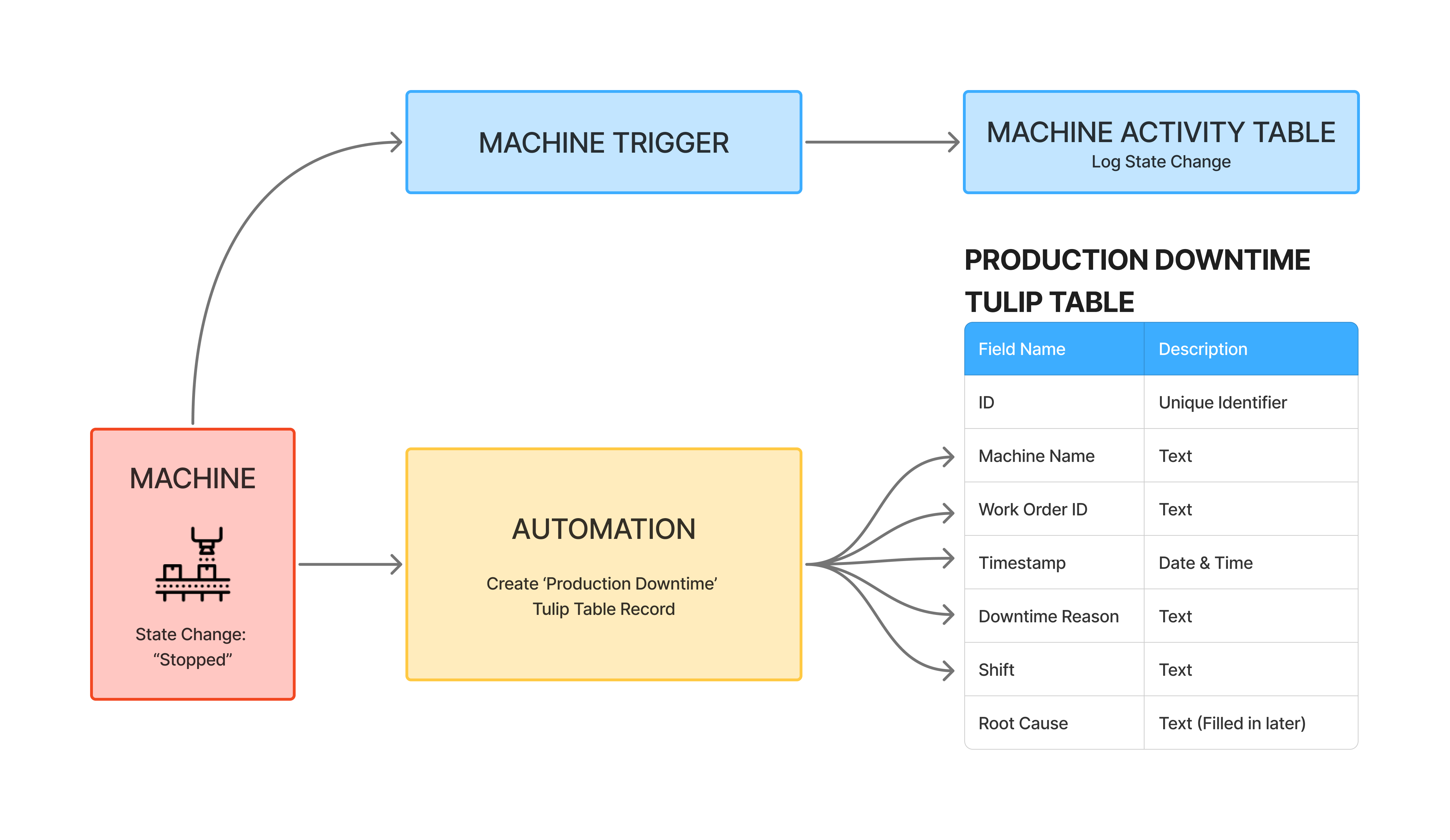
Ce modèle hybride offre :
- des tableaux de bord OEE issus du tableau d’activité des machines
- Une analyse des causes profondes à partir du tableau Tulip avec accès API pour les outils BI externes
La gestion des données manuelles avec les schémas de retouches et de rebuts
Défi: les machines communiquent automatiquement le nombre de pièces, mais le contexte humain (retouches, rebuts, ajustements manuels) nécessite une saisie manuelle. Comment concilier les comptages automatisés des machines avec les corrections manuelles ?
Évitez de corrompre les données des machines
N’essayez pas de diminuer le nombre de pièces comptabilisé par la machine lorsqu’un opérateur enregistre une retouche.
Pourquoi cela ne fonctionne pas: la machine ne comprend pas le contexte humain. Si vous réécrivez dans la machine, vous corrompez la source de données brutes.
Séparer les sources de vérité
- Laissez la machine signaler les comptages bruts.
- Utilisez un tableau distinct pour les ajustements manuels.
- Calculez la production nette à l’aide d’expressions.
Exemple de modèle de données
Tableau d'activité de la machine (automatique) :
- Nombre de pièces : 104 (données brutes de la machine)
- Défauts : 0 (la machine ne les recense pas)
Tableau du journal de production (tableau Tulip, via l'application) :
- ID : 12345
- Ordre de fabrication : WO-5678
- ID de la machine : CNC-001
- Pièces brutes : 104 (copiées depuis la machine à la fin du cycle)
- Nombre de retouches : 4 (saisi par l'opérateur)
- Nombre de rebuts : 0
- Pièces nettes : 100 (calculé : total brut - retouches - rebuts)
- Horodatage
Déroulement de l'application :
- L'opérateur lance un cycle et sélectionne un ordre de fabrication
- La machine fonctionne et incrémente automatiquement le nombre de pièces
- L'opérateur constate que 4 pièces doivent être retravaillées et les renvoie en retraitement
- La machine passe à 104 (elle compte 104 pièces)
- L'opérateur met fin au cycle, et l'application crée un enregistrement dans le journal de production
- L'application copie le nombre de pièces comptées par la machine (104) dans le champ « Nombre brut de pièces »
- L'opérateur saisit manuellement le « Nombre de pièces à retravailler » : 4
- L'application calcule le nombre de pièces nettes = 104 - 4 = 100
Analyses:
- Taux de rendement global (OEE) de la machine: utilise le nombre brut de pièces (104) pour le calcul des performances
- Rapports de production: utilise le nombre net de pièces (100) pour la production réelle
Amélioration facultative: enregistrer les défauts dans un champ « Activité de la machine » pour le calcul du taux de qualité de l’OEE :
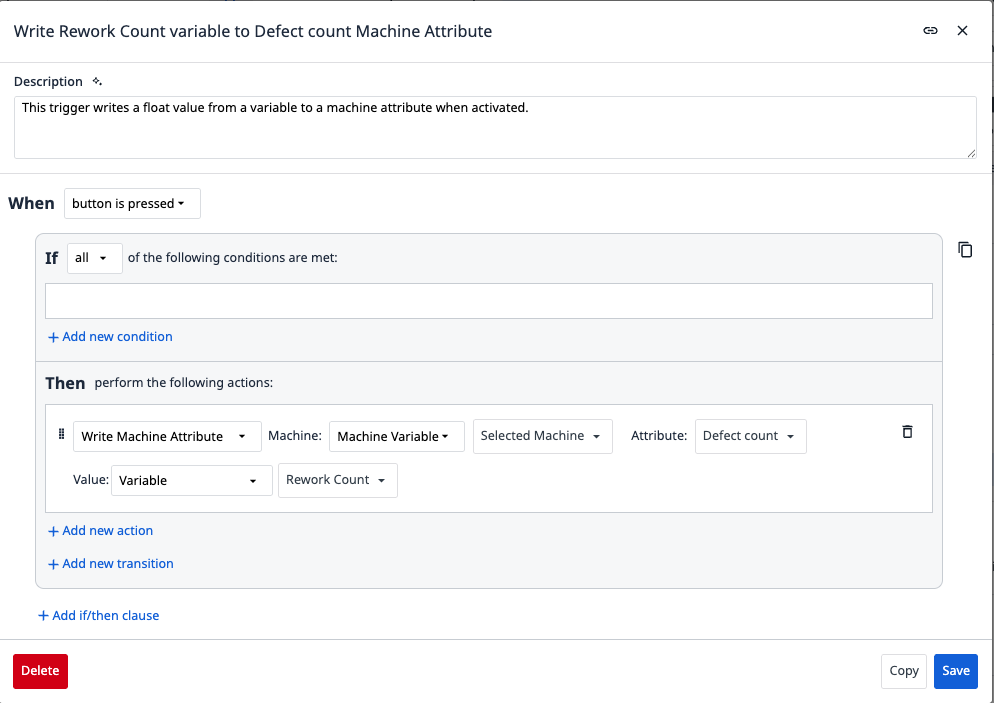
Cela permet au pourcentage de qualité de l’OEE de refléter le taux de défauts réel tout en conservant les comptages bruts de la machine.
Pour en savoir plus
- Créez votre premier déclencheur de machine
- Automatisations
- Tableaux
- Exporter les données d’activité Tulip
{{snippet.Avez-vous trouvé ce que vous cherchiez ?}}