

Qui peut utiliser cette fonctionnalité ?
Les utilisateurs disposant d’un forfait Entreprise.
OpsMoto est un outil de visualisation et d’analyse des données qui vous permet d’explorer l’ensemble de votre déploiement Tulip. Il regroupe les données de vos instances Tulip au sein d’une interface unique que vous pouvez interroger, parcourir et filtrer. OpsMoto se concentre sur l’adoption, l’utilisation, l’état de santé et l’activité de Tulip.
OpsMoto is currently in Beta Version, which is provided "as is,” and is open to Enterprise Customers. If you’d like to be included please reach out to your CSM to be onboarded.Please note: * OpsMoto does not include data from GovCloud or FedRamp instances. * OpsMoto is only available in English.* While currently free, OpsMoto pricing may change. * For more information about Beta Versions and their use, refer to our terms of service.
Données OpsMoto
OpsMoto repose sur une pile technologique moderne et synchronise les données quotidiennement.
Les données suivantes sont incluses :* Instances* Espaces de travail* Applications* Automatisations* Utilisateurs* Connecteurs* Bibliothèque Enterprise
Les données suivantes sont exclues :* Instances hébergées en Chine* Instances GovCloud* Instances FedRamp
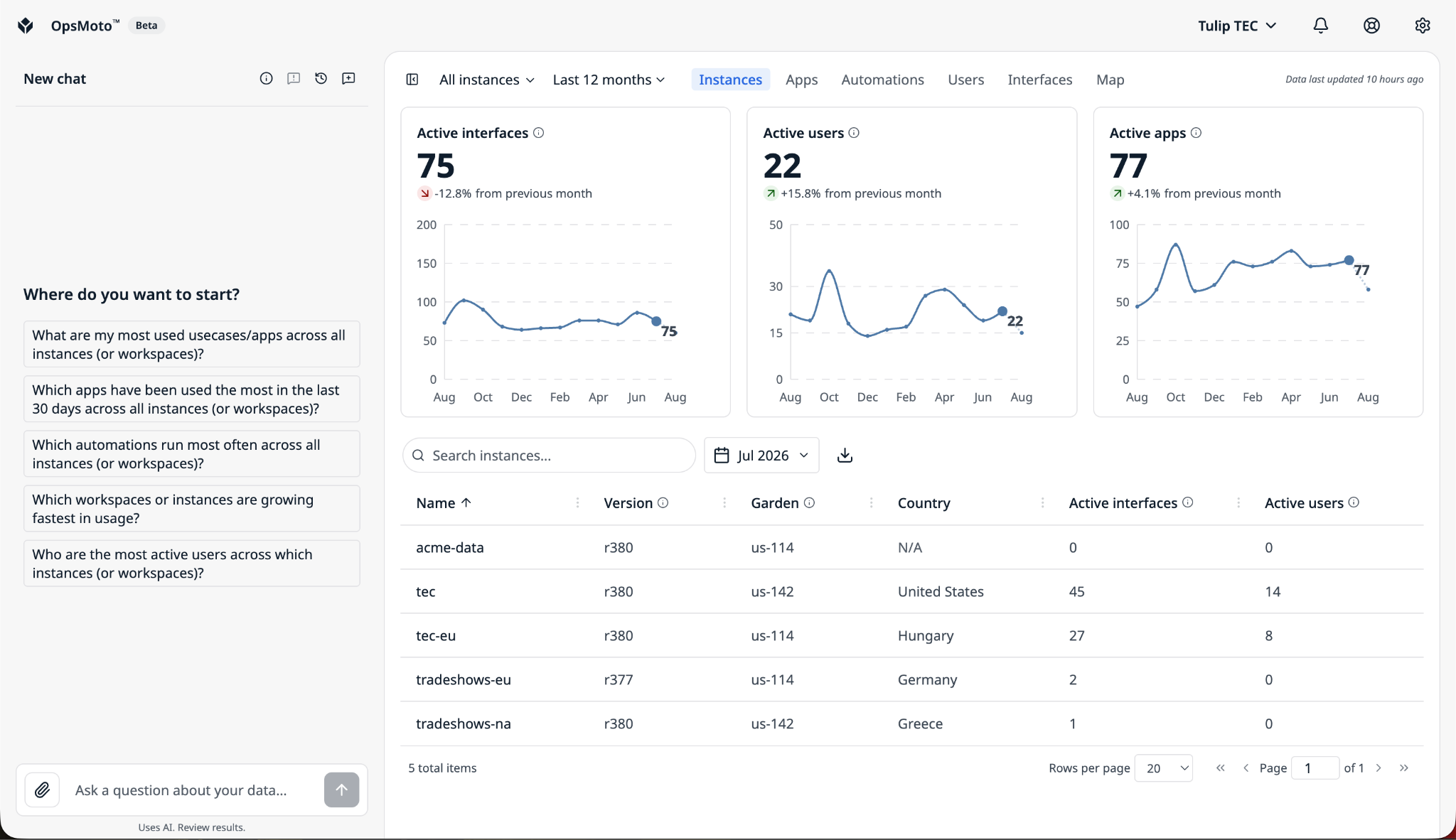
Page OpsMoto
OpsMoto propose des graphiques et des tableaux interactifs permettant d'accéder aux données.
Utilisez les onglets en haut de la page pour naviguer vers les différentes pages.
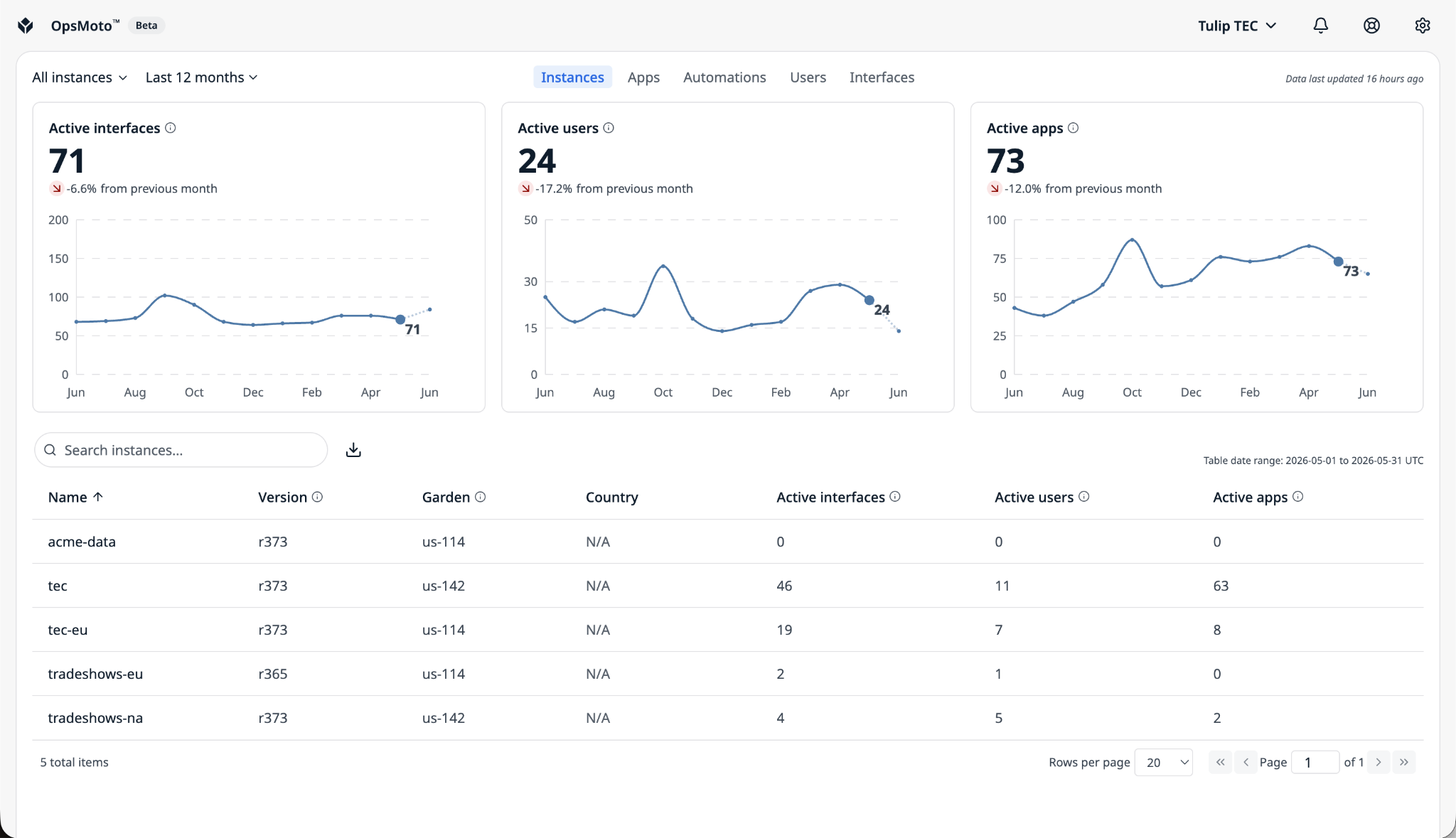
En haut à gauche, deux filtres (« instance » et « données ») sont conservés lorsque vous naviguez d'une page à l'autre.
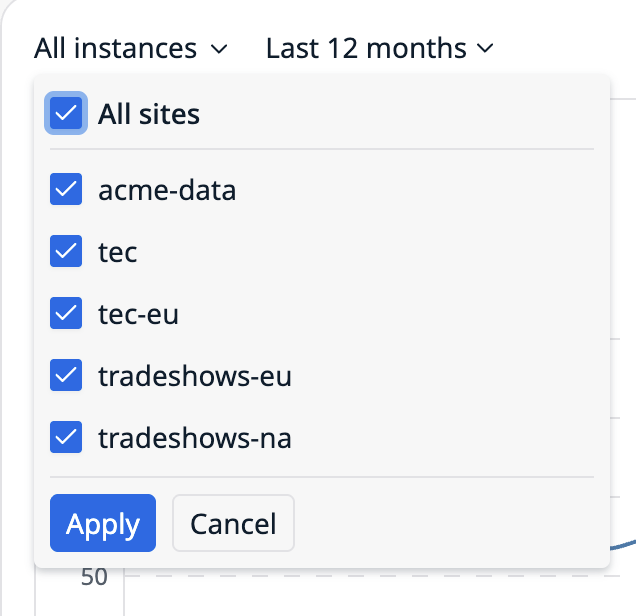
Filtre « Instance »
Utilisez le filtre « Instance » pour sélectionner les instances que vous souhaitez afficher.
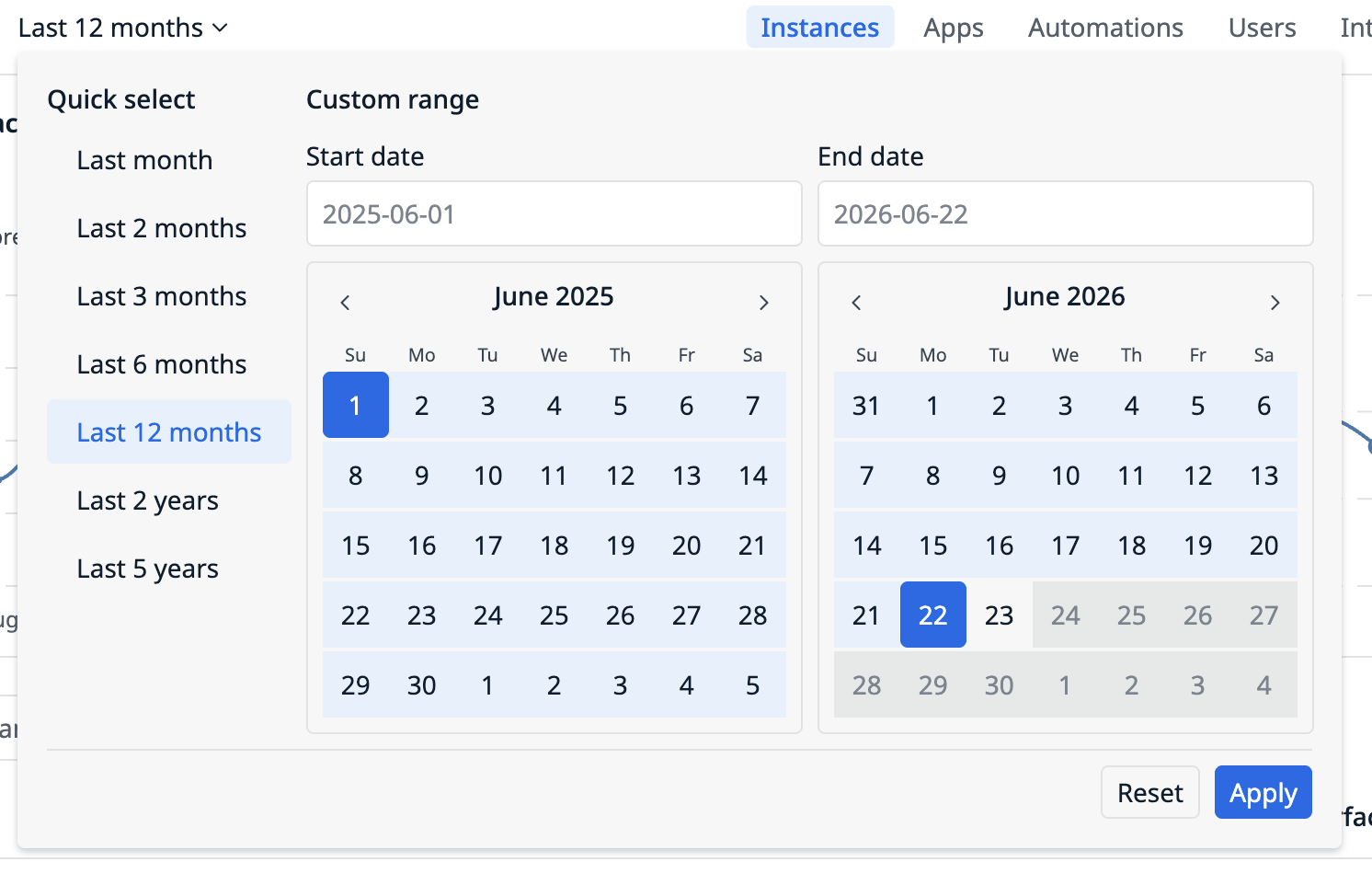
Filtre « Date »
Utilisez le filtre « Date » pour sélectionner la plage de dates et d’heures des graphiques ci-dessous. Vous pouvez utiliser les préréglages de sélection rapide ou définir une plage personnalisée.
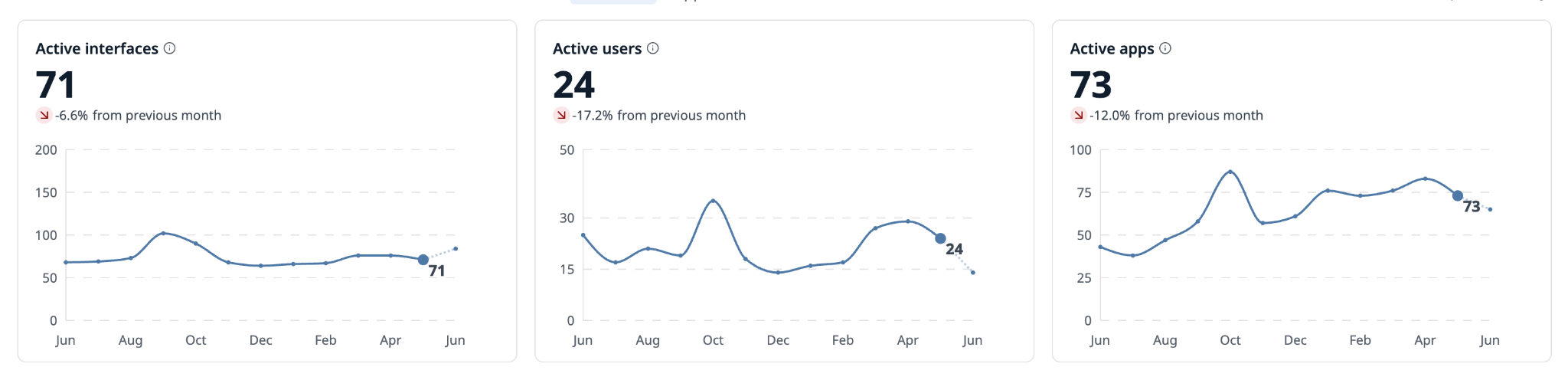
Graphiques
Chaque page dispose de son propre ensemble de graphiques interactifs présentant les indicateurs clés pour cette page. Lorsque vous cliquez sur un mois dans le graphique, la plage de dates du tableau ci-dessous s'ajuste en conséquence.
Tableau
Le tableau contient des informations détaillées sur un élément donné. Par défaut, la période couverte correspond au dernier mois complet.
Utilisez les commandes de pagination pour afficher davantage de lignes dans le tableau.
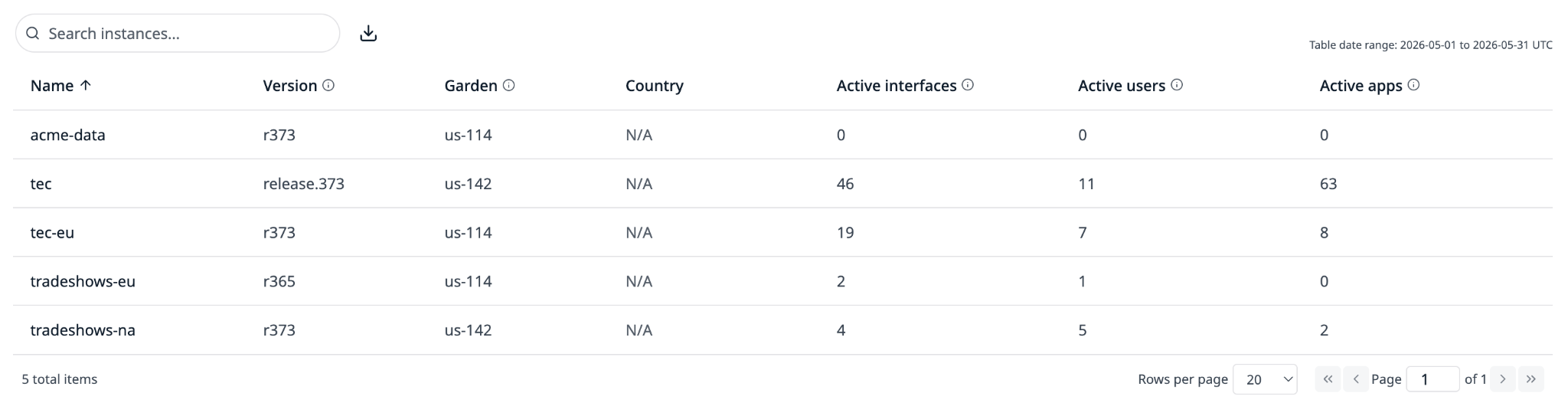
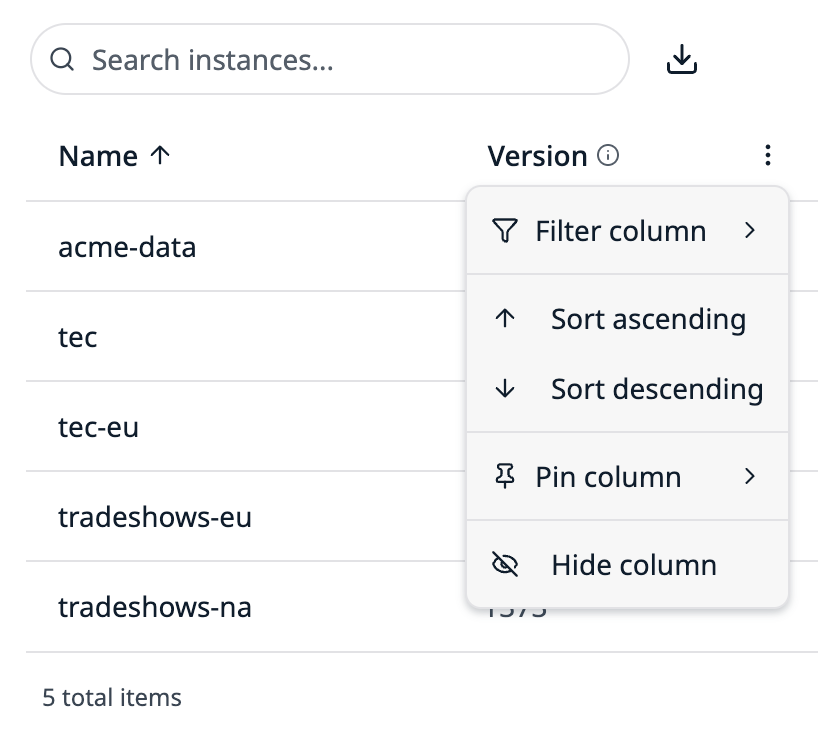
Fonctionnalités du tableau
Utilisez la barre de recherche pour trouver des données dans le tableau. Passez la souris sur le nom d'une colonne et cliquez sur le menu à trois points pour accéder aux filtres de colonne, au tri du tableau et aux options d'épinglage et de masquage.
Cliquez sur l'icône « Télécharger » pour télécharger le tableau au format CSV.
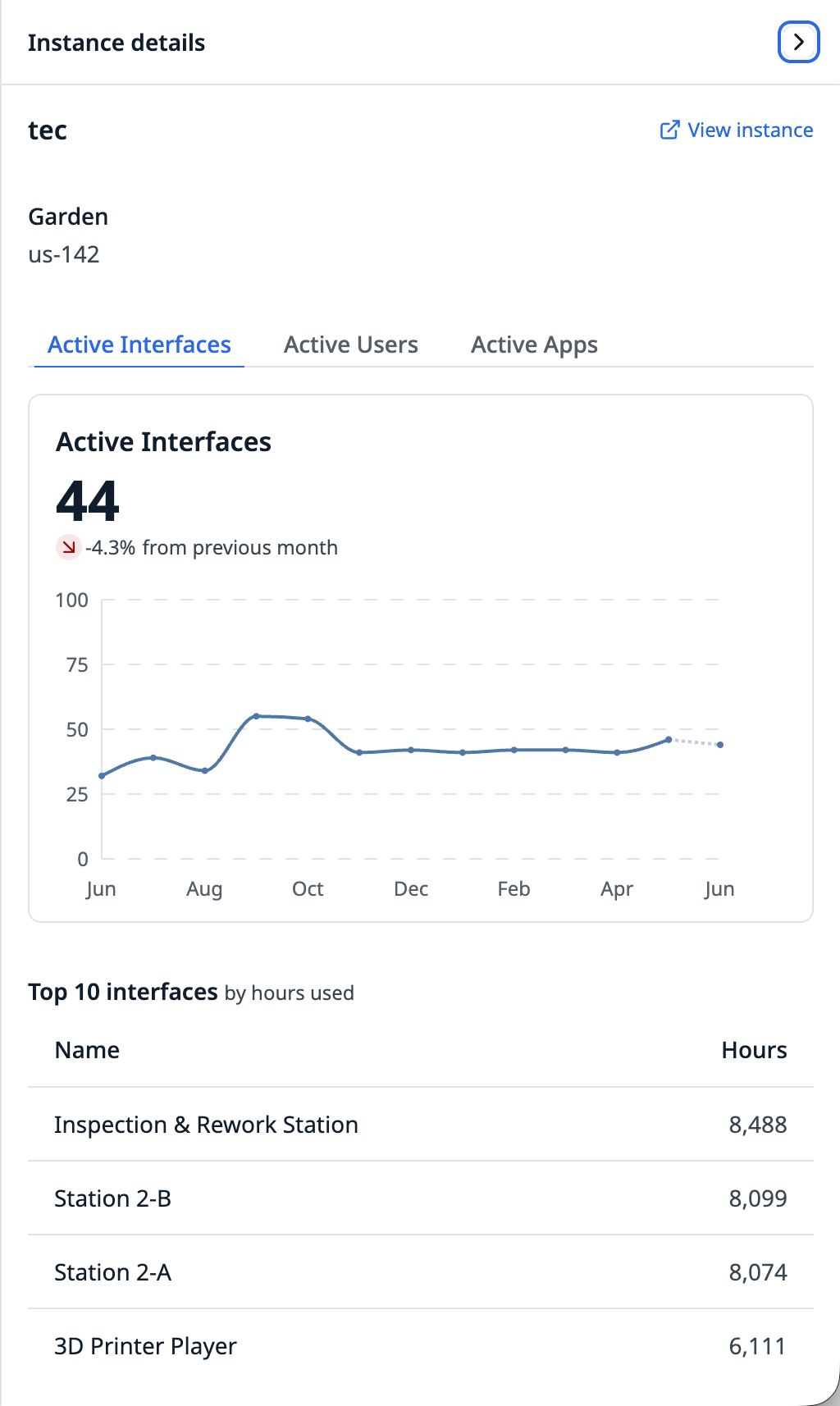
Panneau de détails
Cliquez sur une ligne du tableau pour afficher des informations détaillées sur cet élément dans un panneau latéral.
Ressources
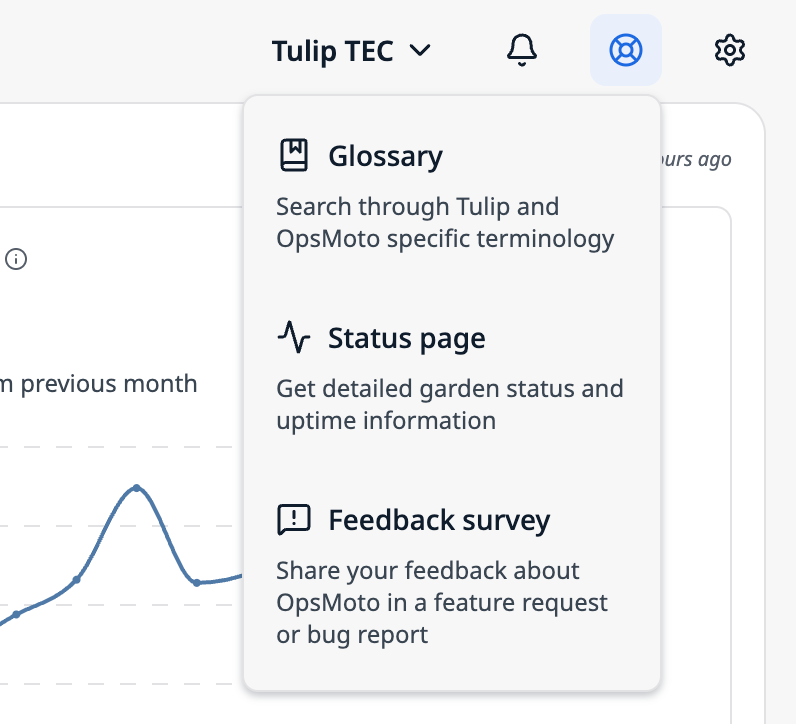
Les ressources sont accessibles via les icônes situées dans le coin supérieur droit.
Le bouton en forme de cloche ouvre un panneau « Nouveautés » qui présente les dernières fonctionnalités ajoutées.
Le menu « Ressources » comprend des liens vers :* Un glossaire de la terminologie OpsMoto* La page d'état de Tulip* Un questionnaire de satisfaction
Paramètres
Cliquez sur l’icône en forme d’engrenage pour accéder au menu Paramètres et au bouton « Se déconnecter » pour tous les utilisateurs.
Les administrateurs de l’organisation peuvent également accéder à la page « Paramètres », où ils peuvent gérer les utilisateurs d’OpsMoto, les emplacements des instances et les fonctionnalités d’IA.
Chat IA
The AI chat must be enabled per organization. If you don’t see it, ask an organization administrator to enable it in Settings.
Le chat IA d’OpsMoto peut répondre à des questions concernant vos données OpsMoto, notamment les instances/sites Tulip, les applications, les automatisations, les utilisateurs, les espaces de travail, les interfaces, les événements du fil d’actualité et les métriques telles que les heures de station, les tâches terminées et les exécutions. Le chat IA fait de son mieux pour fournir des réponses à partir des données auxquelles il a accès. Si OpsMoto ne dispose pas des données requises, le chat vous l’indiquera plutôt que de faire des suppositions.
Le chat IA d’OpsMoto refusera les questions hors sujet, telles que les questions de culture générale, l’aide au codage ou les informations concernant d’autres produits.
AI chat is strictly read-only and cannot modify data.It does not have access to GovCloud or FedRAMP data.
Chat IA d’OpsMoto
L’interface du chat IA se trouve sur le côté gauche de la page OpsMoto.
Pour ouvrir ou fermer le chat, utilisez le bouton « Ouvrir/Fermer » situé à côté de la sélection d'instance.
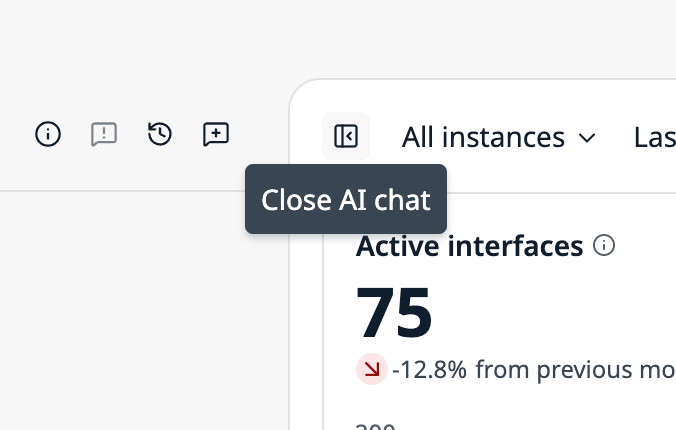
Pour redimensionner le panneau, faites glisser le bord droit horizontalement, jusqu’à 50 % de la largeur de l’écran.
Le chat IA se compose des éléments suivants :* En-tête: permet de créer de nouveaux chats, d'ouvrir des chats précédents, de donner votre avis sur l'expérience IA et de consulter des informations sur le chat, notamment comment commencer et comment vos données sont protégées.* Corps: espace où s'affiche le contenu d'un chat. Dans une nouvelle conversation, le corps propose des suggestions de départ parmi lesquelles choisir.* Saisie: c’est là que vous saisissez vos questions ou vos réponses et que vous joignez des fichiers.
Développer une visualisation
Si le chat affiche une visualisation de données ou un tableau qui semble trop petit dans votre panneau de chat, utilisez le bouton « Agrandir », situé à côté du nom de la visualisation, pour l’afficher en plein écran.
Exporter une visualisation
Pour enregistrer localement une visualisation de données issue du chat, cliquez sur le bouton « Exporter », situé à droite du nom de la visualisation, afin de la télécharger sur votre bureau.
Les visualisations peuvent être téléchargées aux formats PNG ou SVG.
FAQ
Qui a accès à OpsMoto ?
OpsMoto est géré par votre CSM et par les responsables Tulip désignés au sein de votre organisation. Il dispose d’une connexion distincte de celle de votre instance Tulip.
Mon organisation est organisée en espaces de travail. Puis-je consulter mes données par espace de travail plutôt que par instance ?
Oui, Tulip peut activer une vue par espace de travail lors de la configuration de votre organisation dans OpsMoto.
Les données que je vois sont-elles en temps réel ?
Non, nous synchronisons les données quotidiennement. Ainsi, si vous consultez OpsMoto le 2 janvier, vous verrez toutes les données générées par vos instances jusqu'au 1er janvier.
Que signifie « OpsMoto » ?
OpsMoto est la combinaison de deux mots. « Ops » signifie « opérations », car nous nous attachons à fournir des indicateurs pertinents pour vos opérations. « Moto » est un mot japonais qui signifie « origine », « source » ou « fondement », car cet outil constitue la base à partir de laquelle vous pouvez comprendre vos opérations dans Tulip.
Le chat IA d’OpsMoto a-t-il accès aux données d’autres clients ?
Non. Chaque requête est automatiquement limitée aux instances propres à votre organisation.
Comment le chat accède-t-il aux données ?
Le chat est conçu pour être en lecture seule. Les requêtes sont exécutées par un utilisateur de base de données en lecture seule. Il ne peut ni écrire de données ni modifier le schéma.
Quelle est l’étendue des données auxquelles le chat peut accéder ?
Le chat est limité à votre organisation et ne peut pas lire les données d’autres organisations. La sécurité au niveau des lignes de la base de données limite chaque requête aux instances autorisées de votre organisation.
Quelles données le chat peut-il interroger ?
Le chat peut interroger un ensemble restreint de données. OpsMoto AI Chat ne peut interroger qu’une liste autorisée fixe de tables d’analyse opérationnelle. Les données sensibles et internes (par exemple, les enregistrements de compte, les inscriptions à des formations et les détails d’infrastructure) sont hors de portée au niveau de la base de données.
Comment les requêtes sont-elles validées ?
Chaque requête générée est analysée, vérifiée et validée avant d’être exécutée. Seules les requêtes en lecture seule sont autorisées ; les fonctions système et autres modèles non sécurisés sont rejetés.
Le chat dispose-t-il d’une protection ?
Le chat utilise des mécanismes de défense contre l’injection de prompts. Nous avons mis en place plusieurs couches de défense de pointe pour protéger vos données contre ce type d’attaque.
Sur quelle plateforme d’IA le chat fonctionne-t-il ?
OpsMoto AI Chat s’appuie sur les modèles Claude fonctionnant sur AWS Bedrock au sein de l’environnement AWS propre à Tulip.
{{snippet.Avez-vous trouvé ce que vous cherchiez ?}}