
Utilisation du pilote Banner PTL
Guide d’utilisation du pilote Banner Pick-to-Light (PTL) pour Tulip
Cet article décrit les fonctionnalités et la configuration associées au pilote PTL de Banner dans Tulip.
This driver will only be available for Player 2.8.0 and above. Please reach out to developer@tulip.co to put this on your instance.
Présentation
Dans cet article, nous nous concentrerons sur la connexion entre Tulip et un périphérique PTL Banner. Nous aborderons la configuration de la connexion, puis nous explorerons les fonctionnalités du pilote, telles que la modification des couleurs des voyants, l’affichage de messages texte dans différents modes et le contrôle des animations lumineuses. Vous devrez connecter le périphérique PTL à votre PC Windows et activer le drapeau de fonctionnalité approprié dans votre instance Tulip.
Configuration
Pour configurer votre périphérique Banner PTL en vue de son utilisation avec Tulip, suivez les étapes ci-dessous.
Prérequis
- Connectez le périphérique: branchez votre périphérique Banner PTL à votre PC Windows, généralement via USB ou une connexion série fournissant un port COM.
- Configuration Windows: assurez-vous que votre PC Windows reconnaît le périphérique PTL connecté et lui attribue un port COM.
Configuration de Tulip Player
La connexion et la configuration du périphérique Banner PTL sont gérées via Tulip Player, généralement au sein d’une application dédiée aux tests de pilotes.
-
Accédez au pilote Banner PTL:
- Ouvrez Tulip Player.
- Accédez à l'« application de tests du pilote » ou à une application similaire contenant la « page Pilote du Player ».
- Cliquez sur le bouton « BannerPTL » ou accédez à la section correspondante.
-
Identifier le port COM:
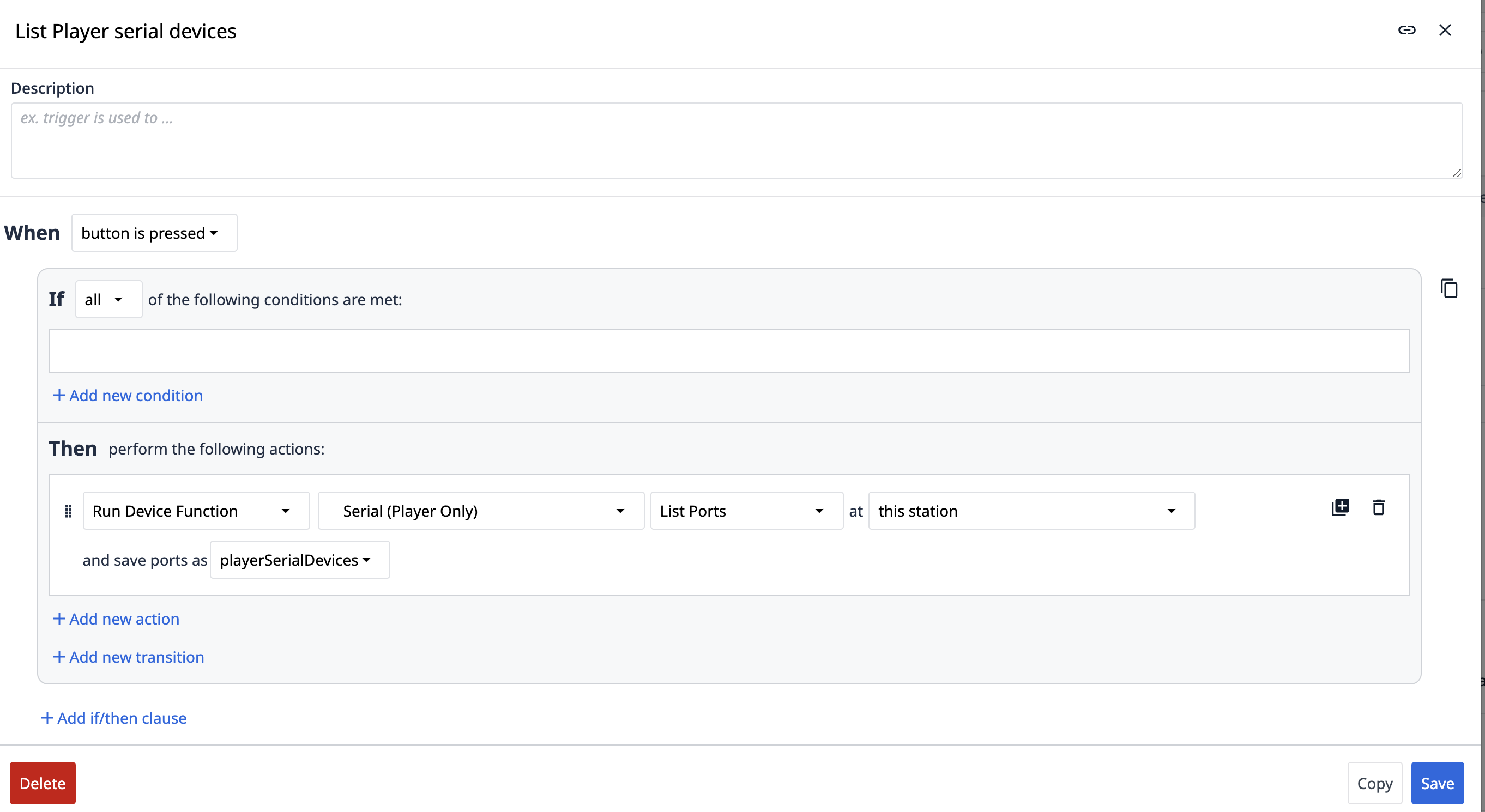
- Cliquez sur le bouton « Lister les périphériques série ». Cela permettra d'interroger le système et d'afficher les ports COM disponibles.
- Identifiez le port COM correspondant à votre périphérique Banner PTL connecté.
-
Enregistrement et configuration du périphérique:
- Dans l'application de test unitaire (ou dans l'interface de votre application pour ce pilote) :
- Saisissez le port COM identifié dans le champ « Chemin d'accès ».
- Réglez la vitesse de transmission sur
19 200. - Définissez l'ID du périphérique sur
1(ou selon la configuration de votre périphérique PTL).
- Cliquez sur le bouton « Enregistrer le RTU ». Cela lance la communication avec le périphérique spécifié.
- Une fois l'enregistrement effectué, cliquez sur le bouton « Setup » pour terminer l'initialisation du périphérique.
(Espace réservé à une image illustrant l'interface de connexion Banner PTL dans Tulip Player, avec les champs « Chemin d'accès » (port COM), « Débit en bauds », « ID du périphérique », ainsi que les boutons « Enregistrer la RTU » et « Configuration ».)
- Dans l'application de test unitaire (ou dans l'interface de votre application pour ce pilote) :
Dépannage
- Impossible de répertorier le port COM:
- Assurez-vous que le périphérique Banner PTL est correctement connecté au PC et sous tension.
- Vérifiez dans le Gestionnaire de périphériques de Windows si le périphérique (ou son adaptateur USB-série) est reconnu et si un port COM lui est attribué.
- Essayez de reconnecter le périphérique ou de redémarrer Tulip Player.
- Échec de l'enregistrement ou de la configuration:
- Vérifiez que le port COM (
chemin d'accès), la vitesse de transmission (19 200) etl'ID du périphériquesont correctement saisis. - Assurez-vous qu'aucune autre application n'utilise actuellement le même port COM.
- Vérifiez que l'indicateur de fonctionnalité
CUSTOM_EDGE_DRIVER_BANNER_PTLest activé. - Consultez la documentation du périphérique Banner PTL pour connaître les exigences spécifiques en matière de configuration ou de mode.
- Vérifiez que le port COM (
Fonctionnalités
Le pilote Banner PTL permet aux applications Tulip de s’intégrer aux appareils Banner Pick-to-Light connectés au Tulip Player sous Windows. Cela permet d’utiliser des fonctionnalités telles que le contrôle des couleurs des voyants, l’affichage de messages et la gestion d’animations pour guider visuellement l’opérateur.
Fonctions
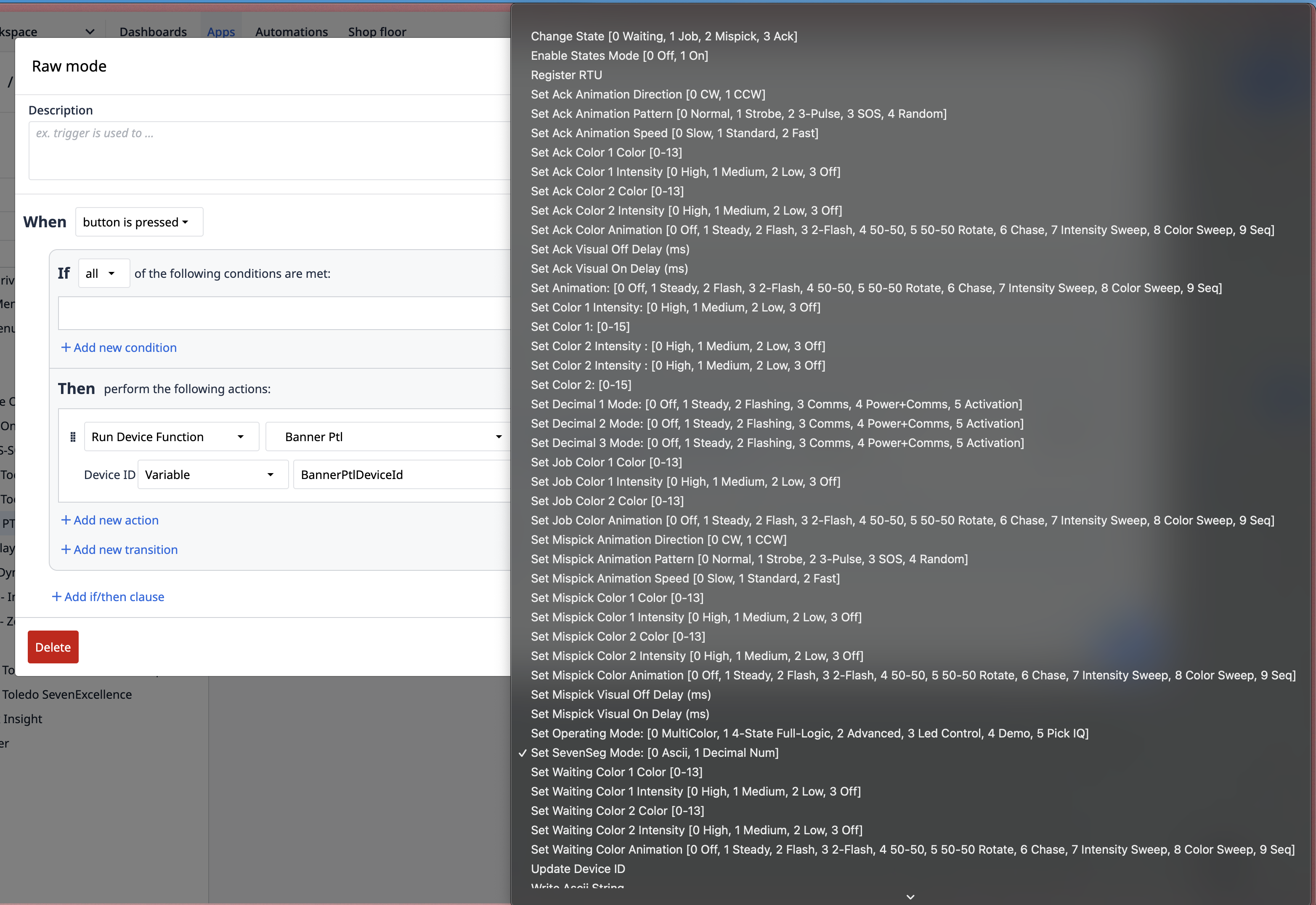
Les fonctions suivantes peuvent être utilisées dans les déclencheurs Tulip pour interagir avec le périphérique Banner PTL connecté :
(Espace réservé à une image générique illustrant les actions des déclencheurs Tulip pour un pilote de périphérique.)
- Liste des périphériques série:
- Description: interroge la machine Windows Player et répertorie les ports série (COM) disponibles.
- Entrées: Aucune.
- Sorties: une liste des ports COM disponibles.
- Enregistrer un RTU:
- Description: Enregistre le périphérique PTL auprès du pilote à l'aide de ses paramètres de communication. Il s'agit d'une condition préalable à toute interaction ultérieure.
- Entrées:
path: le port COM auquel le périphérique PTL est connecté (par exemple, « COM3 »).baudRate: la vitesse de communication, généralement19 200pour le PTL Banner.deviceID: l'identifiant spécifique de l'unité PTL (par exemple,1).
- Sorties: État de la tentative d'enregistrement (déclenche un événement
OperationStatus).
- Configuration:
- Description: effectue la configuration initiale du périphérique PTL enregistré. Doit être appelée après la réussite de l’opération
Register RTU. - Entrées: Aucune (suppose que le périphérique est enregistré).
- Sorties: état de la tentative de configuration (déclenche un événement
OperationStatus).
- Description: effectue la configuration initiale du périphérique PTL enregistré. Doit être appelée après la réussite de l’opération
- Définir la couleur 1:
- Description: Modifie la couleur principale affichée par le périphérique PTL.
- Entrées:
colorValue: la couleur souhaitée (par exemple, « Rouge », « Vert », « Bleu » ou un code spécifique pris en charge par le périphérique).
- Sorties: Déclenche un événement
OperationStatus. Confirmation visuelle sur le périphérique PTL.
- Définir la couleur 2:
- Description: Modifie une couleur secondaire affichée par le périphérique PTL (si pris en charge).
- Entrées:
colorValue: la couleur souhaitée.
- Sorties: Déclenche un événement
OperationStatus. Confirmation visuelle sur l'appareil PTL.
- Activer le mode ASCII:
- Description: Configure l'affichage du périphérique PTL pour qu'il accepte des chaînes de caractères ASCII.
- Entrées: Aucune.
- Sorties: Déclenche un événement
OperationStatus.
- Écriture d'une chaîne d'entrée:
- Description: envoie une chaîne de texte à afficher sur le périphérique PTL. Le périphérique doit généralement être en mode ASCII. Le PTL peut afficher cette chaîne sous forme de texte défilant ou statique (par exemple, « Bonjour »).
- Entrées:
inputString: Le texte à afficher (par exemple, « Bonjour »).
- Sorties: Déclenche un événement
OperationStatus. Confirmation visuelle sur le dispositif PTL.
- Activer le mode brut:
- Description: Bascule l'affichage du périphérique PTL en mode brut ou en mode de représentation numérique. L'affichage d'une chaîne ASCII telle que « Hello » dans ce mode peut faire apparaître sa représentation numérique/en octets sur le périphérique.
- Entrées: Aucune.
- Sorties: Déclenche un événement
OperationStatus.
- Activer le mode Animation:
- Description: Modifie le motif d'animation des voyants lumineux du périphérique PTL.
- Entrées:
animationMode: identifiant de l'animation souhaitée (par exemple, « Flash », « Pulse », « Scroll » ou un code spécifique).
- Sorties: Déclenche un événement
OperationStatus. Confirmation visuelle de l'animation modifiée sur le dispositif PTL.
- Déconnexion / Désenregistrement:
- Description: (En supposant qu'une fonction existe pour libérer le périphérique) Déconnecte ou désenregistre le périphérique PTL du pilote.
- Entrées:
deviceID(facultatif, en cas de gestion de plusieurs périphériques). - Sorties: état de la déconnexion (déclenche un événement
OperationStatus).
Événements
Les événements suivants peuvent être utilisés dans Tulip Triggers pour réagir aux informations ou aux changements d’état provenant du pilote PTL de Banner :
- Erreur:
- Description: indique un problème au niveau du pilote, de la communication ou de l'appareil.
- Données utiles: Contient un
messagedétaillant l'erreur.
- OperationStatus:
- Description: indique le résultat d'une commande exécutée (par exemple, « Register RTU », « Set Color », « Write Input String »).
- Données utiles:
commande: nom de la fonction qui a été exécutée (par exemple, « RegisterRTU », « SetColor1 »).status: « success » ou « failure ».message: informations supplémentaires sur le résultat de l'opération.