
Comment configurer Tulip Lifecycle Manager (TLM Lite)
:::(Info)Learn how to download, configure, and deploy TLM Lite—the app suite for managing the entire lifecycle of Tulip solutions.
:::
Ce guide d'installation étape par étape aide les entreprises réglementées à établir la gouvernance, la validation et le contrôle du changement en utilisant Tulip.
A propos de Factorytalk
Factorytalk est un partenaire certifié de Tulip Solutions, spécialisé dans les sciences de la vie.
Vue d'ensemble du système TLM Lite
Tulip Lifecycle Manager Lite (TLM Lite) est une suite d'applications structurée et sans code dans la bibliothèque Tulip. Elle permet aux entreprises de gérer efficacement chaque phase du cycle de vie de la solution Tulip, y compris la proposition de solution, la collecte des besoins, le développement, la validation, le contrôle des changements et le retrait de la solution.
TLM Lite est la version d'entrée de gamme de TLM complet, mais offre une valeur significative aux équipes qui ont besoin d'une gouvernance numérique et de processus de validation Tulip standardisés.
Téléchargement et déploiement de TLM Lite
Étape 1 : Télécharger TLM Lite depuis la bibliothèque Tulip
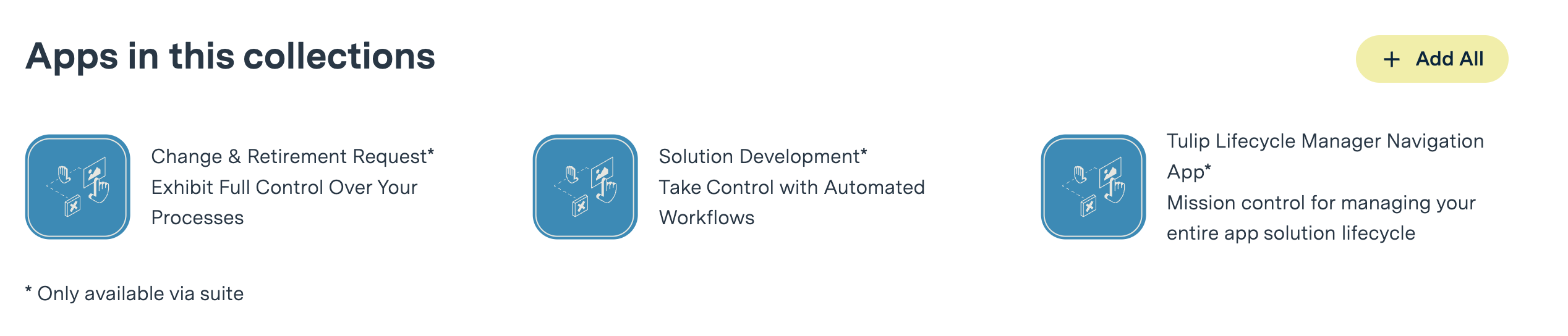
- Cliquez sur le lien vers les solutions TLM Lite.
- Ajoutez la suite d'applications à votre instance Tulip.
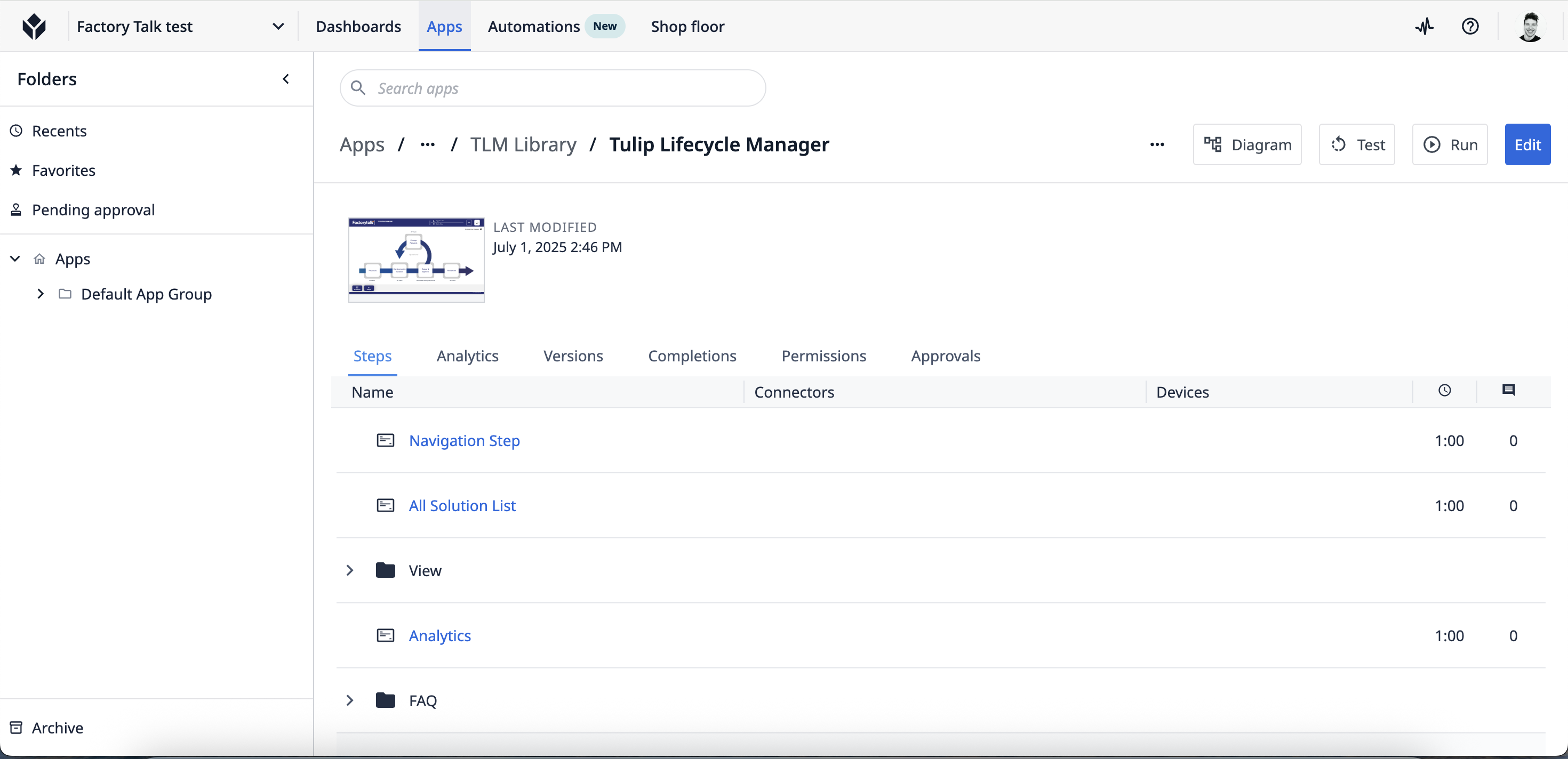
- Localisez le dossier "TLM Lite" dans votre espace de travail Tulip ; il contient toutes les applications de la suite.
Étape 2 : Configurer TLM Lite pour votre organisation
TLM Lite nécessite deux types de configuration de base :
- Configurations de la plate-forme (groupes d'utilisateurs et rôles)
- Configurations de l'application (notifications, autorisations, signatures)
1. Configuration de la plate-forme : Configurer les groupes d'utilisateurs
TLM Lite utilise les groupes d'utilisateurs Tulip pour :
- Restreindre l'accès
- Déclencher des notifications automatisées
- S'assurer que les bonnes personnes approuvent chaque phase
Rôles des utilisateurs requis dans votre organisation :
- Gouvernance : Approuve les propositions de solution
- Approbateur technique : Examine et approuve le développement, la migration, les applications GxP et non GxP, les demandes de changement et les mises hors service.
- Approbation de la qualité : Examine et approuve le développement, la migration pour les applications GxP
- Tous les utilisateurs : Accès général ; les créateurs d'applications relèvent généralement de cette catégorie
Comment configurer les groupes d'utilisateurs dans Tulip :
- Allez dans Paramètres du compte > Utilisateurs et groupes
- Cliquez sur Créer un groupe d'utilisateurs et ajoutez chaque groupe requis.
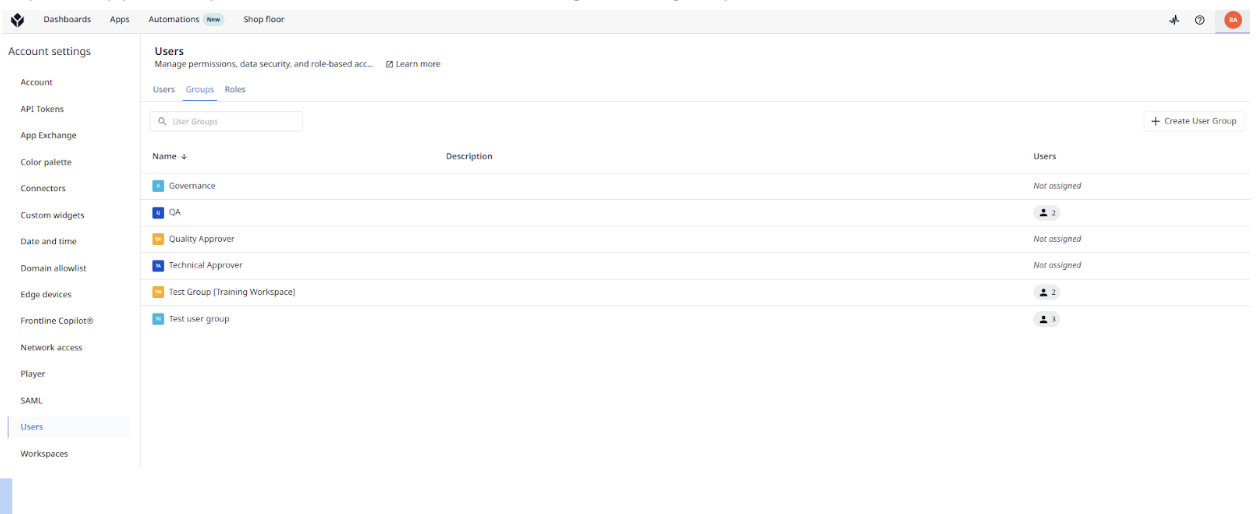
Apprenez à gérer les groupes d'utilisateurs dans Tulip.
2. Configuration de l'application
Après avoir défini les rôles, configurez chaque application TLM Lite selon les besoins :
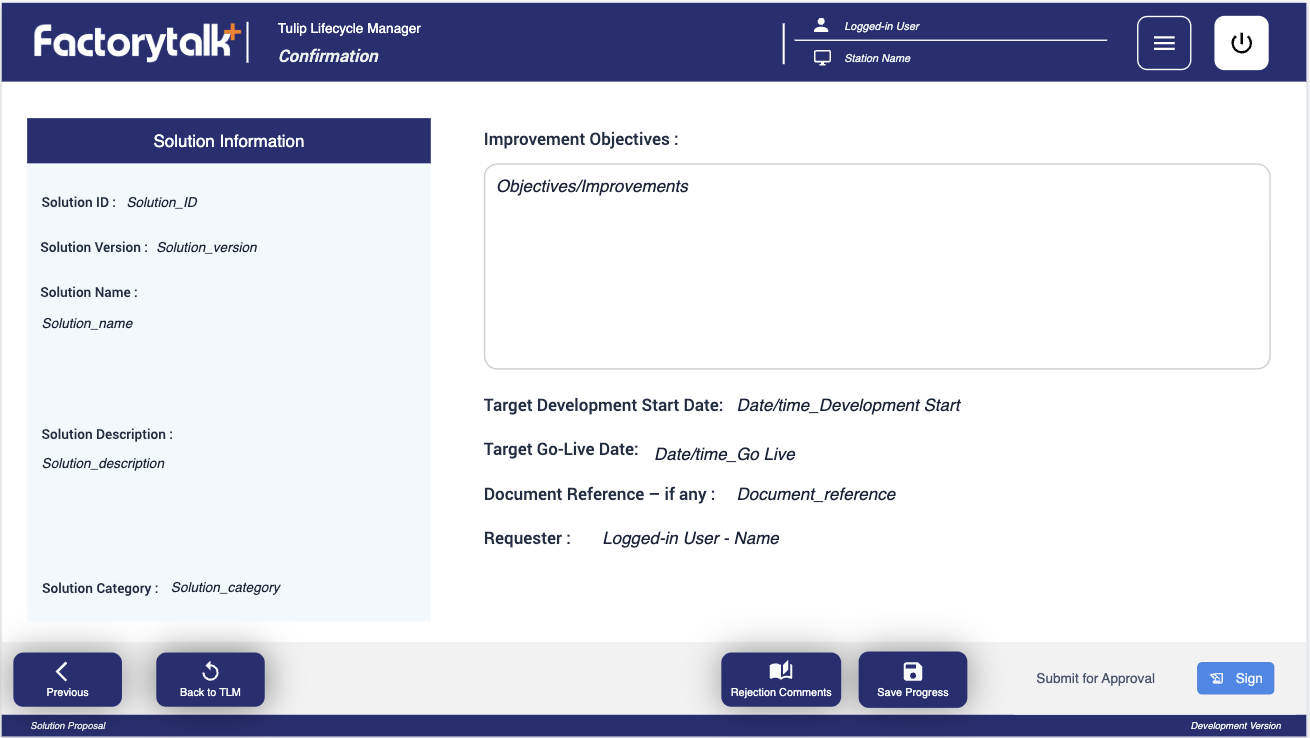
Proposition de solution Apps
-
[Notification par courriel : Activer les alertes par courriel à la gouvernance lorsqu'une proposition est soumise.
- Activez le déclencheur " Notification par courriel " et réglez-le sur " Gouvernance ".
- Si vous n'en avez pas besoin, désactivez cette étape.
Développement de solutions Apps
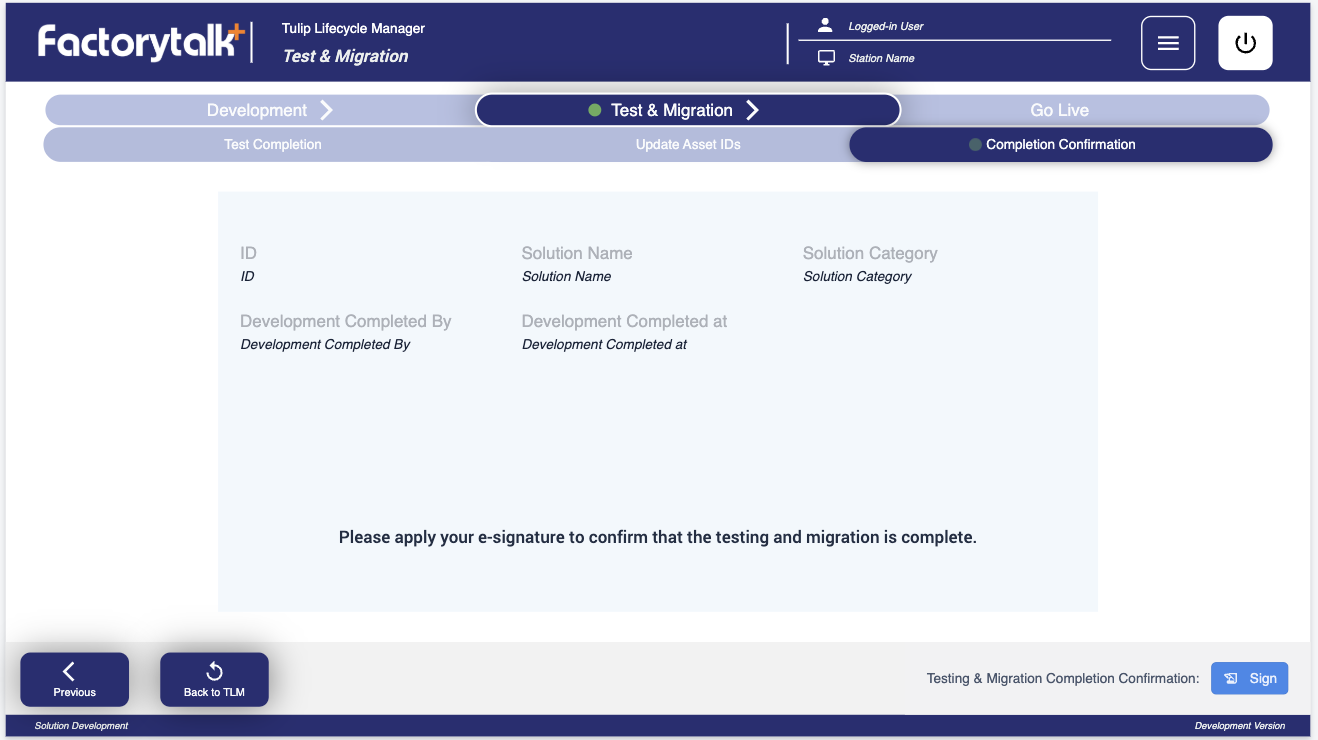
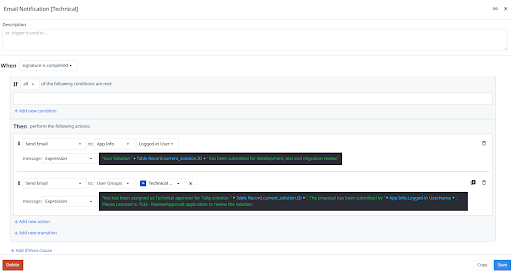
- [Notification technique par courriel : Activez ou désactivez les notifications à l'approbateur technique après la confirmation des tests et de la migration.
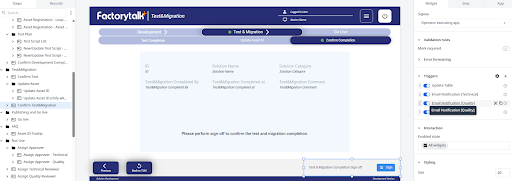
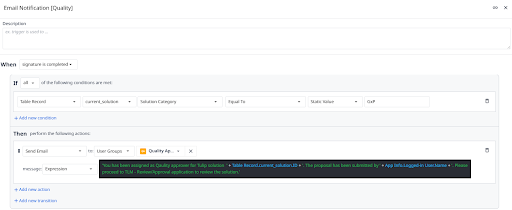
- [Optional] Quality Email Notification:Active ou désactive les notifications à l'approbateur de la qualité après les migrations (GxP uniquement).
Apps de révision et d'approbation
Configurez les règles obligatoires suivantes pour la conformité et la gouvernance :
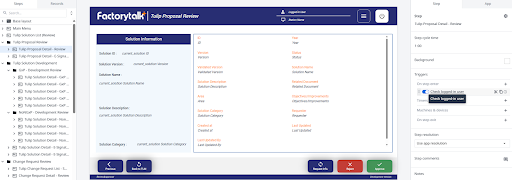
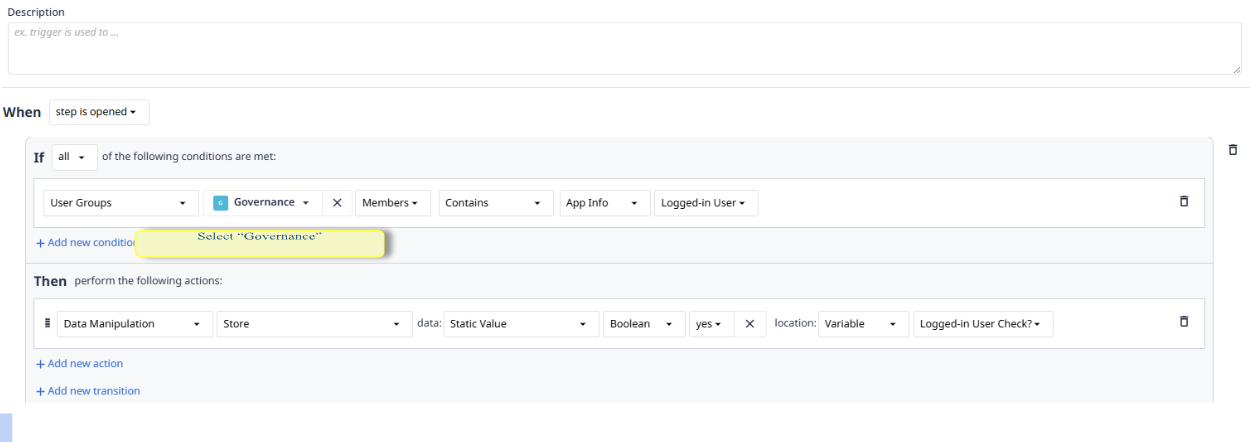
- Vérifier l'utilisateur connecté : désactive les actions "Approuver/Rejeter/Demander des informations" si l'utilisateur n'est pas dans le bon groupe.
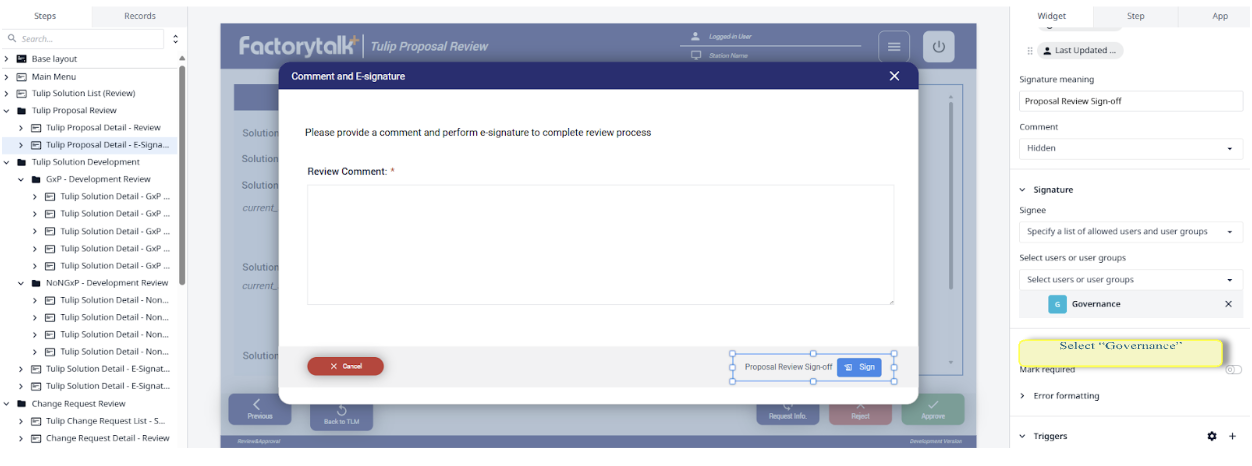
- Signature de l'examen de la proposition : doit être configuré pour la gouvernance.
- Examen du développement GxP/non GxP : Actions d'approbation accessibles uniquement aux utilisateurs des groupes appropriés par étape du processus.GxP :
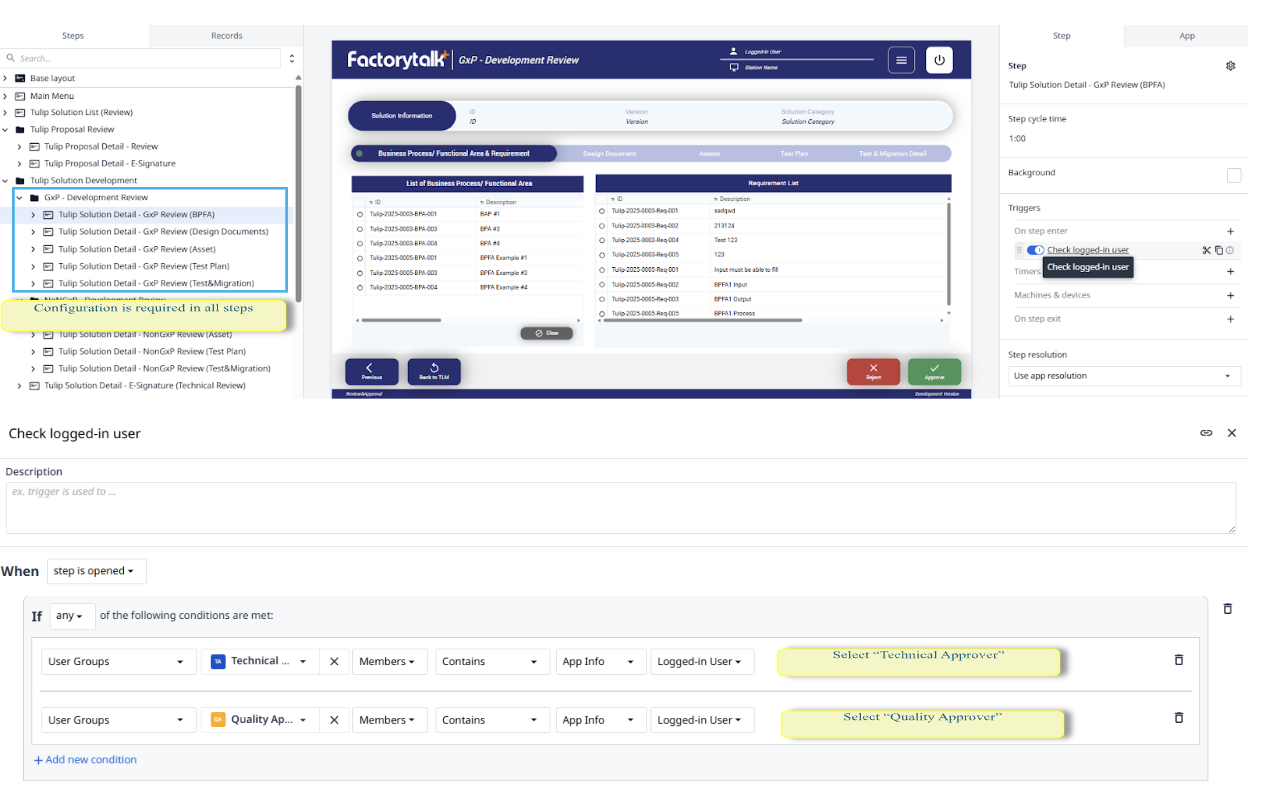 Non-GxP :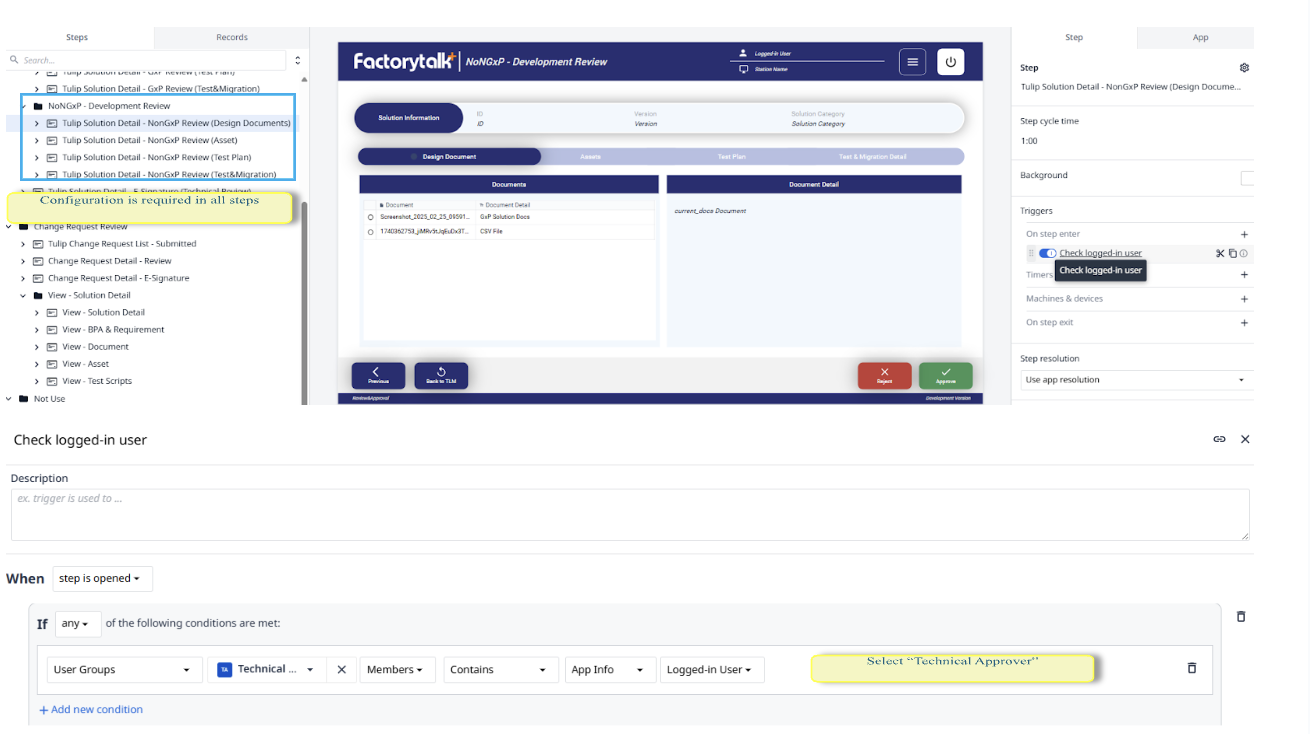
- Approbation de l'examen technique/de la qualité : Nécessaire pour les demandes de développement et de modification.
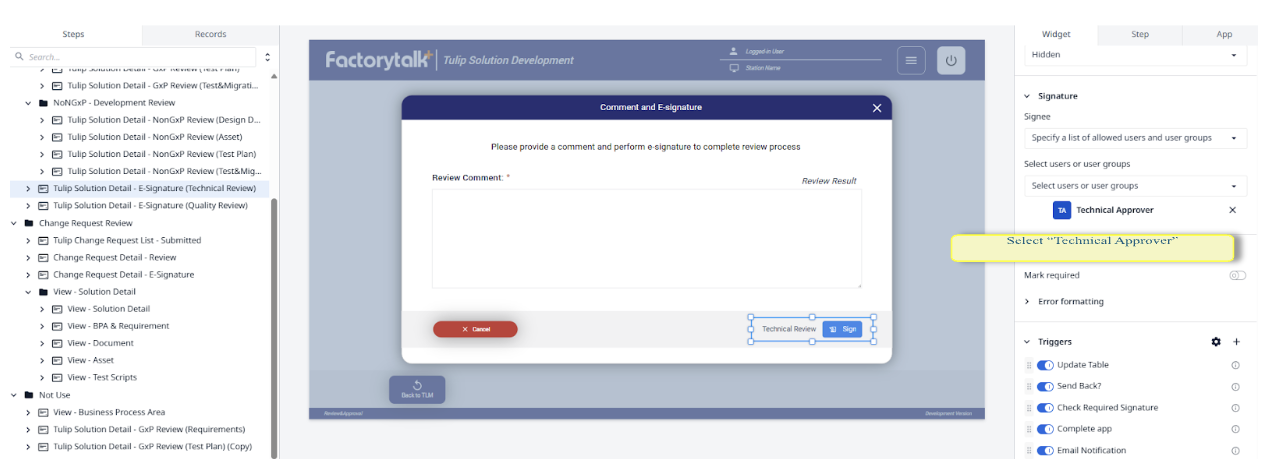 {L'approbation de l'examen technique/de la qualité est requise pour les demandes de développement et de modification.}
Demande de changement et de retrait Apps
- [Notification par courriel pour les demandes de changement/retraite : Activez ou désactivez les notifications à l'approbateur technique selon les besoins.
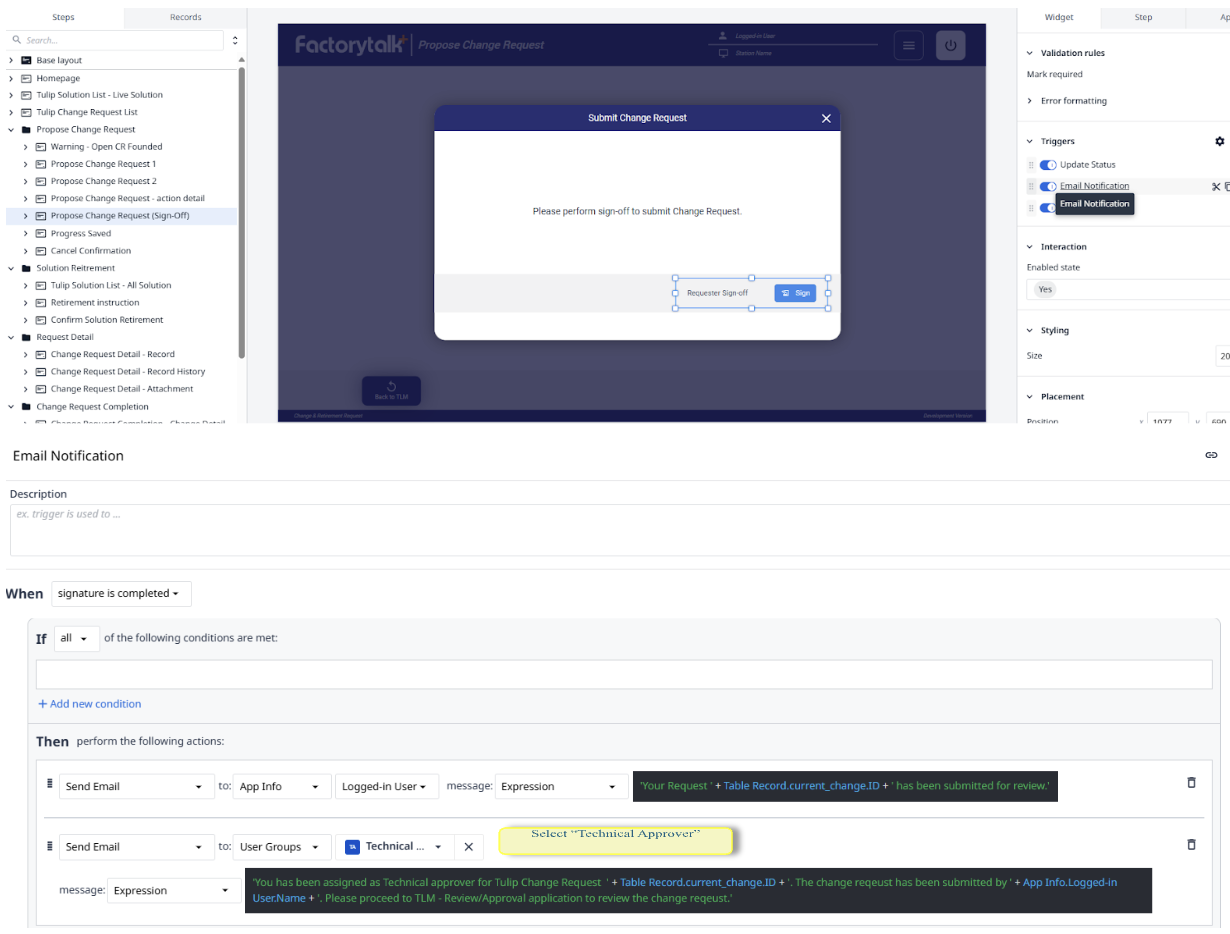
Configuration des contrôles d'accès
- Assurez-vous que toutes les révisions, approbations et signatures sont limitées à leurs groupes d'utilisateurs respectifs.
- Testez chaque déclencheur et chaque autorisation avant de lancer le processus à l'échelle de l'organisation.
Lancer et tester
Une fois le système mis en place :
- Testez tous les déclencheurs de notification
- Exécutez un flux de travail complet (proposer > développer > réviser > retirer).
- Confirmer les contrôles d'accès appropriés pour chaque groupe d'utilisateurs
Résumé et meilleures pratiques
- Utilisez TLM Lite pour rationaliser la validation et la gestion du cycle de vie de Tulip.
- Révisez régulièrement les groupes d'utilisateurs et les permissions au fur et à mesure que votre équipe ou votre processus change.
- Reportez-vous à la documentation sur les groupes d'utilisateurs et au support de Tulip pour les structures organisationnelles complexes.
Conseil de pro : ajoutez des captures d'écran et des images de processus tout au long de la configuration afin d'améliorer l'intégration du personnel et la durée d'utilisation.
Questions fréquemment posées
- Qu'est-ce que TLM Lite ? Une suite d'applications fondamentales sans code pour gérer le cycle de vie des solutions Tulip.
- Comment TLM Lite prend-il en charge la validation ? Automatise et documente chaque étape d'approbation/changement.
- Puis-je modifier les rôles ? Oui, vous pouvez adapter les groupes d'utilisateurs à votre structure unique.
Ressources connexes :
Créer des applications de fabricationefficacesGuideofficieldes groupes d'utilisateurs de Tulip