Découvrez comment configurer votre application Tulip pour afficher le message le plus récent reçu. Ce guide vous expliquera comment configurer les enregistrements, les agrégations et les étapes nécessaires pour mettre en avant efficacement la dernière communication.
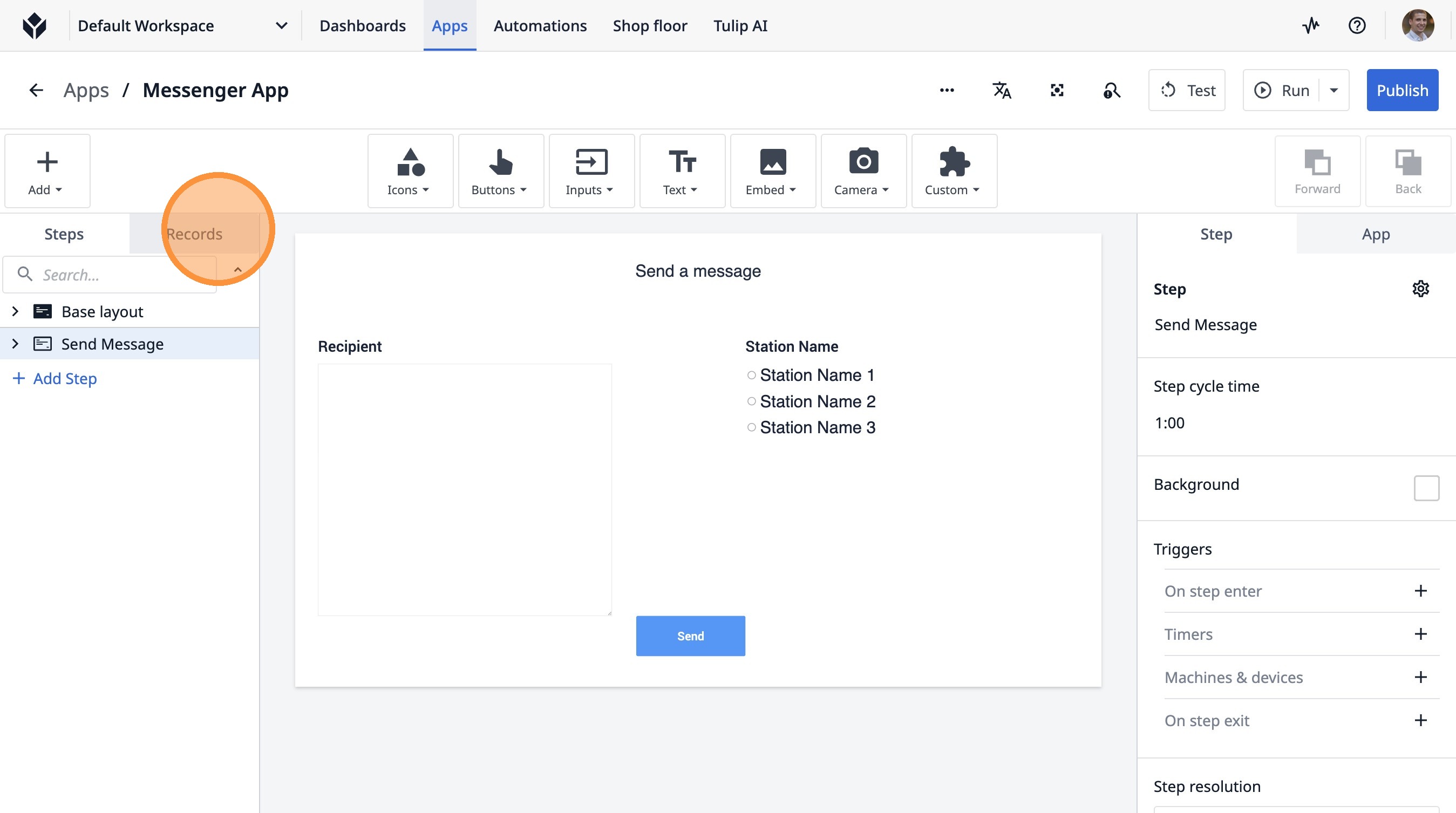
- Cliquez sur « Enregistrements »
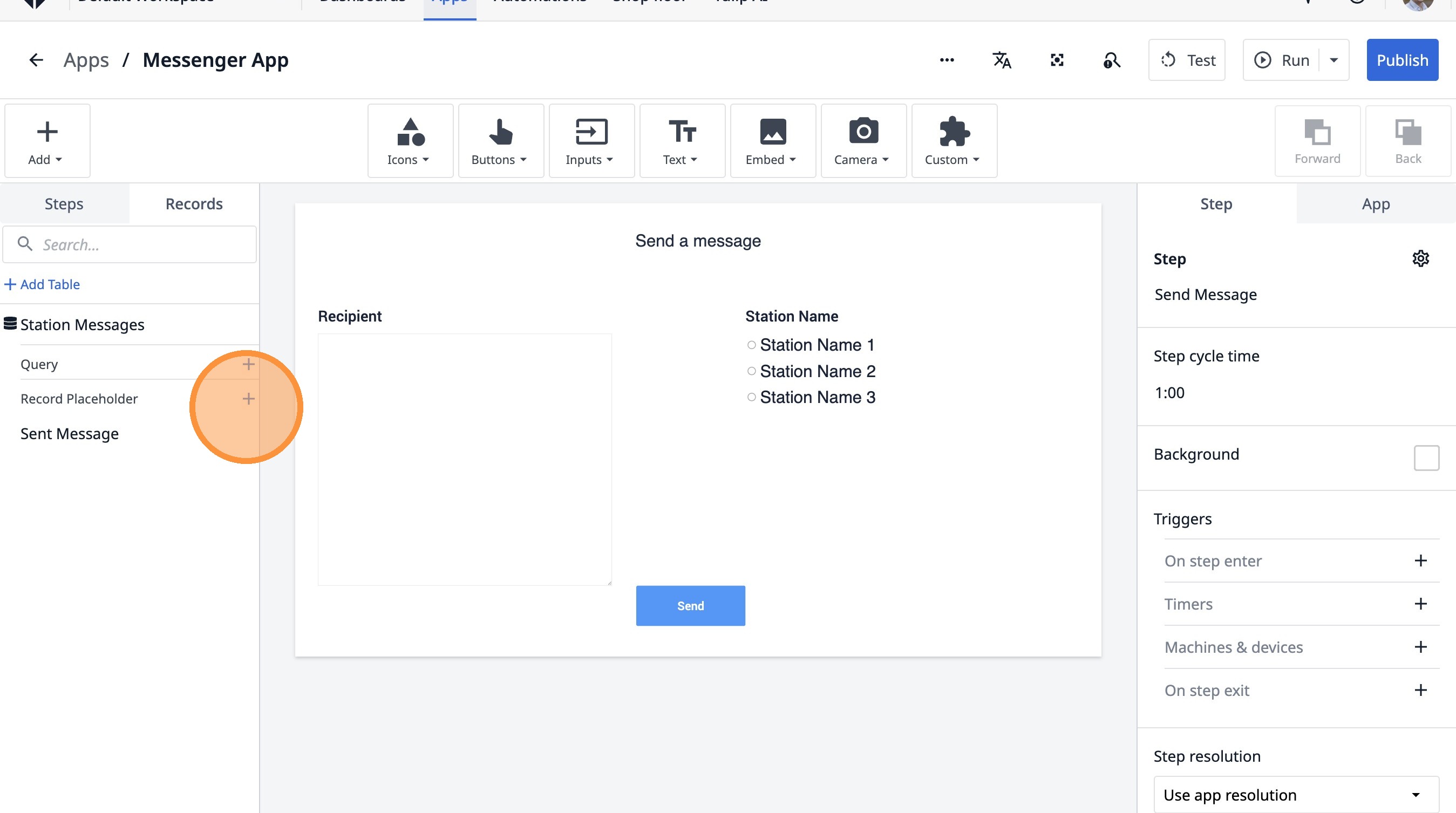
- Cliquez sur cette icône.
- Cliquez sur le champ « Messages de la station actuelle ».
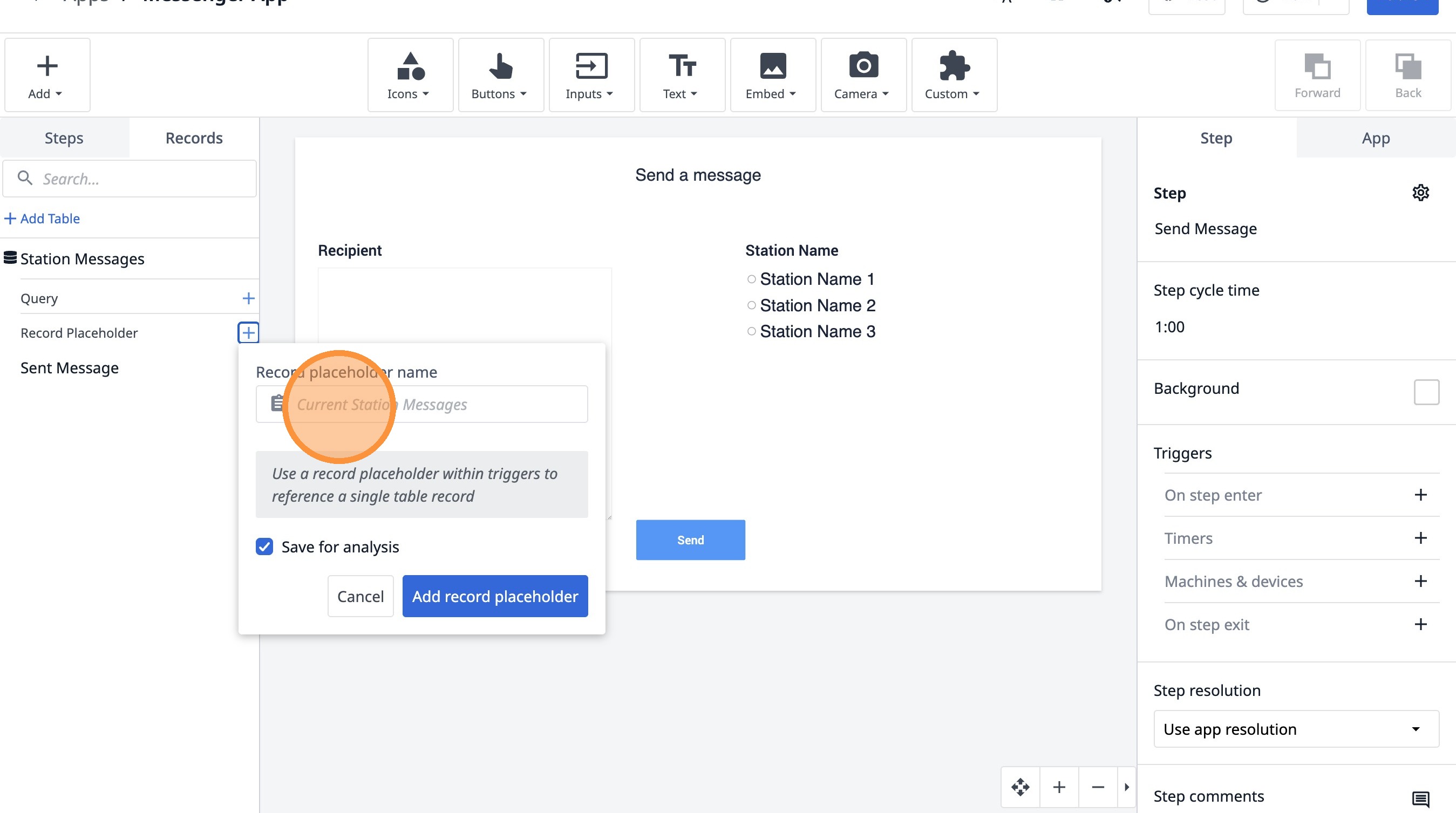
- Saisissez « Message reçu »
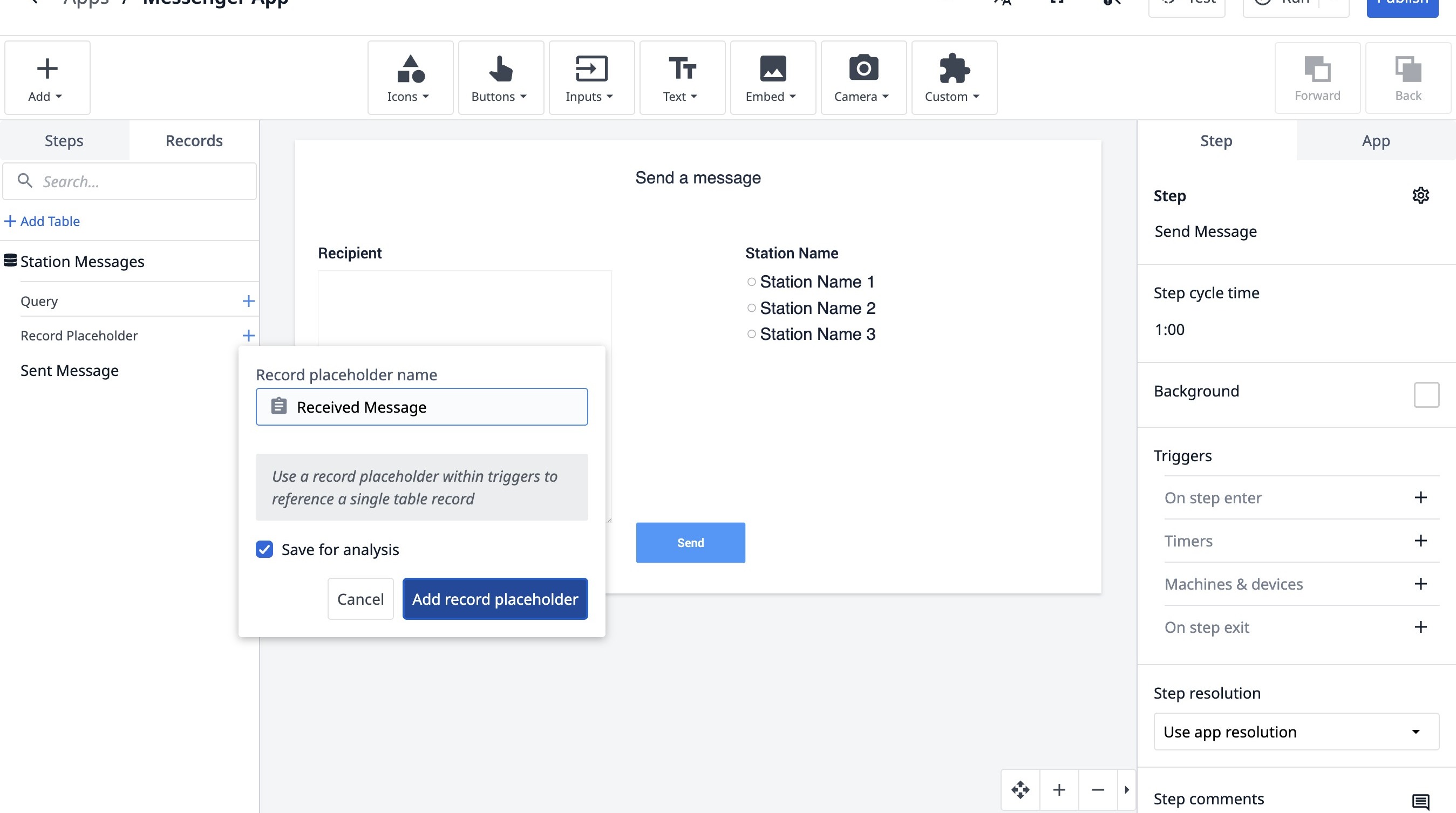
- Cliquez sur « Ajouter un espace réservé d'enregistrement »
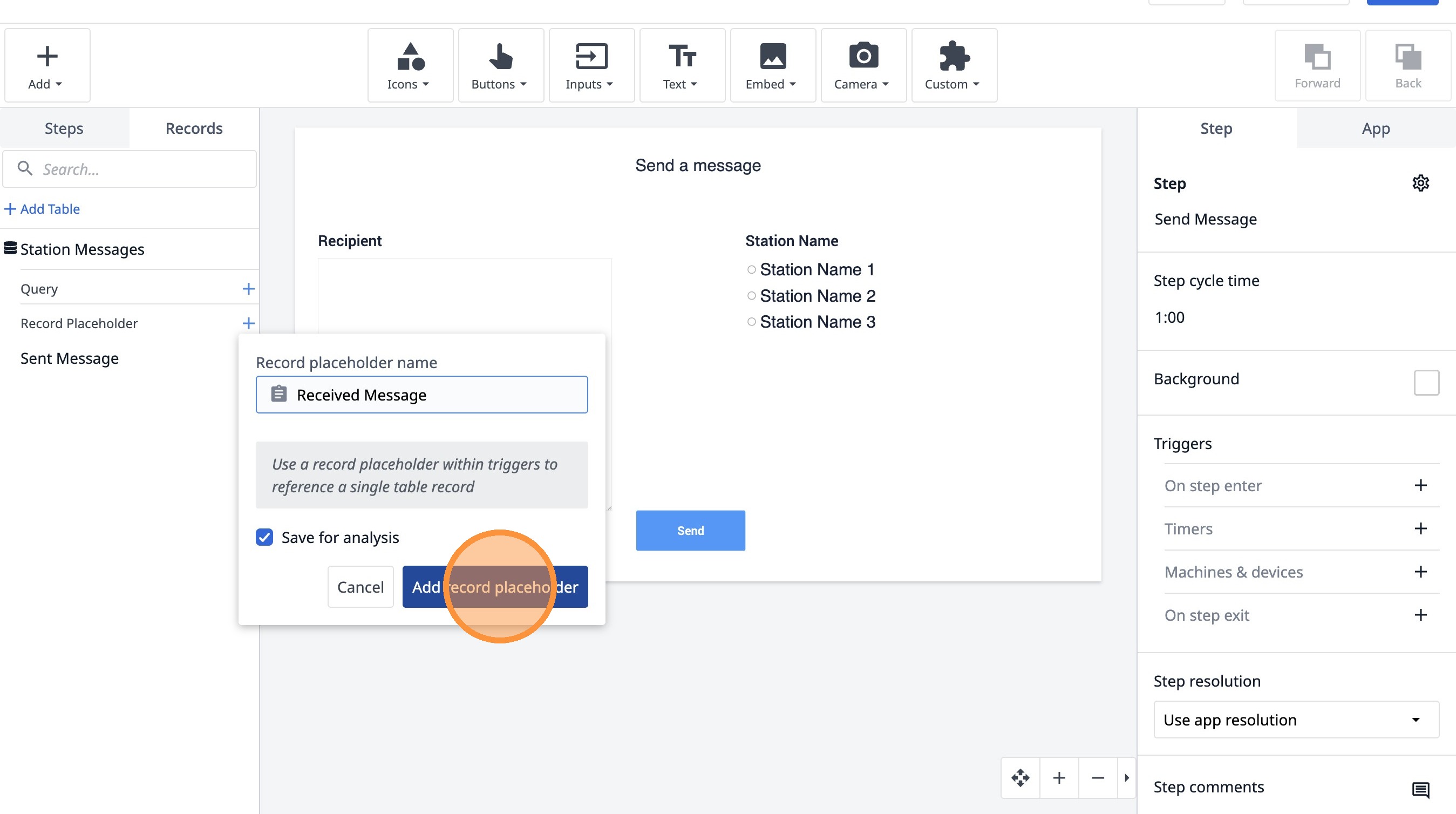
- Cliquez sur cette icône.
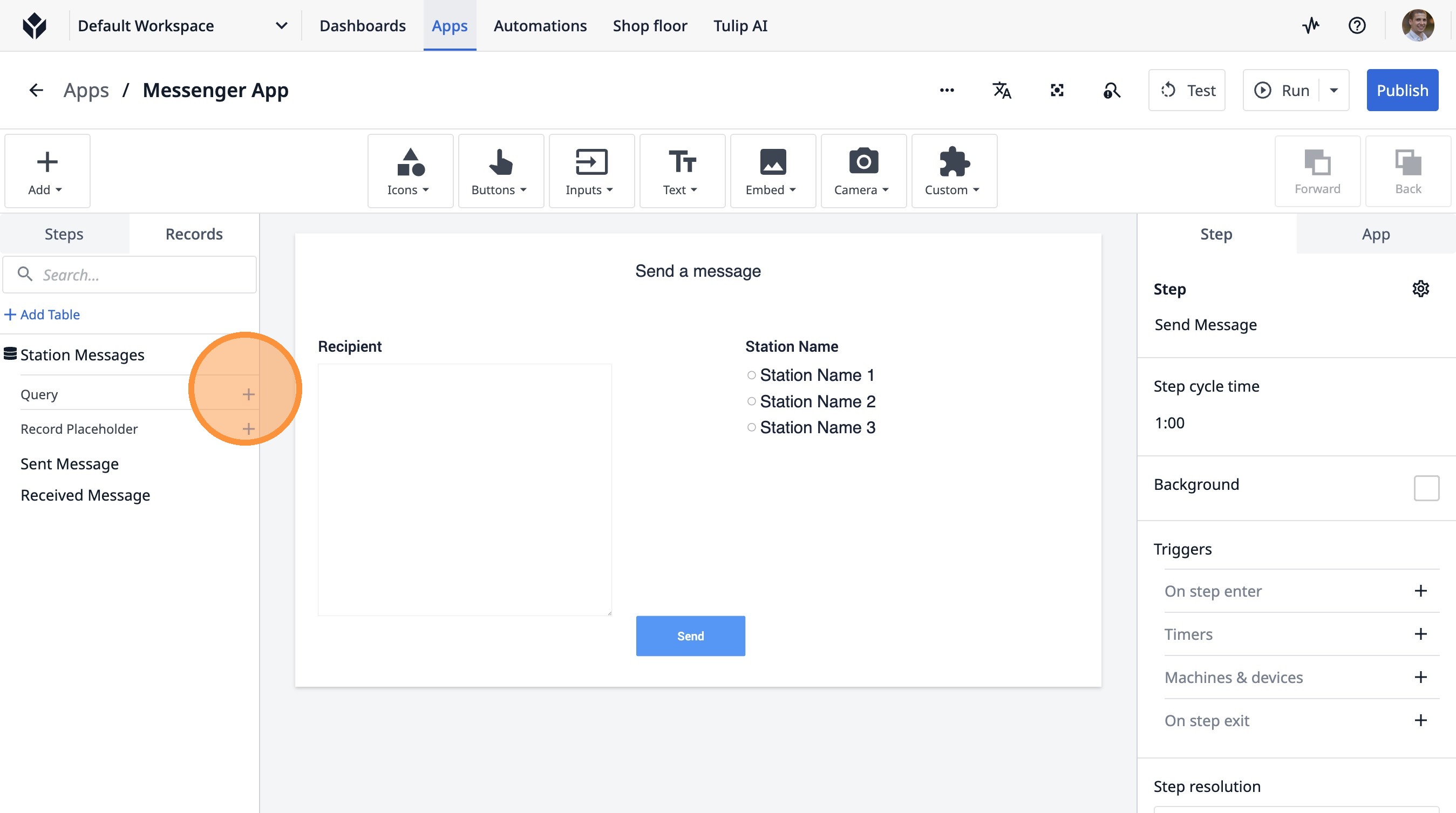
- Cliquez sur ce champ de texte.
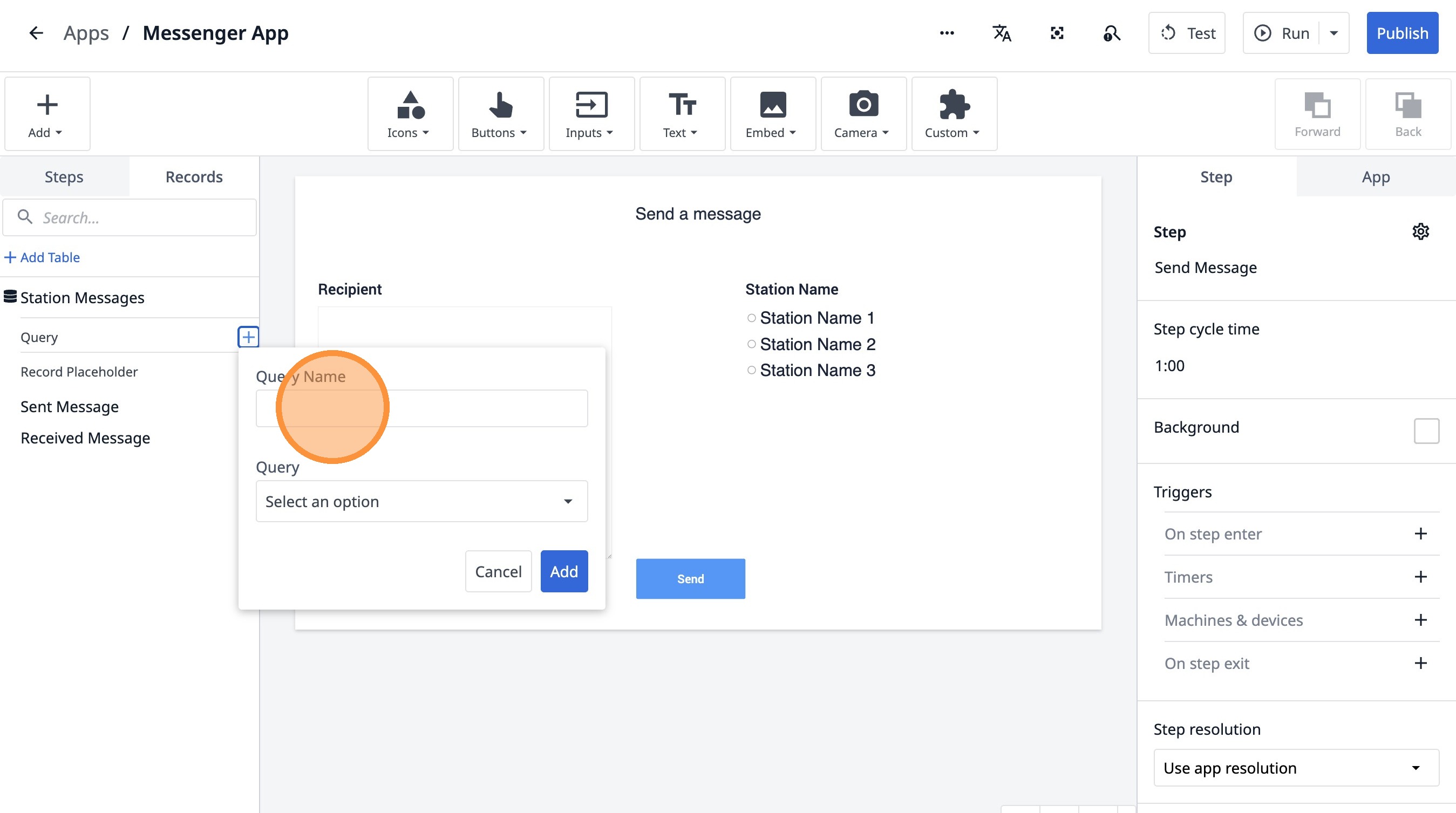
- Saisissez « Message le plus récent ».
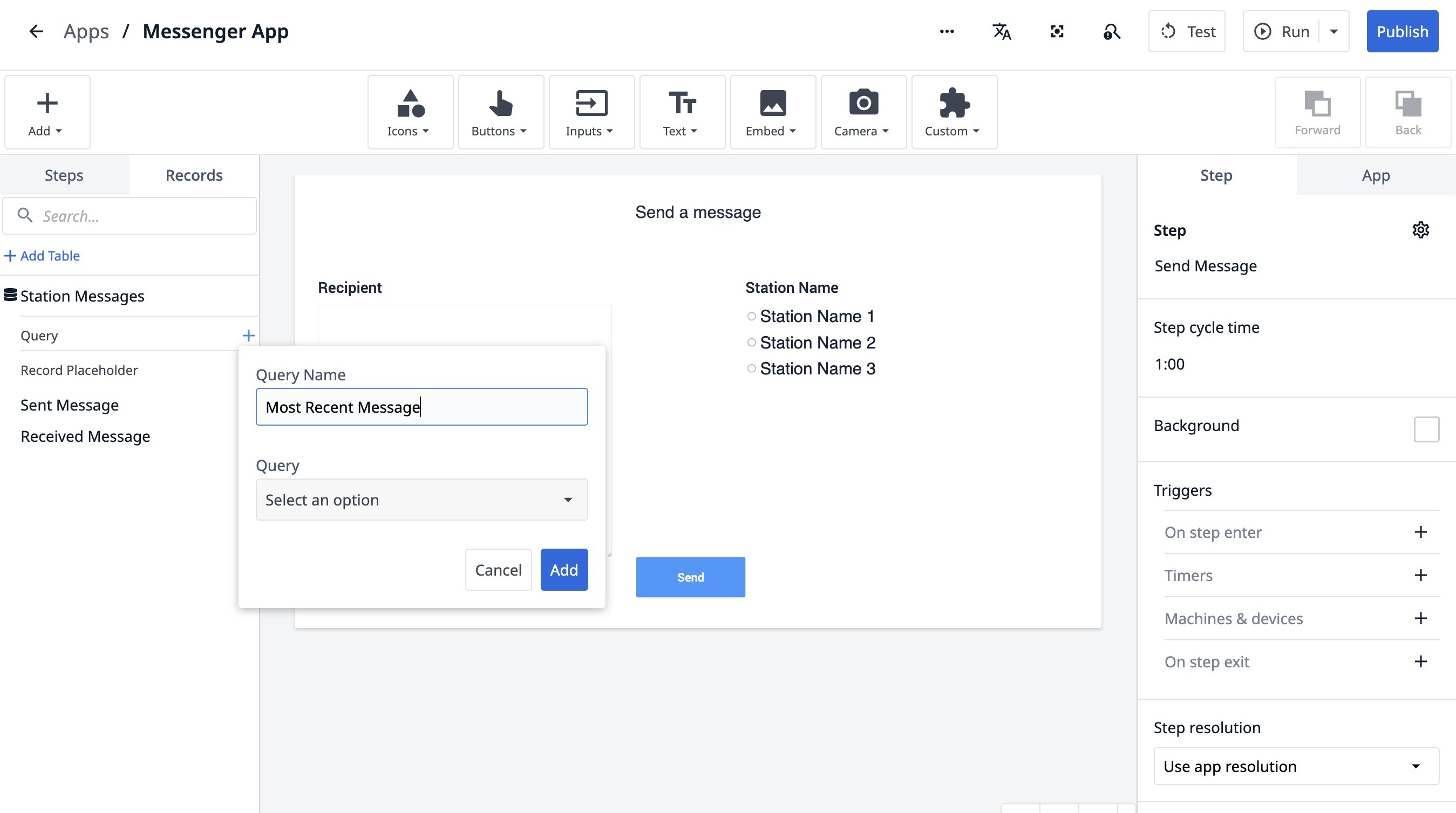
- Cliquez sur « Sélectionner une option »
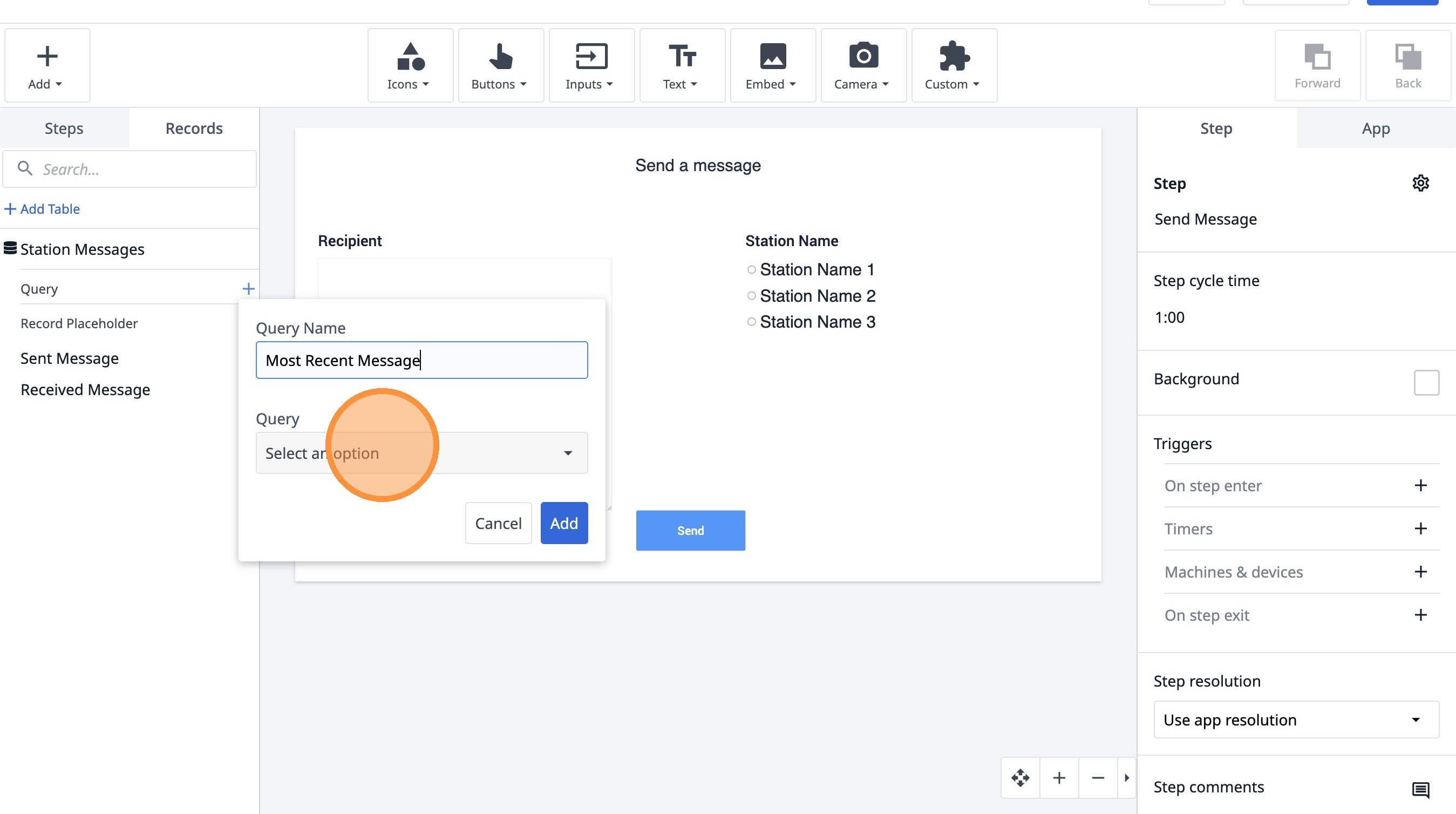
- Cliquez sur « Messages les plus récents ».
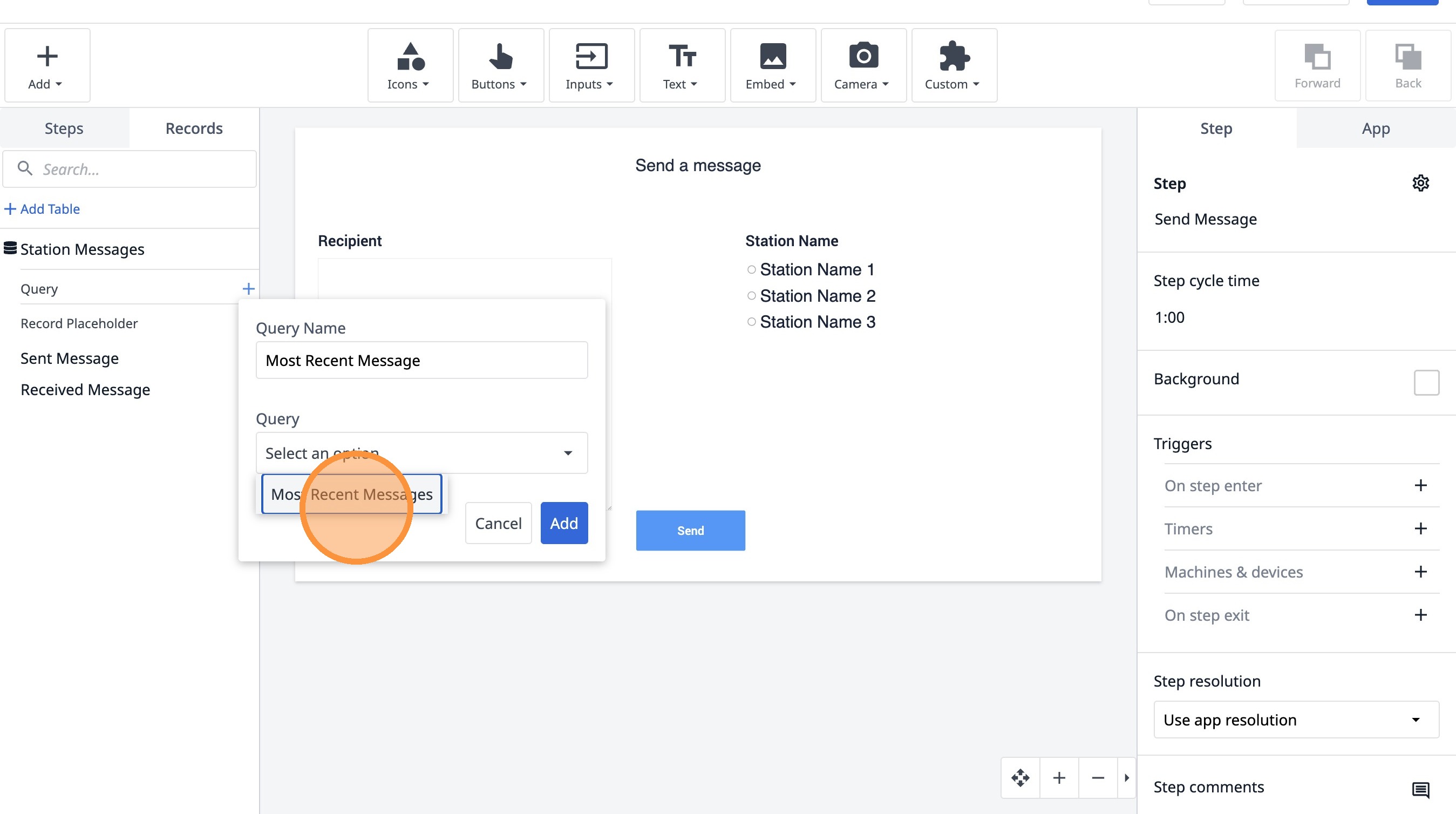
- Cliquez sur « Sélectionner une option ».
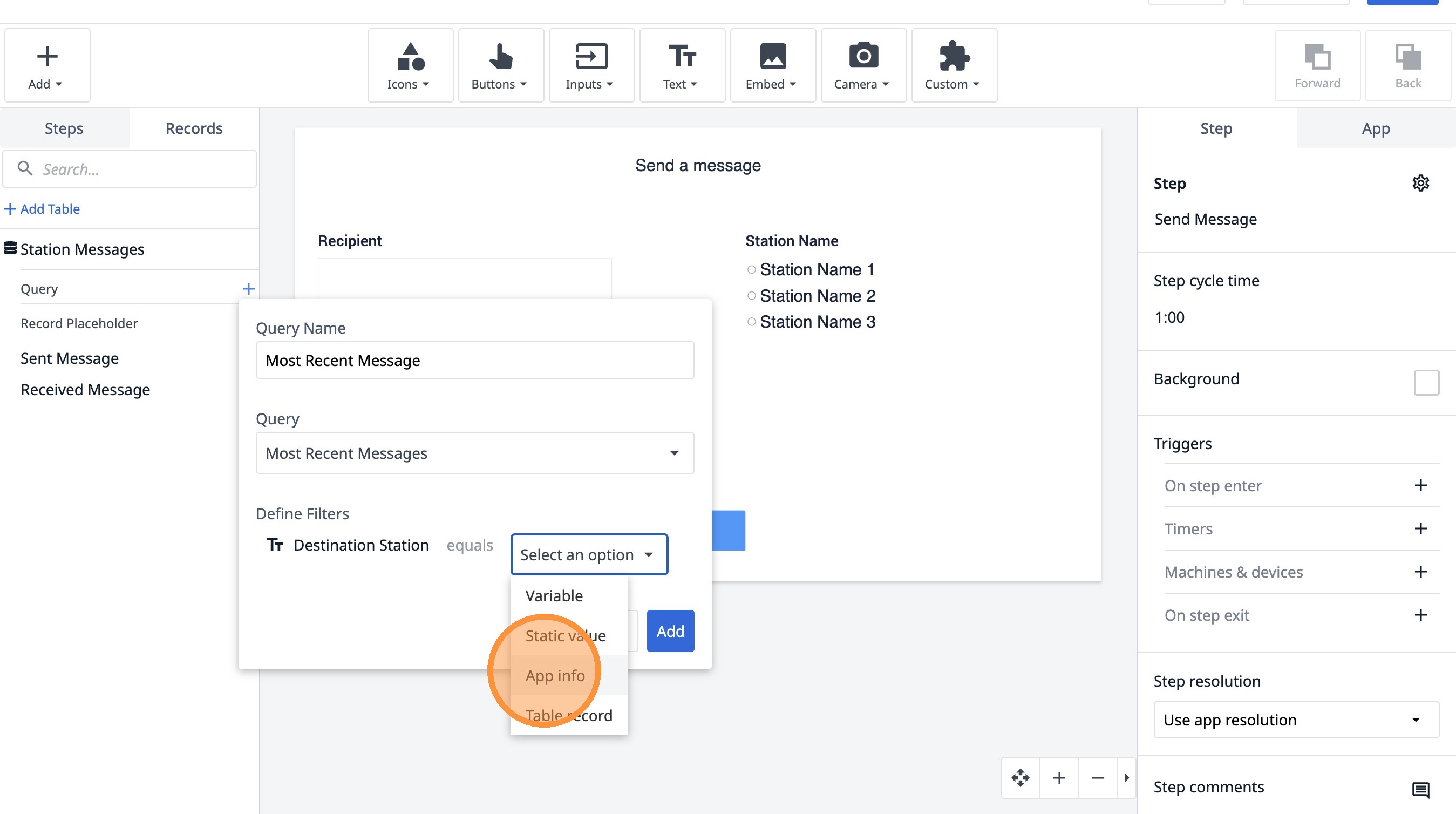
- Cliquez sur « Infos sur l'application ».
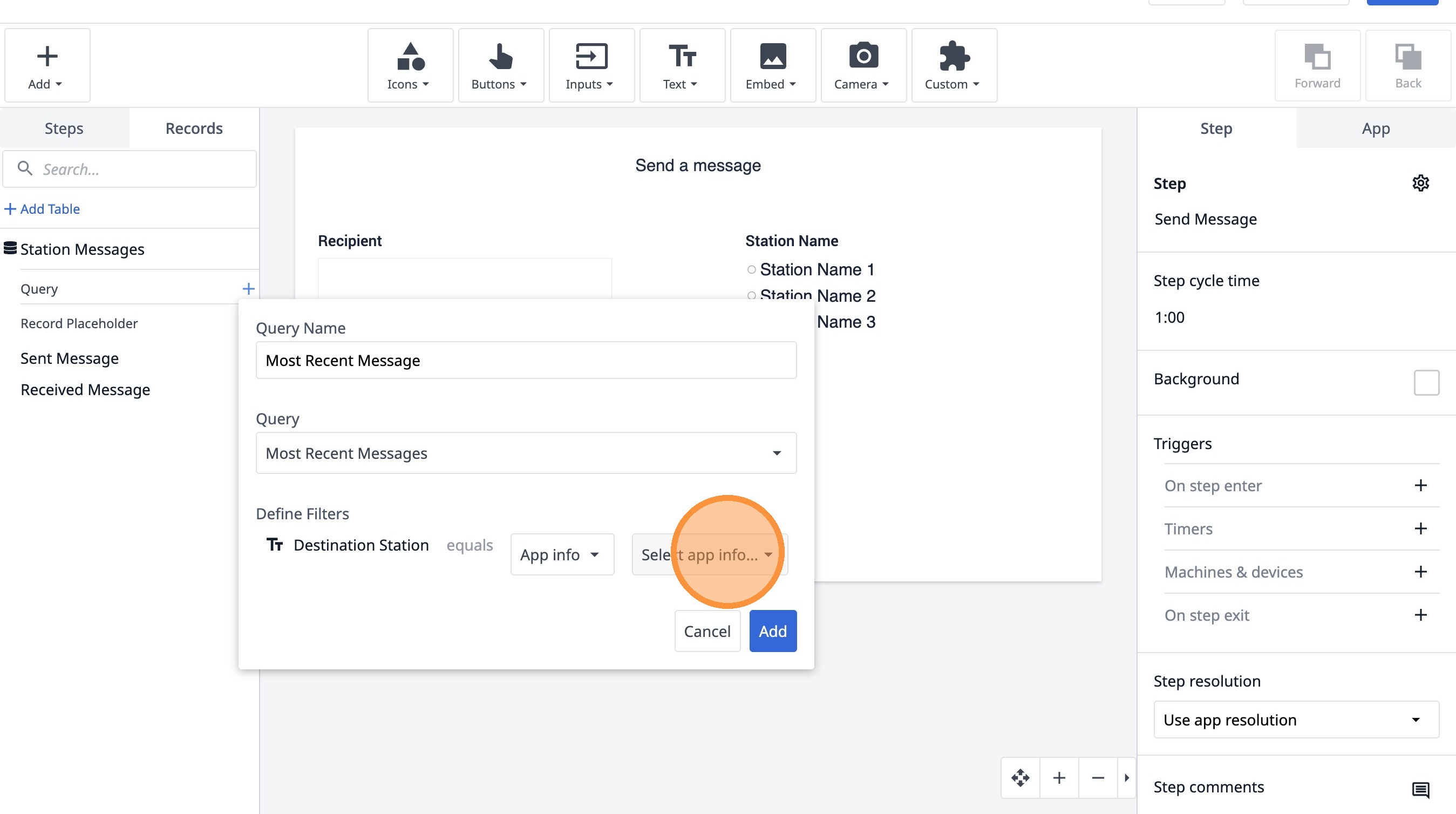
- Cliquez sur « Sélectionner les informations sur l'application... »
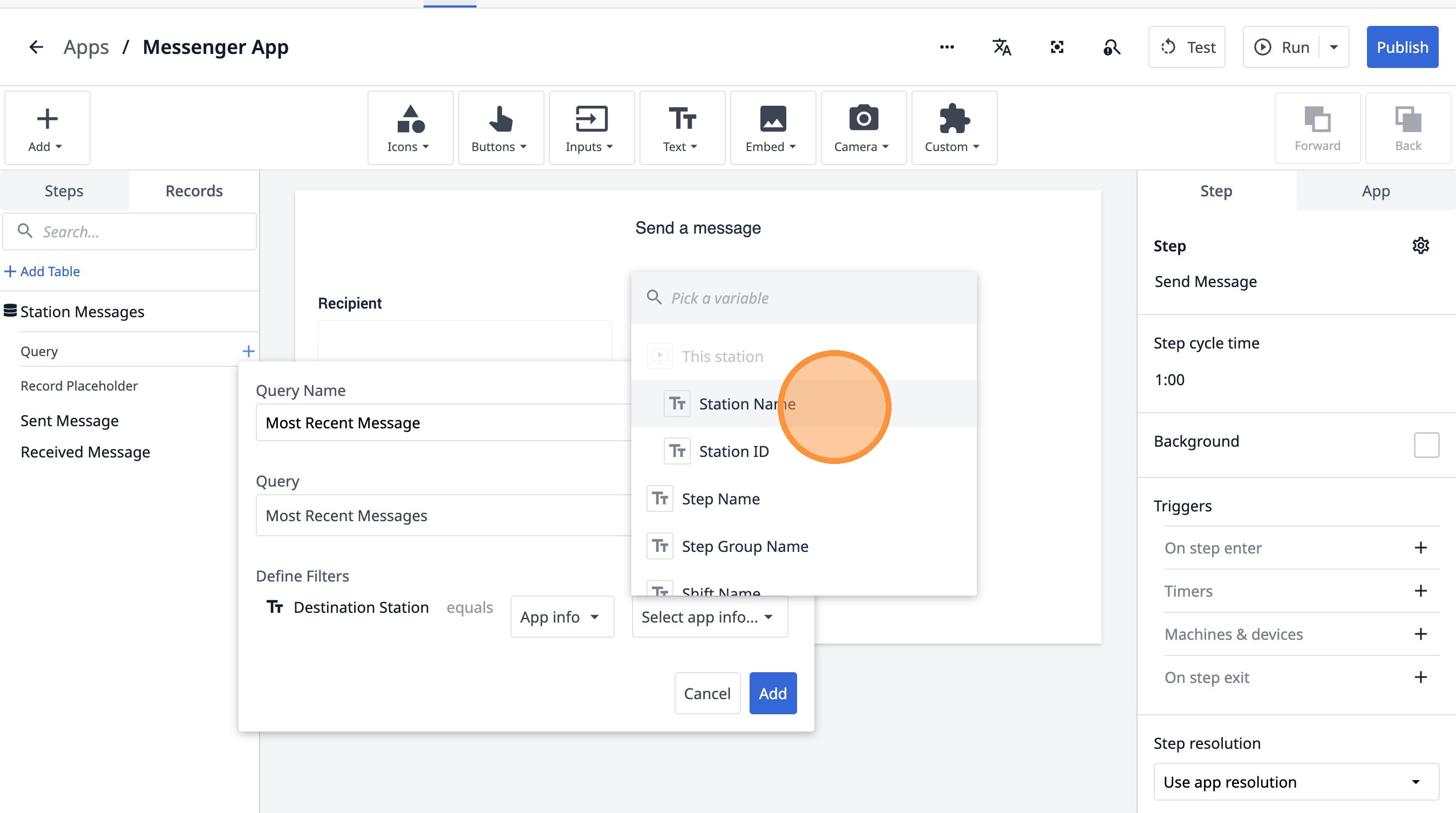
- Cliquez sur « Nom de la station »
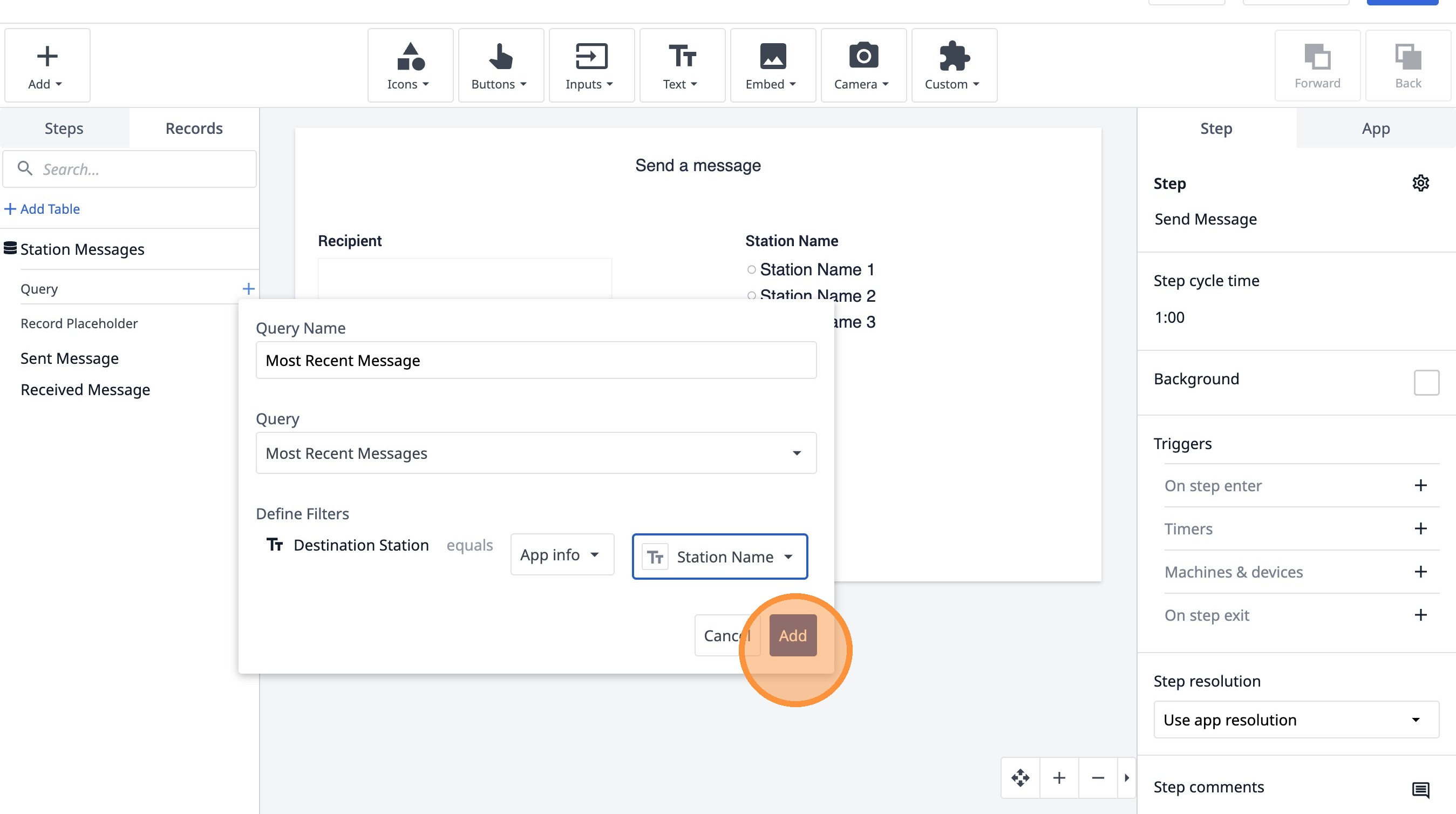
- Cliquez sur « Ajouter ».
- Cliquez sur « Ajouter une agrégation »
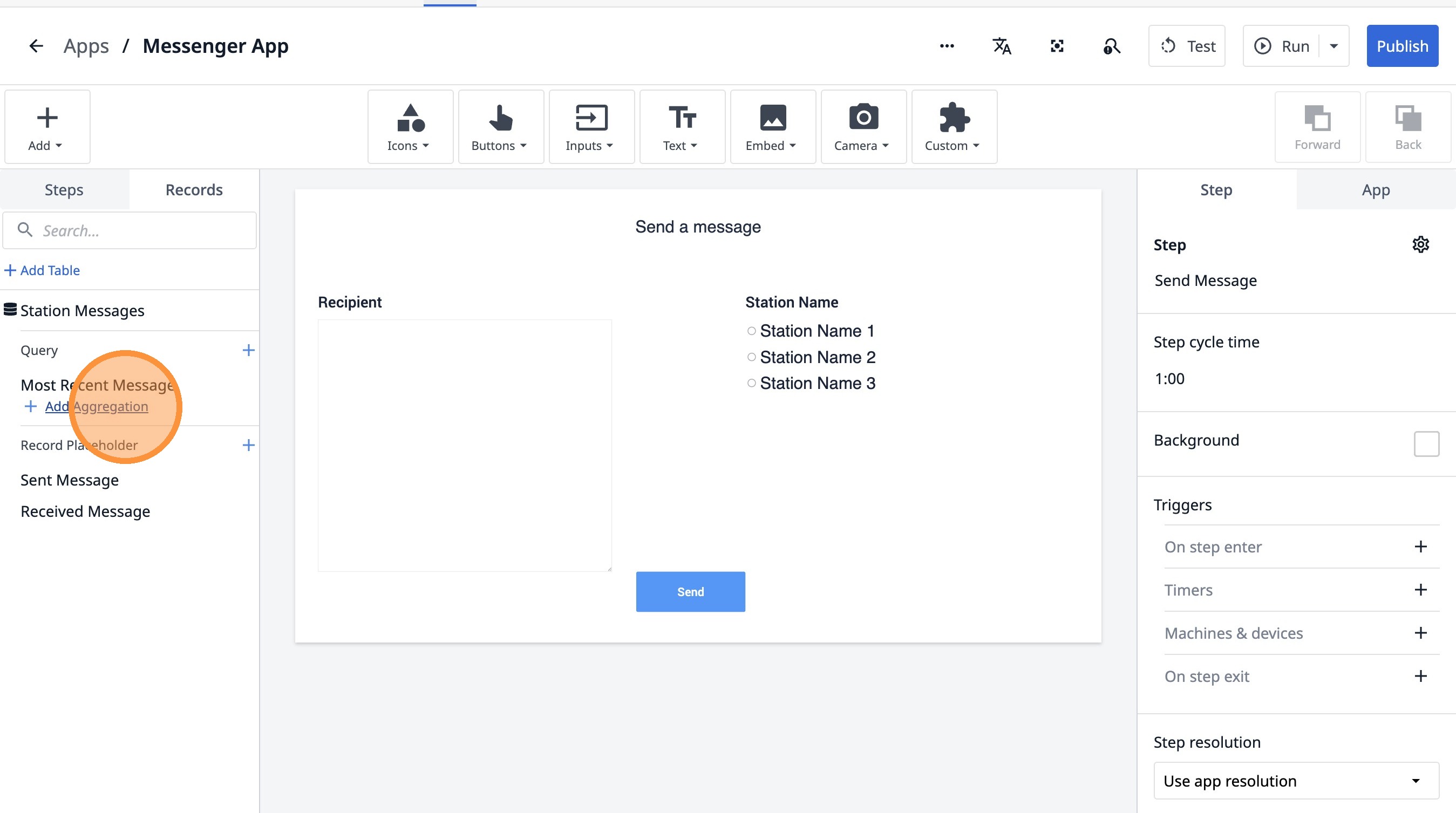
- Cliquez sur ce champ de texte.
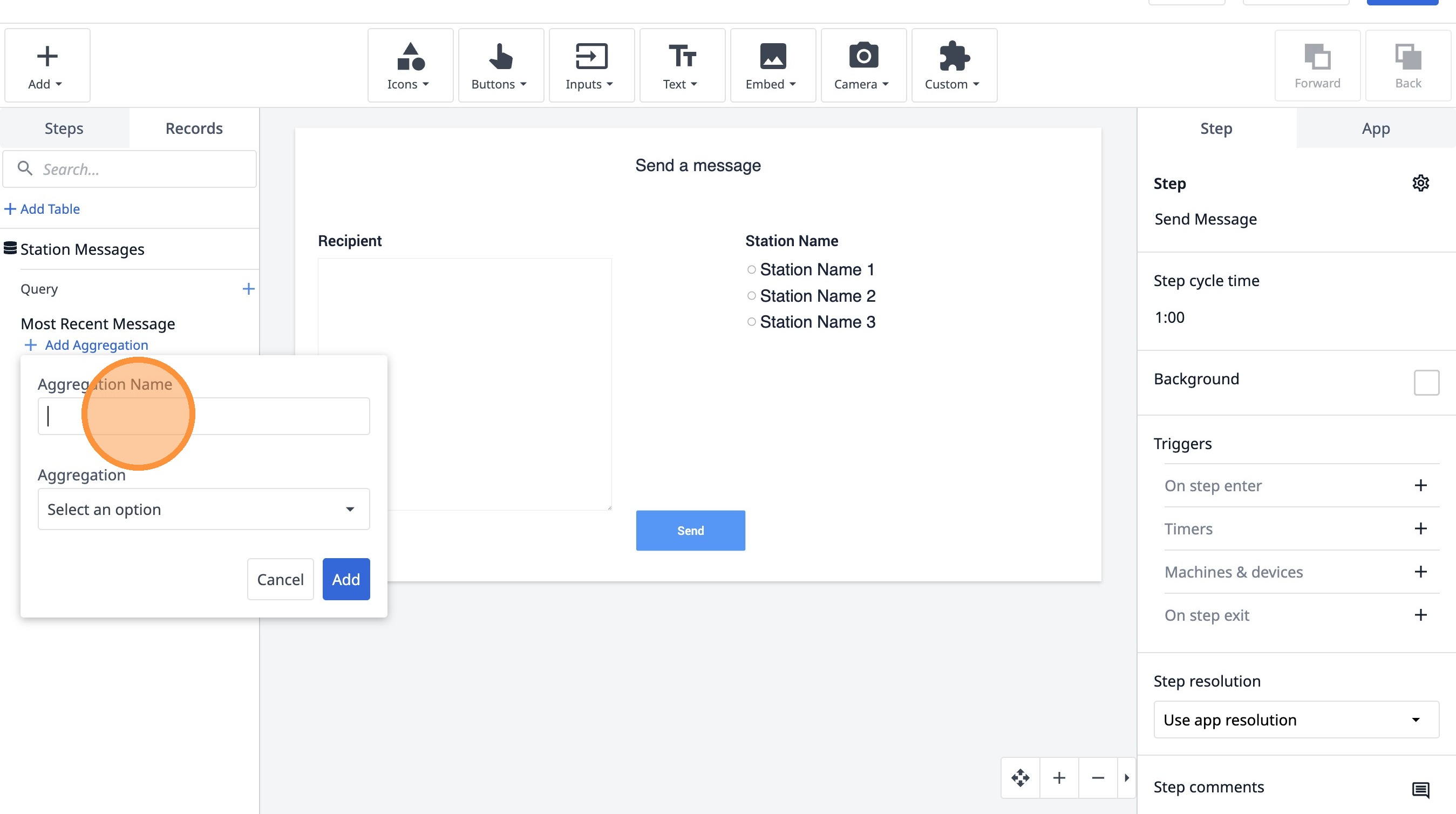
- Saisissez « ID du message »
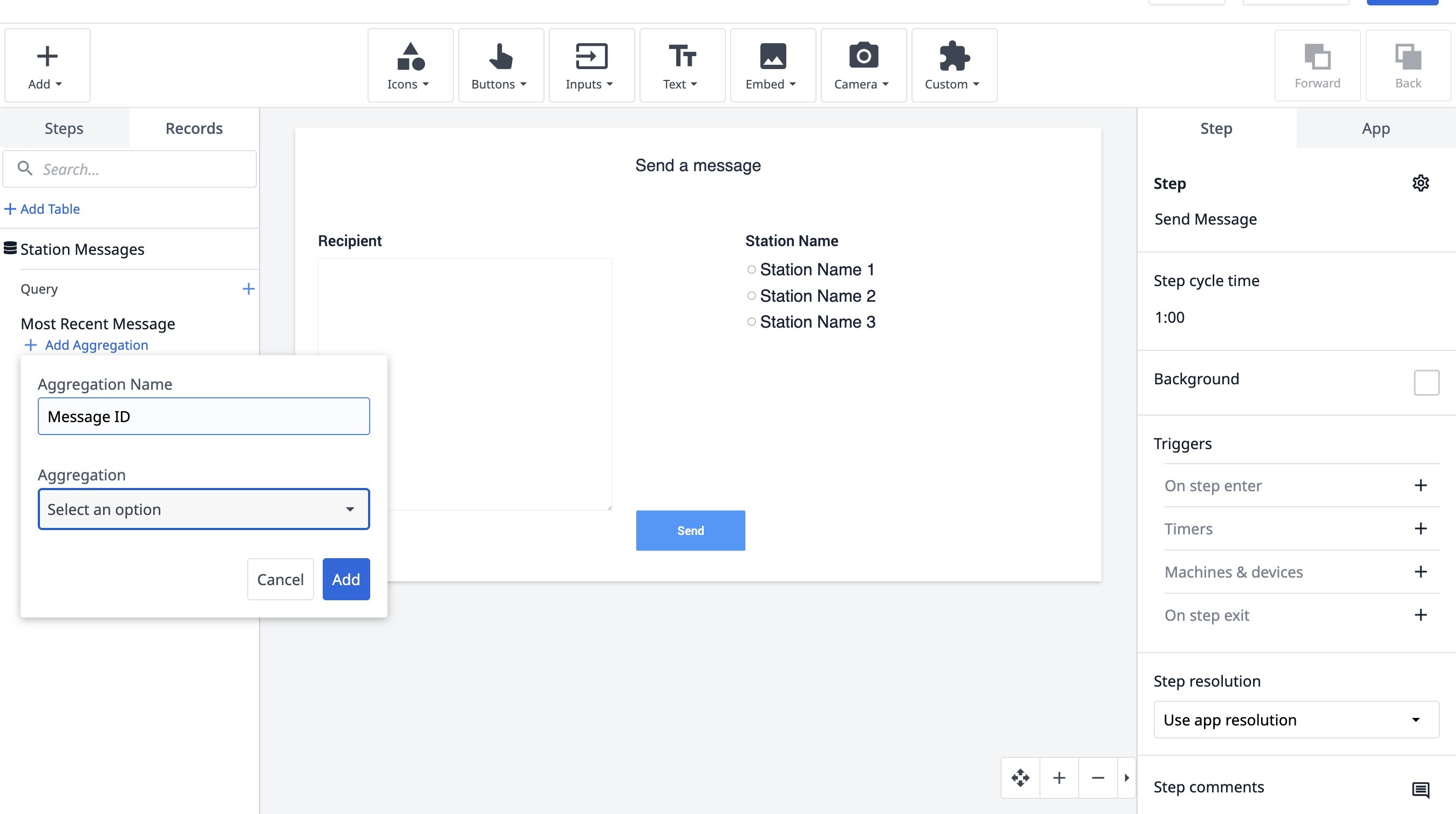
- Cliquez sur « Sélectionner une option »
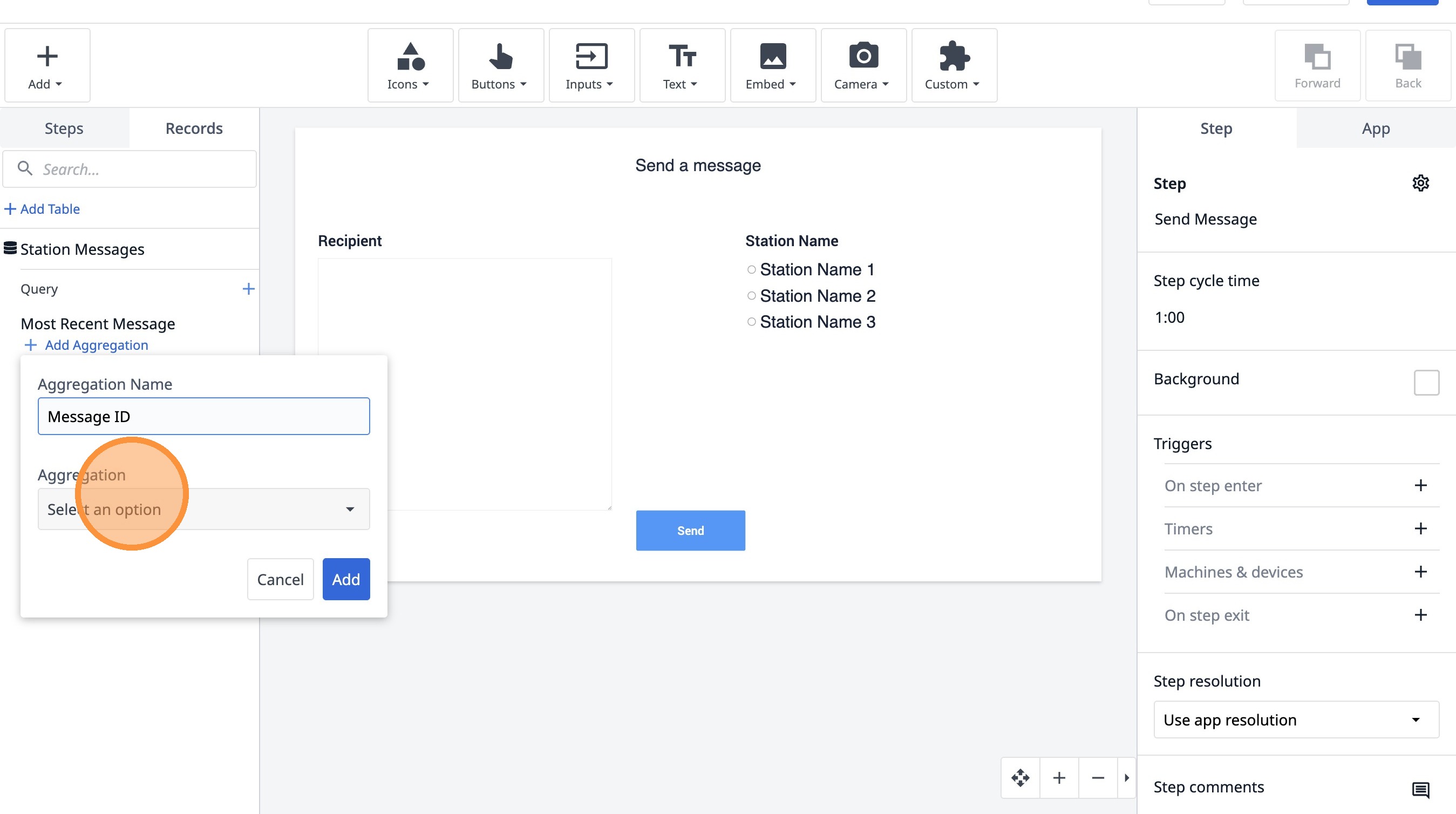
- Cliquez sur « Le plus récent »
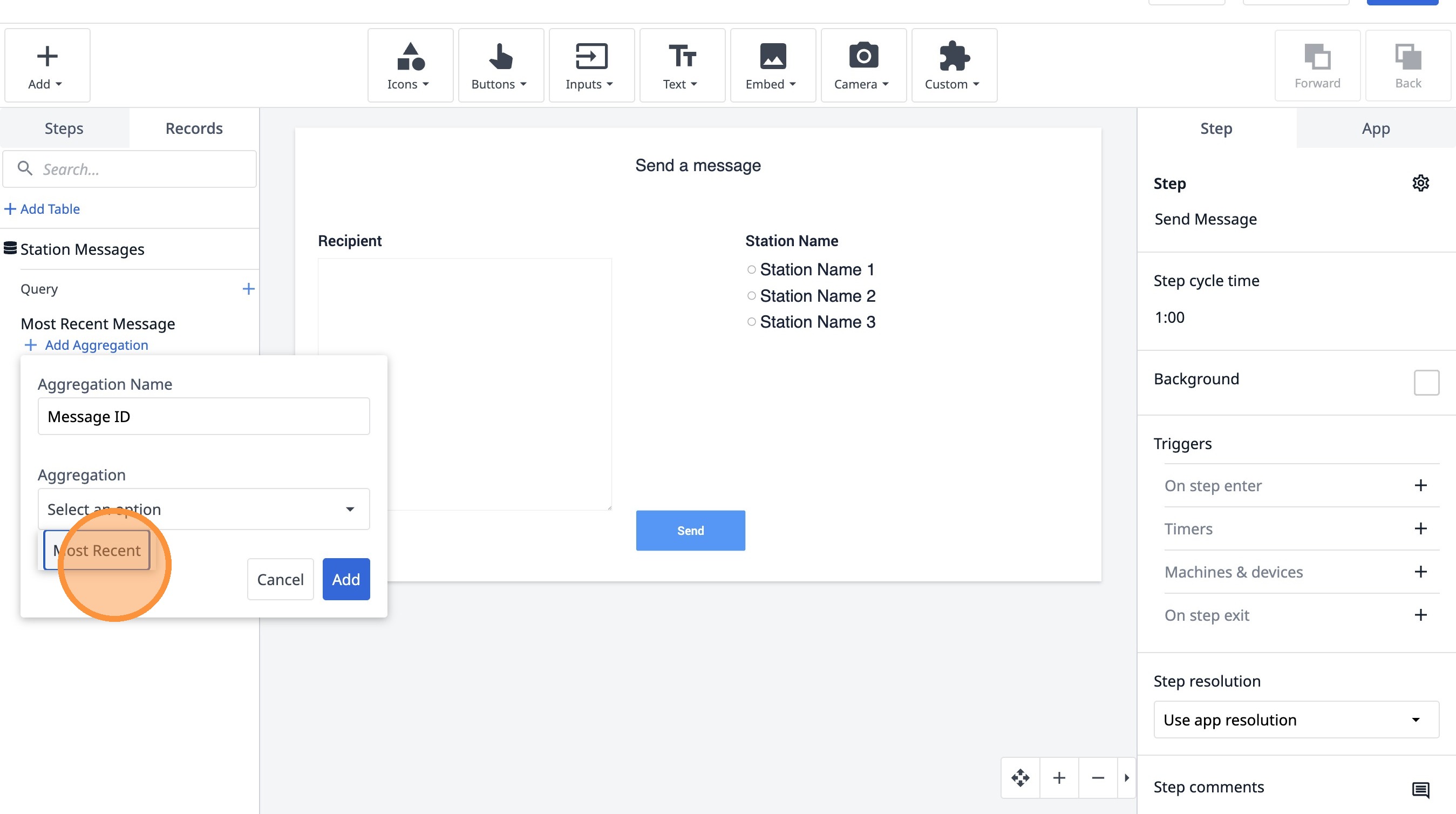
- Cliquez sur « Ajouter ».
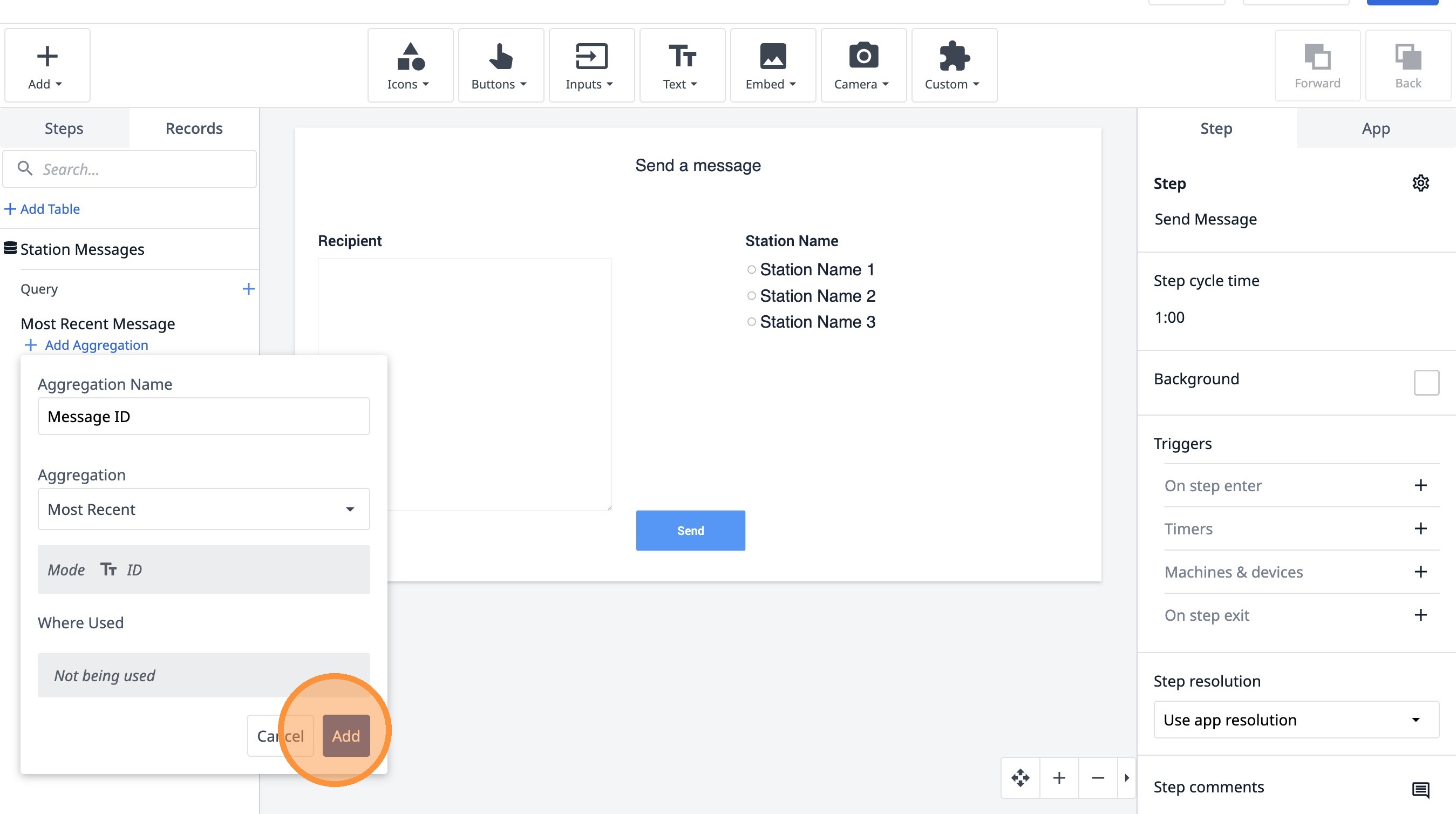
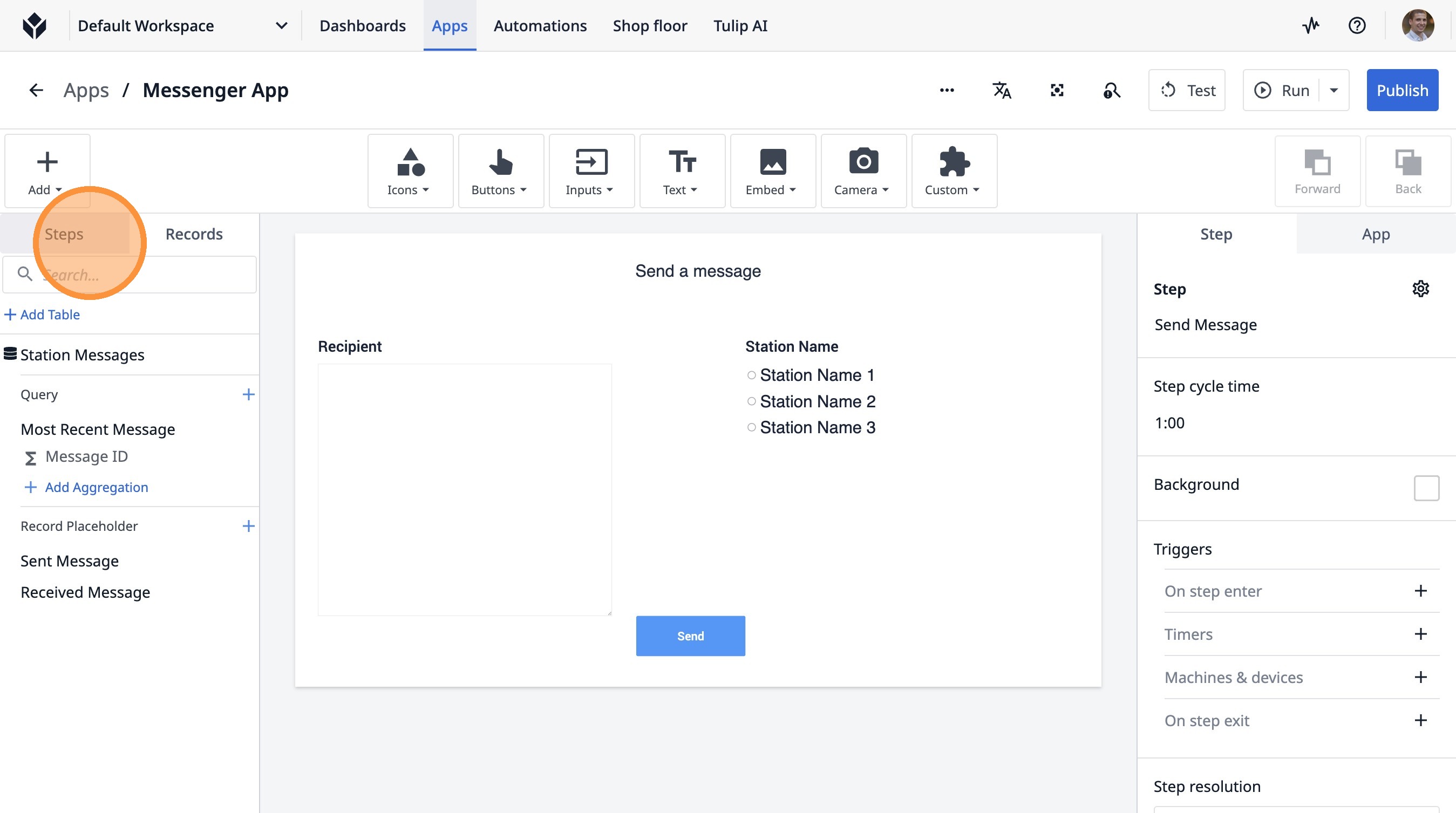
- Cliquez sur « Étapes ».
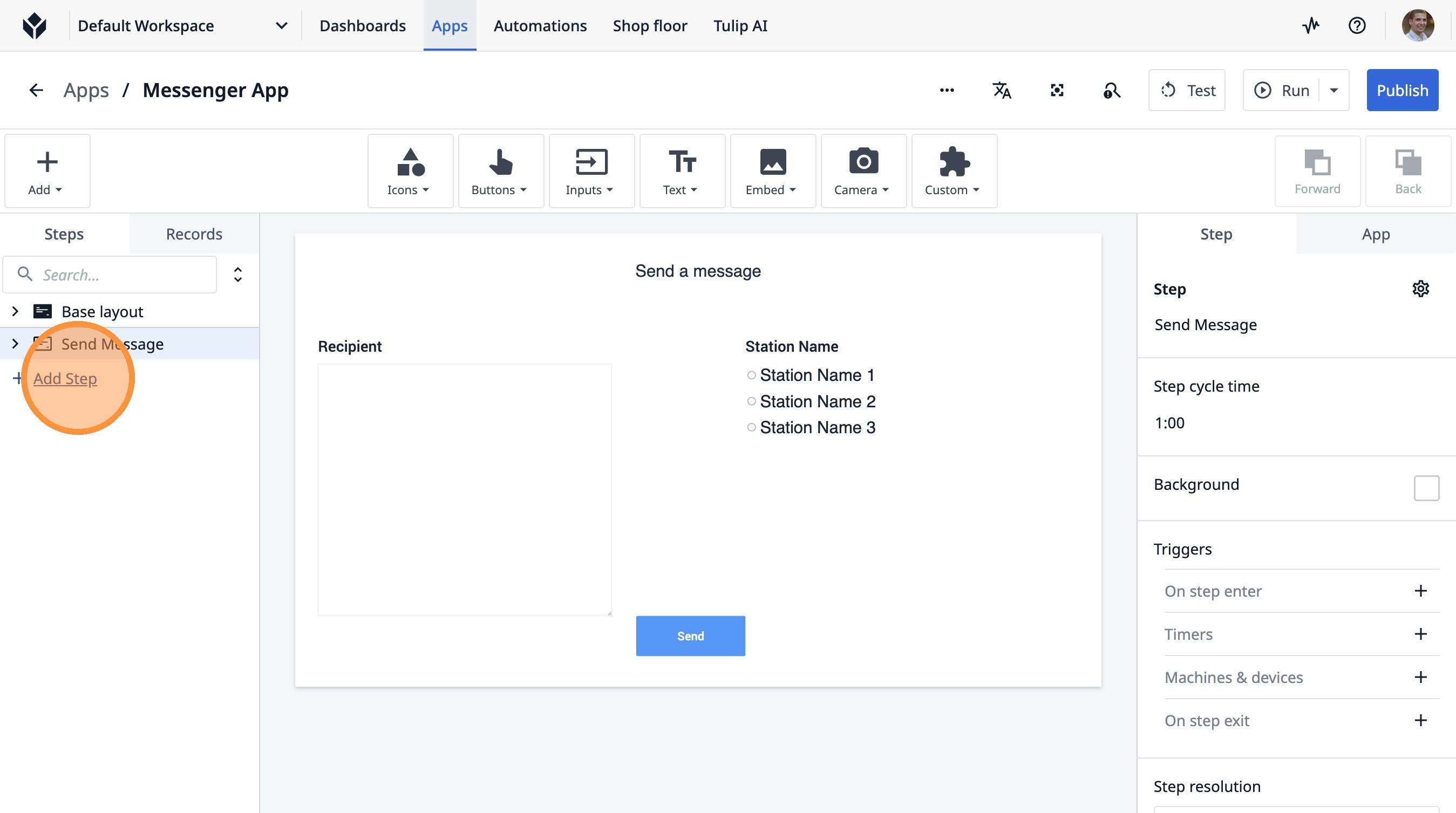
- Cliquez sur « Ajouter une étape »
- Saisissez « Dernier message reçu »
- Cliquez ici.
- Cliquez sur cette icône.
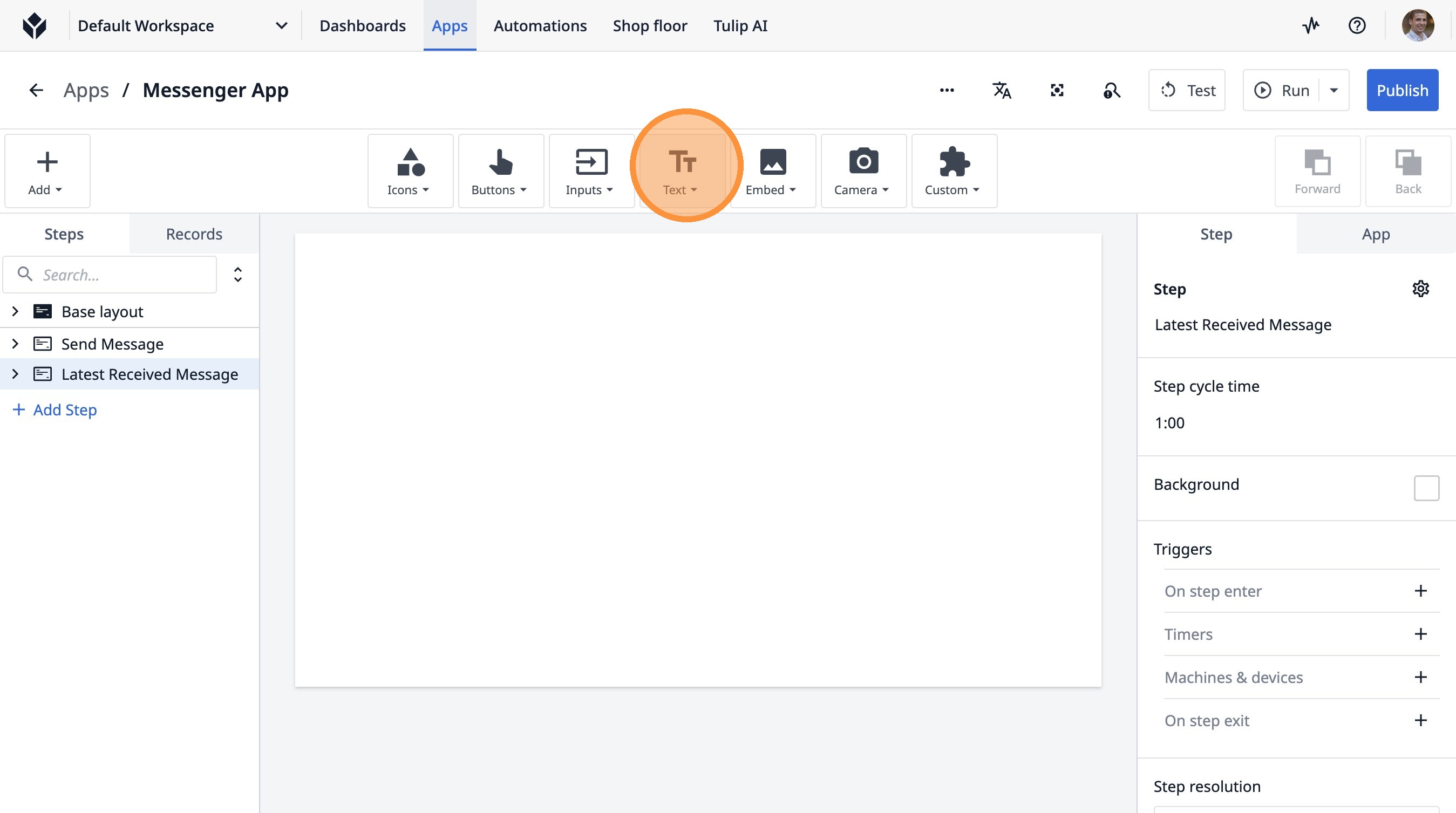
- Cliquez sur « TextT »
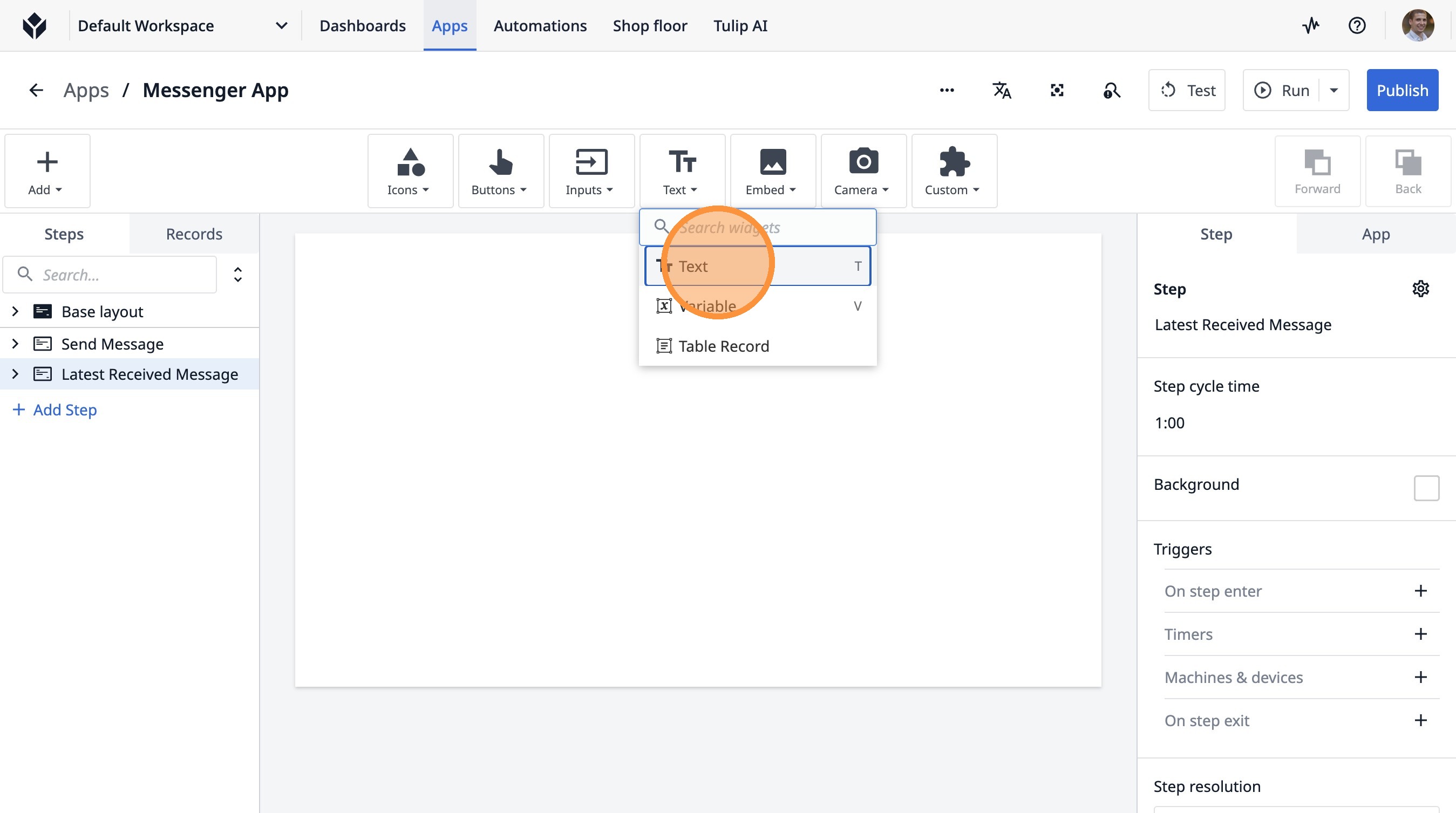
- Cliquez sur « Ajouter du texte... »
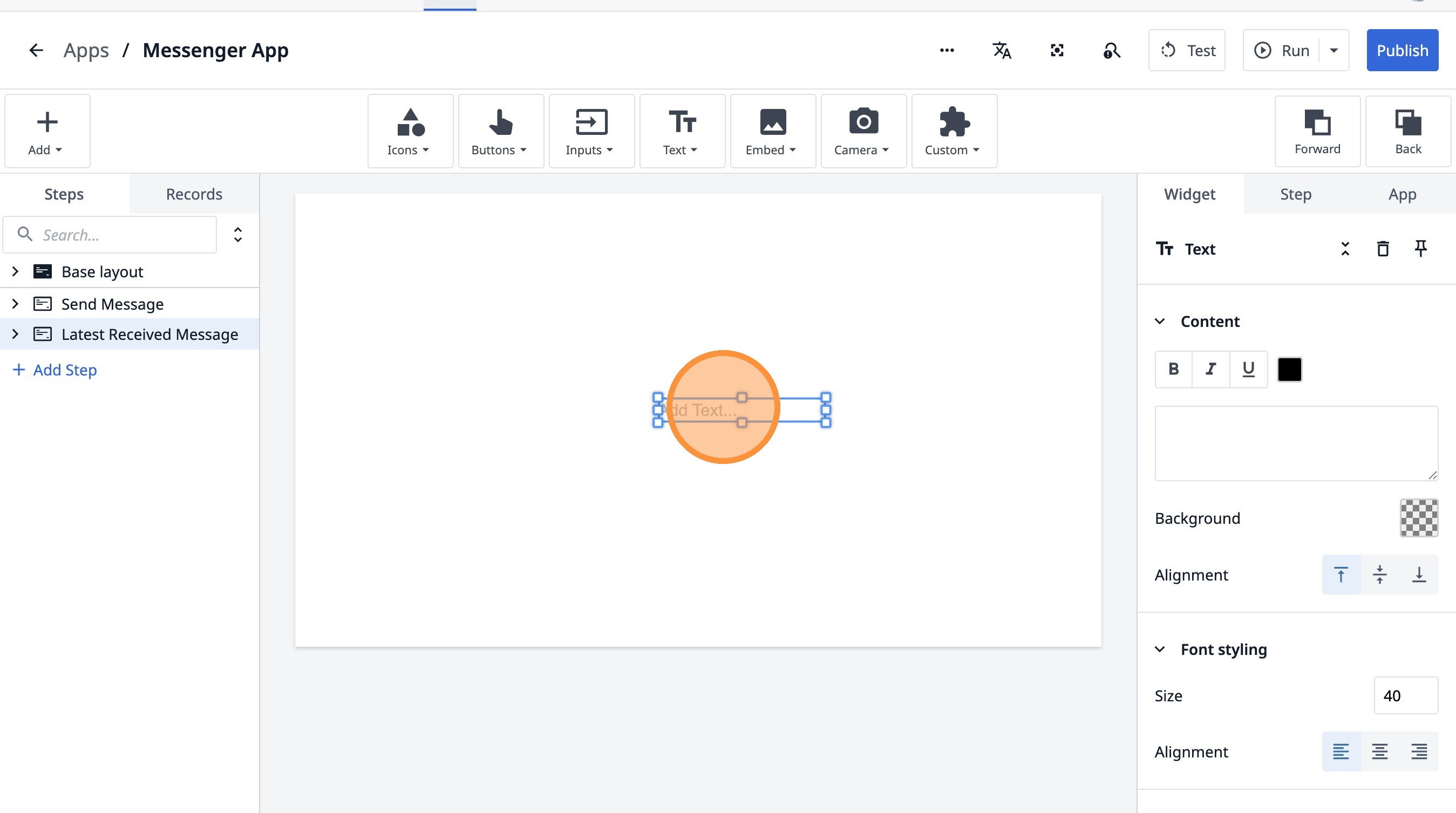
- Cliquez ici.
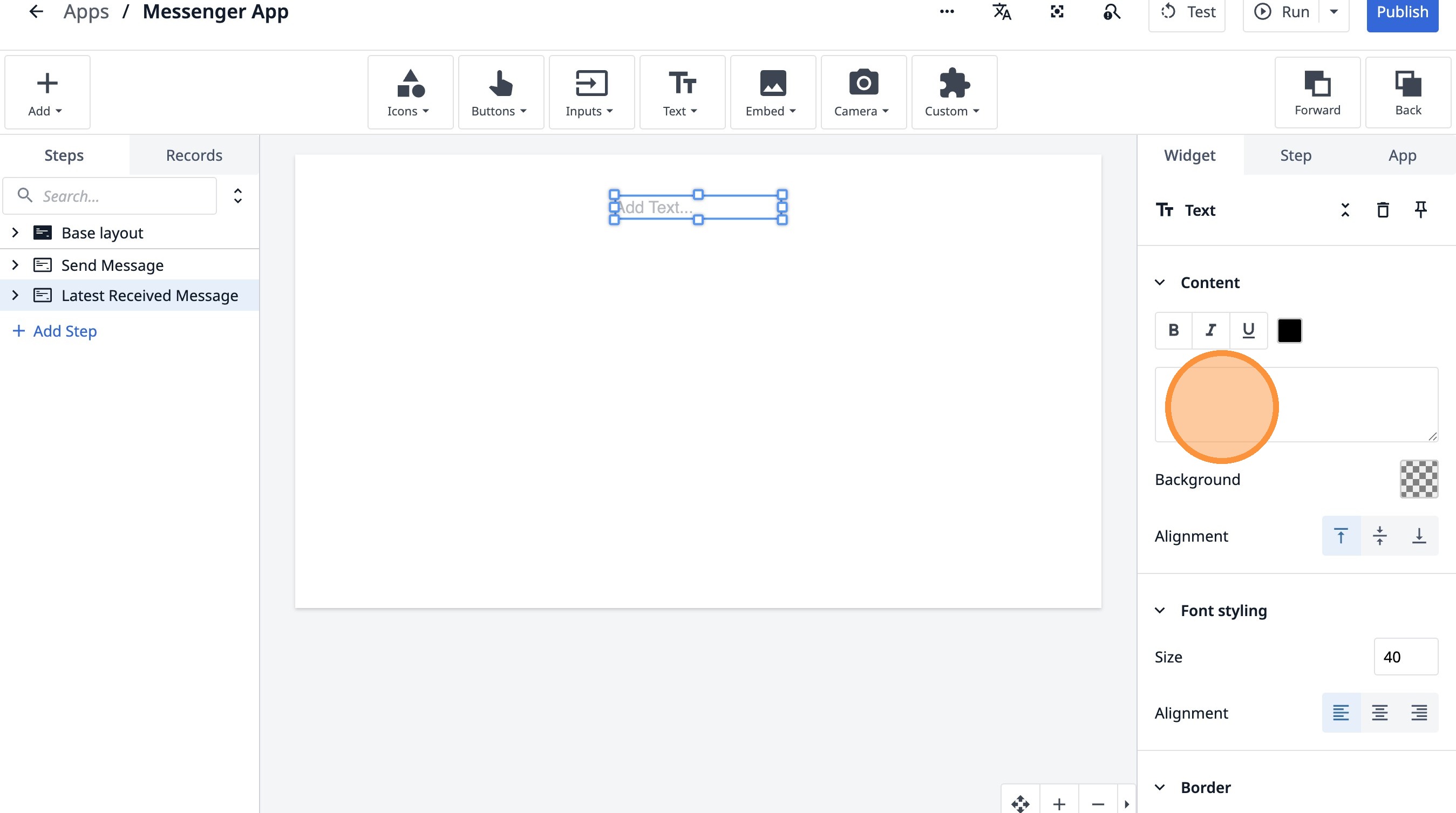
- Saisissez « Dernier message général ».
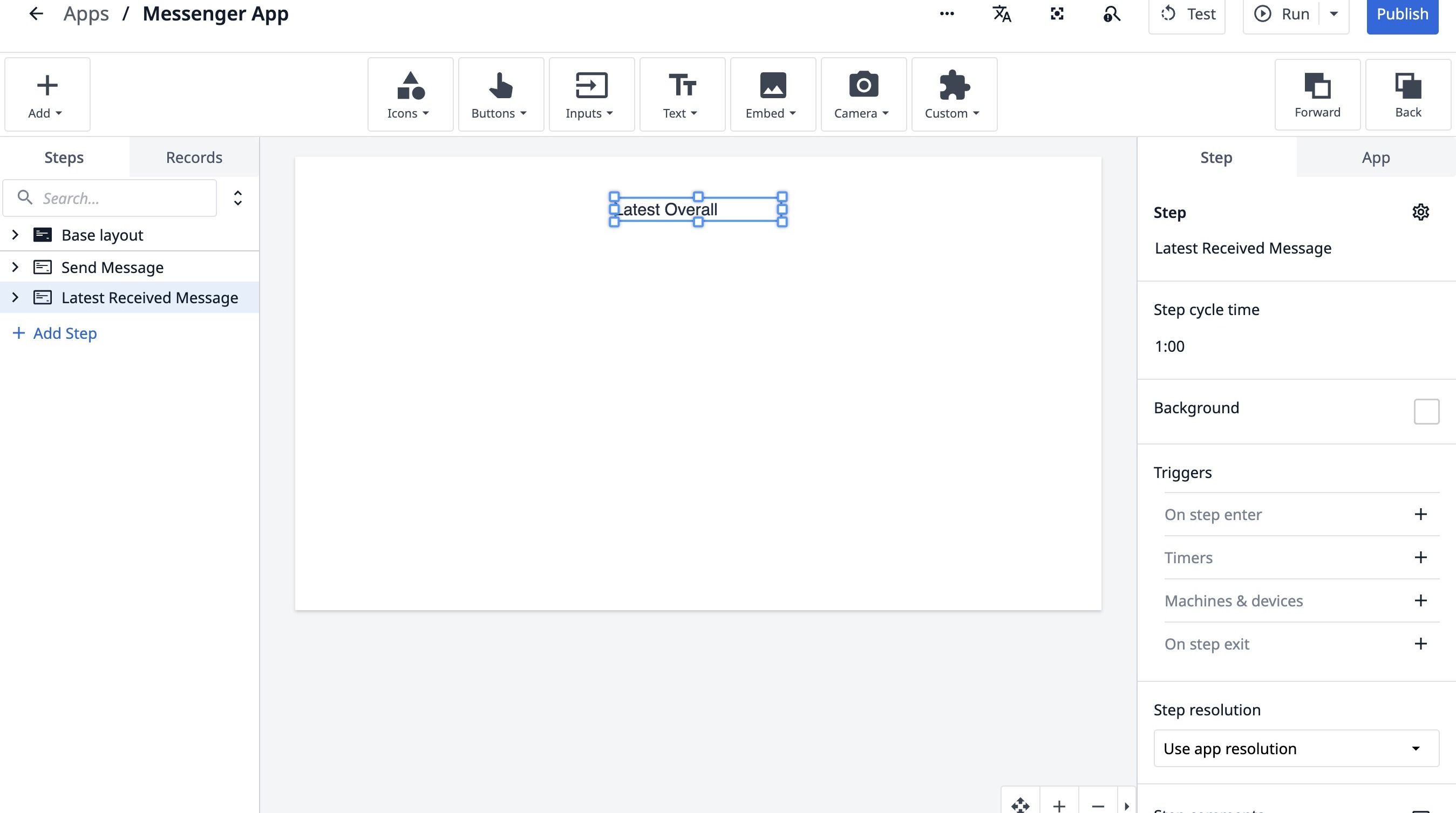
- Cliquez ici.
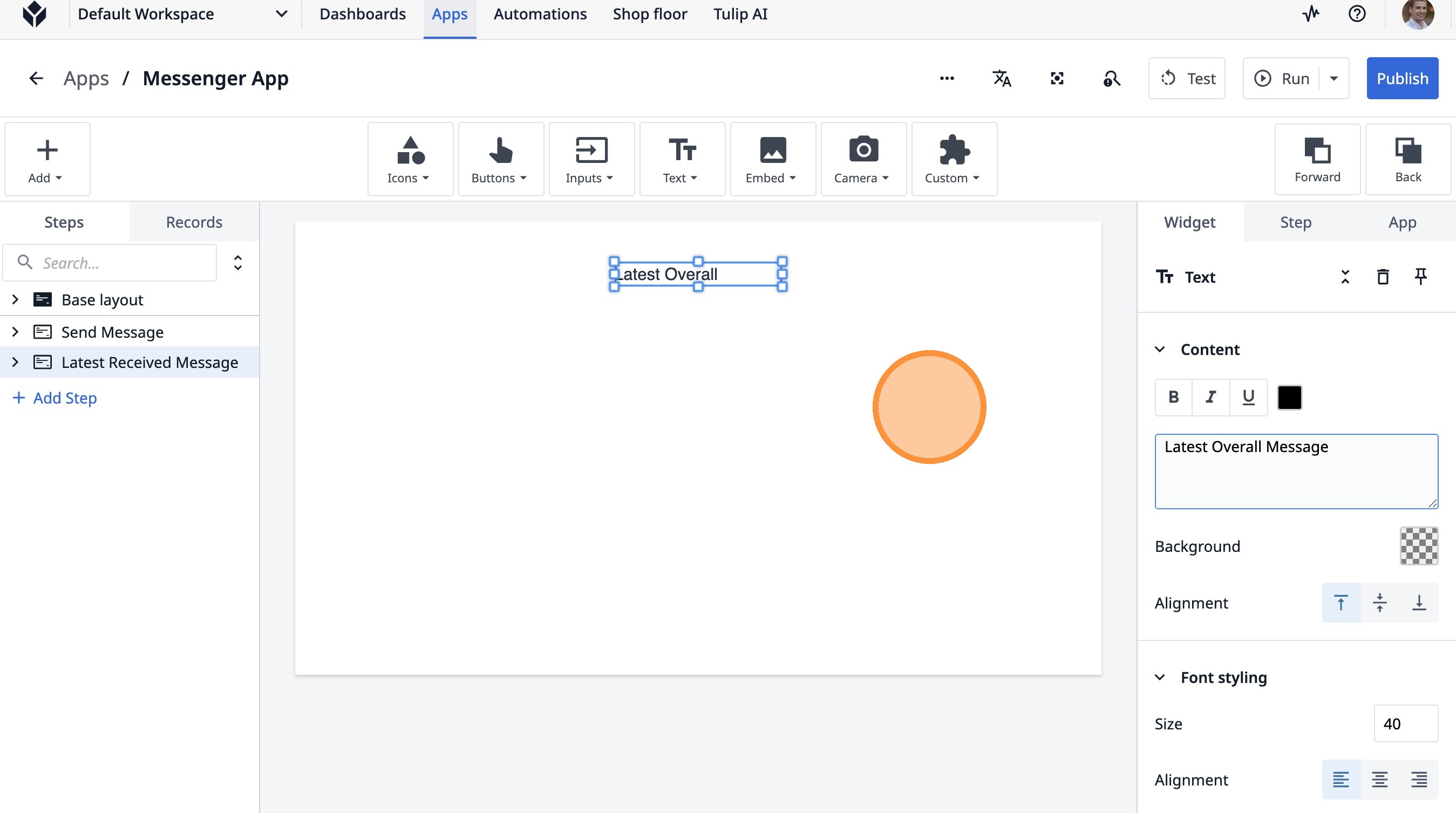
- Cliquez sur « Dernier message général »
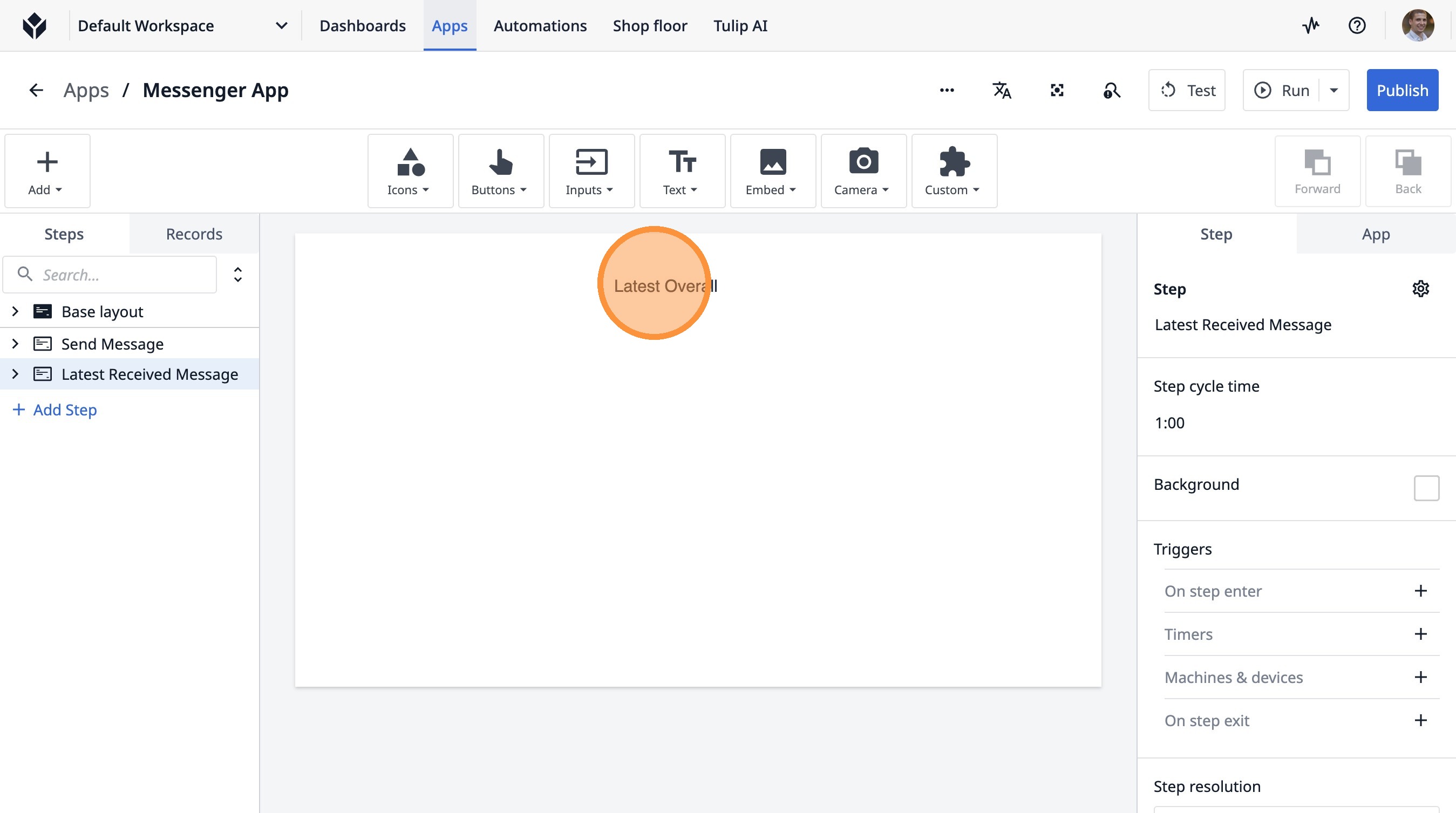
- Cliquez sur ce bouton.
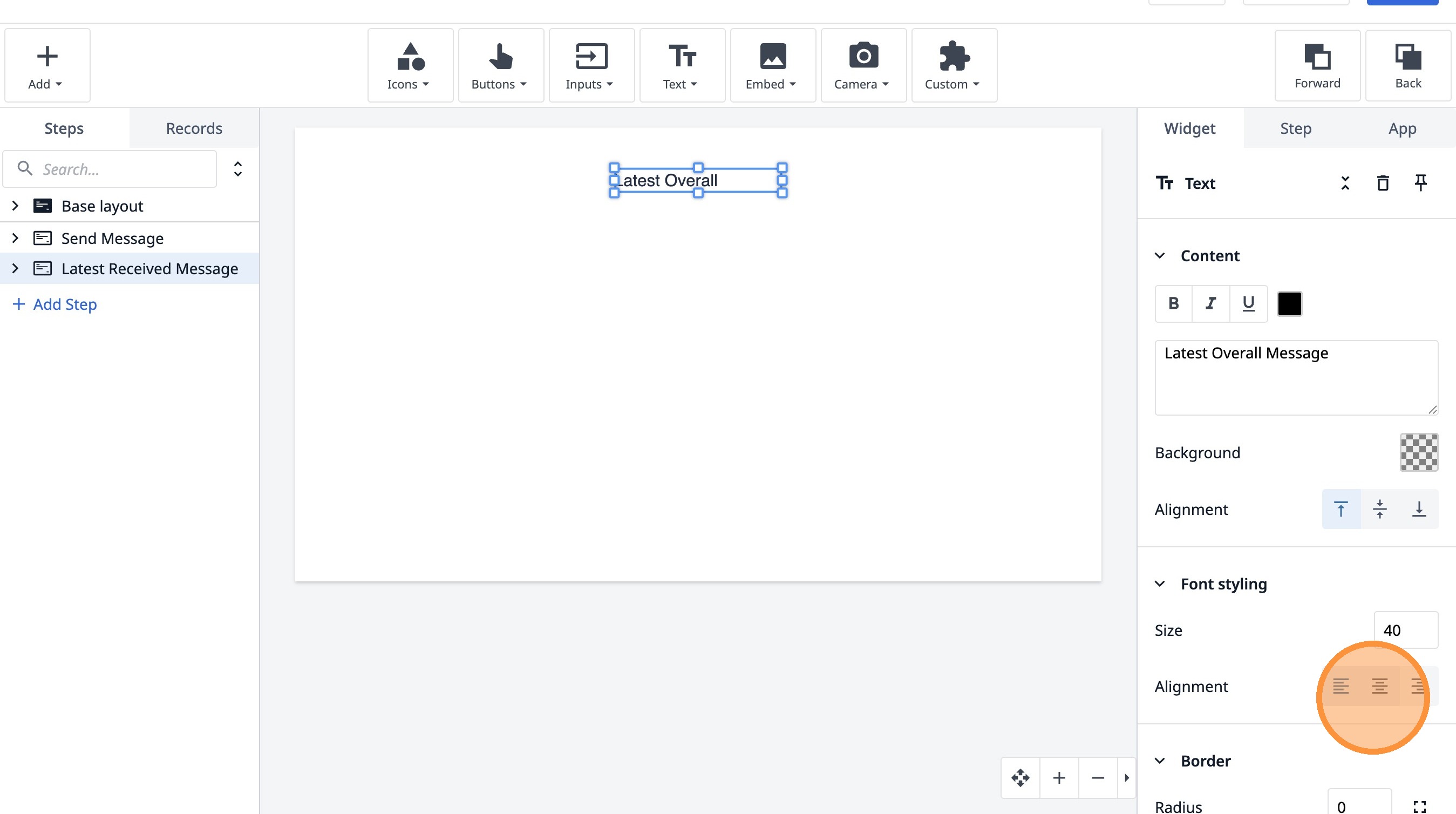
- Cliquez ici.
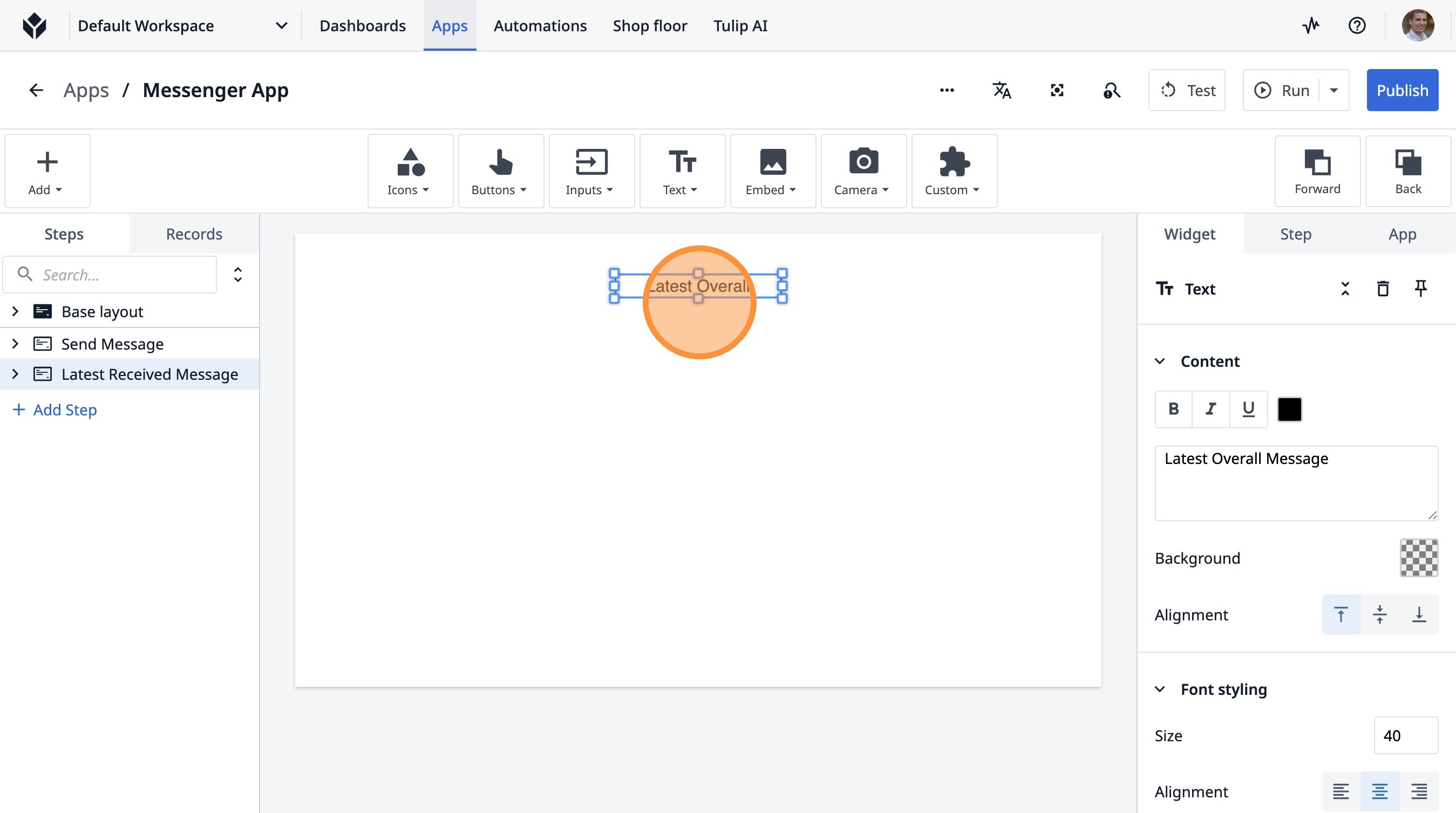
- Cliquez ici.
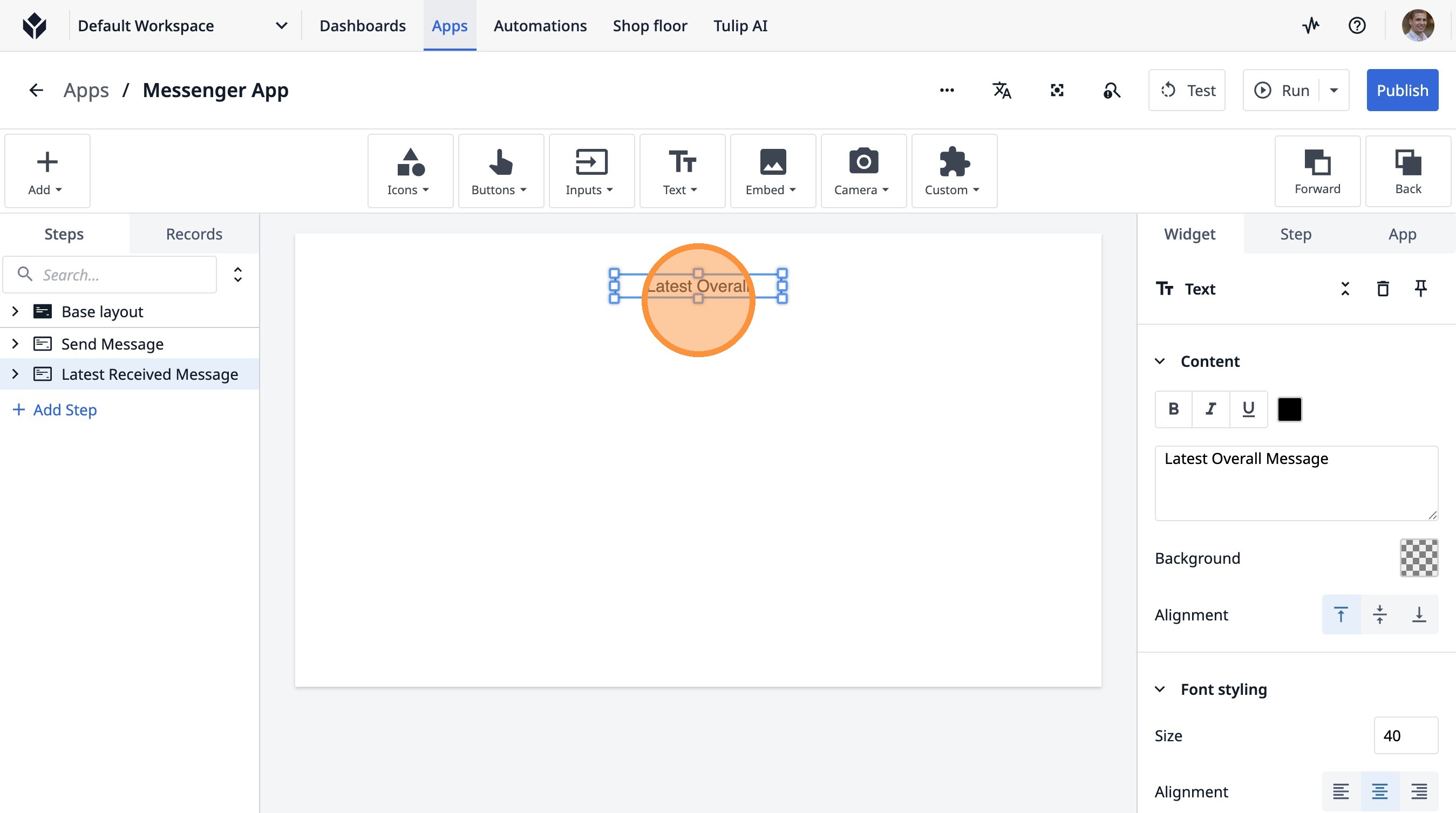
- Cliquez sur cette icône.
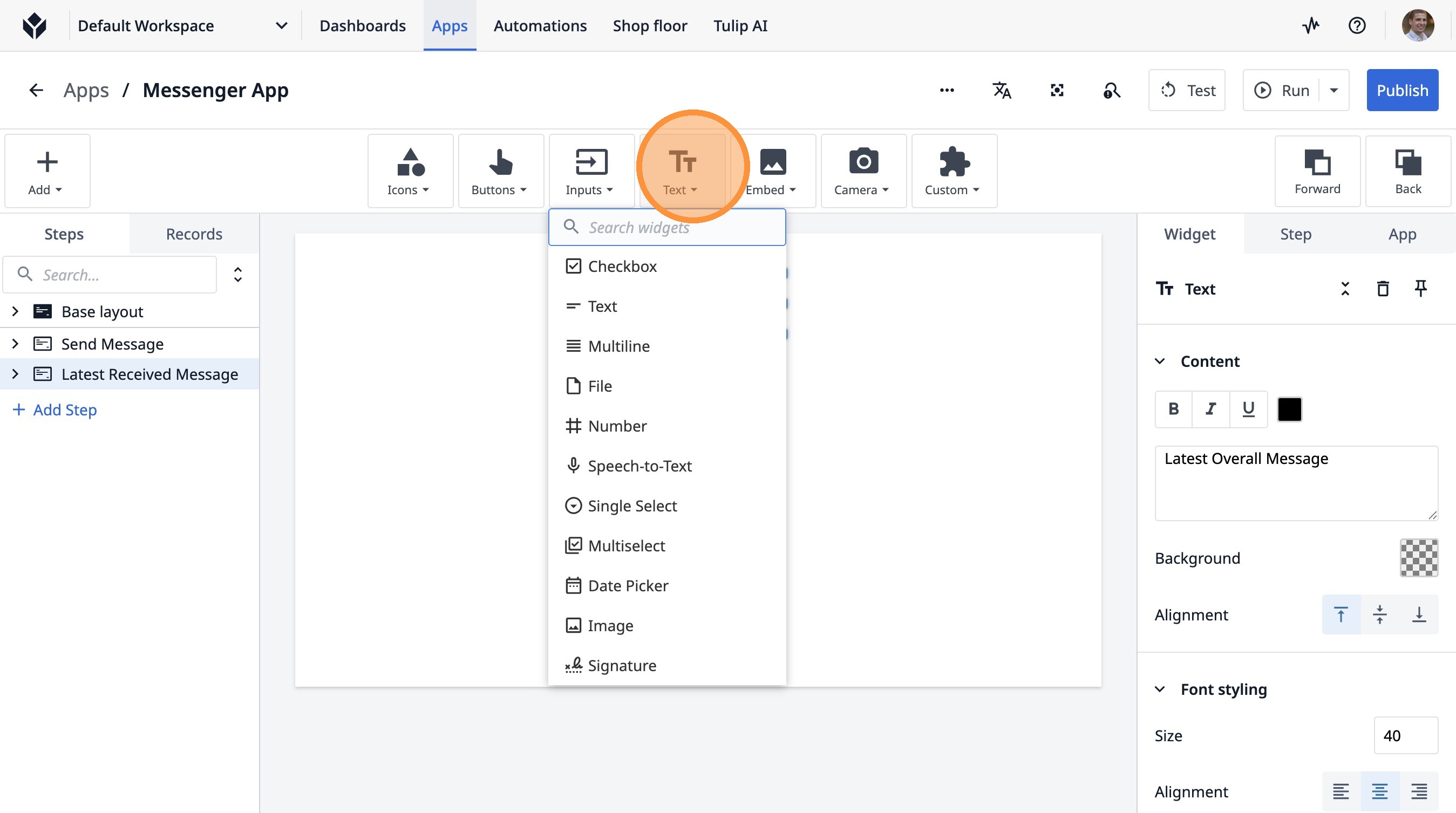
- Cliquez sur « Enregistrement du tableau ».
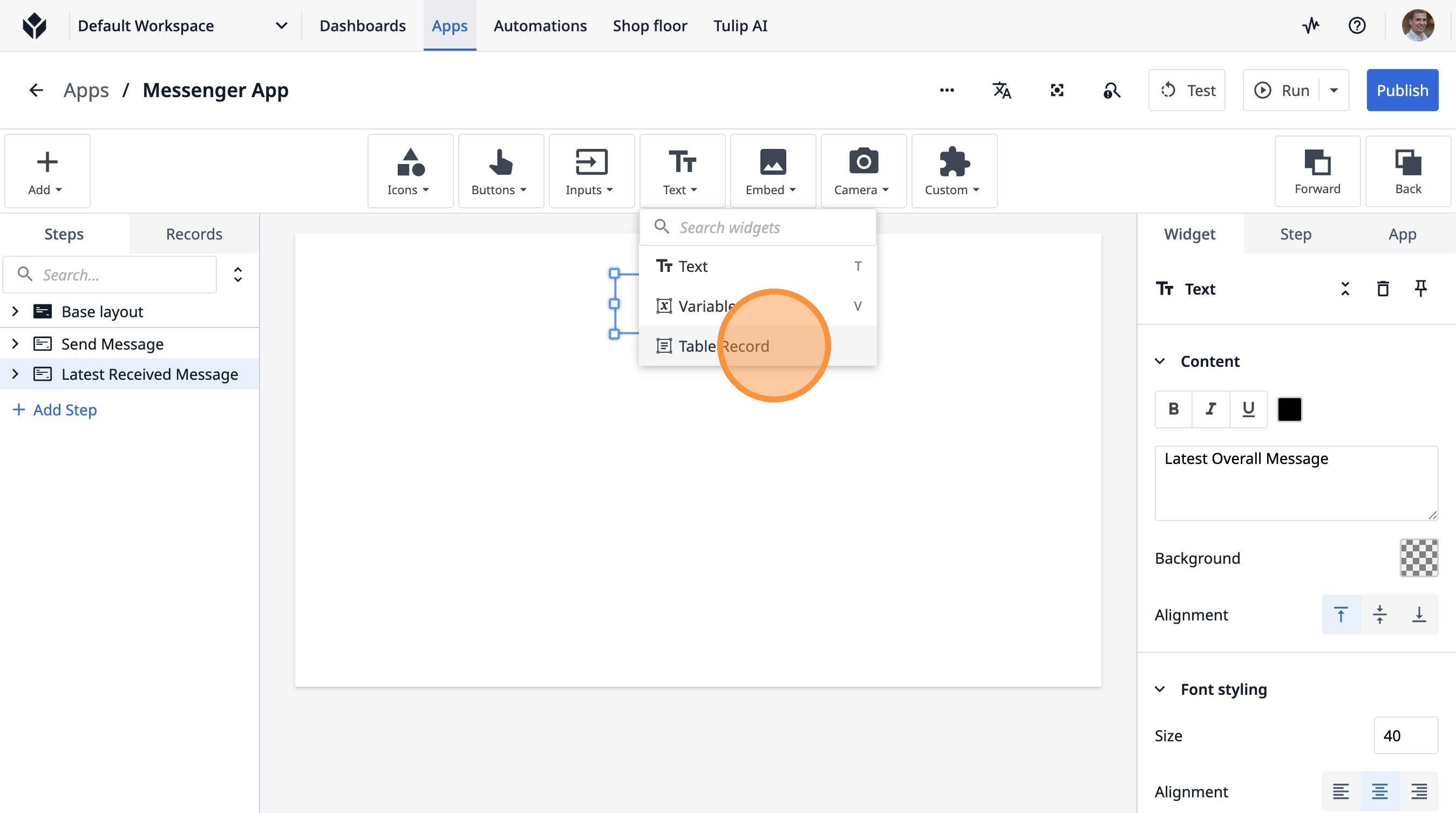
- Cliquez sur « Sélectionner un enregistrement... ».
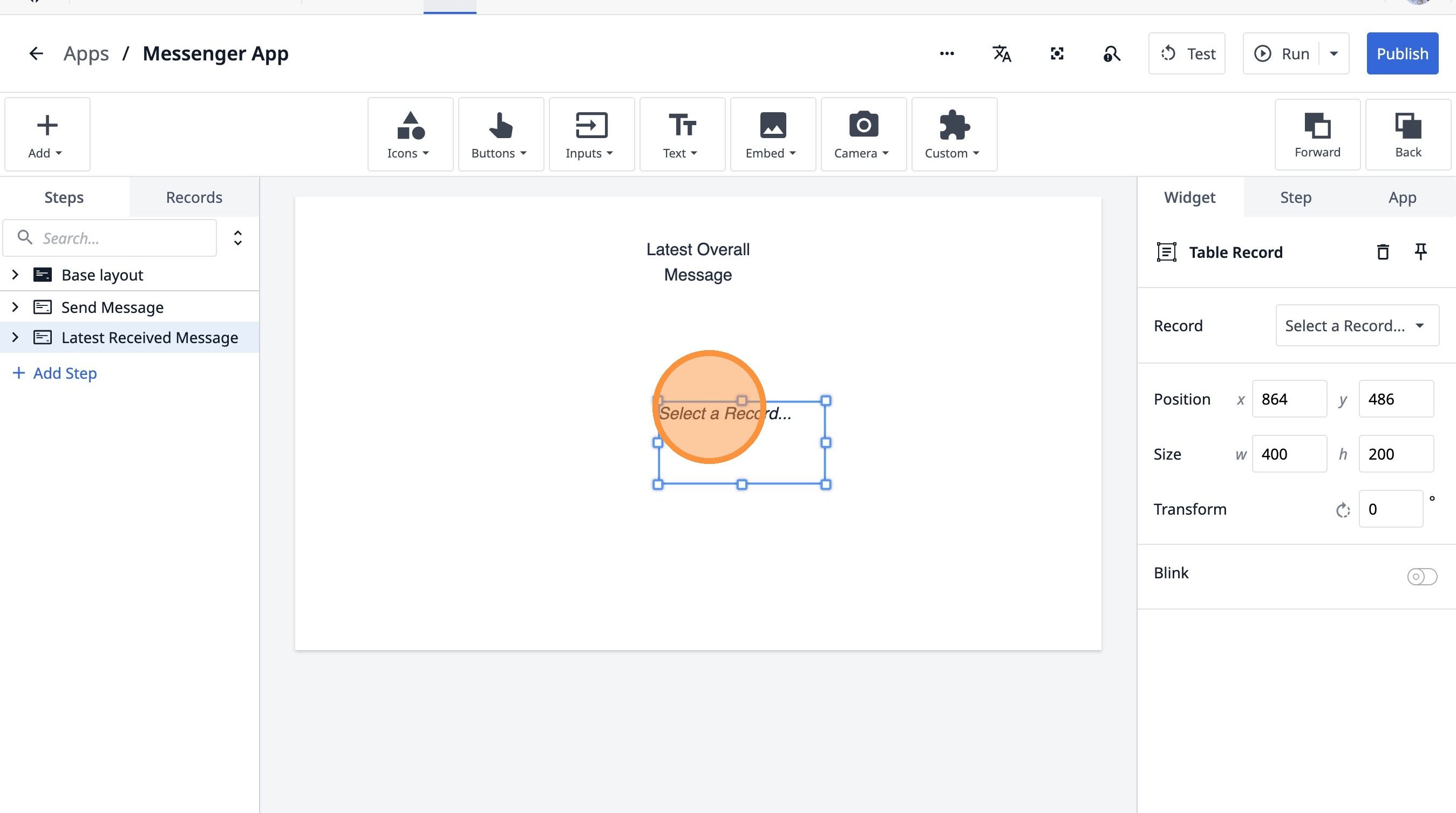
- Cliquez sur « Sélectionner un enregistrement... ».
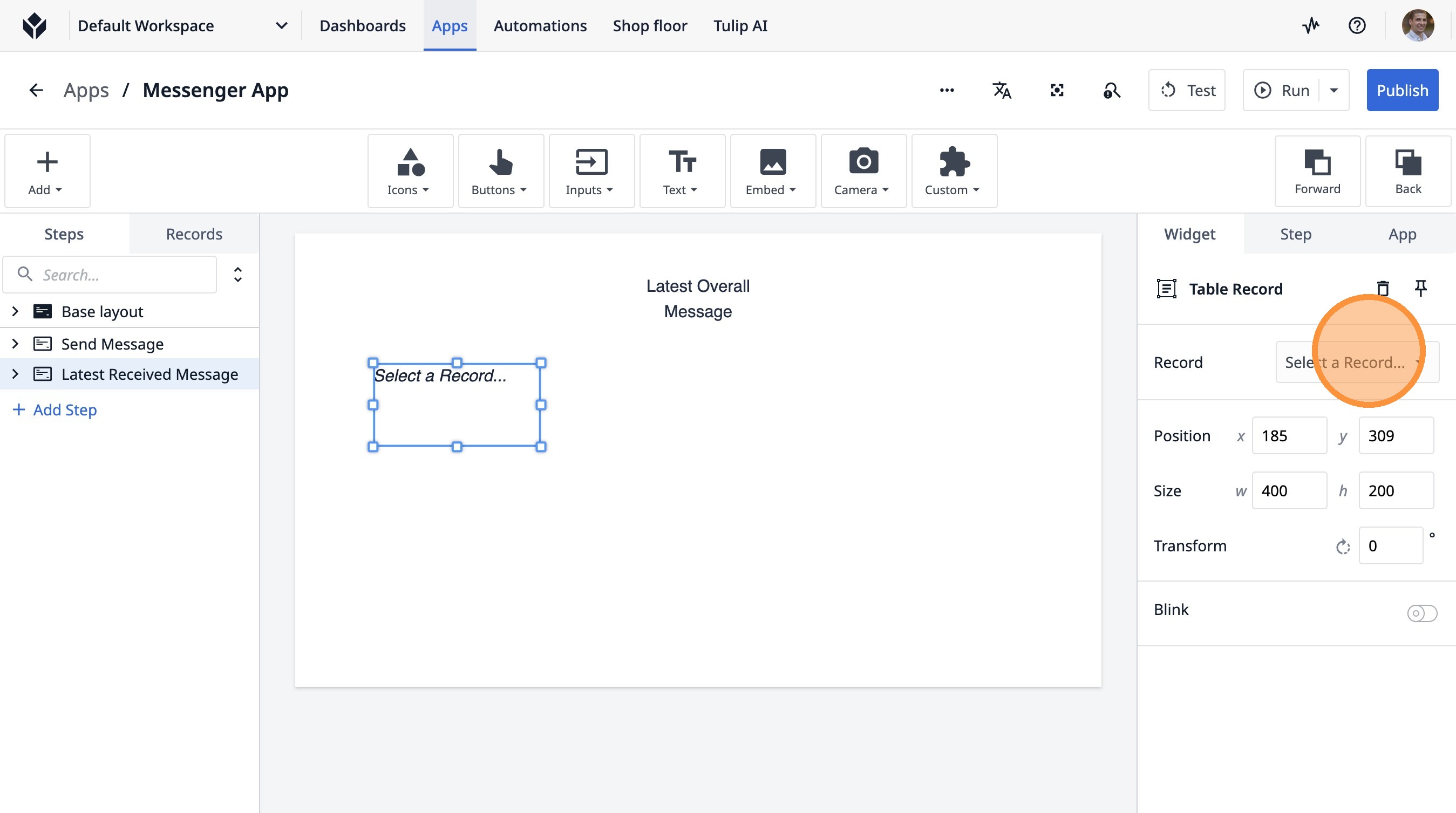
- Cliquez sur « Message reçu ».
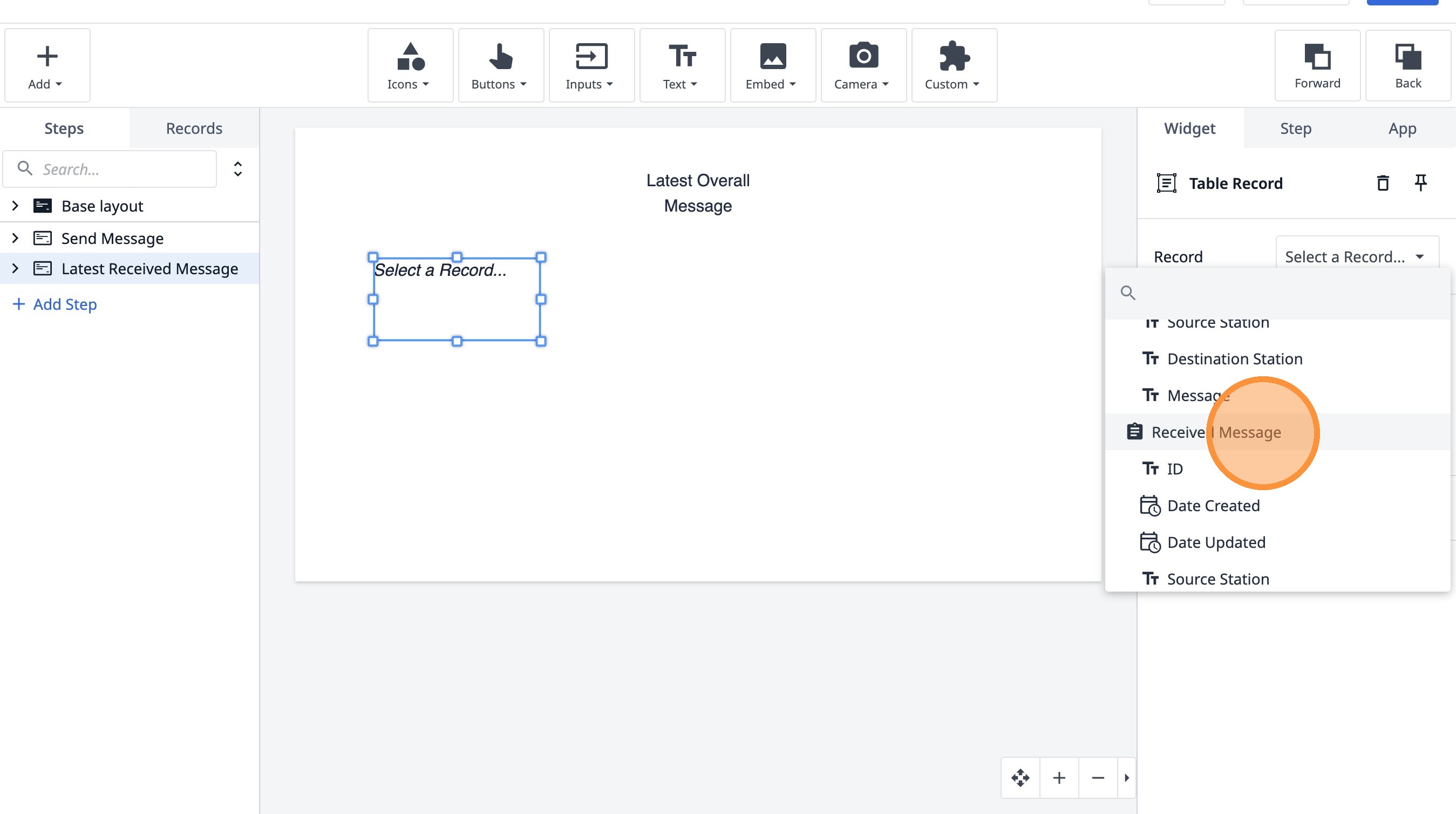
- Cliquez ici.
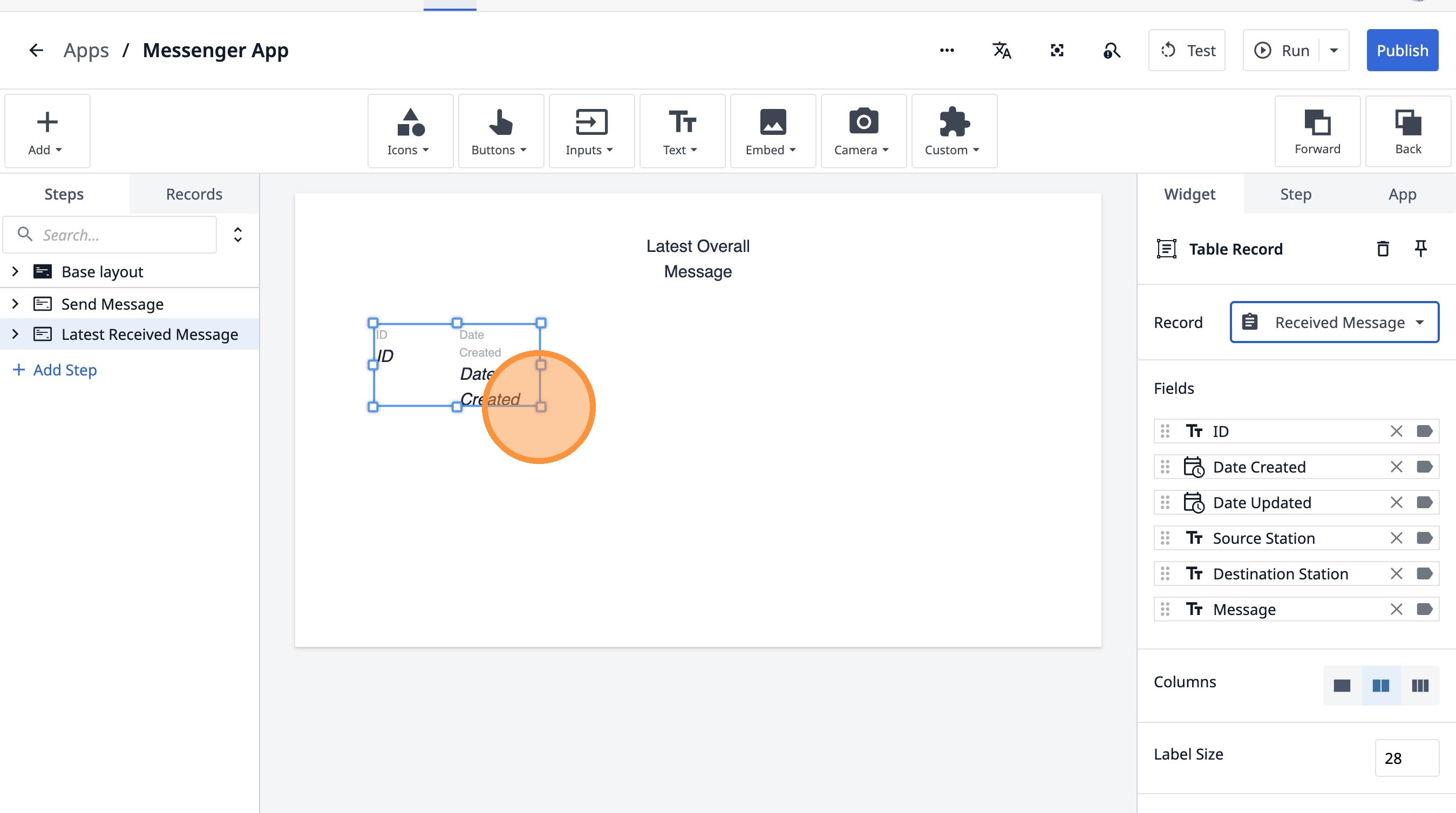
- Cliquez ici.
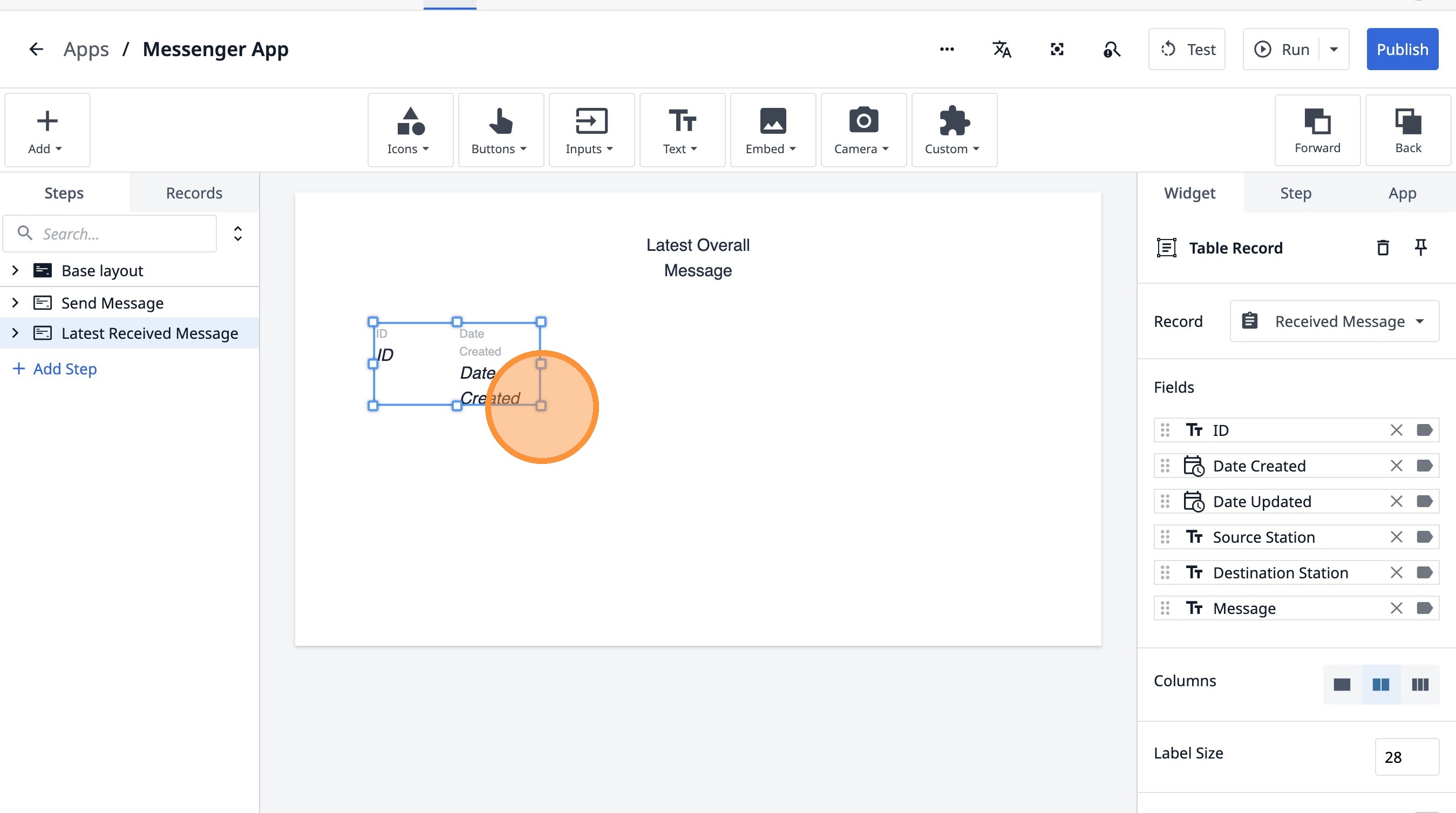
- Cliquez ici.
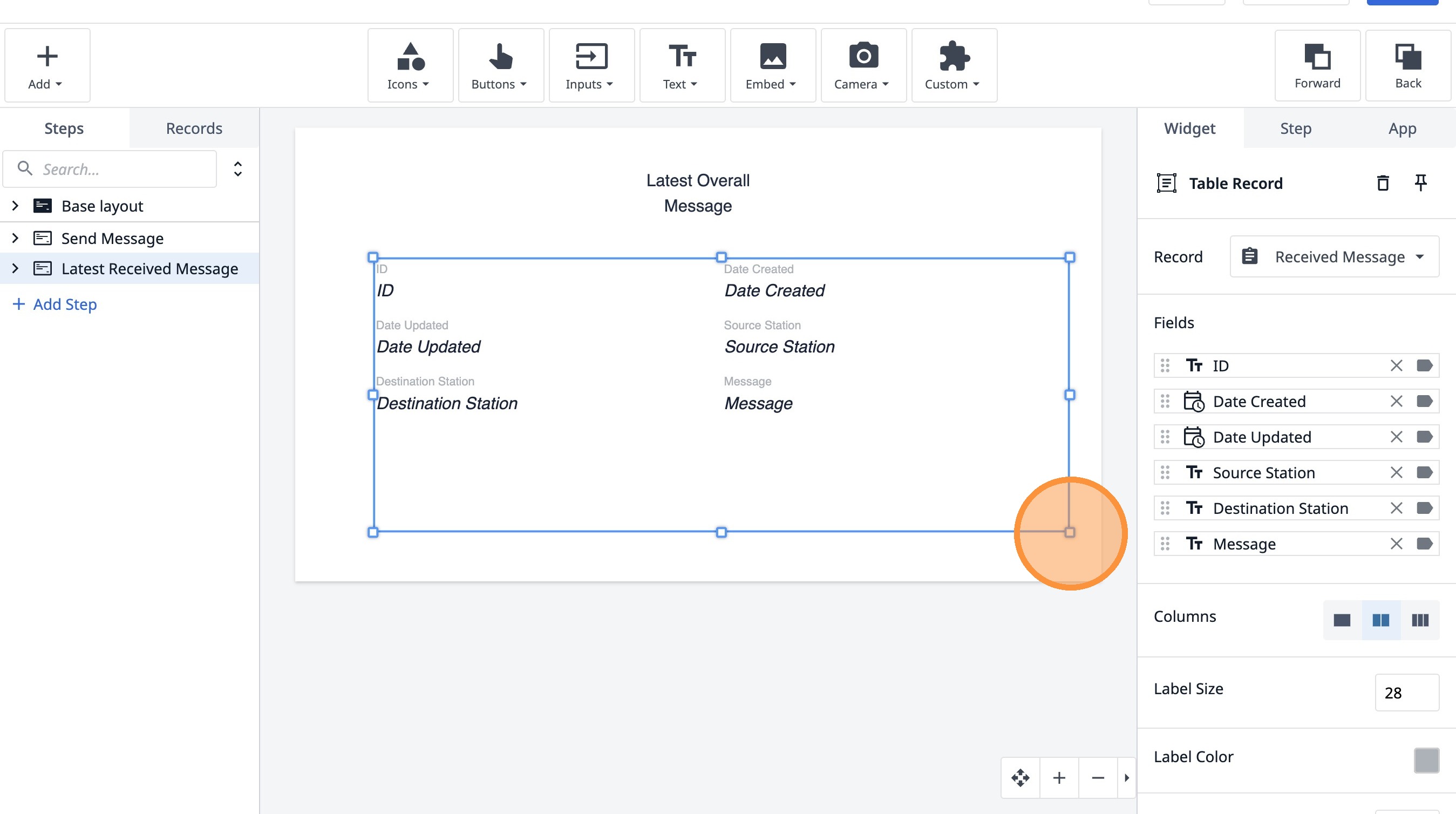
- Cliquez sur « Étape ».
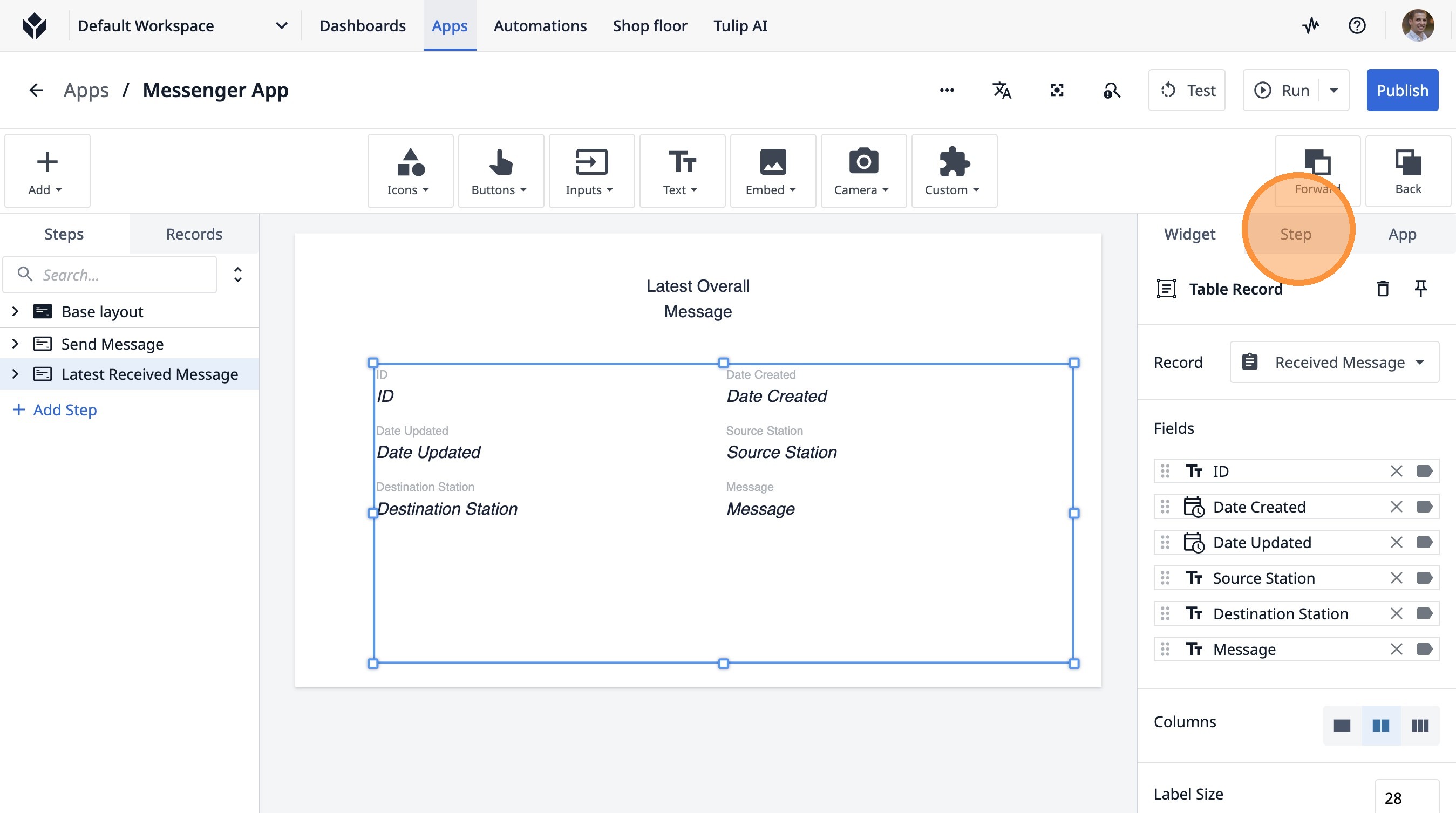
- Cliquez sur cette icône.
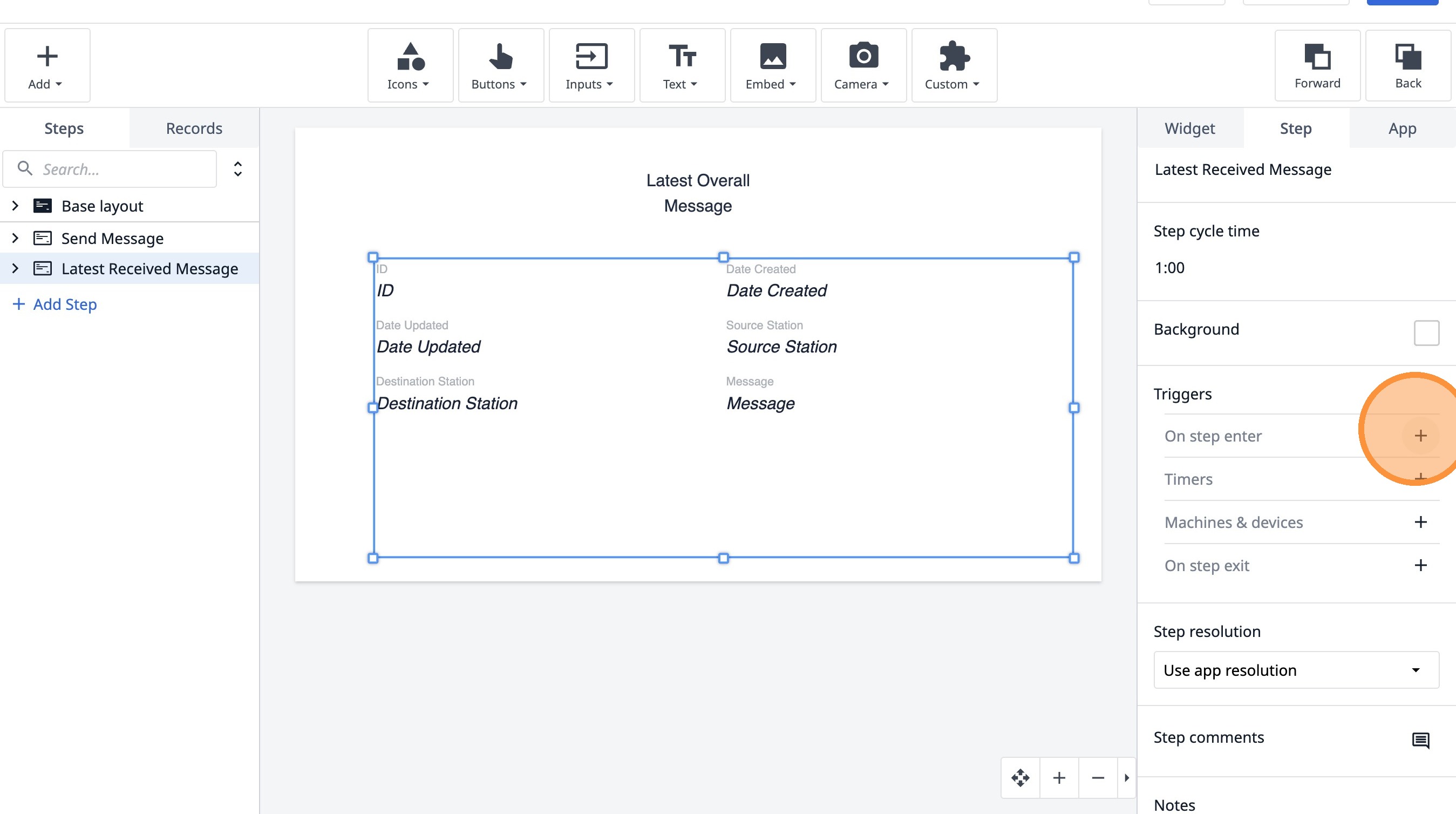
-
Saisissez « Charger le dernier message qui m'est destiné ».
-
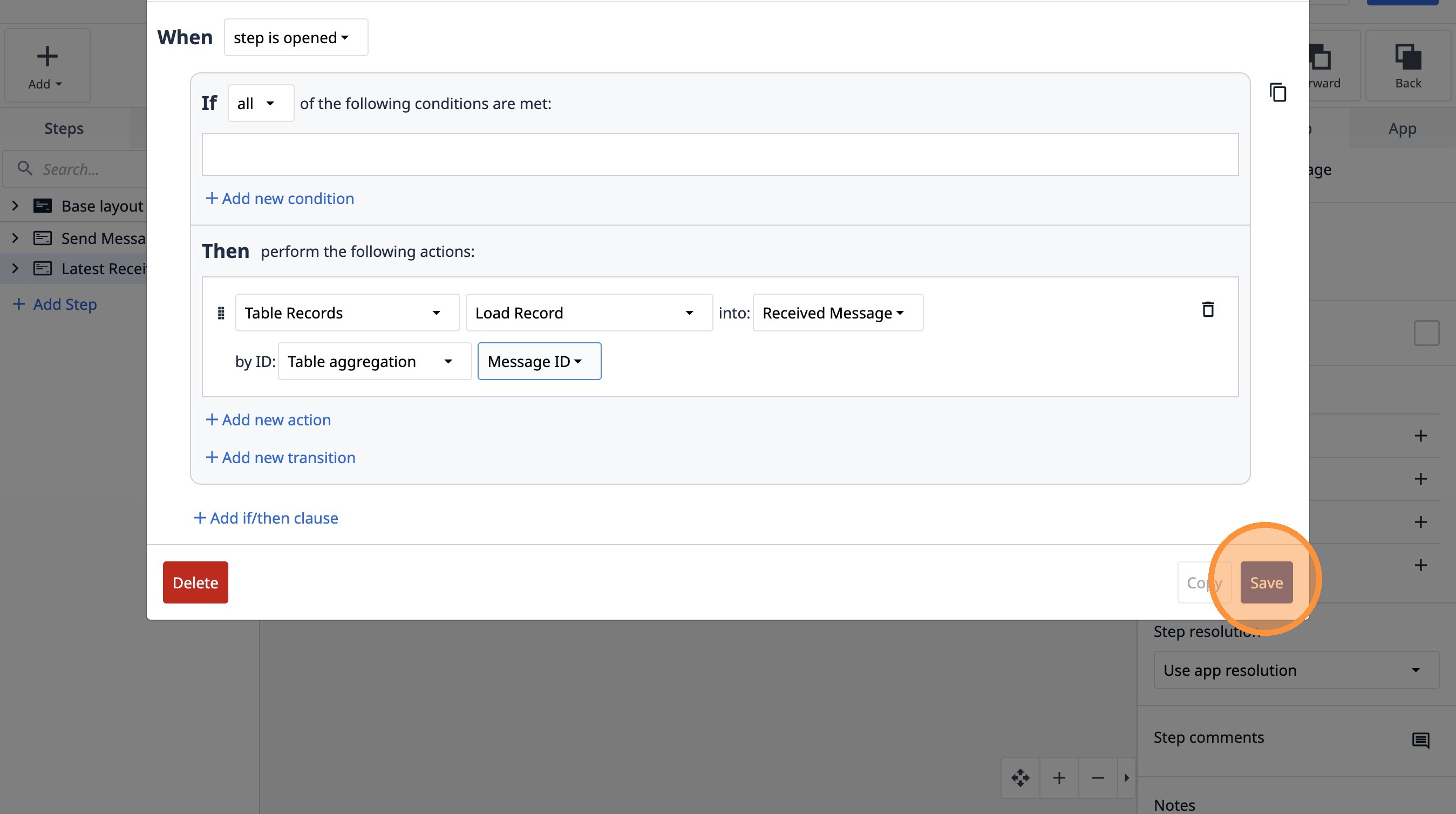
Cliquez sur « Ajouter une nouvelle action ».
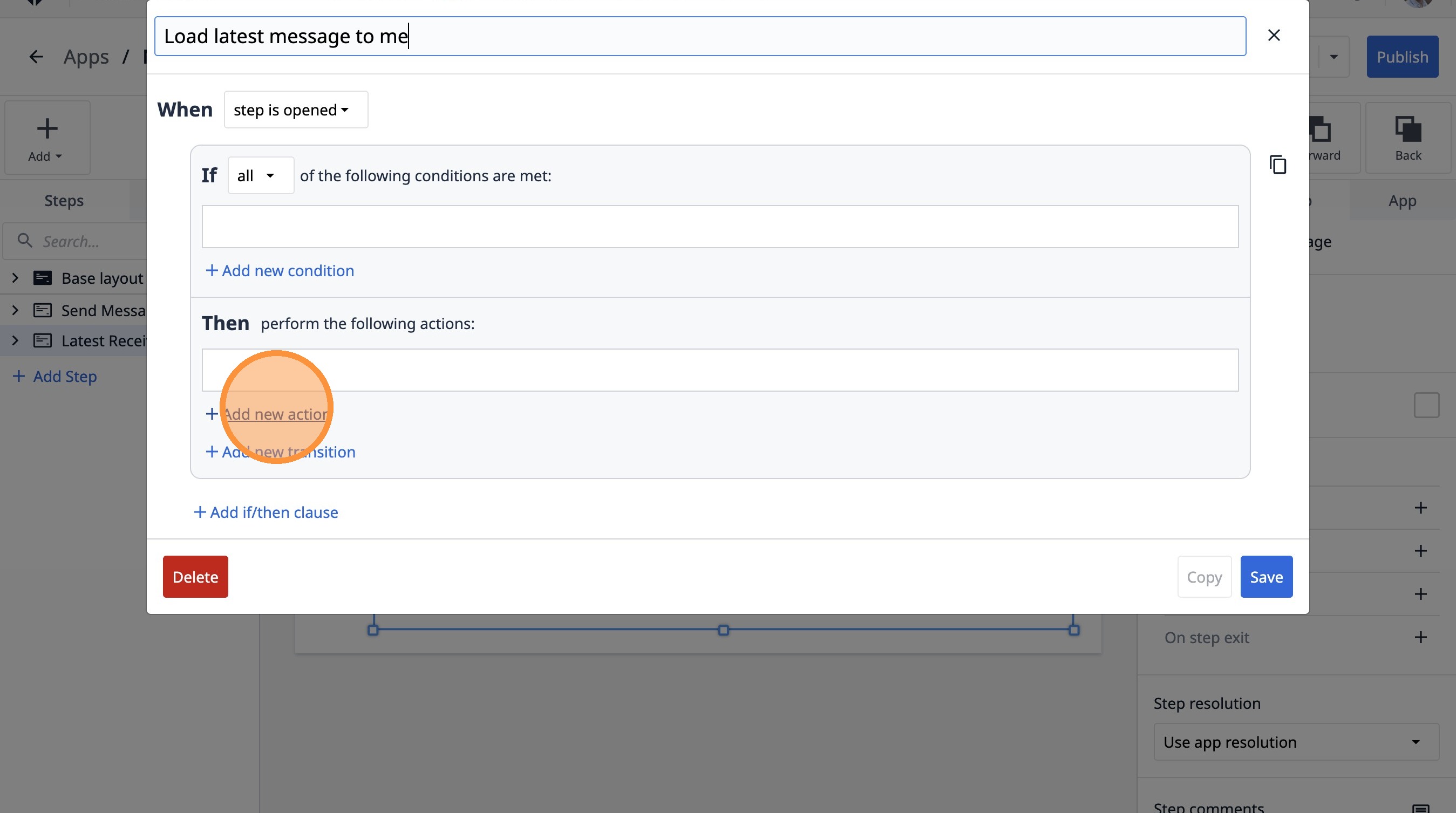
- Sélectionnez l'option « Enregistrements de la table ».
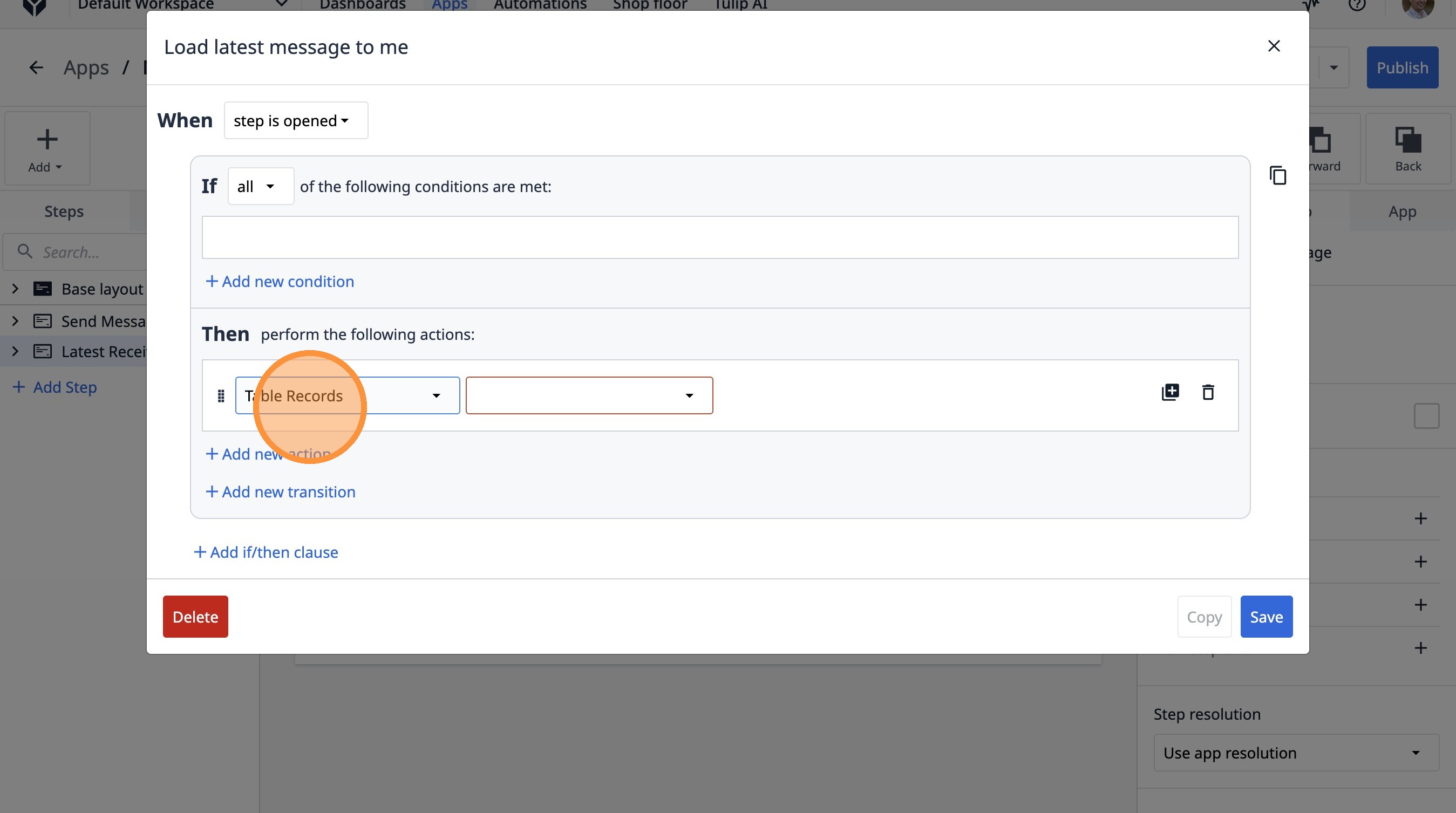
- Sélectionnez l'option « Charger un enregistrement ».
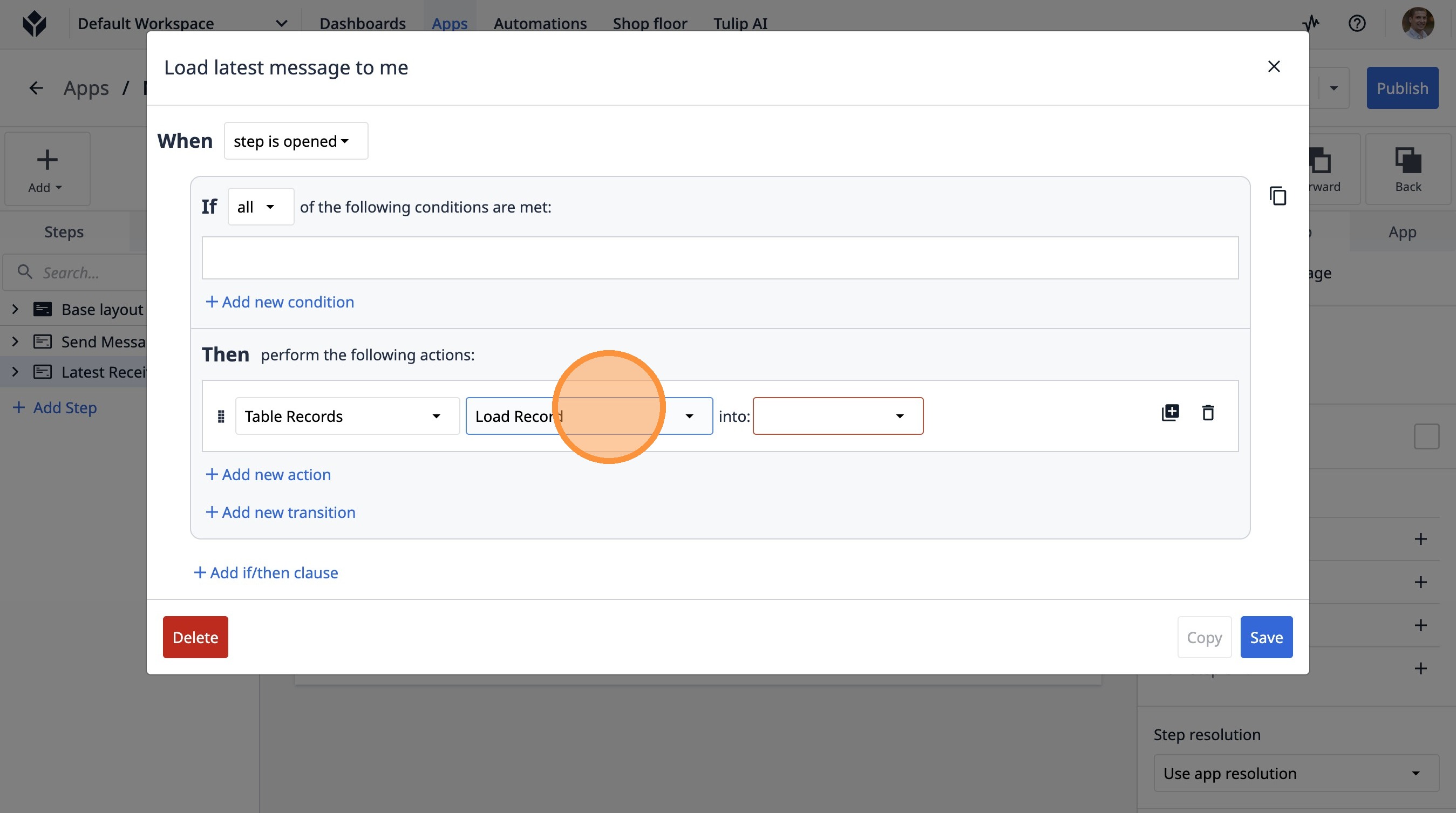
- Sélectionnez l'option « Message reçu ».
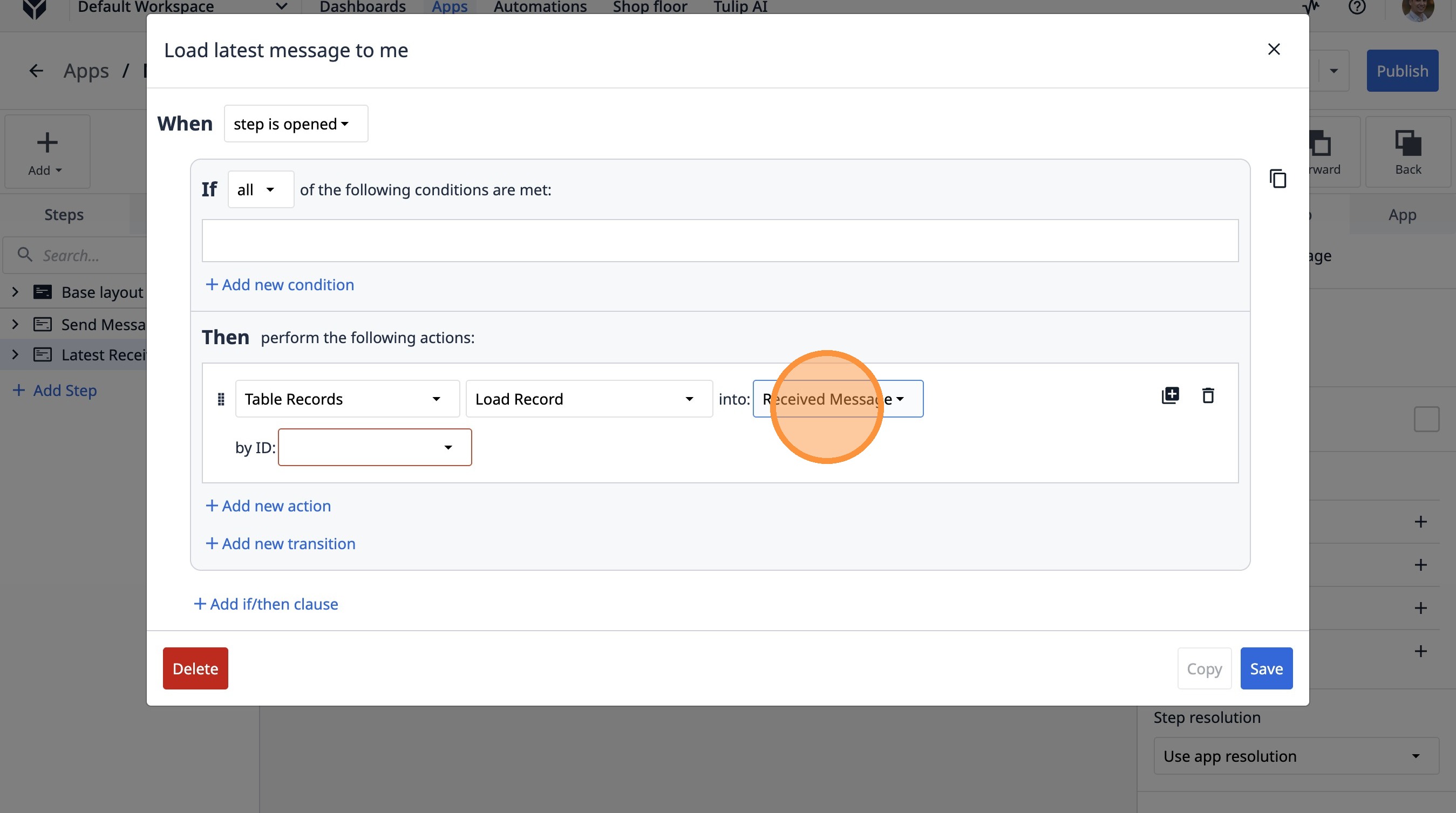
- Sélectionnez l'option « Agrégation de table ».
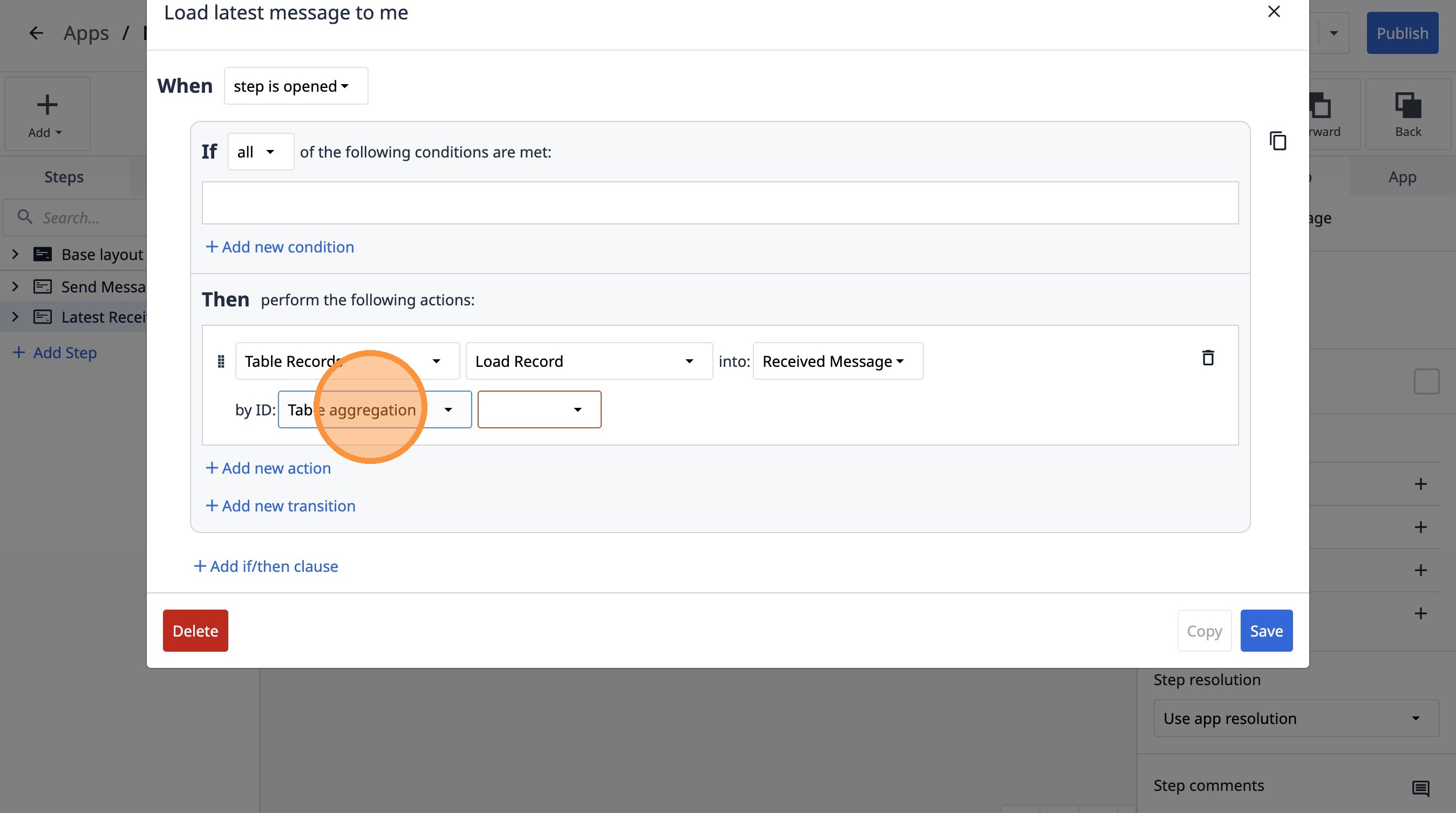
- Sélectionnez l'option « ID du message ».
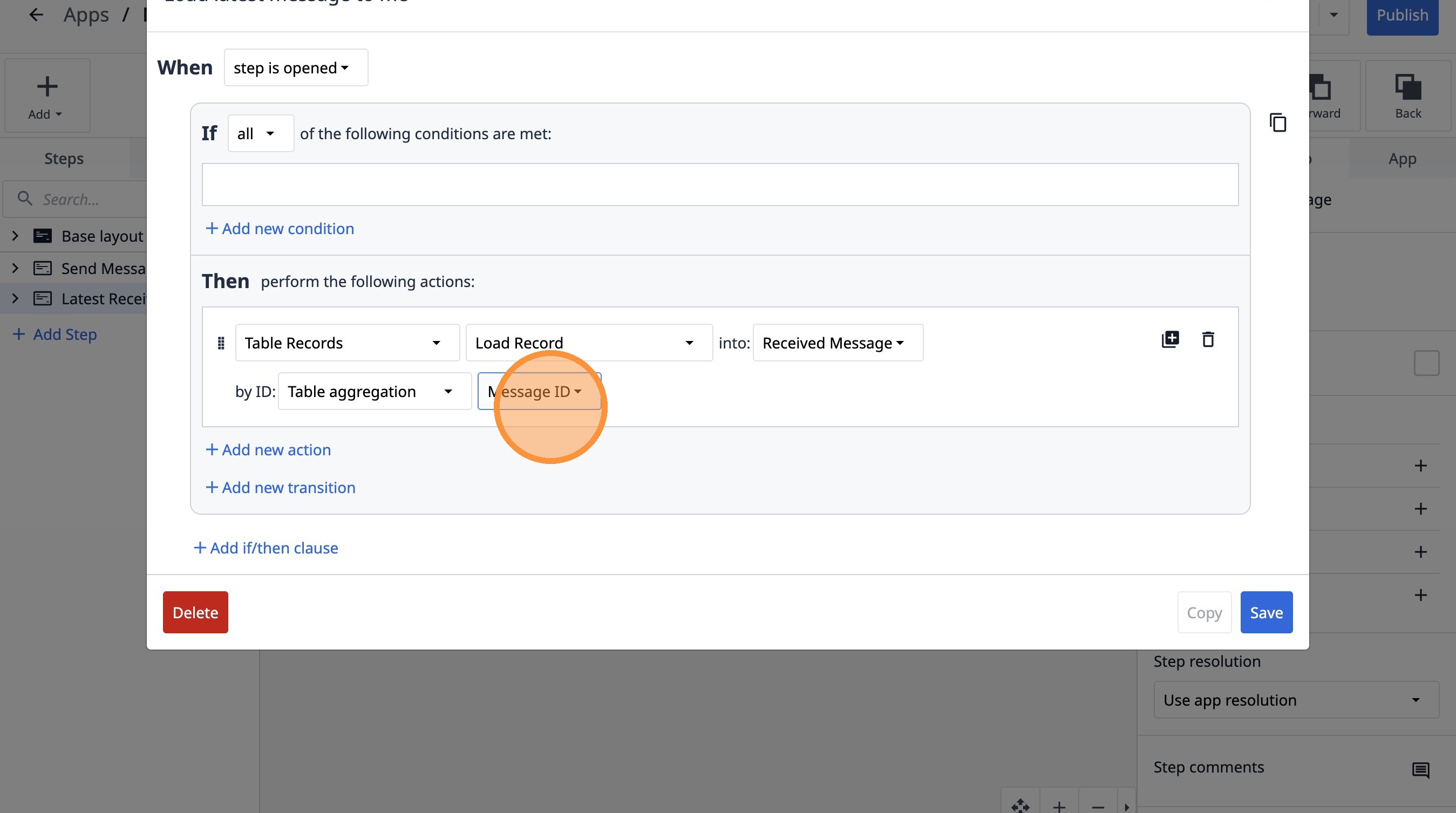
- Cliquez sur « Enregistrer ».