

Wer kann diese Funktion nutzen?
KI-Agenten befinden sich in der offenen Beta-Phase. Die Agenten sind ab Version r350 und auf LTS 16 verfügbar. Sie sind nicht auf früheren LTS-Versionen sowie nicht für GovCloud- oder in China ansässige Kunden verfügbar.
Was ist ein Agent?
Ein KI-Agent ist eine konfigurierbare Komponente in Tulip, die Entscheidungen treffen und Maßnahmen ergreifen kann. Stellen Sie sich ihn als ein hochqualifiziertes digitales Teammitglied vor, dem Sie komplexe, nicht deterministische Aufgaben zuweisen können.
Ein Agent sollte darauf ausgerichtet sein, ein Ziel zu erreichen oder ein Problem zu lösen.
Beispiele
- Ziel:Qualitätskosten senkenAgent-Lösung: Minimieren Sie Nacharbeits- und Ausschusskosten mit einem Agenten zur Fehlerbehebung. Dieser Agent könnte historische Daten überprüfen und anschließend fehlerhafte Artikel zur Nachbearbeitung oder zum Ausschuss weiterleiten.
- Ziel:Risiko reduzierenAgentenlösung: Minimieren Sie Abweichungen mit einem Agenten zur Überwachung der Bedienerleistung. Dieser Agent könnte anhand von Daten Anomalien identifizieren und anschließend einem Vorgesetzten Schulungen vorschlagen.Agentenlösung: Optimieren Sie die Ursachenanalyse mit einem Agenten zur Maschinenprüfung. Dieser Agent könnte Daten von Maschinen und Konnektoren abrufen, um anschließend die Ursache zu identifizieren und einen Rückverfolgbarkeitsbericht zu erstellen.
- Ziel:Ausfallzeiten begrenzenAgentenlösung: Minimieren Sie Ausfallzeiten und Ausschusskosten mit einem „Andon-Triage“-Agenten. Dieser Agent könnte historische Daten wie den Auftragskontext überprüfen und anschließend den Anwendern die beste nächste Maßnahme empfehlen.
Einen Agenten erstellen
Um Ihren ersten Agenten zu erstellen, klicken Sie auf die Registerkarte „Tulip AI“ und wählen Sie „Agents“ aus.
Wenn die Registerkarte „Tulip AI“ nicht angezeigt wird, wenden Sie sich an Ihren Kontoinhaber, um die Agenten-Funktion in den Kontoeinstellungen zu aktivieren.
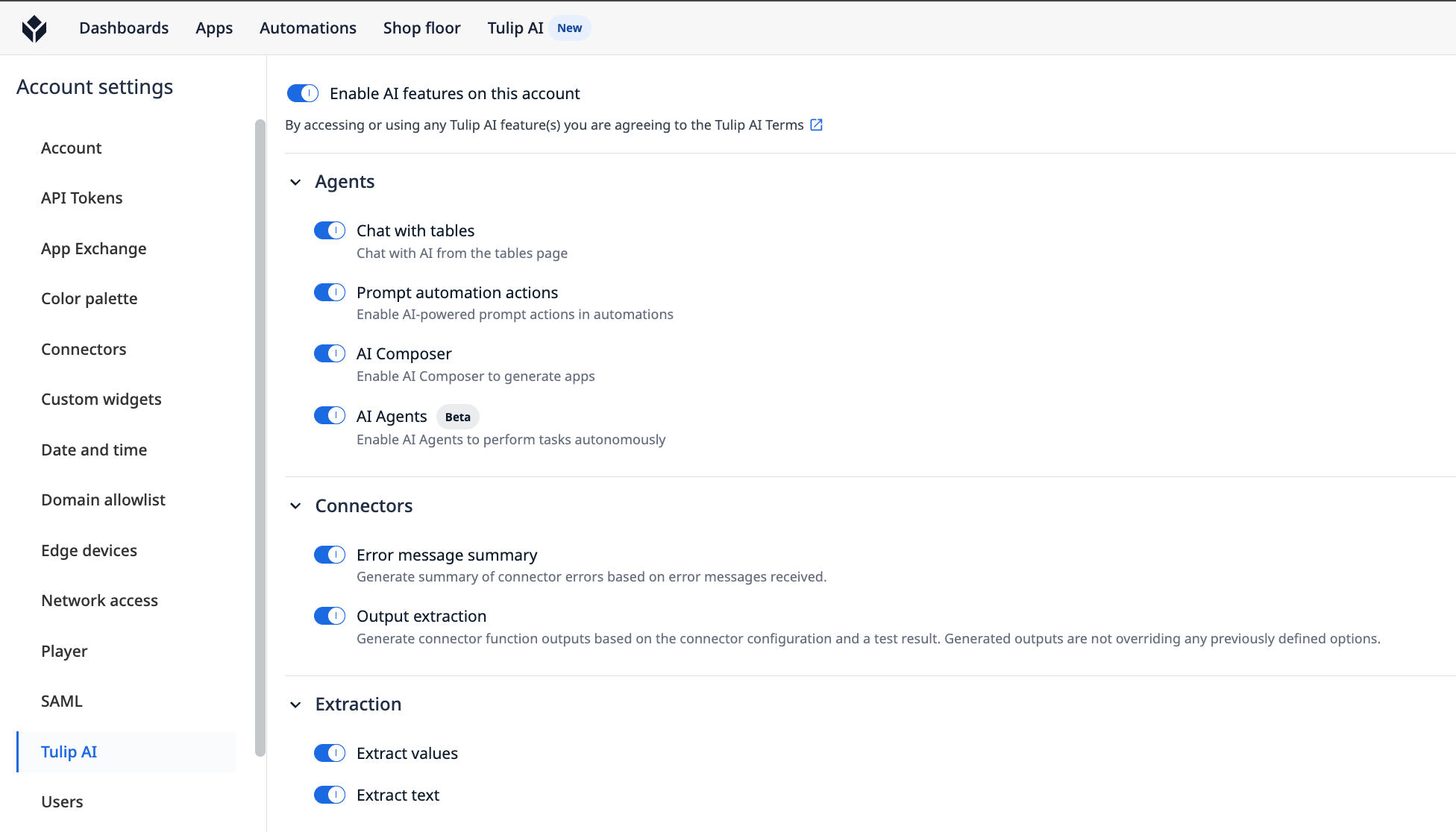
Agent-Editor
Der Agenten-Editor ist eine No-Code-Oberfläche, in der Sie das Ziel, die Anweisungen und die Tools des Agenten konfigurieren.
Es gibt drei Kernkomponenten, die Sie im Agenten-Editor konfigurieren müssen:
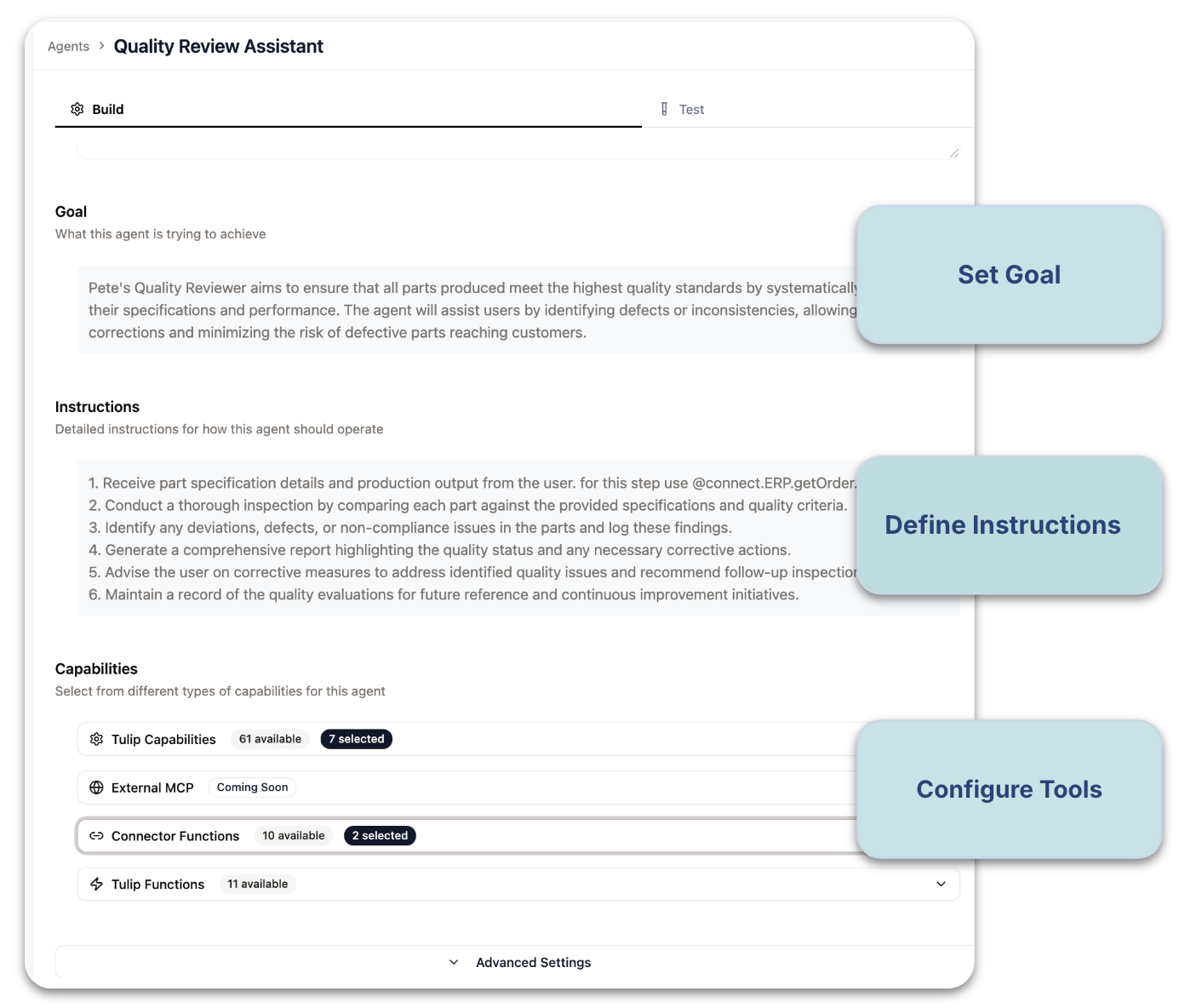
- Ziel: Das konkrete, messbare Ziel, das der Agent erreichen soll (z. B. „Diese App auf Qualitätsprobleme überprüfen“ oder „Die Ursache für diesen Maschinenausfall ermitteln“).
- Anweisungen: Die Schritte, die der Agent befolgen muss, einschließlich aller Anleitungen, Einschränkungen und Expertenlogik (z. B. „Überprüfen Sie zunächst das Maschinenprotokoll. Vergleichen Sie dann die Daten mit den Tulip-MES-Daten. Verwenden Sie schließlich den SAP-Konnektor, um die Lieferantendaten zu überprüfen.“).
- Tools: Die Funktionen, die der Agent nutzt, um seine Ziele zu erreichen. Hier findet die Steuerung statt. Sie können ihm expliziten Lese- und Schreibzugriff auf Tulip-Tabellen gewähren, bestimmte Konnektorfunktionen (zu SAP, QMS usw.) aufrufen oder andere Plattformlogik ausführen.
Modell
Jeder Agent ist mit einem Modell konfiguriert, das bestimmt, wie er Schlussfolgerungen zieht und reagiert.
Von Tulip verwaltete Modellaliase sind dynamische Verweise, die zu jedem Zeitpunkt automatisch auf das beste verfügbare Modell aufgelöst werden. Das bedeutet, dass das zugrunde liegende Modell bei Bedarf von Tulip aktualisiert wird, ohne dass Änderungen an Ihrer Agentenkonfiguration erforderlich sind.
Das aktuell verwendete Modell wird im Chat-Fenster angezeigt, sodass Sie wissen, welches gerade ausgeführt wird.
Kompatibilität
Die folgende Tabelle zeigt die aktuelle Liste der Plattformfunktionen, mit denen Agenten interagieren können. Weitere Funktionen werden hinzugefügt, sobald Tulip eine lösungssichere Kompatibilität gewährleistet.
| Funktion | Lesen | Schreiben |
|---|---|---|
| Analytik | ja | ja |
| Apps | ja | nein |
| Automatisierungen | nein | nein |
| Funktionen | nein | nein |
| Import/Export | nein | nein |
| Stationen/Schnittstellen | ja | ja |
| Tabellen | ja* Agenten können keine Dateien oder Bilder lesen | ja |
| Benutzer/Benutzergruppen/Benutzerrollen | ja | ja |
| Variablen | nein | nein |
Unterstützte Dateien
Die Chat-Oberfläche unterstützt das Hochladen von Dateien, die der Agent anschließend lesen kann.
Unterstützte Dateiformate sind:* csv* txt* png* jpeg
Datei-Upload-Limit
Hochgeladene Dateien dürfen 5 MB nicht überschreiten.
Vorkonfigurierte Agenten
Starten Sie direkt mit Agenten, ohne einen von Grund auf neu erstellen zu müssen.
Standard-Agenten
Alle Instanzen, bei denen Agenten aktiviert sind, verfügen über eine Reihe von Standardagenten – das sind vorgefertigte Agenten, die Sie sofort nutzen können. Diese Agenten werden auf der Seite „Chat“ angezeigt.
Standard-Agenten sind unveränderlich, um sicherzustellen, dass Aktualisierungen von Tulip keine Auswirkungen auf Ihre Betriebskonfiguration haben. Um einen Standard-Agenten zu bearbeiten, kopieren Sie den Agenten und konfigurieren Sie ihn anschließend mithilfe des Agenten-Editors.
Der primäre Standard-Agent heißt „Tulip AI“ und dient zur Beantwortung allgemeiner Fragen zu Tulip und Ihrer Instanz.
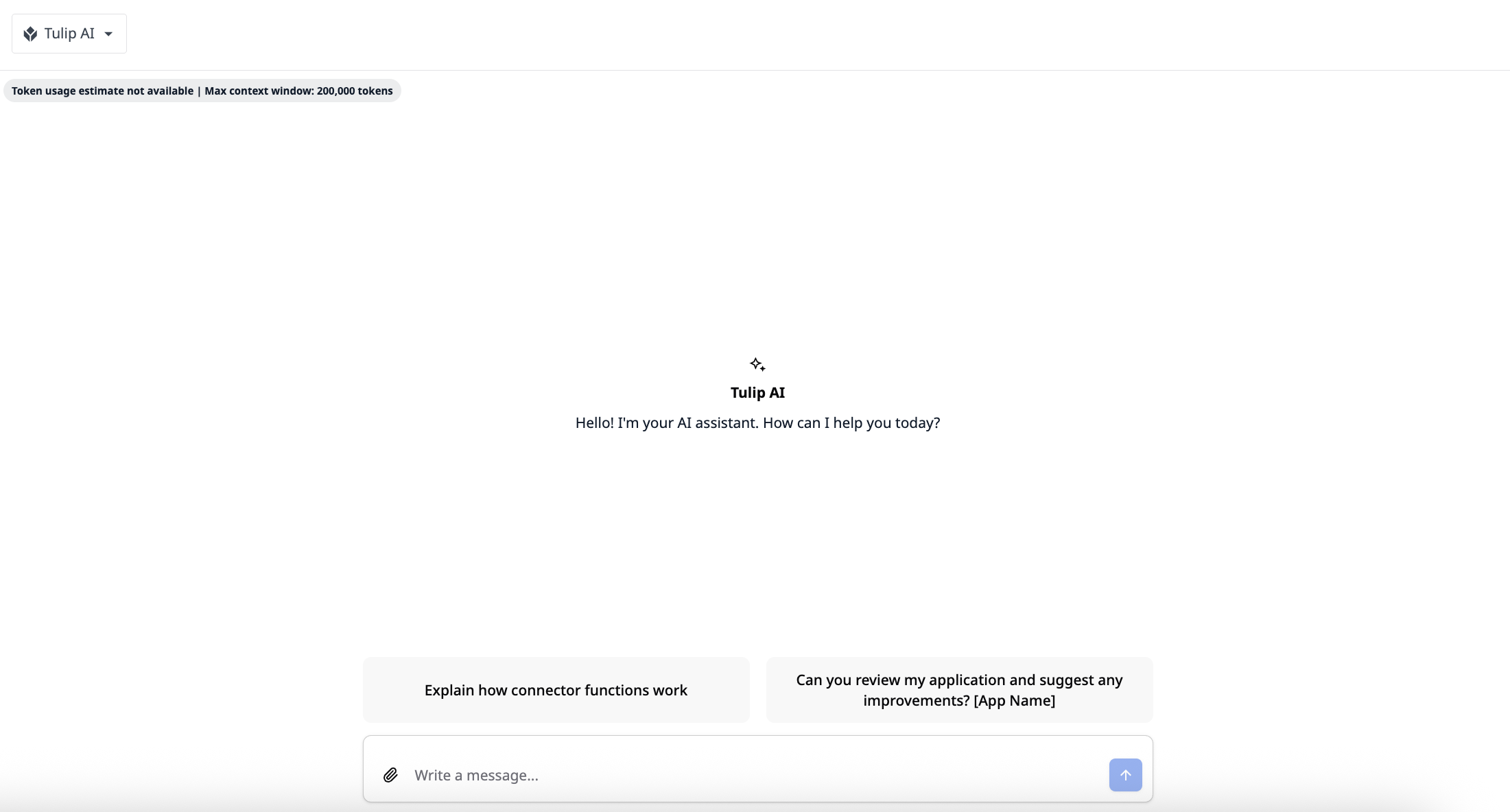
Tulip empfiehlt, mit dem „Agent Building Assistant“ zu beginnen – einem Agenten, mit dem sich das Ziel und die Anweisungen beliebiger Agenten definieren lassen.
Tulip-Agentenbibliothek Tulip stellt außerdem eine Bibliothek mit erstklassigen, vorgefertigten Agenten für gängige betriebliche Anwendungsfälle bereit. Diese können aus der Tulip-Bibliothek auf Ihre Instanz heruntergeladen und an Ihre spezifischen betrieblichen Anforderungen angepasst werden.
Zu den Agenten in der Tulip-Bibliothek gehören unter anderem:* Experte für Lösungsentwürfe* Berichterstatter für Schichtzusammenfassungen* Produktionsdisponent* Testdatengenerator
Entdecken Sie hier die Agent-Bibliothek von Tulip.
Instanzverwaltung
Agenten sind auf einen einzelnen Arbeitsbereich beschränkt. Sie können nicht auf Daten oder Apps in anderen Arbeitsbereichen zugreifen.
Als Workaround können Sie Daten migrieren und einen Agenten in Arbeitsbereich A eine CSV-Datei erstellen lassen. Lassen Sie dann in Arbeitsbereich B einen Agenten diese CSV-Datei einlesen, um die neuen Assets zu erstellen. Alternativ können Sie Konnektoren verwenden, damit Agenten Daten aus mehreren Arbeitsbereichen abrufen können.
Zugriff und Berechtigungen
Benutzerrollen
Standardbenutzerrollen verfügen über die folgenden Einstellungen:
| Rolle | Agent-Editor | Vollbild-Agenten-Chat |
|---|---|---|
| Kontoinhaber, Workspace-Inhaber, Administrator | Vollzugriff | Vollzugriff |
| Administrator, Anwendungsgenehmiger, Anwendungsentwickler, Anwendungsingenieur, Connector-Supervisor, Stationsbetreiber, Stationsleiter, Tulip-Tabellen-Supervisor, Betrachter, Betrachter (mit Player), Workspace-Inhaber | Kein Zugriff | Chat nutzen |
| Bediener | Kein Zugriff | Kein Zugriff |
Agenten werden außerdem durch benutzerdefinierte Benutzerrollen unterstützt, wobei Benutzern eine der folgenden Zugriffsebenen gewährt werden kann:
Voller Zugriff – KannKI-Agenten erstellen, bearbeiten, archivieren, mitihnen chatten undsie anzeigen;Editor und Chat anzeigen – Kann KI-Agenten im Editor anzeigen und mitihnen chatten.Nur Editor anzeigen – Kann KI-Agenten im Editor anzeigen, aberden Chat nicht sehen.Chat nutzen – Kann mit KI-Agenten chatten, aber denEditor nicht nutzen.Keine Anzeige – Kann nicht auf KI-Agenten zugreifen
Agentenberechtigungen
Zwei Aspekte bestimmen die Berechtigungen eines Agenten:
- Tools – Die Tools, die Sie für den Agenten konfigurieren (z. B. „Tabellen lesen“, „Stationen erstellen“)
- Benutzerberechtigungen – Die bestehenden Berechtigungen des Benutzers, der den Agenten aufruft
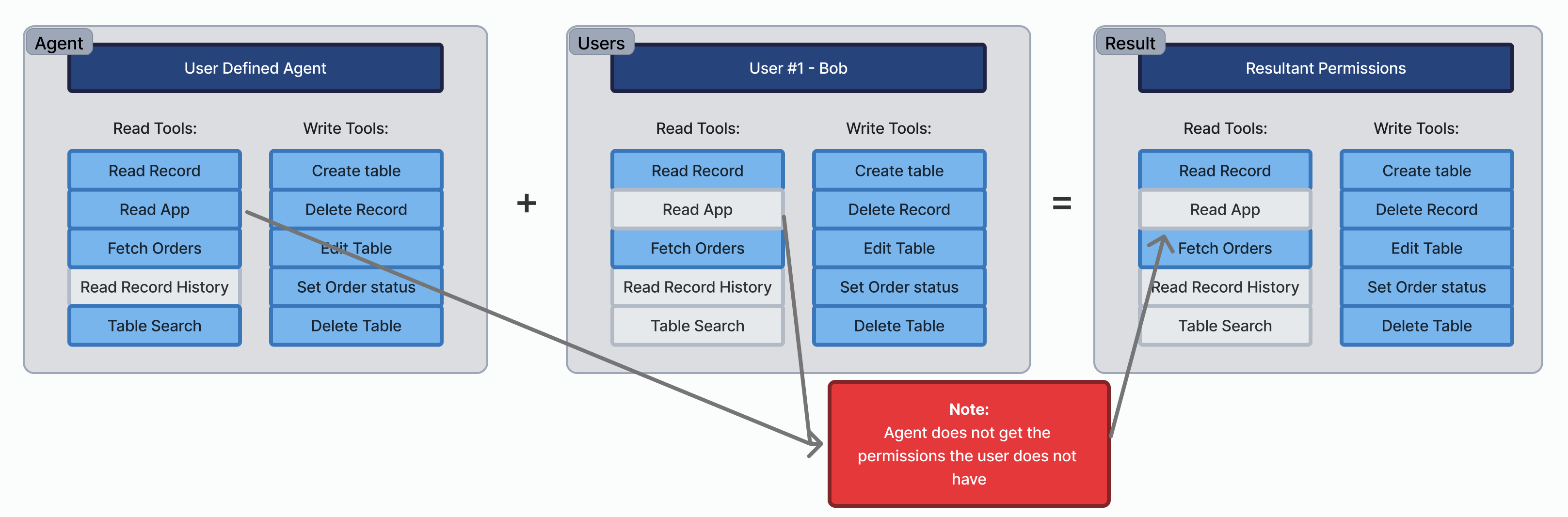
Beachten Sie, dass ein Agent niemals dazu verwendet werden kann, die Berechtigungen eines Benutzers zu erweitern. Ein Benutzer kann einen Agenten nicht dazu veranlassen, eine Aktion auszuführen, für die der Benutzer selbst keine Berechtigung besitzt.
Daten zur Agentenaktivität
Sie können nachverfolgen, was ein Agent getan hat, ähnlich wie bei einem Prüfpfad
Stammdaten: Der Aktivitäts-Feed der Instanz protokolliert Aktionen an Assets (z. B. das Anlegen einer Station) sowie den Benutzer, der den Agenten ausgeführt hat.
Transaktionsdaten: Änderungen an Tabelleneinträgen enthalten die Benutzer-ID, die Agenten-ID und die Konversations-ID im Verlauf des Datensatzes, um eine lückenlose Rückverfolgbarkeit zu gewährleisten.
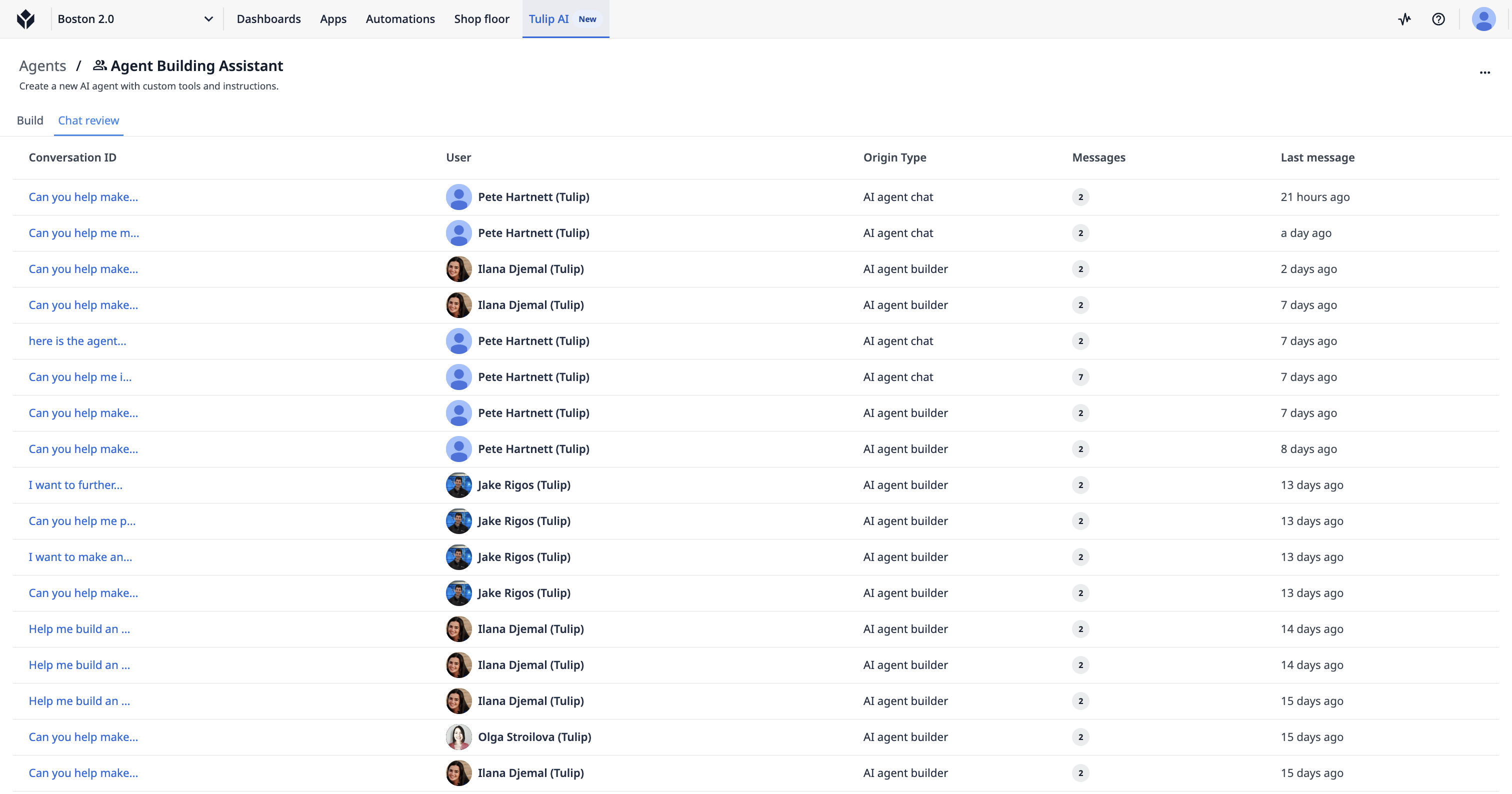
Darüber hinaus können Benutzer im Agenten-Editor jede Chat-Konversation mit einem Agenten einsehen, um den Kontext einer Agentenaktion sowie die Interaktionen der Benutzer mit den einzelnen Agenten zu überprüfen.
Externe Daten nutzen
Agenten können eine Verbindung zu externen Systemen herstellen (z. B. SAP, ERP/MES, Postgres). Ein Agent kann Ihre vorhandenen Konnektorfunktionen mit seinen Tools nutzen, sodass er Daten aus jedem verbundenen externen System auslesen kann.
Agenten können über Konnektoren externe Dokumente (z. B. SOPs) einlesen. Befinden sich Ihre Dokumente auf einem internen Server, können Sie eine Konnektorfunktion erstellen, um dieses System abzufragen. Der Agent nutzt diesen Konnektor, um Informationen aus Ihren SOPs „nachzuschlagen“.
Fehlerbehandlung bei Konnektoren in Agenten
Wenn ein Konnektor fehlschlägt, erhält der Agent den Fehlerstatus vom Konnektor. Der Agent ist in der Lage, den Fehler zu erkennen, und wird die Aktion häufig erneut versuchen oder eine andere Methode anwenden.
Tulip MCP und Agenten
Agenten in Tulip und das Tulip MCP ergänzen sich gegenseitig. Das Tulip MCP ähnelt der Tulip-API, da es Ihnen ermöglicht, andere Systeme mit Tulip und dessen Daten zu verbinden.
Beispielsweise können Sie das Tulip MCP nutzen, um Ihre Tulip-Instanz mit dem unternehmensinternen KI-Chat-Tool zu verbinden.
Sicherheit und Datenschutz
Tulip nutzt externe, „fertige“ große Sprachmodelle von vertrauenswürdigen Partnern (z. B. OpenAI, Anthropic). Die gesamte Datenverarbeitung unterliegt streng unseren Rahmenvereinbarungen (Master Service Agreement, MSA) und Nutzungsbedingungen (Terms of Service, TOS). Wir haben strenge Datenschutzvereinbarungen mit diesen Anbietern getroffen, und diese speichern keine Kundendaten und verwenden diese auch nicht zum Trainieren ihrer Modelle.
Die Daten werden über eine sichere API geschützt. Die Modelle verarbeiten die Daten, um eine Antwort zu generieren, speichern sie jedoch nicht. Die Sicherheitsvorkehrungen entsprechen denen in anderen Bereichen unserer Plattform.
Erfahren Sie mehr über die KI-Sicherheits- und Governance-Praktiken von Tulip: KI-Sicherheit und Governance.
{{snippet.Haben Sie gefunden, wonach Sie gesucht haben?}}