To download the app, visit: [tulip](https://library.<span translate=).co/apps/training-manager-app">Library
Zweck dieses Artikels
Ziel dieses Artikels ist es, die wichtigsten Funktionen der Training Manager -App vorzustellen und den Nutzer bei der Nutzung dieser Funktionen anzuleiten. Er umfasst die für die Nutzung der App wesentlichen Konfigurationsschritte sowie einige Optionen zur individuellen Anpassung der App. Darüber hinaus werden die von der Anwendung verwendeten Tulip-Tabellen beschrieben und erläutert, wie diese Tabellen zur Anbindung an andere Anwendungen genutzt werden können.
Zweck der „Training Manager“-App
Diese Anwendung ist modular aufgebaut. Das bedeutet, dass sie so konzipiert ist, dass Nutzer sie einzeln oder in Kombination mit anderen Anwendungen nutzen können (siehe Abschnitt „Optionen zur Anbindung der App an andere Anwendungen“).
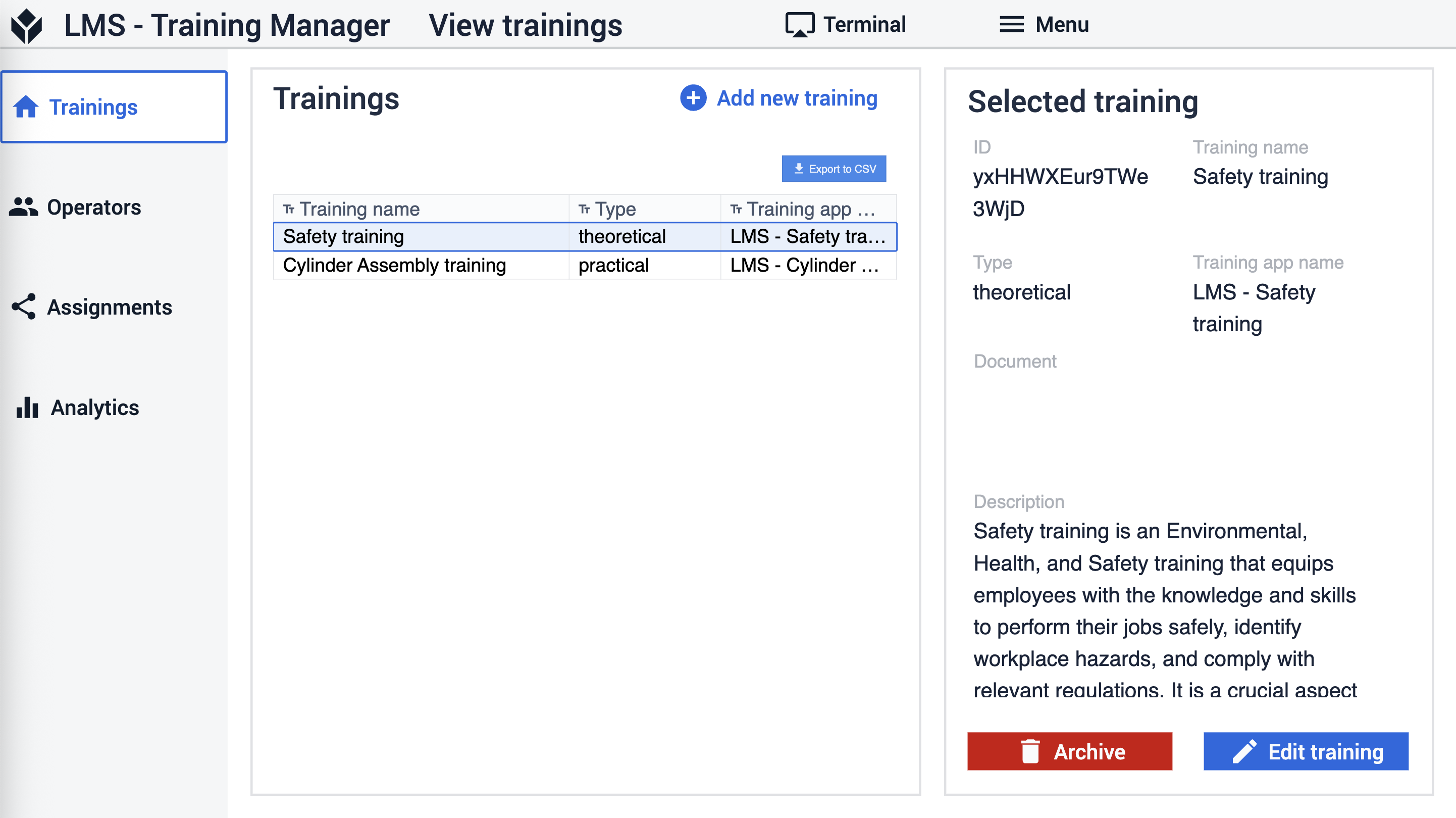
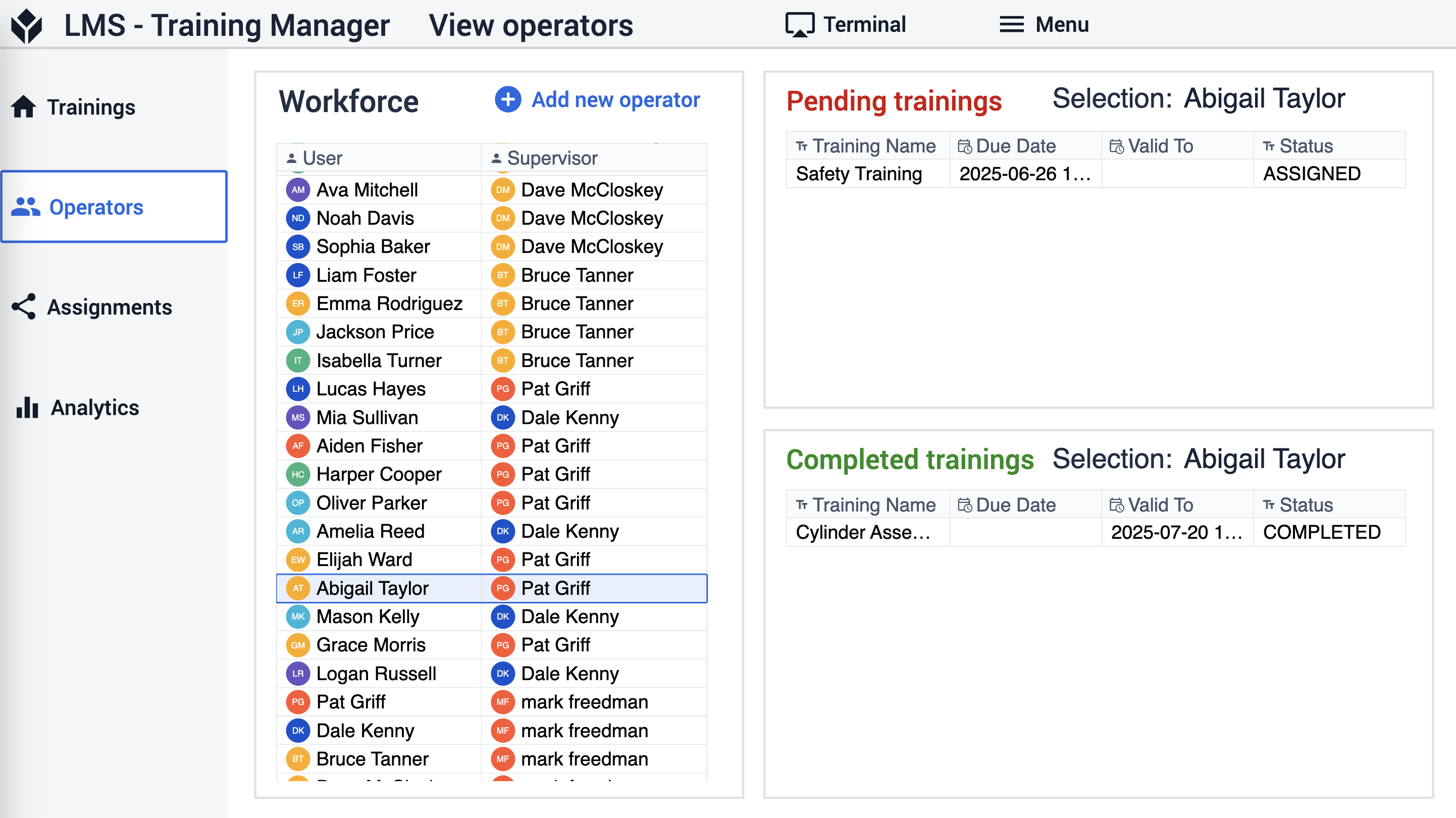
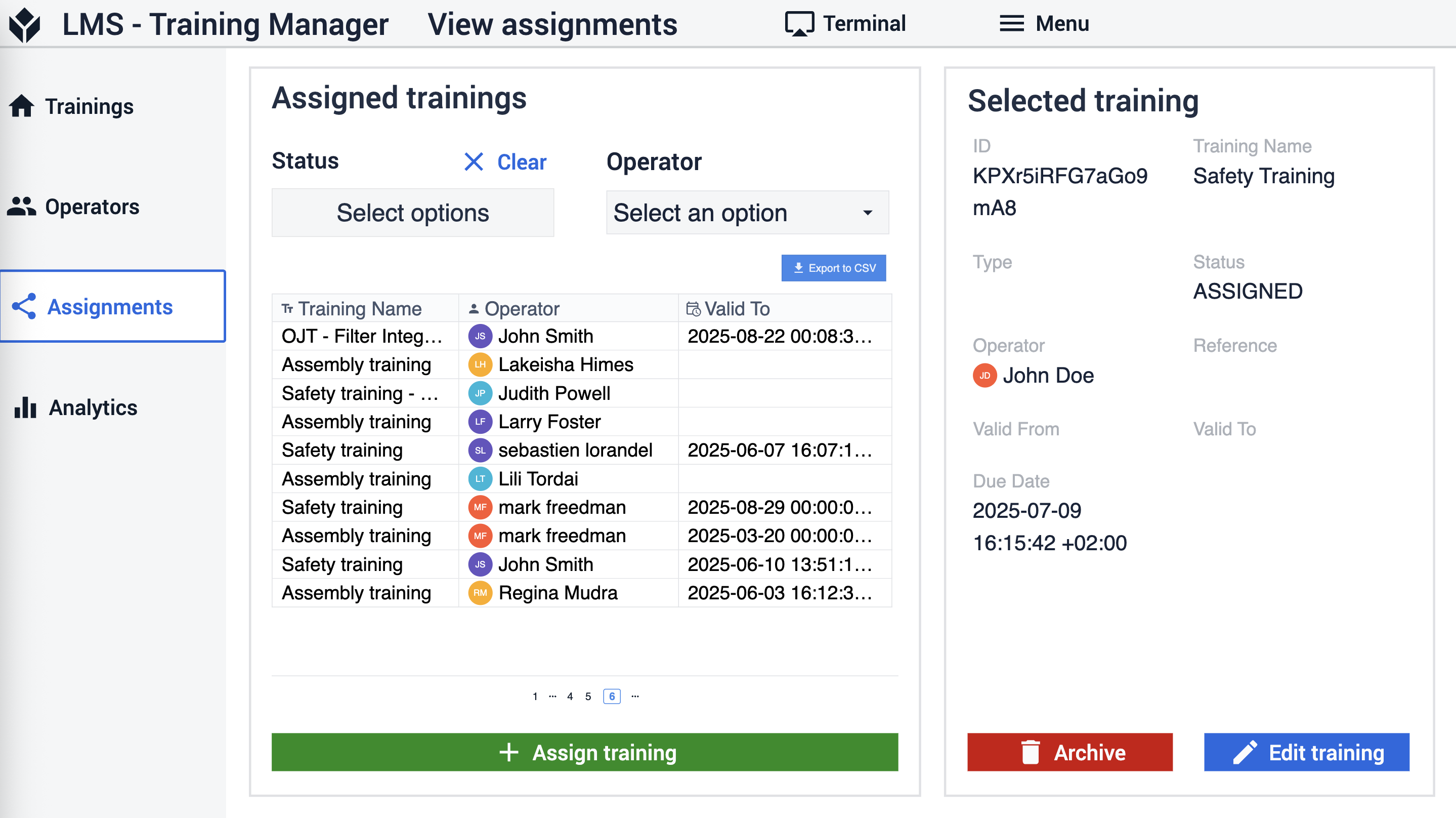
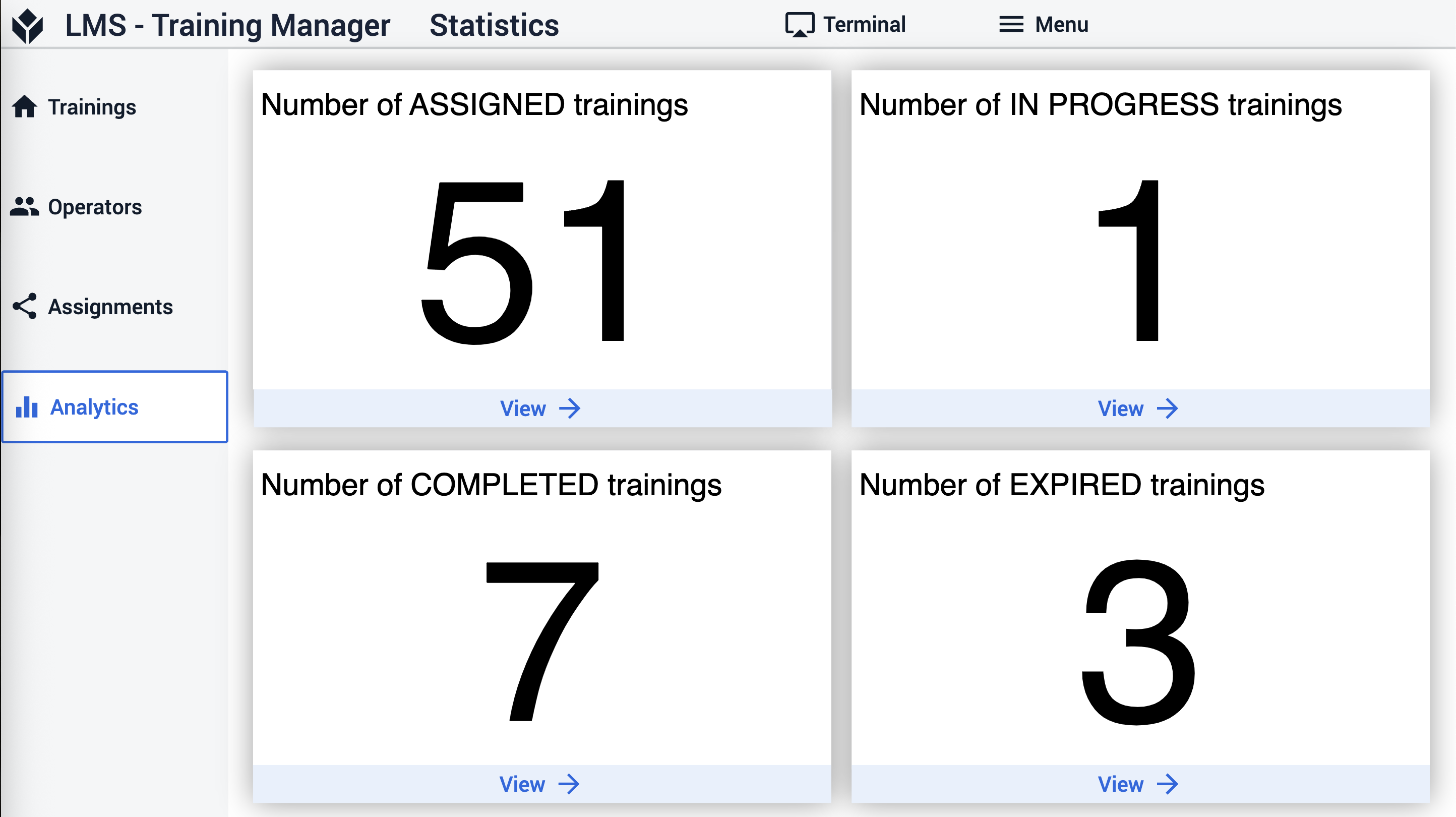
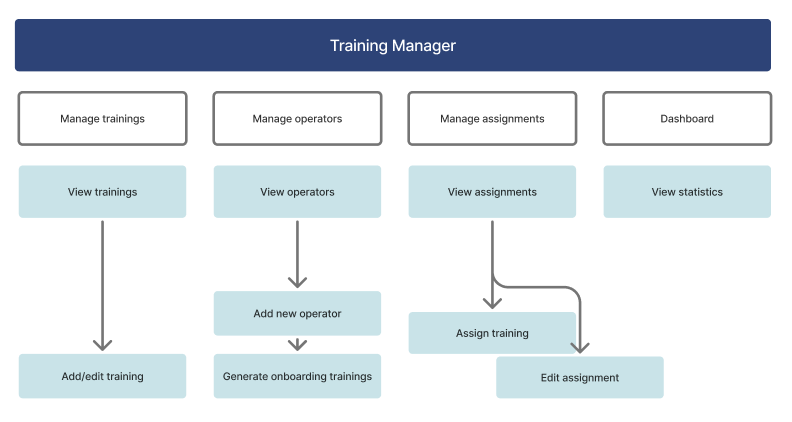
In der App können Sie Schulungsdefinitionen sowie Ihre Stammdaten zu den Schulungen – darunter Schulungsname, Beschreibung, Name der Schulungs-App und ein Schulungsdokument oder -video – anzeigen und bearbeiten. Sie können Schulungssitzungen einsehen, Benutzern Schulungen zuweisen und die abgeschlossenen Schulungen der Bediener zusammen mit den Schulungsmetadaten einsehen. Benutzer können zudem Analysen zu Schulungen einsehen.
Von der „Training Manager“-App verwendete Tulip-Tabellen
Alle Tabellen, die von den Anwendungen der „Training“-App-Suite verwendet werden, sind Teil des Common Data Model von Tulip.
Es gibt eine Tabelle „Schulungsdefinition“, in der allgemeine Informationen zu Schulungen wie Name, Beschreibung, Name der Schulungs-App sowie ein Schulungsdokument oder -video gespeichert werden. Die anderen von dieser Anwendung verwendeten Haupttabellen sind die Tabelle „Schulungen“ (Operational Artifact) und die standardmäßige Tabelle „Benutzer“ der Instanz. In der Tabelle „Trainings“ werden alle Datensätze durch eine Schulungssitzung und einen Benutzer definiert. Das Statusfeld gibt an, ob der Benutzer geschult ist, und die Datumsvariablen „gültig ab“ und „gültig bis“ ermöglichen die Planung und Benachrichtigung für Schulungen.
Felder von (Operational Artifact) „Trainings“
- ID: eindeutige Kennung
- Schulungs-ID: Name der Schulung, eindeutige ID der Schulungsdefinition
- Beschreibung: Beschreibung der Schulung
- Typ: Klassifizierung der Schulung
- Status: Status der Aufgabe (ABGELAUFEN, ZUGEWIESEN, ABGESCHLOSSEN)
- Bearbeiter: Benutzer, dem die Aufgabe zugewiesen wurde
- Fälligkeitsdatum: Fälligkeitsdatum für den Abschluss der Schulung
- Gültig ab: Datum, an dem die Schulung abgeschlossen wurde
- Gültig bis: Ablaufdatum des Status „geschult“ des Benutzers für die jeweilige Referenz
- Referenz: Materialdefinition, Anlage oder Vorgang, für den der Benutzer durch die Schulung zertifiziert ist
Konfiguration und Anpassung
In-App-Hilfe
Wie alle Anwendungen der Training-App-Suite enthält auch die Training Manager-App eine In-App-Hilfe. Dabei handelt es sich um kurze Beschreibungen der erforderlichen Einrichtungsschritte sowie um Tipps zum App-Builder, die bei der weiteren Anpassung helfen. Lesen Sie diese Anweisungen nach dem Herunterladen der App unbedingt durch und löschen Sie sie anschließend, bevor Sie die Anwendung starten.
Tabellen zur Dateneingabe
Um die Anwendungen nutzen zu können, müssen einige Tabellen ausgefüllt werden. In diesem speziellen Fall muss die Tabelle „Benutzer“ alle zu schulenden Bediener enthalten. Die zweite Tabelle enthält die Schulungsdefinitionsdaten, die über den Training Manager befüllt werden können. Die dritte Tabelle ist die Tabelle „Schulungen“, die als Eingabe für die meisten Analysen in dieser App dient und die Liste der Schulungen als eindeutige Werte des Felds „Schulung“ enthält.
Anpassungsoptionen
Erstellen Sie schulungsspezifische Analysen, die für Ihren Entscheidungsprozess relevant sind. Verwenden Sie dazu das Widget „Verlauf aufzeichnen“ im Schritt „Bediener anzeigen“ ODER nutzen Sie zu diesem Zweck eine Tulip-Tabelle.
Optionen zur Anbindung der App an andere Anwendungen
Schulungsterminal
Die Benutzer des Schulungsterminals sind Bediener, denen eine Schulung zugewiesen wurde. Im Schulungsterminal können sie alle ihre Schulungen einsehen und eine Schulung auswählen und öffnen, die sie absolvieren möchten.
Vorlage für theoretische Schulungen
Die Schritte dieser Vorlage sind mit den Schulungsinhalten in Form von Videos, Texten, GIFs, Bildern oder PDF-Dokumenten zu füllen. Stellen Sie sicher, dass die Namen der App mit dem Namen der Schulung übereinstimmen, damit das Schulungsterminal sie erkennen und dorthin navigieren kann.
Vorlage für praktische Schulungen
[tulip](https://library.<span translate=).co/apps/composable-training-template">Training Template
Die Schritte dieser Vorlage sind mit Schulungsinhalten in Form von Videos, Text, GIFs, Bildern oder PDF-Dokumenten zu füllen. Das Schulungsterminal verwendet den vom Schulungsmanager festgelegten Namen der Schulungs-App (der als Schulungsdefinitionsdaten gespeichert ist), um zur entsprechenden Schulungsanwendung zu navigieren.
Schrittvorlage für Fehler durch ungeschulte Benutzer
[tulip](https://library.<span translate=).co/apps/operator-training-check-step-template">Untrained user error step template
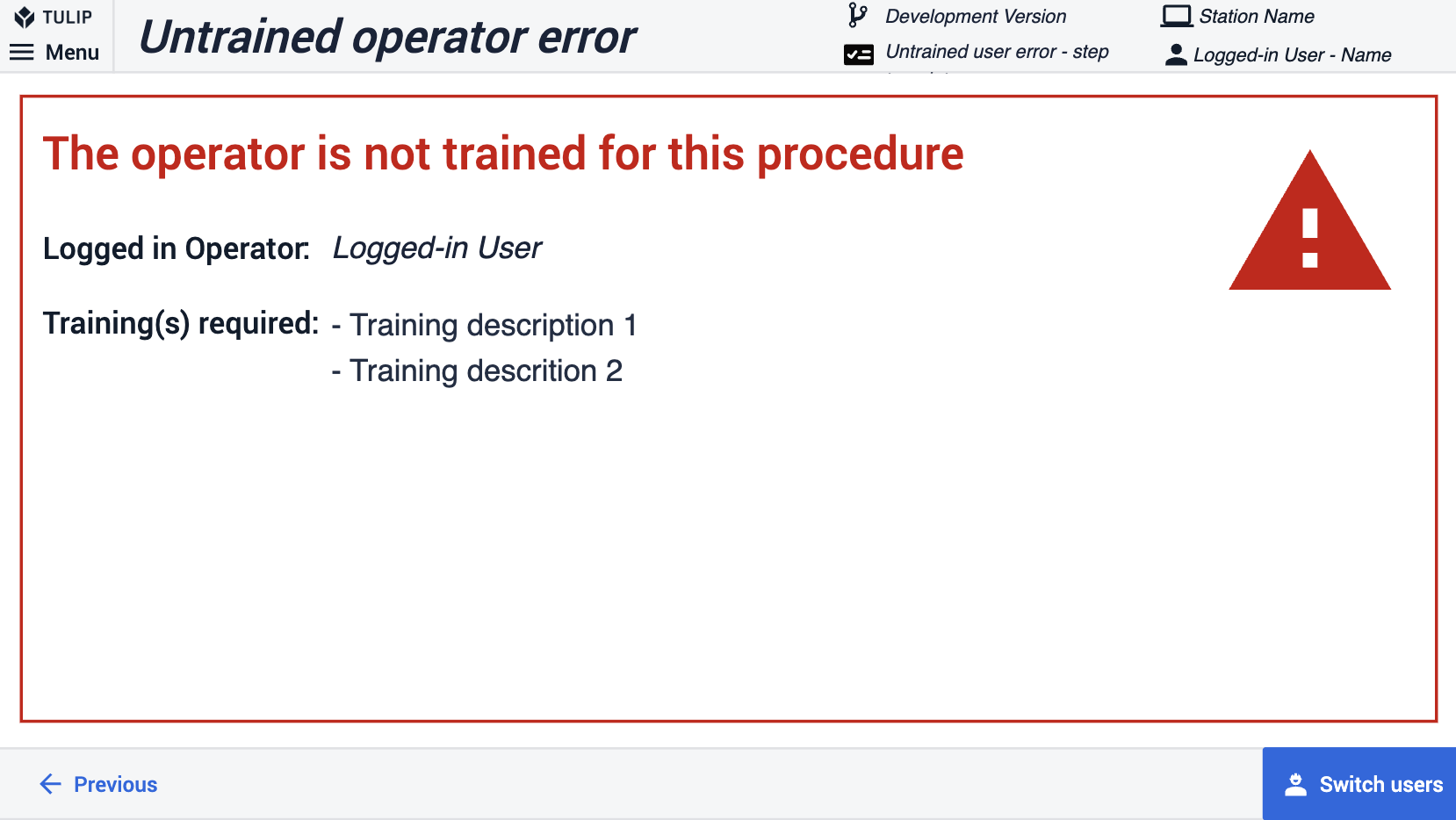
Durch Einfügen einer Schrittvorlage „Fehler durch ungeschulten Benutzer“ in eine Montageanwendung (z. B. die Anwendung „Auftragsabwicklung“ der Composable MES App Suite oder eine beliebige andere Anwendung zur Auftragsausführung) kann die App überprüfen, ob der Benutzer für den jeweiligen Vorgang bzw. das jeweilige Produkt geschult ist.
App-Struktur