
:::(Info)To download, visit: Library.
:::
Was ist das „Skill Matrix“-Widget?
Mit dem „Skill Matrix“-Widget können Sie die Fähigkeiten der Benutzer und die Kompetenzstufen bei Aufgaben in einer tabellarischen Matrix visualisieren, filtern und verwalten.
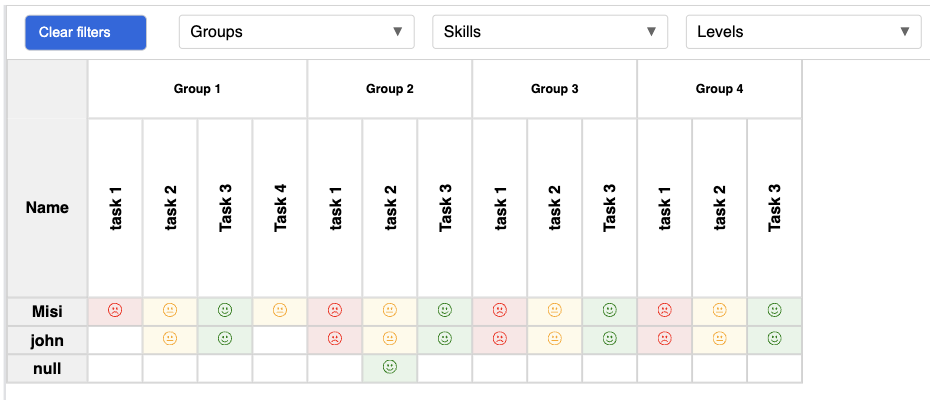
Sie können dieses Widget nutzen, um:
- die Fähigkeiten der Bediener zu verfolgen und Lücken zu identifizieren
- Fähigkeiten nach Benutzer, Gruppe, Aufgabe oder Stufe anzeigen
- Fähigkeitsdaten dynamisch zu filtern
- Mit Matrixzellen interagieren, um detaillierte Datensätze anzuzeigen oder Aktionen auszulösen
In dieser Anleitung wird erläutert, wie Sie das Widget „Kompetenzmatrix“ in Tulip einrichten und verwenden.
Voraussetzungen
Bevor Sie beginnen, stellen Sie sicher, dass Sie Folgendes haben:
- Zugriff auf Ihr Tulip-Konto
- Berechtigung zum Anzeigen von Dienstkonten und zum Verwalten von Tabellen
- Die URL Ihres Tulip-Kontos und Ihre Workspace-ID
1. Konfigurieren Sie die obligatorischen Parameter
1.1 Rufen Sie Ihr Dienstkonto ab
Prior to r383, Service Accounts were called "API Tokens".
- Klicken Sie oben rechts in Tulip auf Ihr Benutzersymbol.
- Gehen Sie zu „Kontoeinstellungen“.
- Klicken Sie im Menü auf der linken Seite auf „Tulip-API “.
- Klicken Sie auf „Dienstkonto erstellen“.
- Geben Sie Ihrem Dienstkonto einen Namen (z. B.
„SkillMatrixWidget“). - Weisen Sie die folgenden Bereiche zu:
table-queries:readtables:readtables:writeusers:read- Klicken Sie auf „Erstellen“.
- Kopieren Sie den Auth-Header, entfernen Sie jedoch das Wort
„Basic“und das Leerzeichen danach. - Bei der Konfiguration des Widgets: Wenn Sie aufgefordert werden, zwischen „Variable“ und „Statischer Wert“ für das Dienstkonto zu wählen, wählen Sie „Statischer Wert“ und fügen Sie Ihre Anmeldedaten (ohne „Basic“) direkt in das Feld ein.
Never share your Service Account credentials publicly.
1.2 So finden Sie die URL Ihres Tulip-Kontos
Die URL Ihres Kontos sieht in der Regel so aus:
Ihr-Konto.tulip.co
1.3 Suchen Sie Ihre Task-Tabellen-ID
- Gehen Sie in Tulip zum Abschnitt „Tabellen “.
- Klicken Sie auf die entsprechende Aufgabetabelle.
- Kopieren Sie die Tabellen-UID aus dem Detailbereich.
1.4 Feld-IDs ermitteln
Ermitteln Sie die Feld-IDs für:
- Den Benutzer (z. B. Name oder Benutzer-ID)
- Den Namen der Fertigkeit/Aufgabe
- dem Kompetenzniveau
So ermitteln Sie die ID eines Feldes:
- Öffnen Sie die Tabelle.
- Klicken Sie auf die Spaltenüberschrift.
- Rufen Sie die Feld-ID im Eigenschaftenfenster auf.
There are no enforced default names for these fields; you must decide which of your fields will be treated as user/skill/level when configuring the widget.
2. Optionale Parameter konfigurieren
Sie können das Widget mithilfe der folgenden optionalen Parameter weiter anpassen:
- Gruppenfeld-ID: Ordnet Daten nach Team, Abteilung usw.
- Entwurfsstatus: Filtert nach Status (z. B. „Aktiv“, „Abgeschlossen“).
- Stufenfarben: Weisen Sie verschiedenen Kompetenzstufen benutzerdefinierte Farben zu.
2.1 Filter
Sie können optionale Filter hinzufügen, um anzupassen, welche Daten in der Matrix angezeigt werden.
| Filter | Beschreibung |
|---|---|
| Titel | Standardmäßig bezieht sich der Filter „Titel“ in der Regel auf das Feld „Gruppe“, „Fähigkeitsname“ oder „Aufgabenkategorie“. |
| Sichtbar | Steuert die Sichtbarkeit eines Datensatzes. Der Standardwert ist „true“. |
Filter sind optional und sollten Ihrem Anwendungsfall entsprechen.
Sie können Filter für mehrere „ fields “ konfigurieren und nicht benötigte Filter nach der Einrichtung ganz einfach deaktivieren. Nur aktive Filter wirken sich auf Ihre Daten aus.
2.2 Erweiterte Konfiguration
API-Abfragefilter
Mithilfe benutzerdefinierter API-Filterabfragen können Sie steuern, welche Datensätze angezeigt werden.
When you apply multiple filter conditions, they are combined using a logical AND. This means all conditions must be true for a record to be returned.
Beispielabfragen:json{"field":"-fieldID1-", "arg":"-value-", "functionType":"greaterThanOrEqual"},{"field":"-fieldID2-", "arg":"-value-", "functionType":"lessThanOrEqual"}
API-Limit: Begrenzen Sie die Anzahl der geladenen Zeilen.
2.3. Legen Sie Ihre Workspace-ID fest
- Sie finden Ihre Workspace-ID in der Tulip-URL hinter
/w/.Beispiel:https://your-account.tulip.co/w/DEFAULT→ Die Workspace-ID lautetDEFAULT - Verwenden Sie für den Standard-Workspace
„DEFAULT“oder lassen Sie das Feld leer.
3. Verwenden Sie das Skill-Matrix-Widget
3.1. Kompetenzdaten anzeigen
Nach der Konfiguration zeigt das Widget eine Matrix mit folgenden Informationen an:
- Benutzer
- Aufgaben oder Kompetenzen
- Entsprechende Kompetenzstufen
Verwenden Sie die integrierten Dropdown-Filter (Gruppen, Kompetenzen, Stufen), um die Ansicht einzugrenzen.
3.2. Neu laden und filtern
- Klicken Sie auf „Filter löschen“, um alle Filterauswahlen zu entfernen.
- Klicken Sie auf „Neu laden“, um die Daten zu aktualisieren.
3.3. Vorfilter
Vorfilter filtern Daten dynamisch basierend auf:
- dem aktuell angemeldeten Benutzer
- dem ausgewählten Team oder der ausgewählten Abteilung
- Datumsbereich oder Schicht
Use pre-filters to personalize views for operators or supervisors.
4. Auslöser für interaktive Aktionen hinzufügen
Sie können das Widget so konfigurieren, dass Aktionen ausgelöst werden, wenn ein Benutzer auf eine Zelle klickt.
- Öffnen Sie den Bereich „Trigger “.
- Legen Sie eine Aktion für die Datensatz-ID fest, wenn auf eine Zelle geklickt wird.
- Aktivieren Sie „Datensatz laden“, um weitere Details zum Benutzer oder zur Fähigkeit anzuzeigen.
Tipps
- Überprüfen Sie Ihre Tabellen- und Feld-IDs sorgfältig, um Tippfehler zu vermeiden.
- Verwenden Sie Filter, um Dashboards an verschiedene Rollen anzupassen.
- Testen Sie mit Testdaten, bevor Sie das Dashboard in die Produktion übernehmen.
Fehlerbehebung
| Problem | Mögliche Ursache | Vorgeschlagene Lösung |
|---|---|---|
| Die Matrix wird nicht geladen | Ungültige API-Anmeldedaten oder URL | Überprüfen Sie die Anmeldedaten/URL noch einmal |
| Daten werden nicht angezeigt | Filter sind zu restriktiv | Entfernen oder lockern Sie die Filter |
| „Undefinierte“ Felder | Falsche Feld-ID verwendet | Tabellenfeld-IDs überprüfen |
| Zellen sind nicht anklickbar | Trigger nicht konfiguriert | Trigger im Widget einrichten |
Weiterführende Informationen:
Datensätze eines„ Tulip Table“auflistenSo richten Sie eine Tulip-API ein