Richten Sie die Tulip-API ein und nutzen Sie sie, um von anderen Systemen aus mit Tulip zu interagieren.
This article assumes previous experience with APIs.
Tulip interagiert über Konnektoren mit den APIs vieler anderer Systeme. Mithilfe von Konnektoren kann eine Tulip-App eine HTTP- oder SQL-Abfrage initiieren.
In anderen Fällen möchten Sie möglicherweise einem externen System erlauben, Daten abzufragen, die ausschließlich in Tulip vorhanden sind. Mithilfe der Tulip-API ist es möglich, von externen Systemen aus mit Tulip zu kommunizieren. Dieser Artikel führt Sie durch die Einrichtung und das Testen der Tulip-API.
Die Tulip-API ist in vielerlei Hinsicht nützlich, um diese externen Systeme in Tulip zu integrieren. Die API funktioniert derzeit nur mit Tulip-Tabellen. Dazu gehören beispielsweise das Aktualisieren eines Tabelleneintrags mit neuen Informationen, das Anlegen einer Tabelle oder das Abrufen der Anzahl der Datensätze in einer Tabelle.
Funktionalität der Stations-API
Die Stations-API kann Ihnen dabei helfen, neue Stationen schnell zu verwalten und einzurichten. Die allgemeine Funktionalität umfasst das Anlegen, Auflisten und Ändern von Stationen, Stationsgruppen und Schnittstellen (früher als Anzeigegeräte bezeichnet). Lesen Sie hier mehr dazu.
Sie können beispielsweise ein Skript schreiben, mit dem Sie jedes Mal, wenn Sie einen neuen Benutzer einrichten, automatisch einen Link zum Einrichten einer neuen Schnittstelle versenden können.
Schritt-für-Schritt-Anleitung
Prior to r383, Service Accounts were called "API Tokens".
Einrichten der Stations-API
In diesem Artikel erfahren Sie, wie Sie ein Dienstkonto einrichten.
If you have a Service Account already set up, you may use that API Key and Secret
- Wählen Sie in den Kontoeinstellungen die Registerkarte „Tulip API“ aus.
- Klicken Sie auf „Service-Konto erstellen“.
- Geben Sie Ihrem Dienstkonto einen Namen.
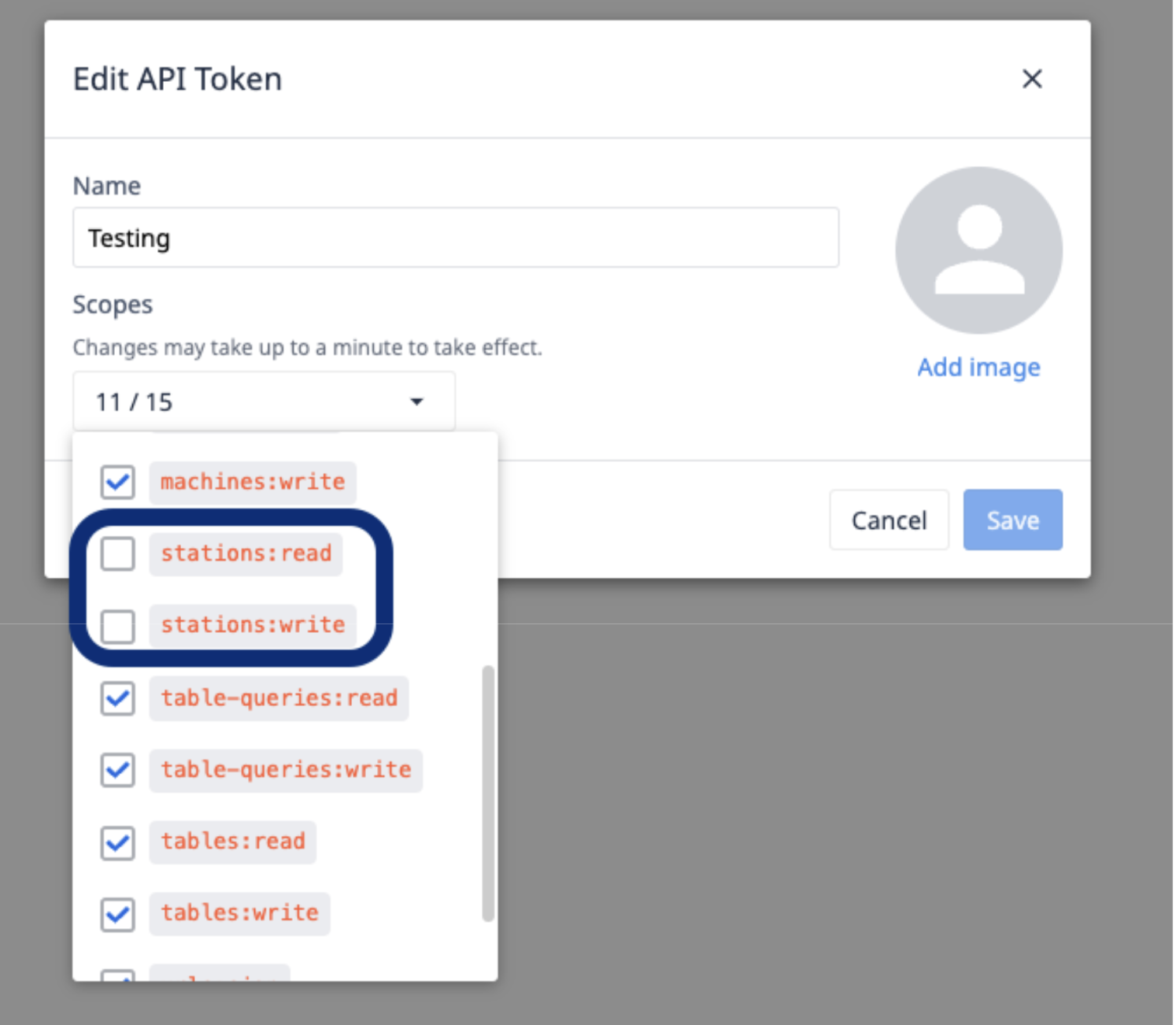
- Wählen Sie unter „Bereiche“ die Optionen
„Stationen: Lesen“ und„Stationen: Schreiben“ aus:
Make sure to save the Service Account information for the API Key, Secret, and Authorization Header.
- Klicken Sie auf „Speichern“.
Verwenden Sie die Stations-API
Nachdem Sie die Stations-API eingerichtet haben, können Sie eine Station erstellen. In diesem Beispiel wird die Erstellung mit Postman durchgeführt.
- Fügen Sie Ihren API-Endpunkt zur POST-Anfrage hinzu.
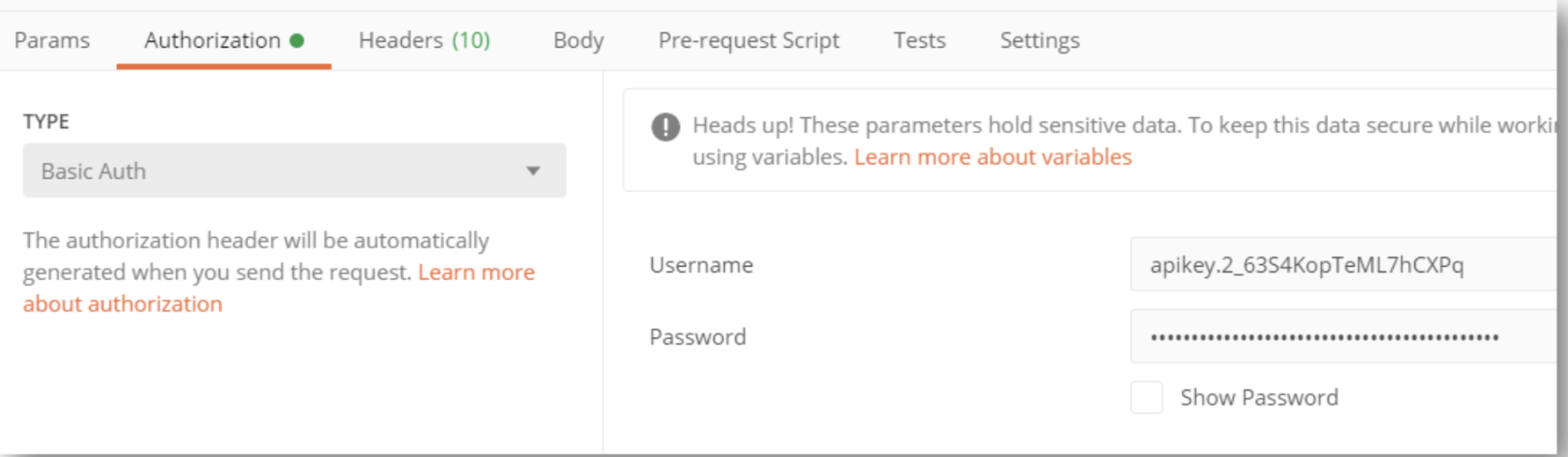
- Fügen Sie unter „Headers“ den Auth-Header hinzu.

- Formatieren Sie die Anfrage im „Body“ so, dass sie das JSON-Objekt enthält. Das allgemeine Format für diese Anfrage lautet wie folgt:
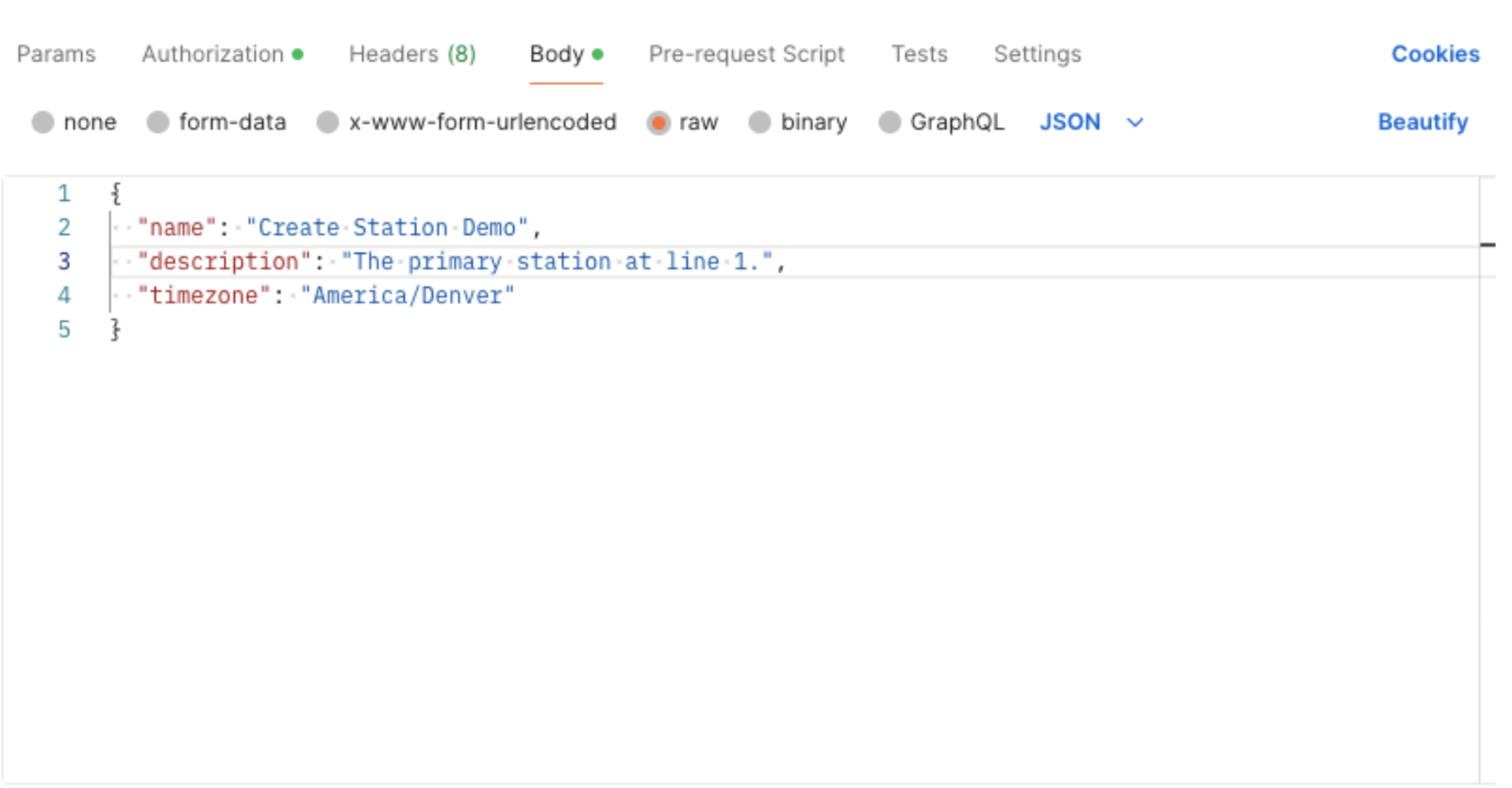
Geben Sie bei der Erstellung der Anfrage den Workspace an. Beispiel:<Ihr-Instanzname>.tulip.co/api/stations/v1/w/1/stations In diesem Beispiel wird der Endpunkt „stations“ aufgerufen. Wenn Sie keinen Workspace haben, sollten Sie den Wert auf 1 setzen.
- Klicken Sie auf „Senden“, um die Anfrage auszuführen. Sie erhalten eine 200-Antwort, die den Erfolg bestätigt.
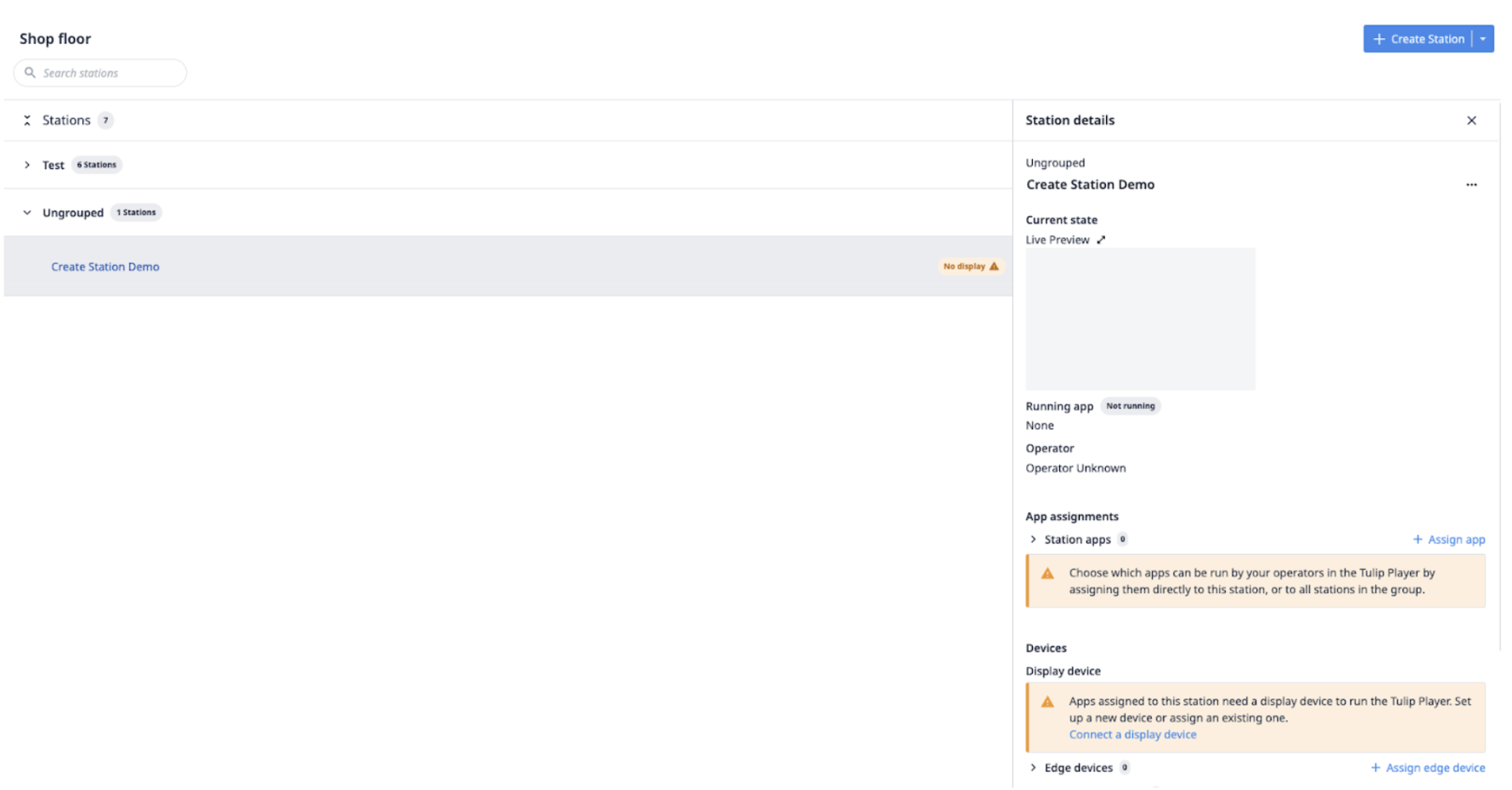
Um dies zu überprüfen, rufen Sie die Seite „Stationen“ auf der Registerkarte „Fertigungsbereich“ auf und vergewissern Sie sich, dass die Station erstellt wurde.